Parede social
  Análise de feeds

Se já alguma vez publicaste um vídeo no YouTube, esperaste que as visualizações começassem a aparecer e não tiveste qualquer resposta, não estás sozinho.
A maioria dos proprietários de pequenas empresas começa no YouTube com as melhores intenções, publica alguns vídeos e depois desiste discretamente quando o canal não dá em nada.
O que é frustrante não é o trabalho. É não saber se o problema está no conteúdo, na configuração do canal ou em algo completamente diferente.
Para fazer isto da forma correta, analisámos o que está a funcionar para as empresas no YouTube, indo além do conselho habitual de «otimizar o título» para abordar o tema na sua totalidade.
Isto inclui a criação do canal, a conversão de espectadores em clientes e garantir que o seu conteúdo de vídeo funciona no seu site, e não apenas na plataforma do YouTube.
- Como usar o YouTube para negócios: a resposta rápida
- Por que vale a pena dedicar tempo ao YouTube (e onde a maioria das empresas o desperdiça)
- Passo 1: Criar um canal da marca (não uma conta pessoal)
- Passo 2: Decida o que publicar e com que frequência
- Passo 3: Otimize todos os vídeos para que as pessoas os possam encontrar
- Passo 4: Transformar visitantes em compradores (colmatar a lacuna de conversão)
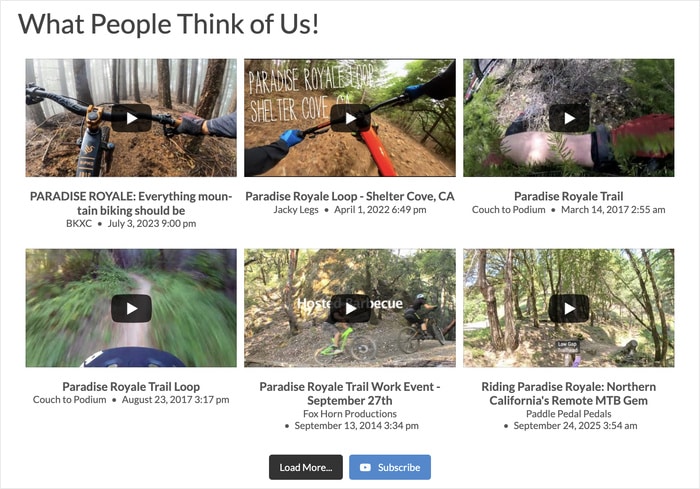
- Passo 5: Exibir os seus vídeos do YouTube no seu site WordPress
- Conclusão
- Mais guias e tutoriais sobre marketing de vídeo
Como usar o YouTube para negócios: a resposta rápida
Utilizar o YouTube para fins comerciais resume-se a 5 passos: criar um canal da marca, planear conteúdos que correspondam ao que vende, otimizar cada vídeo, adicionar chamadas à ação claras e incorporar o seu feed do YouTube.
Eis como funciona cada etapa deste processo:
- Criar um canal de marca: crie uma conta de marca no YouTube separada da sua conta pessoal do Gmail. Adicione um banner, uma descrição rica em palavras-chave e um link para o seu site antes de publicar qualquer conteúdo.
- Planeie o seu conteúdo: escolha um tipo de vídeo (tutorial, demonstração de produto, história do fundador, etc.) e publique um vídeo por semana.
- Otimizar para os motores de busca: Escreva um título que dê prioridade às palavras-chave, coloque o link do seu site na primeira linha da descrição, adicione uma miniatura personalizada e inclua ecrãs finais em todos os vídeos.
- Transforme os visitantes em compradores: indique claramente para onde devem ir e porquê nos primeiros 60 segundos, destaque um comentário com a sua oferta e direcione os visitantes para uma página específica do seu site, e não para a página inicial.
- Importe o seu feed para o WordPress: utilize o YouTube Feed Pro para exibir um feed de vídeos em tempo real e com atualização automática no seu site. Os visitantes do seu site podem agora ver o seu conteúdo e subscrever o seu canal.
Por que vale a pena dedicar tempo ao YouTube (e onde a maioria das empresas o desperdiça)
O YouTube é o segundo maior motor de busca do mundo. As pessoas já estão à procura do que você vende, ensina ou resolve. Só que o fazem no YouTube, em vez de no Google.
Se é proprietário de uma pequena empresa e pretende chegar aos compradores sem um orçamento publicitário avultado, vale a pena dar uma olhadela no YouTube.
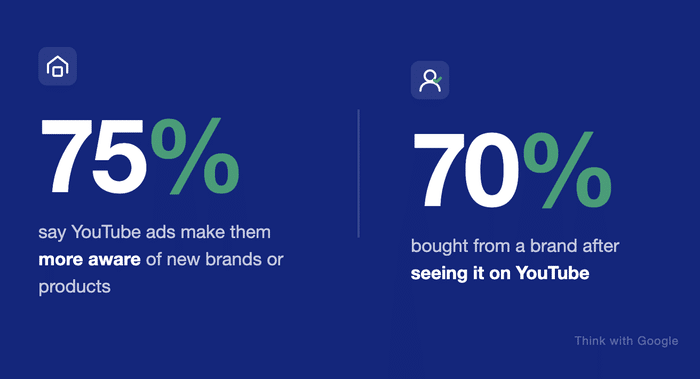
De facto, um estudo realizado pela Google e pela Talk Shoppe revelou que 70% dos espectadores compraram produtos de uma marca depois de a terem visto no YouTube.
O problema é que a maioria das empresas trata o YouTube e o seu site como duas coisas distintas.
Então, publicam um vídeo, alguém o vê e depois não acontece nada. O espectador fica no YouTube, navega por outras coisas e pronto. Nenhuma venda, nenhuma inscrição por e-mail, nenhum acompanhamento.
As empresas que obtêm resultados concretos encaram o YouTube como o primeiro passo de um processo.
Cada vídeo tem um objetivo específico e leva o espectador a efetuar uma compra. Além disso, o conteúdo do YouTube aparece no site da empresa, onde os visitantes mais propensos a comprar podem realmente vê-lo.
É esse o sistema que este guia lhe explica passo a passo.
Passo 1: Criar um canal da marca (não uma conta pessoal)
Antes de publicar qualquer vídeo, crie uma conta de marca no YouTube separada da sua conta pessoal do Gmail.
Uma conta pessoal do YouTube está associada à sua conta Google e contém o seu histórico de visualizações, listas de reprodução e atividade.
Por outro lado, uma conta de marca mantém tudo separado para que se possa concentrar no marketing.
Eis uma comparação entre as duas opções:
| Conta pessoal | Canal da Marca | |
|---|---|---|
| Acesso de administrador | Apenas uma pessoa | Vários administradores |
| Nome do canal | Associado ao seu nome no Google | Qualquer nome que escolhas |
| E-mail associado | Gmail pessoal | Google Workspace ou qualquer conta do Gmail |
| Ideal para | Conteúdo pessoal | Conteúdo empresarial |
Além disso, permite-lhe dar acesso ao seu canal a outras pessoas sem partilhar os seus dados de início de sessão pessoais. Isso inclui um gestor de redes sociais, um editor de vídeo ou um cofundador.
Como criar a sua conta de marca
A criação de uma conta de marca demora cerca de dois minutos. Veja como fazê-lo:
- Inicie sessão no YouTube com a sua conta Google.
- Abra a Lista de Canais no seu navegador da Web.
- Nesta página, clique em «Criar um novo canal».
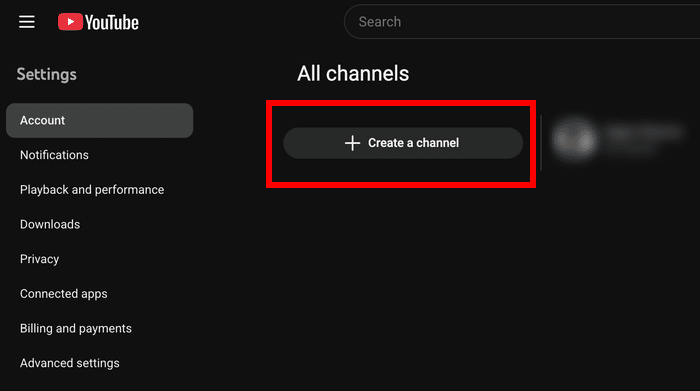
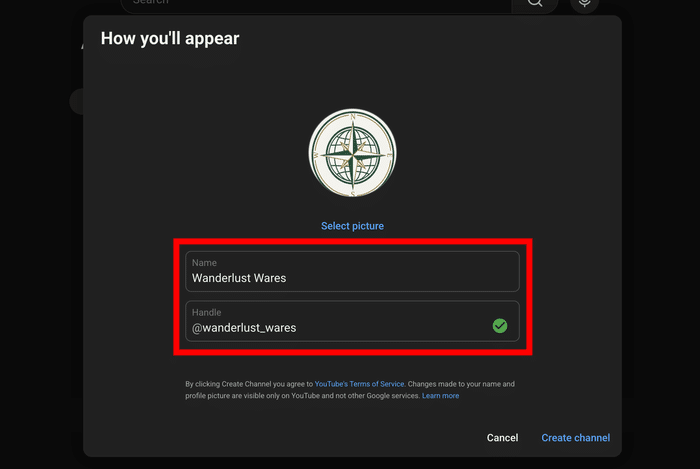
- Introduza o nome e o nome de utilizador e clique em «Criar canal» na janela pop-up.
- Volta ao teu canal principal do YouTube.
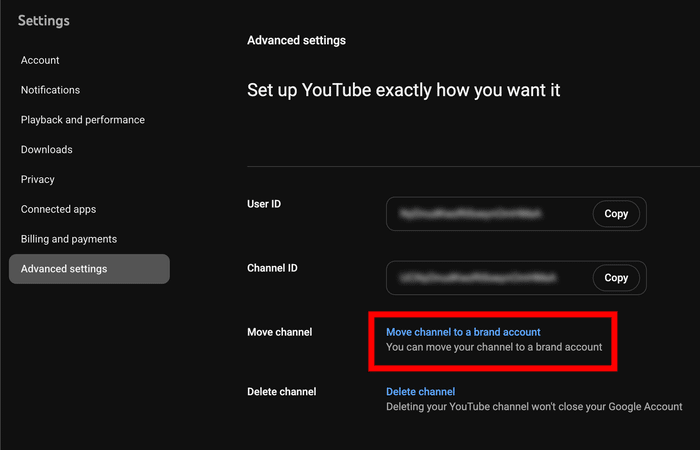
- Abra a página de definições avançadas e selecione «Mudar o canal para uma conta de marca».
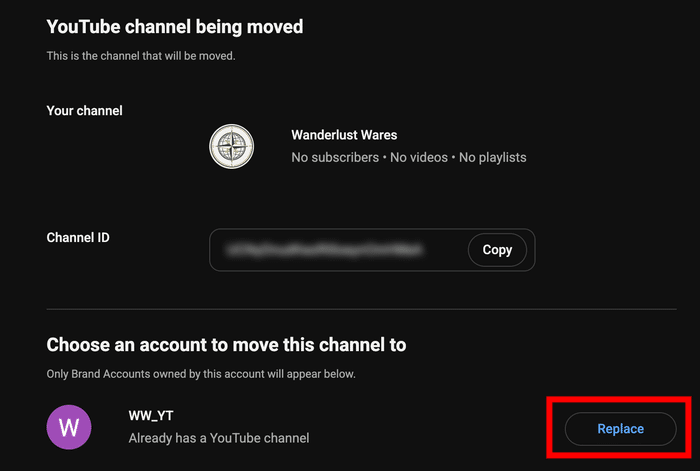
Por fim, selecione o novo canal que acabou de criar e clique em Substituir.
Assim que confirmar que pretende transferir a conta, o YouTube criará uma nova Conta de Marca associada à sua conta Google.
Podes alternar entre o teu canal pessoal e o canal da tua marca a qualquer momento a partir do menu do perfil.
Configure estas três coisas antes de publicar qualquer coisa
A maioria dos empresários cria o seu canal e publica imediatamente um vídeo.
Em vez disso, reserve 20 minutos para configurar primeiro estas três coisas. Elas influenciam a forma como o teu canal é apresentado aos novos visitantes e a forma como o YouTube indexa o teu conteúdo.
1. O nome do seu canal e o URL personalizado
O nome do seu canal é o @nome de utilizador que aparece na página do seu canal e nos resultados de pesquisa.
Escolha um nome de utilizador que se aproxime o mais possível do nome da sua empresa. Mantenha a coerência com os nomes de utilizador que utiliza noutras plataformas.
Quando o seu canal atingir um número suficiente de inscritos, o YouTube permite-lhe registar um URL personalizado que corresponda ao seu nome de utilizador. Esse URL é o que irá partilhar na sua assinatura de e-mail, no rodapé do seu site e nos seus materiais de marketing.
2. O banner do teu canal
O teu banner é a imagem larga na parte superior da página do teu canal. O YouTube recomenda um tamanho de 2560×1440 píxeis.
A área segura na capa tem 1546 × 423 píxeis. Lembre-se de manter o texto principal e o logótipo dentro dessa área segura.
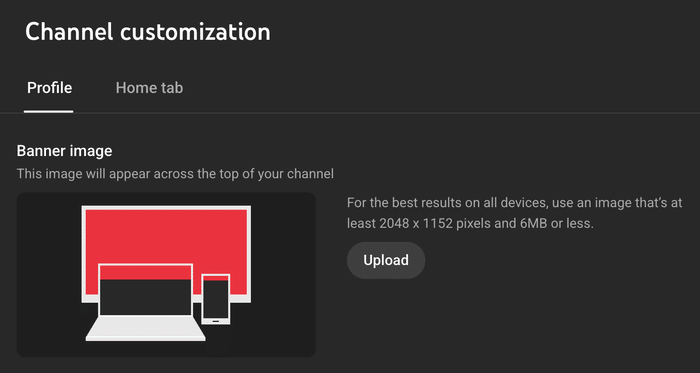
Inclua três elementos no seu banner: o nome da sua empresa ou slogan, uma breve descrição do tema do seu canal e o URL do seu site.
Pense no banner como um cartaz publicitário. Quem aceder à página do seu canal pela primeira vez deve perceber, em três segundos, o que faz e onde o pode encontrar.
3. A sua secção «Sobre»
Vá ao YouTube Studio » Personalização e desça a página para preencher a descrição do seu canal.
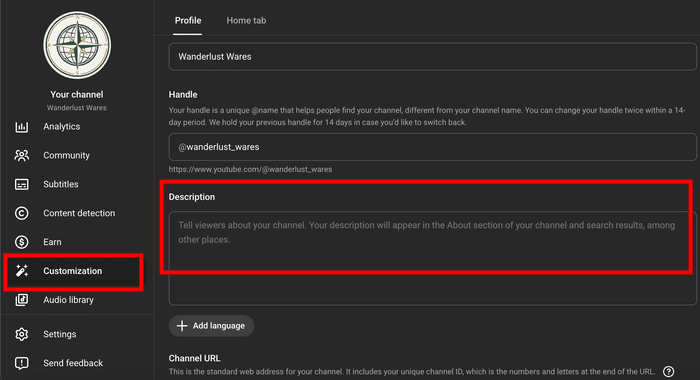
Escreva pelo menos duas ou três frases que descrevam o tema do seu canal, a quem se destina e o que os espectadores ganharão ao subscrevê-lo.
Use a mesma linguagem que os seus clientes usam quando procuram o que você faz.
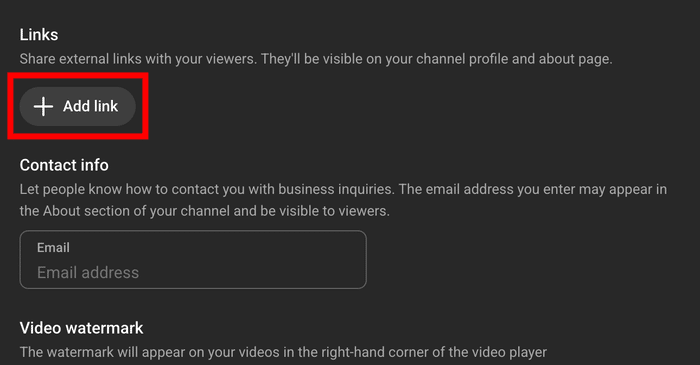
Coloque o link do seu site na descrição e adicione-o novamente na secção «Links» para que apareça no banner do seu canal.
Crie pelo menos uma lista de reprodução antes de fazer o upload
Depois de configurar o seu canal, crie uma lista de reprodução antes de adicionar quaisquer vídeos. Agrupe o seu conteúdo por tema ou nome da série.
Quando os espectadores terminam de ver um vídeo, é mais provável que o YouTube sugira o vídeo seguinte da mesma lista de reprodução.
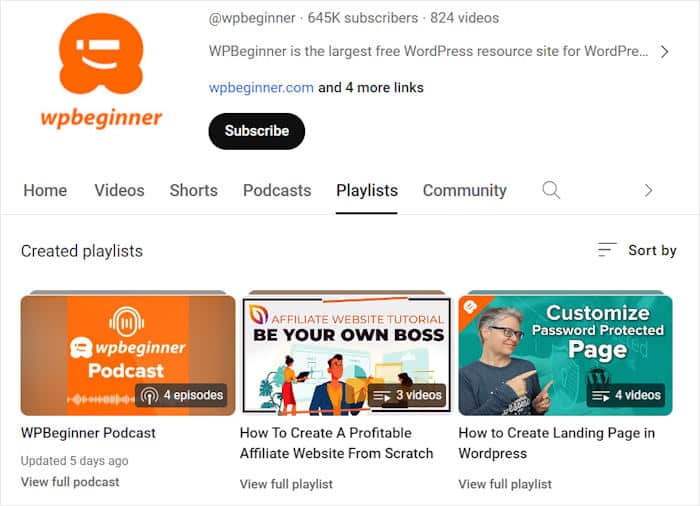
Isso faz com que permaneçam no seu canal por mais tempo. O tempo de visualização é um dos principais indicadores que o YouTube utiliza para recomendar conteúdos a novos espectadores.
Dica de especialista: Pode então incorporar essas listas de reprodução do YouTube no seu site para atrair mais visualizações, gostos e seguidores a partir do tráfego do seu site.
Passo 2: Decida o que publicar e com que frequência
As duas perguntas que deixam a maioria dos empresários paralisados antes mesmo de começarem a gravar são: «O que devo fazer?» e «Com que frequência devo publicar?»
Ambas têm respostas claras e nenhuma delas exige que te tornes um criador de conteúdos a tempo inteiro.
Publica uma vez por semana (e faz isso a sério)
O algoritmo do YouTube valoriza o tempo de visualização e a duração das sessões. Um vídeo que consegue manter a atenção do público alcança um público mais vasto do que um vídeo que foi simplesmente publicado.
A consistência é mais importante do que a frequência. Publicar todas as terças-feiras às 9h faz com que tanto o algoritmo como o seu público fiquem à espera de algo seu.
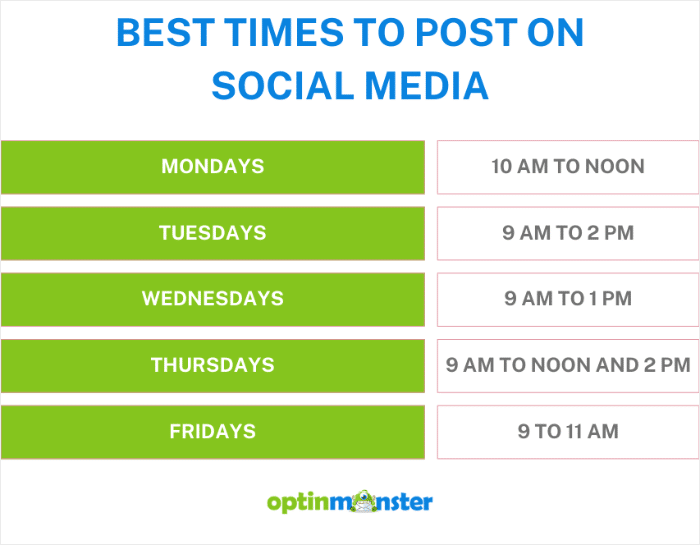
Se, neste momento, uma vez por semana te parecer demasiado, começa por duas vezes por mês. Mantém um ritmo que consigas realmente cumprir.
Para mais informações, pode consultar este guia com os melhores horários para publicar nas redes sociais.
Escolha um tipo de conteúdo para os seus primeiros 90 dias
A forma mais rápida de ganhar popularidade no YouTube é tornar-se conhecido por um tipo específico de vídeo. Aqui estão os três tipos de conteúdo que funcionam melhor para canais empresariais:
| Tipo de conteúdo | Melhor para | Exemplo |
|---|---|---|
| Tutorial / Como fazer | Aumentar o tráfego de pesquisa e consolidar a autoridade | «Como criar um Perfil de Empresa no Google em 10 minutos» |
| Demonstração do produto / Visão geral | Converter clientes potenciais interessados que já estão a considerar uma compra | «Como funciona [o seu produto]: um guia passo a passo» |
| Nos bastidores / A história do fundador | Criar confiança e afinidade com a marca junto de um público ainda não familiarizado | «Como embalamos e enviamos 500 encomendas por semana» |
Mantenha o tipo de conteúdo que escolheu durante os primeiros 90 dias. Pode introduzir mais variedade mais tarde, quando o seu público já souber o que esperar do seu canal.
Descubra já as suas próximas 10 ideias para vídeos
Analise os e-mails de clientes, os tickets de apoio, as mensagens diretas ou as notas de chamadas de vendas do mês passado.
Não se esqueça de que cada pergunta que um cliente lhe faz é uma ideia para um vídeo. «Como faço para fazer X?» é um tutorial. «Qual é a diferença entre Y e Z?» é um vídeo comparativo.
Estas perguntas já têm um público, porque alguém já as fez.
Passo 3: Otimize todos os vídeos para que as pessoas os possam encontrar
Publicar um vídeo sem otimização é como abrir uma loja sem placa na porta.
O YouTube é um motor de busca e, tal como qualquer outro motor de busca, depende do texto para compreender o tema do seu vídeo. Estas cinco etapas demoram menos de 15 minutos por vídeo.
1. Título
Comece com a sua palavra-chave principal e, em seguida, acrescente contexto. Mantenha o texto com menos de 60 caracteres para que não seja cortado nos resultados de pesquisa.
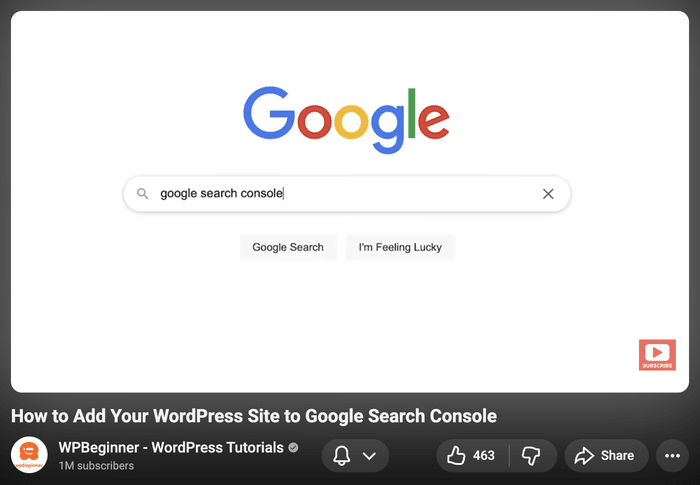
Escreva o título da forma como o seu cliente escreveria a pergunta, e não da forma como você a explicaria internamente. «Como definir o preço de um projeto freelance» funciona. «Metodologia de preços para aquisição de clientes» não funciona.
2. Descrição
Escreva pelo menos 200 palavras. Coloque a sua palavra-chave mais importante e o link do seu site nas duas primeiras linhas, antes do limite de «Mostrar mais».
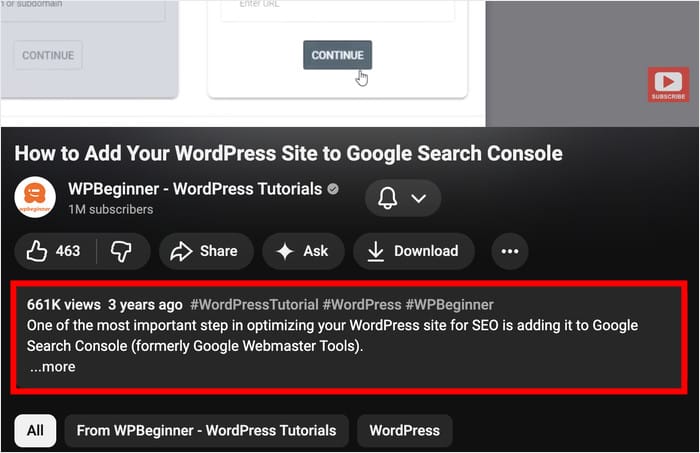
Use o resto da descrição para resumir o tema do vídeo, a quem se destina e o que o espectador terá aprendido no final.
3. Etiquetas
Adicione entre 5 a 8 etiquetas por vídeo. Combine termos gerais com termos específicos e lembre-se de incluir a palavra-chave principal para a qual pretende obter uma boa classificação.
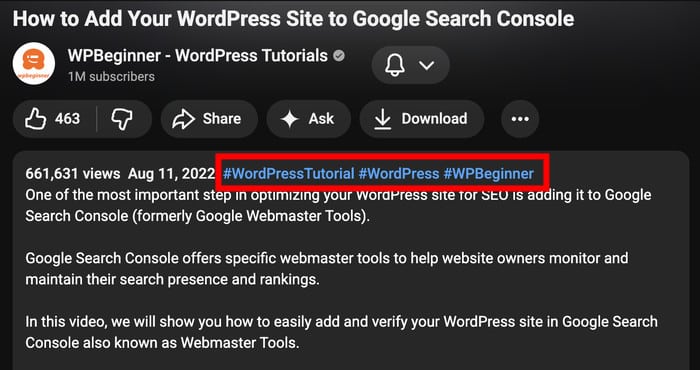
As etiquetas ajudam o YouTube a agrupar o seu vídeo com conteúdos relacionados, o que influencia as recomendações apresentadas juntamente com o seu.
4. Miniatura
As miniaturas personalizadas recebem sempre mais cliques do que as imagens geradas automaticamente. Use cores de alto contraste, inclua um rosto humano se o formato o permitir e limite o texto a 6 palavras ou menos.
Pode utilizar ferramentas como o Canva para criar miniaturas bonitas, mesmo sem qualquer experiência em design.
5. Telas finais e cartões
Todos os vídeos precisam de uma tela final. Use-a para criar um link para outro vídeo, uma lista de reprodução ou o seu site.
Adicione um cartão na primeira metade do vídeo para recomendar conteúdos relacionados. Ambos estão integrados no YouTube Studio e demoram cerca de dois minutos a adicionar.
Mais uma coisa: adicionar capítulos
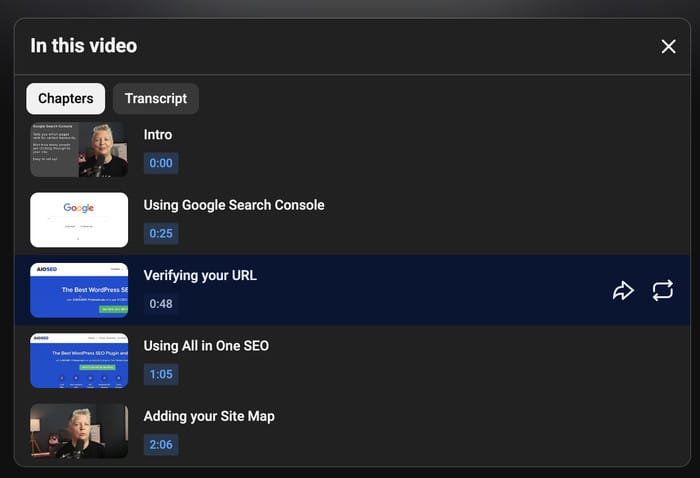
Os capítulos são marcas temporais que adiciona à descrição para dividir o vídeo em secções com nomes.
Facilitam a navegação em vídeos mais longos e permitem que o YouTube e o Google apresentem capítulos individuais nos resultados de pesquisa. Utilize nomes de capítulos ricos em palavras-chave, em vez de nomes genéricos como «Parte 1».
Passo 4: Transformar visitantes em compradores (colmatar a lacuna de conversão)
Eis a parte que a maioria dos guias do YouTube ignora completamente: os espectadores não compram no YouTube. Compram no seu site. Se os seus vídeos não direcionarem as pessoas para um local onde possam realmente agir, cada visualização é um beco sem saída.
Para colmatar esta lacuna, é necessário incluir quatro elementos específicos em todos os vídeos.
1. Diz em voz alta no vídeo
Indique aos espectadores para onde devem ir e porquê, dentro do próprio vídeo. Faça isso duas vezes: uma vez nos primeiros 60 segundos e outra no final.
Seja específico sobre o que eles vão receber. «Visite o nosso site» não dá aos visitantes qualquer motivo para agir.«Descarregue o modelo de preços gratuito em [o seu URL]» dá-lhes um motivo para parar e agir.
2. Coloque o seu link no início da descrição
O YouTube mostra apenas as duas primeiras linhas da sua descrição, antes de cortar o texto com um link «Mostrar mais». Coloque o seu URL principal na primeira linha.
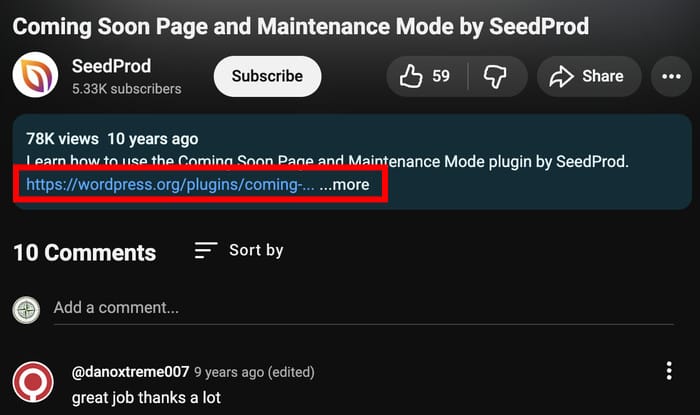
Se o vídeo promover um produto específico, inclua um link para a página desse produto. Se for educativo, inclua um link para um isco digital ou para um formulário de inscrição por e-mail.
3. Fixe um comentário com a sua oferta
Logo após a publicação, deixa um comentário no teu vídeo e fixa-o no topo.
Use-o para indicar o seu próximo passo: um link para um recurso gratuito, uma oferta por tempo limitado ou um simples convite para visitar uma página específica. Limite-se a uma ou duas frases e a um link.
4. Utilize o botão do site na tela final
A funcionalidade de ecrã final do YouTube permite-lhe adicionar um botão clicável que redireciona diretamente para o seu site.
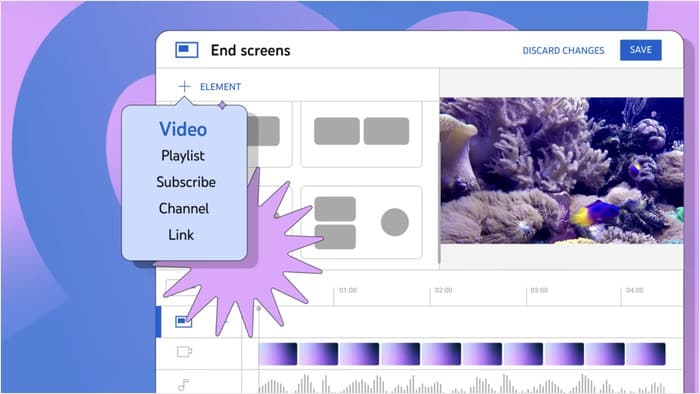
Abra o YouTube Studio, aceda ao editor do seu vídeo e selecione «Ecrã final».
A partir daí, adicione o elemento «Website» e direcione-o para uma página de destino específica, e não para a sua página inicial.
Direcione os visitantes para uma página que esteja pronta para eles
A sua página inicial é uma introdução geral ao seu negócio. Não foi concebida para converter alguém que acabou de ver um vídeo sobre um tema específico.
Crie páginas de destino específicas para os seus vídeos com maior tráfego ou, no mínimo, inclua um link para a página mais relevante do seu site.
O vídeo cria confiança, mas a conversão ocorre no seu site.
Passo 5: Exibir os seus vídeos do YouTube no seu site WordPress
Sempre que publicas um novo vídeo no YouTube, o teu site fica para trás.
Se incorporou vídeos manualmente utilizando o código iframe do YouTube, cada incorporação carrega mais scripts e torna a sua página mais lenta.
O YouTube Feed Pro da Smash Balloon resolve ambos os problemas. Liga-se diretamente ao seu canal do YouTube e obtém um feed em tempo real que se atualiza automaticamente sempre que publica um vídeo.
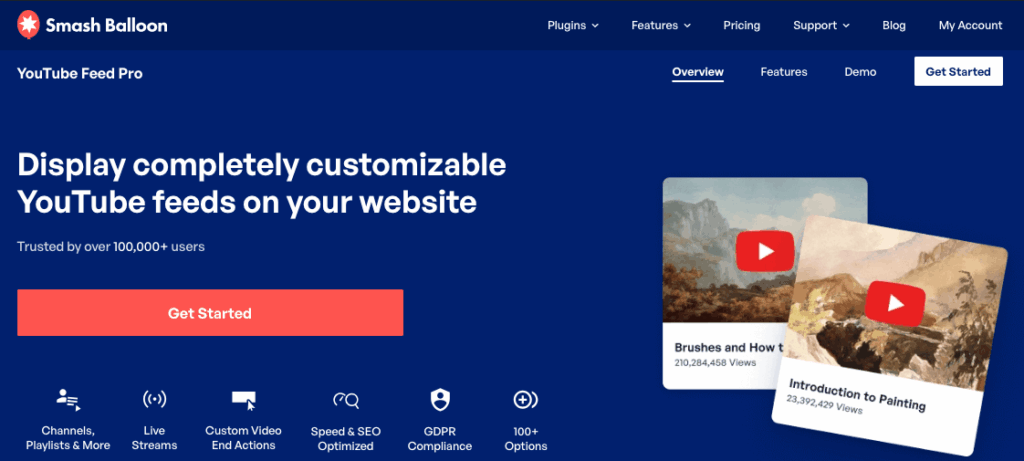
O feed é armazenado em cache, pelo que não torna a página mais lenta, ao mesmo tempo que continua a apresentar o seu conteúdo mais recente.
Configuração do YouTube Feed Pro:
- Instale e ative o YouTube Feed Pro no seu site WordPress (consulte este guia para principiantes sobre a instalação de plugins do WordPress).
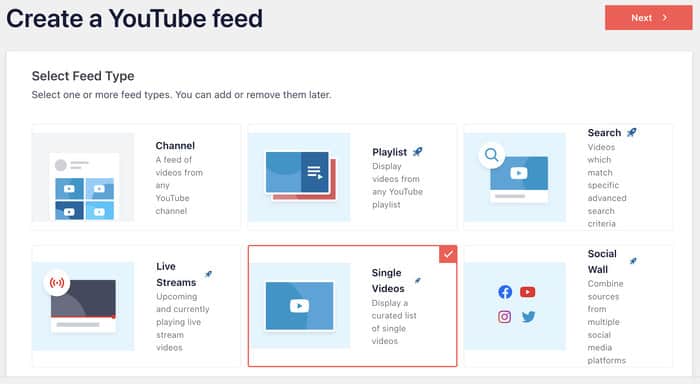
- Criar um novo feed: Aceda a «Feed do YouTube» » «Todos os feeds» e clique em «Adicionar novo» antes de selecionar um tipo de feed entre as opções disponíveis.
- Ligue o seu canal do YouTube: Introduza a sua chave API do YouTube para que o plugin possa obter o seu conteúdo do YouTube.
- Personalize o design: utilize o editor visual para escolher o seu layout, o design do cabeçalho, os elementos de vídeo, o design dos botões, o modelo e muito mais.
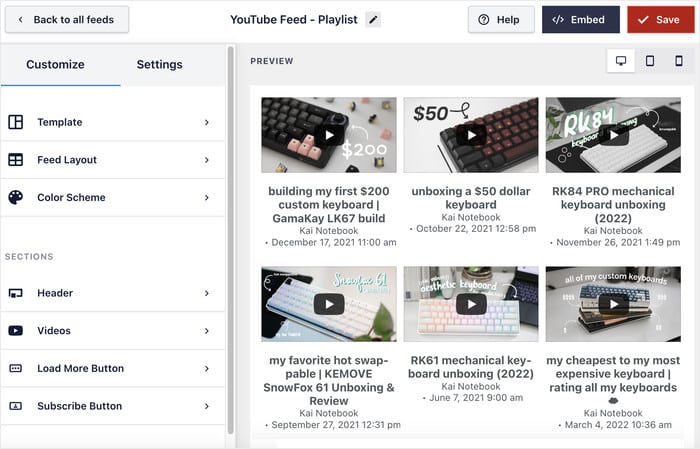
- Incorpore o seu feed: Clique em «Incorporar» e selecione a página ou a área do widget onde pretende incorporar o feed utilizando um prático bloco do WordPress.
- Pré-visualize os seus vídeos: Abra o seu site e verifique como os seus vídeos ficam na página, na barra lateral ou no rodapé.
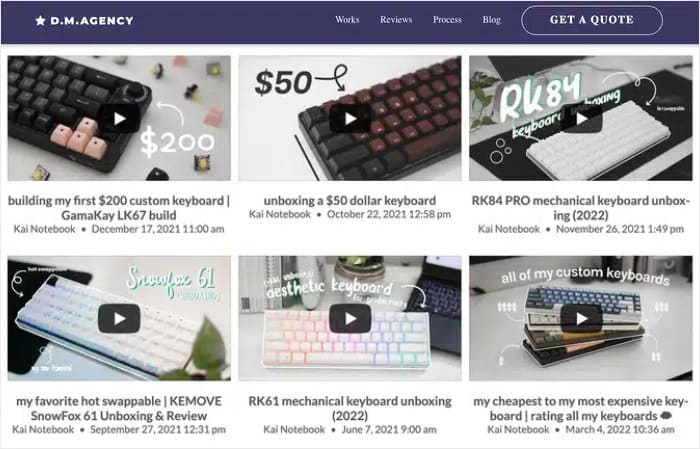
Onde colocar o seu feed:
- Página inicial: Mostra aos visitantes que está ativo e a criar conteúdo de forma consistente.
- Páginas de produtos: Um vídeo de demonstração ao lado do botão de compra ajuda a converter os compradores mais interessados.
- Barra lateral do blog: Mantém os leitores envolvidos com conteúdos de vídeo relacionados.
E quanto à velocidade da página?
O YouTube Feed Pro carrega os feeds de forma assíncrona e armazena-os em cache localmente, para que a sua página não tenha de enviar um pedido em tempo real ao YouTube a cada carregamento.

Se estiver a utilizar a ferramenta certa, a incorporação do seu canal do YouTube não torna o seu site mais lento para os visitantes que não estão lá para ver vídeos.
Dica de especialista: Se quiser saber mais, pode consultar este guia rápido sobre se os feeds das redes sociais podem tornar o seu site mais lento.
Conclusão
Com este guia, poderá criar um canal de marca adequado, publicar e otimizar os seus vídeos de forma consistente e integrá-los no seu site para obter ainda mais visualizações.
É nessa última etapa que a maioria das empresas deixa de aproveitar todo o potencial. O seu conteúdo do YouTube não deve ficar restrito ao seu site quando tem visitantes interessados nesse conteúdo.
Pronto para integrar o seu canal no seu site? Conheça o YouTube Feed Pro e coloque o seu feed online no WordPress ainda hoje.
Mais guias e tutoriais sobre marketing de vídeo
- As melhores ferramentas de marketing do YouTube para fazer crescer o seu canal
- Vale a pena usar o TikTok para proprietários de pequenas empresas? (Guia para principiantes)
- Como ganhar dinheiro no TikTok sem mostrar o rosto
- Estratégias comprovadas no TikTok que todo proprietário de uma pequena empresa precisa de conhecer
- Como fazer vídeos populares no Instagram (guia completo)