¿Quieres acelerar tu crecimiento profesional y compartir constantemente contenido valioso en LinkedIn?
La programación eficiente de contenidos es vital para mantener una presencia profesional sólida y construir tu red de contactos en LinkedIn.
Para asegurarte de que tu contenido llega a tu red en el momento adecuado, esta completa guía te mostrará cómo programar publicaciones de LinkedIn en WordPress.
Te guiaremos paso a paso por el proceso con ClickSocial, la herramienta líder de programación de redes sociales diseñada para integrarse perfectamente en WordPress.
En este artículo:
- La forma más fácil de programar publicaciones en LinkedIn desde WordPress
- Cómo programar las publicaciones de tu perfil de LinkedIn desde WordPress
- Conclusión: Acelere hoy su crecimiento profesional
- Más recursos profesionales y de marketing en redes sociales:
La forma más fácil de programar publicaciones en LinkedIn desde WordPress
Si desea un método realmente sencillo y eficaz para gestionar su contenido de LinkedIn y hacer avanzar su marca profesional, le recomendamos ClickSocial.

Reconocida como una de las mejores herramientas de programación de redes sociales, ClickSocial le permite redactar, programar y publicar entradas para varias plataformas, todo desde el panel de WordPress.
Características principales de ClickSocial para la programación de LinkedIn:
- Programación con un solo clic: Agiliza el proceso de publicación de contenidos, haciendo que actualizar el perfil de LinkedIn de forma consistente sea más fácil que nunca.
- Soporte multiplataforma: Gestiona sin problemas las publicaciones para LinkedIn, Facebook, Instagram y Twitter/X desde una única interfaz para una estrategia unificada de redes sociales.
- Integración profunda con WordPress: Aumenta el tráfico de tu sitio compartiendo las publicaciones de WordPress existentes y los nuevos contenidos directamente en tu perfil de LinkedIn o en las páginas de tu empresa.
- Calendario de publicaciones intuitivo: Obtén una visión clara de todas las publicaciones programadas, el contenido publicado y los borradores, lo que permite planificar el contenido y mantener la coherencia fácilmente.
- Campañas de reactivación automatizadas: Vuelve a compartir tus contenidos de WordPress en LinkedIn para aumentar la participación.
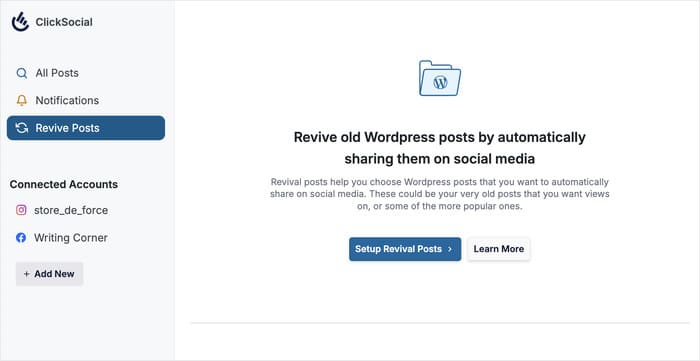
Además, puede hacer todo eso desde la comodidad de su sitio web. Por si fuera poco, puede acceder a un equipo de asistencia dedicado y listo para ayudarle con cualquier pregunta o problema en cualquier momento que lo desee.
¿Estás listo para optimizar tus publicaciones en LinkedIn e impulsar tu crecimiento profesional?
Empiece a utilizar ClickSocial hoy mismo.
Cómo programar las publicaciones de tu perfil de LinkedIn desde WordPress
Veamos los pasos exactos para programar el contenido de LinkedIn directamente desde el panel de control de WordPress con ClickSocial:
Paso 1: Cree su cuenta ClickSocial e instale el plugin
El primer paso es configurar tu cuenta ClickSocial y añadirla a tu sitio WordPress.
Para ello, abra el sitio web de ClickSocial y haga clic en Registrarse.

A continuación, vaya a su panel de control de WordPress y abra el menú Plugins " Añadir nuevos plugins de la izquierda.
En la barra de búsqueda de la parte superior, escriba "ClickSocial" para buscar el plugin.

A continuación, localice el plugin ClickSocial en los resultados de la búsqueda y haga clic en Instalar ahora.
Espera unos segundos a que se instale y pulsa el botón Activar .

Paso 2: Conecte su sitio web WordPress a ClickSocial
En este paso, puede conectar su sitio a ClickSocial mediante una clave API exclusiva creada para usted.
Para acceder a la clave, abra el panel de control en el sitio web de ClickSocial y haga clic en Generar clave API.

Aquí aparecerán todos los sitios web que haya conectado a ClickSocial.
Si es la primera vez que utiliza el plugin, haga clic en Añadir nuevo.

En la ventana emergente, introduzca una etiqueta (por ejemplo, el nombre de su sitio web) para la clave API y haga clic en Generar clave API.

Recuerde copiar esta clave única inmediatamente y mantenerla a salvo.
A continuación, puede volver a su sitio web para continuar.

Vuelva al panel de WordPress y acceda al menú ClickSocial desde el panel.
A continuación, haz clic en Configurar mi cuenta para empezar a conectarte a ClickSocial.

En la ventana emergente, sólo tienes que pegar la clave API que has copiado antes.
Por último, haga clic en el botón Conectar para vincular su sitio de WordPress a ClickSocial.

Paso 3: Conecte su cuenta de LinkedIn a ClickSocial
Con tu sitio conectado, es hora de vincular tu cuenta de LinkedIn para publicar.
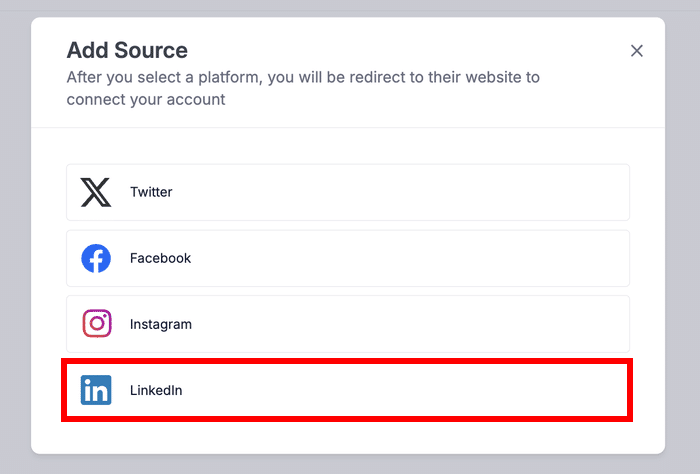
Para iniciar este paso, haga clic en el botón Añadir cuenta .

En la ventana emergente, encontrará todas las plataformas de medios sociales compatibles con ClickSocial:
- Twitter/X
Por ahora, elige LinkedIn de la lista de plataformas de redes sociales.
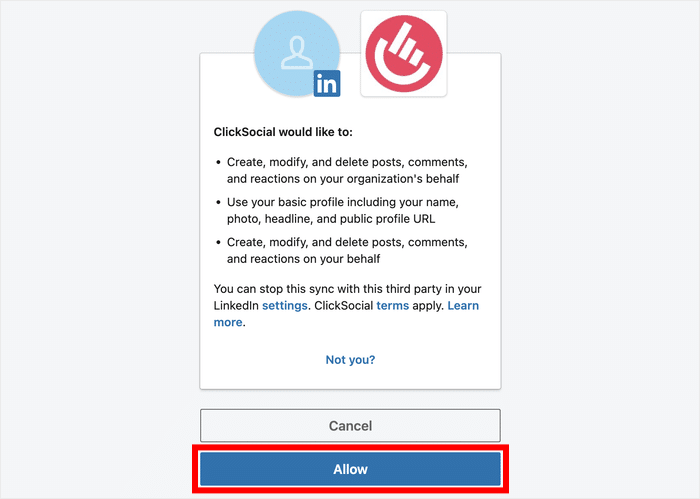
Una vez hecho esto, el plugin abrirá LinkedIn en tu navegador web.
Haga clic en Permitir para confirmar los permisos para que ClickSocial programe publicaciones en su nombre.
Seleccione su zona horaria preferida entre las 2 opciones:
- Utiliza la zona horaria de la cuenta conectada de ClickSocial
- Utilizar la zona horaria del sitio de WordPress
Por último, puede hacer clic en Finalizar configuración y pasar al siguiente paso.

Paso 4: Configura tu calendario de publicaciones en LinkedIn
Tras conectar tu cuenta de LinkedIn, ClickSocial te llevará al calendario de publicaciones.
Desde aquí, puedes controlar cuándo se publican y optimizar tu calendario de publicaciones en LinkedIn. También puedes gestionar las publicaciones, los borradores y las colas de aprobación del contenido de tu perfil de LinkedIn.
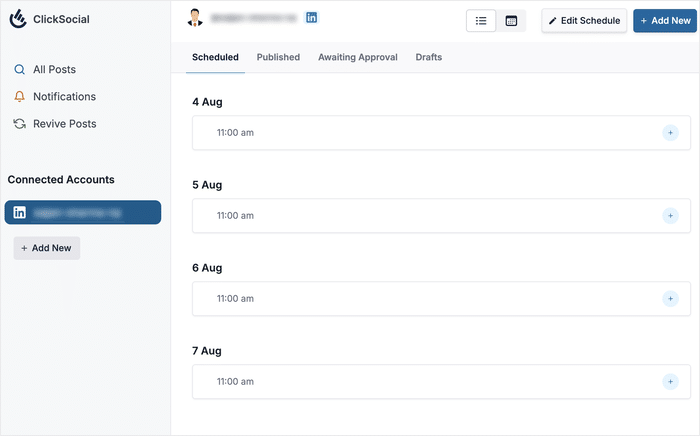
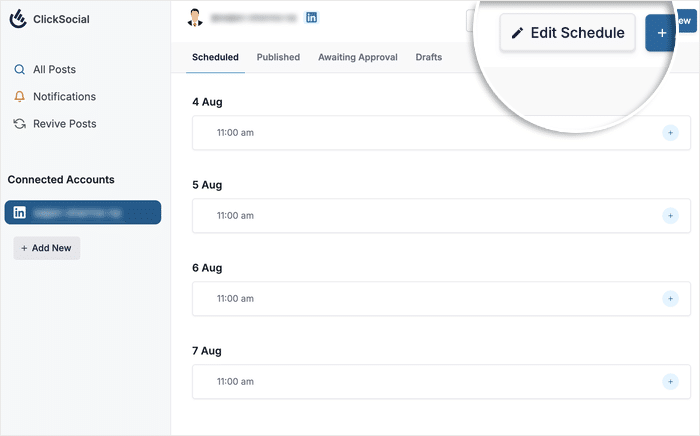
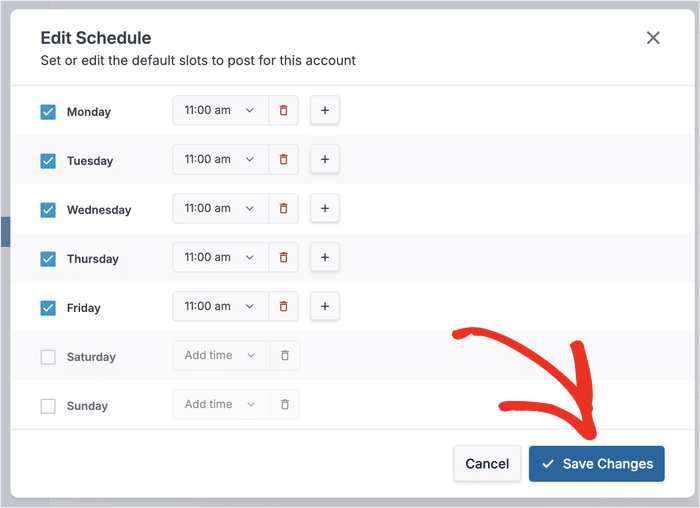
Haga clic en el botón Editar horario de la parte superior para empezar a configurar sus horarios de publicación.
Desde aquí, puede utilizar las casillas de la izquierda para seleccionar los días que desea publicar.
Sólo tienes que marcar los días en los que quieres publicar en LinkedIn.
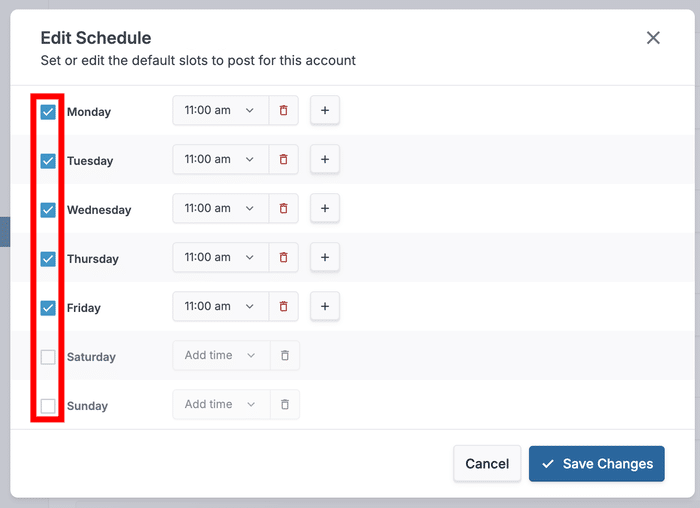
Una vez establecidos los días, utilice el menú desplegable de la derecha para ajustar franjas horarias específicas.
También puede añadir nuevas ranuras con el icono más (+) o eliminarlas con el icono rojo de la papelera.
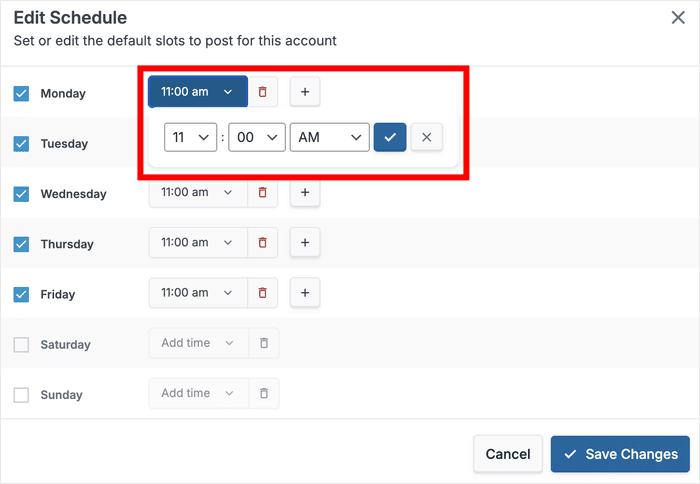
Haga clic en el botón Guardar cambios para aplicar su nuevo horario.
Recuerda que también puedes establecer horarios personalizados para publicaciones individuales de LinkedIn más adelante.
Paso 5: Programe su primera publicación en LinkedIn
Por último, cree y programe su contenido de LinkedIn directamente desde el compositor de ClickSocial.
Para añadir una entrada, puede hacer clic en el icono más (+) de una franja horaria o utilizar el botón Añadir nuevo .
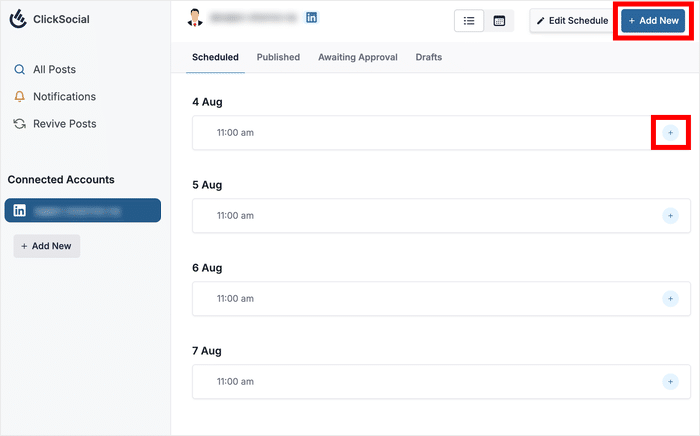
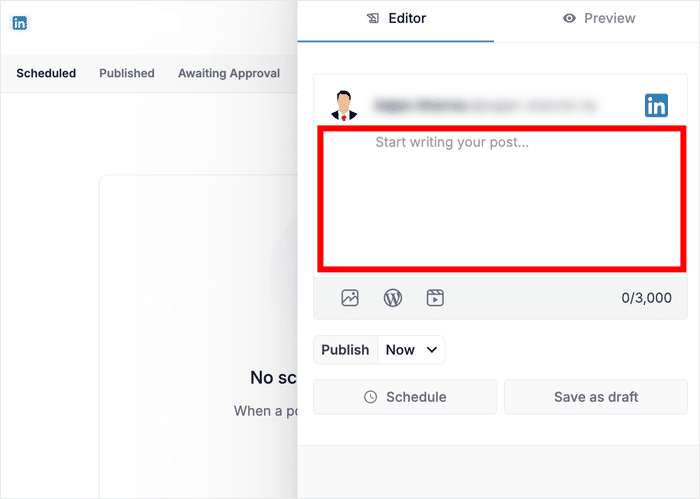
Esto abrirá el compositor de posts en tu sitio WordPress. Si lo deseas, puedes utilizar este mismo compositor para crear publicaciones en Twitter/X, Facebook e Instagram.
Introduce el texto de tu publicación en LinkedIn, incluyendo hashtags relevantes o enlaces a recursos profesionales.
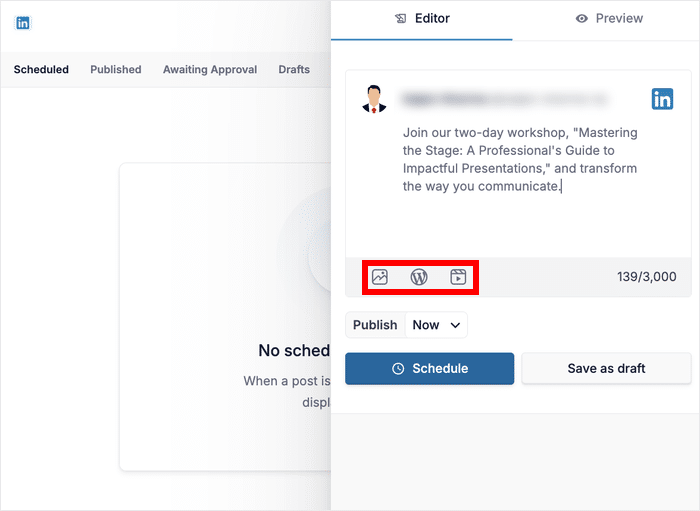
Utiliza los iconos situados debajo del campo de texto para adjuntar contenido a tu publicación de LinkedIn.
Haciendo clic en el icono de la derecha, puedes añadir una foto, una entrada de WordPress existente o un vídeo de tu biblioteca multimedia.
Una vez que hayas añadido el contenido, puedes hacer clic en el botón Vista previa para ver cómo aparecerá tu publicación en LinkedIn.
Por último, haz clic en la opción Publicar situada debajo de la entrada.
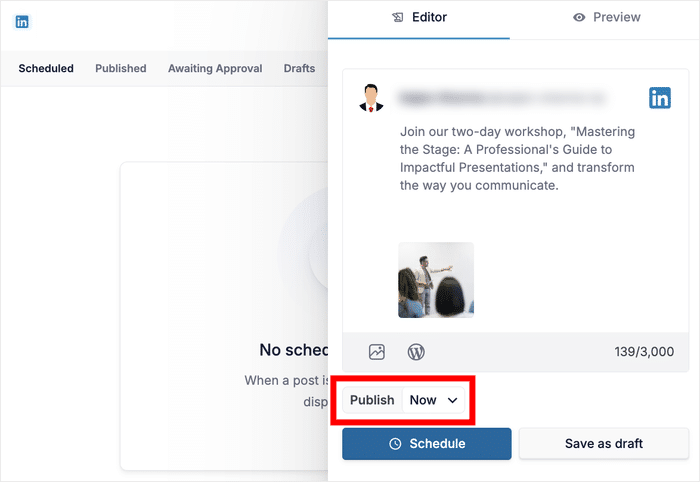
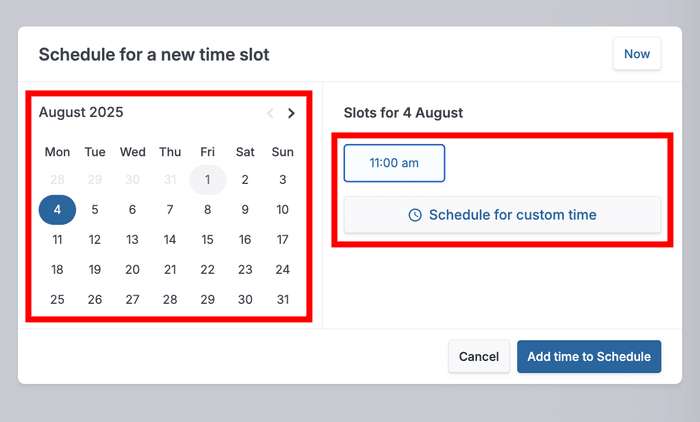
En la ventana emergente, utilice el calendario de la izquierda para elegir el día de publicación deseado.
A la derecha, seleccione una franja horaria disponible o haga clic en Programar hora personalizada para obtener una hora precisa.
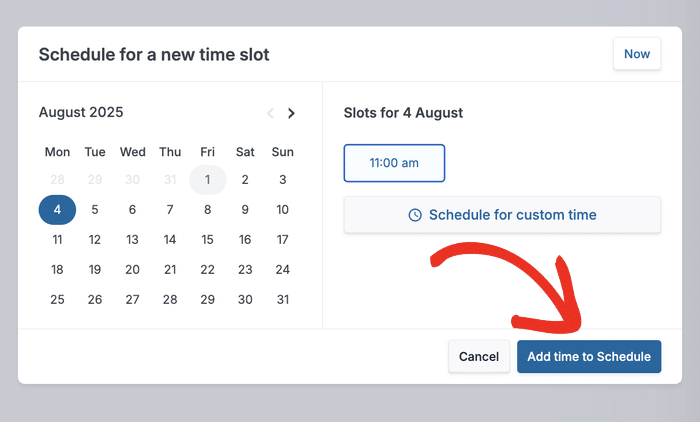
Después de seleccionar la hora, haga clic en el botón Añadir hora al horario .
Ahora puedes hacer las comprobaciones finales para asegurarte de que tu publicación en LinkedIn es lo suficientemente buena como para programarla.
Cuando estés satisfecho, haz clic en el botón Programar del compositor.
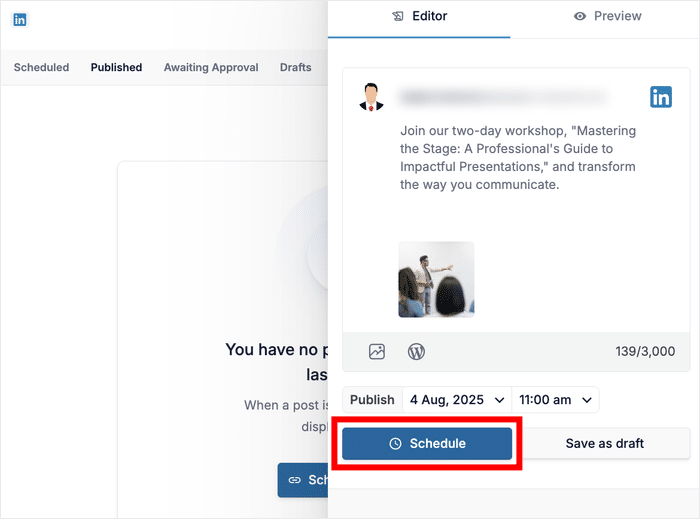
ClickSocial ahora publicará automáticamente su contenido de LinkedIn en el momento designado, todo gestionado sin problemas desde su panel de WordPress.
Conclusión: Acelere hoy su crecimiento profesional
Ya domina el sencillo proceso de programar publicaciones de LinkedIn directamente desde el panel de control de WordPress con ClickSocial.
Este sencillo método te permite planificar eficazmente tu contenido profesional en LinkedIn. De este modo podrás maximizar la participación, ampliar tu red profesional y acelerar tu crecimiento profesional.
Puntos clave para la programación de LinkedIn:
- Programar las publicaciones de LinkedIn desde WordPress garantiza una presencia profesional coherente y ahorra un tiempo valioso.
- ClickSocial ofrece una solución centralizada para gestionar contenidos de LinkedIn, Facebook, Instagram y Twitter/X.
- El proceso es sencillo: configuración de la cuenta, conexión con el sitio web y LinkedIn, configuración del calendario y creación de publicaciones.
Regístrate en ClickSocial hoy mismo y toma el control de tu estrategia de contenidos en LinkedIn.
Más recursos profesionales y de marketing en redes sociales:
- Consejos probados sobre cómo conseguir más seguidores en TikTok [Revelado]
- Cómo tuitear directamente desde tu sitio web WordPress (Guía fácil)
- Las mejores herramientas de análisis de redes sociales para crecer en Internet (selección de expertos)
- Cómo programar una publicación de vídeo en Facebook (Guía paso a paso)





