Volete accelerare la vostra crescita professionale e condividere costantemente contenuti di valore su LinkedIn?
Una programmazione efficiente dei contenuti è fondamentale per mantenere una forte presenza professionale e costruire la propria rete su LinkedIn.
Per assicurarvi che i vostri contenuti raggiungano la vostra rete al momento giusto, questa guida completa vi mostrerà come programmare i post di LinkedIn su WordPress.
Vi guideremo passo dopo passo nel processo utilizzando ClickSocial, il principale strumento di pianificazione dei social media progettato per una perfetta integrazione con WordPress.
In questo articolo:
- Il modo più semplice per programmare i messaggi di LinkedIn da WordPress
- Come programmare i post del profilo LinkedIn da WordPress
- Conclusione: Accelerare la propria crescita professionale oggi
- Altre risorse professionali e di social media marketing:
Il modo più semplice per programmare i messaggi di LinkedIn da WordPress
Per un metodo davvero semplice ed efficiente di gestione dei contenuti di LinkedIn e di promozione del vostro marchio professionale, vi consigliamo ClickSocial.

Riconosciuto come uno dei migliori strumenti di pianificazione dei social media, ClickSocial consente di redigere, programmare e pubblicare post per più piattaforme, il tutto dalla dashboard di WordPress.
Caratteristiche principali di ClickSocial per la pianificazione di LinkedIn:
- Pianificazione con un solo clic: Semplifica il processo di pubblicazione dei contenuti, rendendo gli aggiornamenti coerenti del profilo LinkedIn più facili che mai.
- Supporto multipiattaforma: Gestite senza problemi i post per LinkedIn, Facebook, Instagram e Twitter/X da un'unica interfaccia per una strategia unificata sui social media.
- Profonda integrazione con WordPress: Aumentate il traffico del sito condividendo i post esistenti su WordPress e i nuovi contenuti direttamente sul vostro profilo LinkedIn o sulle pagine aziendali.
- Calendario dei post intuitivo: Una chiara panoramica di tutti i post programmati, dei contenuti pubblicati e delle bozze, per una facile pianificazione e coerenza dei contenuti.
- Campagne di rilancio automatizzate: Condividete nuovamente i vostri contenuti sempreverdi di WordPress su LinkedIn per aumentare continuamente il coinvolgimento.
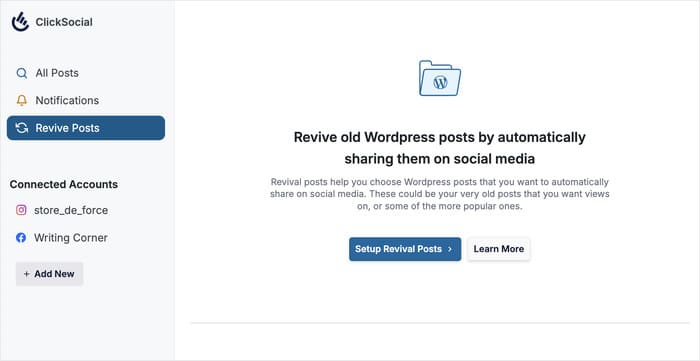
Inoltre, potete fare tutto questo comodamente dal vostro sito web. Inoltre, potrete accedere a un team di assistenza dedicato, pronto ad assistervi per qualsiasi domanda o problema in qualsiasi momento.
Siete pronti a ottimizzare i vostri post su LinkedIn e a incrementare la vostra crescita professionale?
Iniziate oggi stesso con ClickSocial!
Come programmare i post del profilo LinkedIn da WordPress
Vediamo i passaggi esatti per programmare i contenuti di LinkedIn direttamente dalla dashboard di WordPress utilizzando ClickSocial:
Passo 1: Creare l'account ClickSocial e installare il plugin
Il primo passo consiste nel configurare il vostro account ClickSocial e aggiungerlo al vostro sito WordPress.
Per farlo, aprite il sito web di ClickSocial e cliccate su Iscriviti.

Quindi, accedere alla dashboard di WordPress e aprire il menu Plugin " Aggiungi nuovi plugin a sinistra.
Nella barra di ricerca in alto, digitate "ClickSocial" per cercare il plugin.

Quindi, individuare il plugin ClickSocial nei risultati della ricerca e fare clic su Installa ora.
Attendere qualche secondo per l'installazione, quindi premere il pulsante Attiva .

Passo 2: Collegare il sito WordPress a ClickSocial
In questa fase, potete connettere il vostro sito a ClickSocial utilizzando una chiave API unica creata appositamente per voi.
Per accedere alla chiave, aprite la vostra dashboard sul sito web di ClickSocial e cliccate su Generate API Key.

Tutti i siti web collegati a ClickSocial saranno elencati qui.
Poiché si utilizza il plugin per la prima volta, fare clic su Aggiungi nuovo.

Nel popup, inserire un'etichetta (ad esempio, il nome del sito web) per la chiave API e fare clic su Generate API Key.

Ricordate di copiare immediatamente questa chiave unica e di tenerla al sicuro.
Poi si può tornare al proprio sito web per procedere.

Tornate alla vostra dashboard di WordPress e accedete al menu ClickSocial dalla dashboard.
Cliccate quindi su Configura il mio account per iniziare a connettervi a ClickSocial.

Nel popup, incollare la chiave API copiata in precedenza.
Infine, fate clic sul pulsante Connetti per collegare il vostro sito WordPress a ClickSocial.

Passo 3: Collegare l'account LinkedIn a ClickSocial
Una volta collegato il sito, è il momento di collegare l'account LinkedIn per la pubblicazione.
Per iniziare questa fase, fare clic sul pulsante Aggiungi account .

Nel popup si trovano tutte le piattaforme di social media supportate da ClickSocial:
- Twitter/X
Per ora, scegliete LinkedIn dall'elenco delle piattaforme di social media.
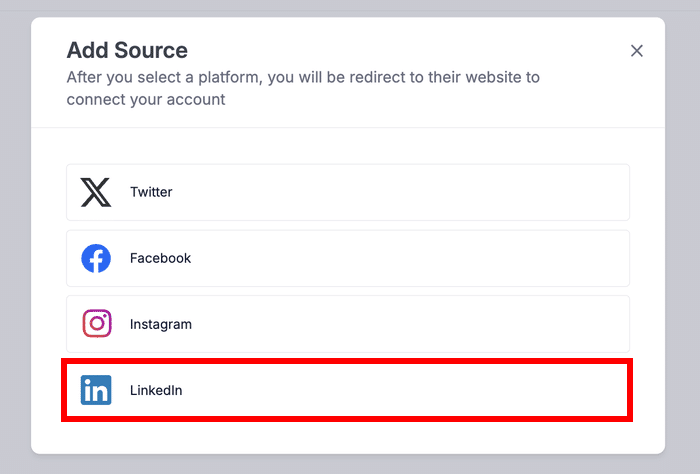
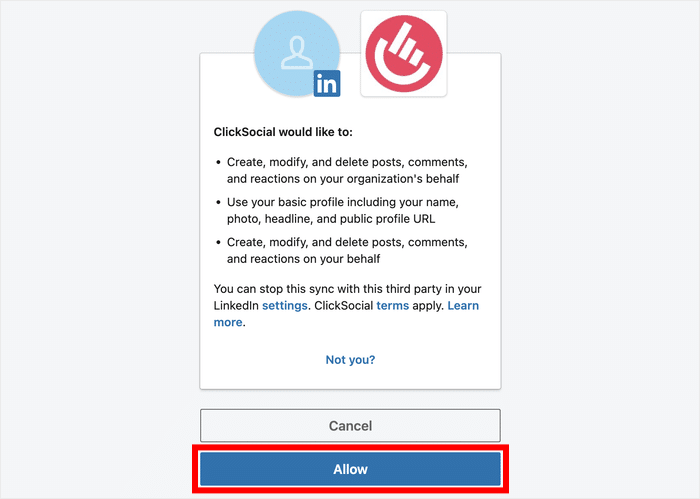
Dopo aver fatto ciò, il plugin aprirà LinkedIn nel browser web.
Cliccate su Consenti per confermare le autorizzazioni a ClickSocial di programmare i post per vostro conto.
Selezionare il fuso orario preferito tra le 2 opzioni:
- Utilizzare il fuso orario dell'account connesso di ClickSocial
- Utilizzare il fuso orario del sito WordPress
Infine, è possibile fare clic su Fine dell'installazione e passare alla fase successiva.

Fase 4: Impostare il calendario dei post su LinkedIn
Dopo aver collegato il vostro account LinkedIn, ClickSocial vi condurrà al calendario dei post.
Da qui è possibile controllare quando i post vengono messi online e ottimizzare il programma di pubblicazione su LinkedIn. Potete anche gestire i post, le bozze e le code di approvazione per i contenuti del vostro profilo LinkedIn.
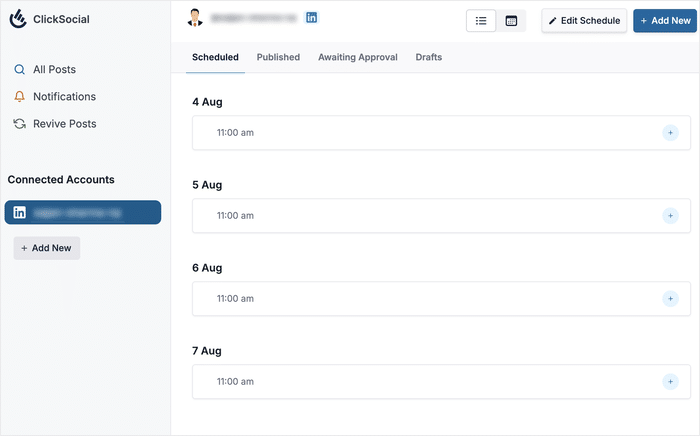
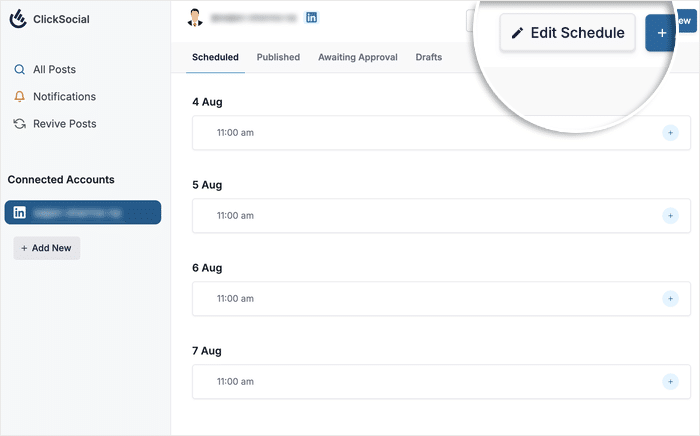
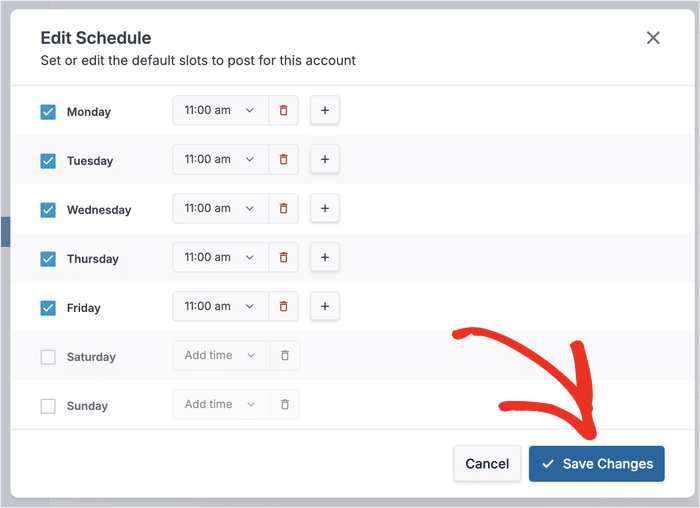
Fare clic sul pulsante Modifica programma in alto per iniziare a configurare gli orari di pubblicazione.
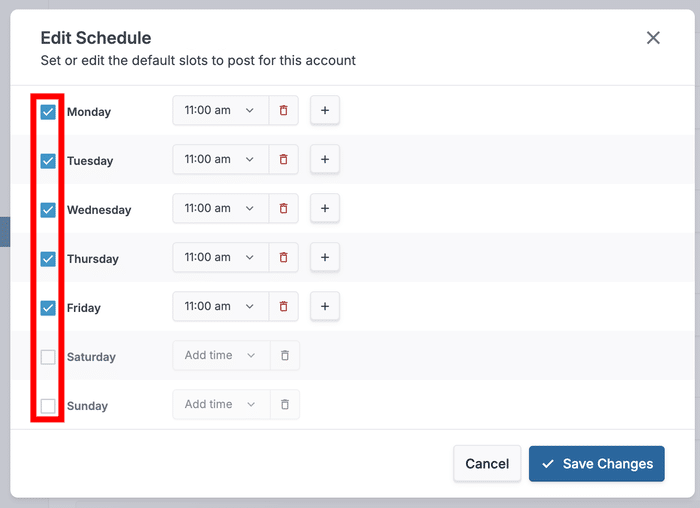
Da qui, è possibile utilizzare le caselle di controllo a sinistra per selezionare i giorni in cui si desidera pubblicare.
È sufficiente selezionare i giorni in cui si desidera pubblicare i post su LinkedIn.
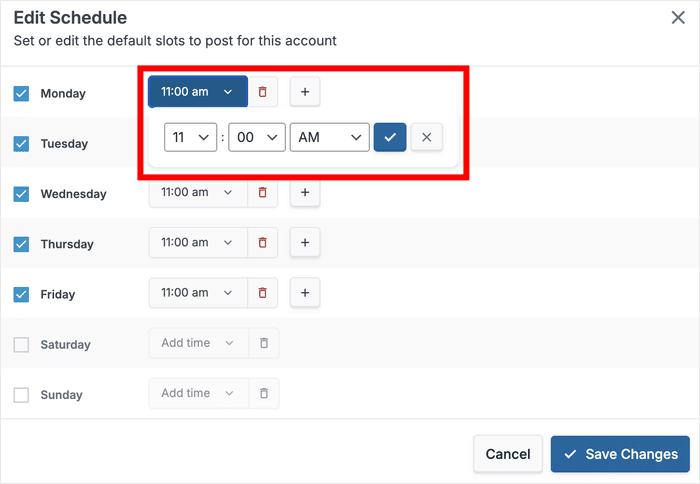
Una volta impostati i giorni, utilizzare il menu a discesa sulla destra per regolare le fasce orarie specifiche.
È inoltre possibile aggiungere nuovi slot con l'icona più (+) o rimuoverli con l'icona rossa del cestino.
Fare clic sul pulsante Salva modifiche per applicare la nuova pianificazione.
Ricordate che potete anche impostare orari personalizzati per i singoli post di LinkedIn in un secondo momento.
Fase 5: Programmare il primo messaggio su LinkedIn
Infine, create e programmate i vostri contenuti LinkedIn direttamente dal compositore di ClickSocial.
Per aggiungere un post, è possibile fare clic sull'icona più (+) per una fascia oraria o utilizzare il pulsante Aggiungi nuovo .
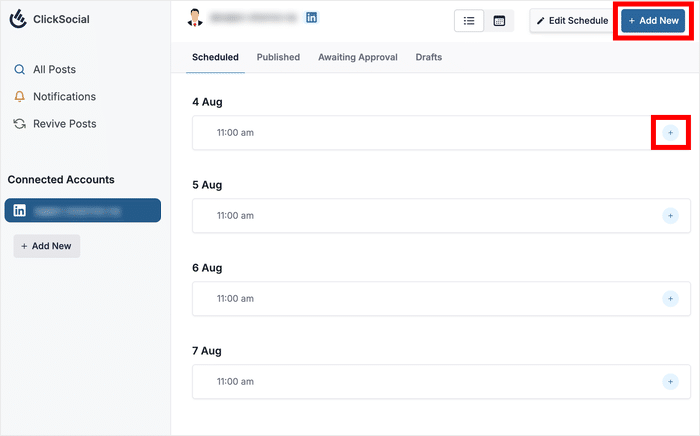
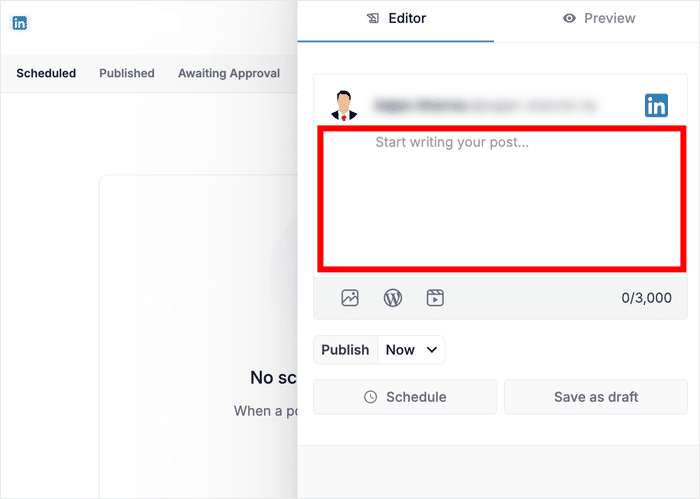
Questo aprirà il compositore di post sul vostro sito WordPress. Se volete, potete usare questo stesso compositore per creare post su Twitter/X, Facebook e Instagram.
Inserite il testodel vostro post su LinkedIn, compresi hashtag pertinenti o link a risorse professionali.
Utilizzate le icone sotto il campo di testo per allegare contenuti al vostro post su LinkedIn.
Facendo clic sull'icona di destra, è possibile aggiungere una foto, un post WordPress esistente o un video dalla libreria multimediale.
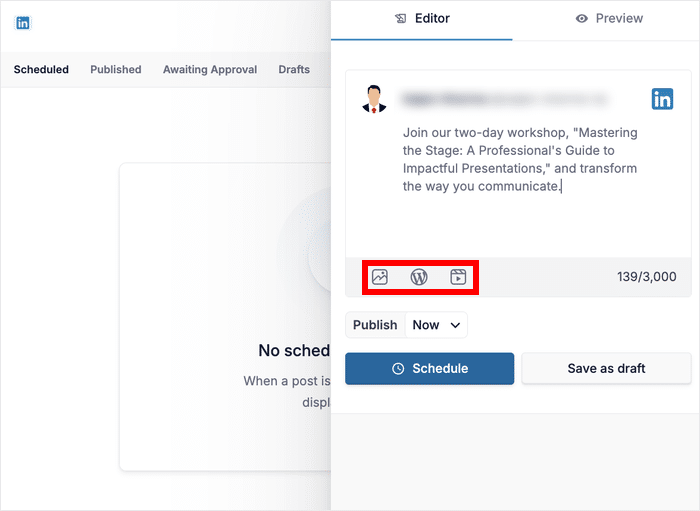
Una volta aggiunto il contenuto, è possibile fare clic sul pulsante Anteprima per vedere come apparirà il post su LinkedIn.
Infine, fare clic sull'opzione Pubblica sotto il post.
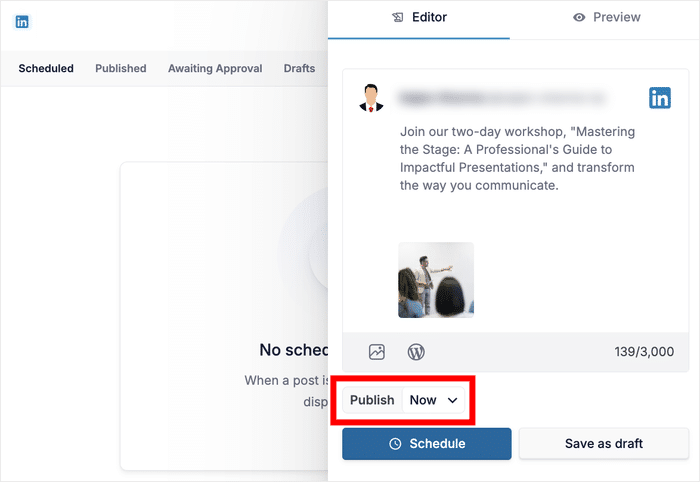
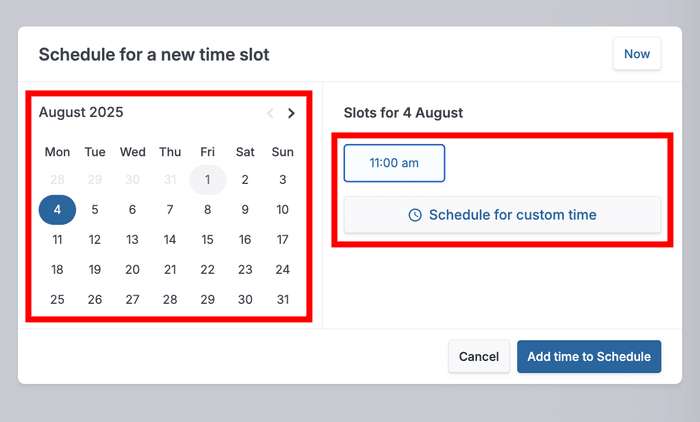
Nel popup, utilizzare il calendario a sinistra per scegliere il giorno di pubblicazione desiderato.
A destra, selezionare una fascia oraria disponibile o fare clic su Pianifica orario personalizzato per ottenere un orario preciso.
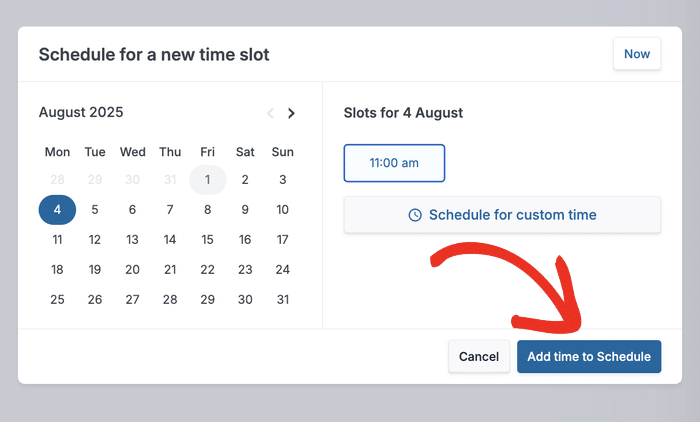
Dopo aver selezionato l'orario, fare clic sul pulsante Aggiungi orario alla pianificazione .
Ora è possibile effettuare i controlli finali per assicurarsi che il post su LinkedIn sia sufficientemente valido da essere programmato.
Una volta soddisfatti, fate clic sul pulsante Pianifica del compositore.
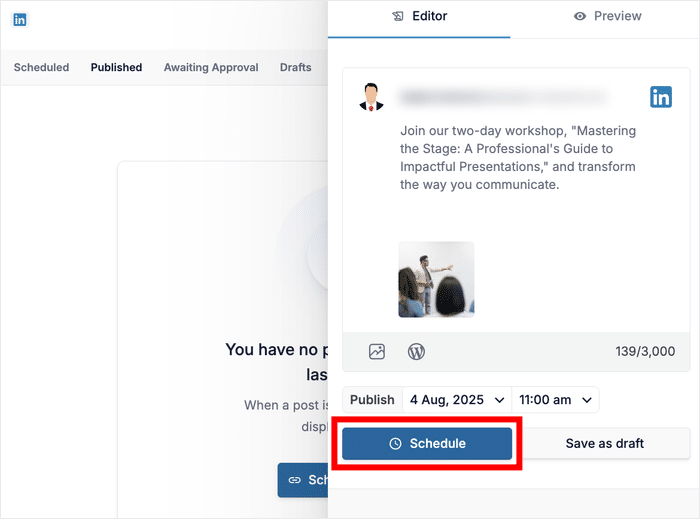
ClickSocial ora pubblicherà automaticamente i contenuti di LinkedIn all'ora stabilita, il tutto gestito senza problemi dalla vostra dashboard di WordPress.
Conclusione: Accelerare la propria crescita professionale oggi
Ora avete imparato a programmare i post di LinkedIn direttamente dalla vostra dashboard di WordPress utilizzando ClickSocial.
Questo semplice metodo vi consente di pianificare in modo efficiente i vostri contenuti professionali su LinkedIn. In questo modo potrete massimizzare il coinvolgimento, espandere la vostra rete professionale e accelerare la vostra crescita professionale.
Principali risultati per la pianificazione di LinkedIn:
- La programmazione dei post su LinkedIn da WordPress assicura una presenza professionale costante e fa risparmiare tempo prezioso.
- ClickSocial offre una soluzione centralizzata per la gestione dei contenuti di LinkedIn, Facebook, Instagram e Twitter/X.
- Il processo è semplice: impostazione dell'account, connessione al sito web e a LinkedIn, impostazione del calendario e creazione dei post.
Iscrivetevi oggi stesso a ClickSocial e prendete il controllo della vostra strategia di contenuti su LinkedIn.
Altre risorse professionali e di social media marketing:
- Suggerimenti comprovati su come ottenere più follower su TikTok [Rivelati].
- Come twittare direttamente dal vostro sito WordPress (guida facile)
- I migliori strumenti di analisi dei social media per la crescita online (scelta degli esperti)
- Come programmare un post video su Facebook (guida passo-passo)





