Möchten Sie Ihr berufliches Wachstum beschleunigen und regelmäßig wertvolle Inhalte auf LinkedIn teilen?
Eine effiziente Planung von Inhalten ist für die Aufrechterhaltung einer starken professionellen Präsenz und den Aufbau Ihres Netzwerks auf LinkedIn unerlässlich.
Um sicherzustellen, dass Ihre Inhalte Ihr Netzwerk zur richtigen Zeit erreichen, zeigt Ihnen dieser umfassende Leitfaden , wie Sie LinkedIn-Posts in WordPress planen können.
Wir führen Sie Schritt für Schritt durch den Prozess mit ClickSocial, dem führenden Tool für die Planung sozialer Medien, das sich nahtlos in WordPress integrieren lässt.
In diesem Artikel:
- Der einfachste Weg, LinkedIn Posts von WordPress aus zu planen
- Wie Sie Ihre LinkedIn-Profilbeiträge von WordPress aus planen können
- Schritt 1: Erstellen Sie Ihr ClickSocial-Konto und installieren Sie das Plugin
- Schritt 2: Verbinden Sie Ihre WordPress-Website mit ClickSocial
- Schritt 3: Verbinden Sie Ihr LinkedIn-Konto mit ClickSocial
- Schritt 4: Richten Sie Ihren LinkedIn Post-Kalender ein
- Schritt 5: Planen Sie Ihren ersten LinkedIn-Post
- Schlussfolgerung: Beschleunigen Sie Ihr berufliches Wachstum noch heute
- Weitere professionelle & Social Media Marketing Ressourcen:
Der einfachste Weg, LinkedIn Posts von WordPress aus zu planen
Wenn Sie eine wirklich einfache und effiziente Methode zur Verwaltung Ihrer LinkedIn-Inhalte und zur Förderung Ihrer professionellen Marke suchen, empfehlen wir ClickSocial.

ClickSocial ist ein anerkanntes Tool für die Planung sozialer Medien und ermöglicht es Ihnen, Beiträge für mehrere Plattformen zu entwerfen, zu planen und zu veröffentlichen - und das alles über Ihr WordPress-Dashboard.
Hauptmerkmale von ClickSocial für LinkedIn Scheduling:
- Ein-Klick-Planung: Optimiert den Prozess der Veröffentlichung von Inhalten und macht konsistente LinkedIn-Profilaktualisierungen einfacher denn je.
- Unterstützung mehrerer Plattformen: Verwalten Sie Posts für LinkedIn, Facebook, Instagram und Twitter/X nahtlos über eine einzige Oberfläche für eine einheitliche Social-Media-Strategie.
- Tiefe WordPress-Integration: Steigern Sie den Website-Traffic, indem Sie vorhandene WordPress-Beiträge und neue Inhalte direkt auf Ihrem LinkedIn-Profil oder Ihren Unternehmensseiten teilen.
- Intuitiver Post-Kalender: Verschaffen Sie sich einen klaren Überblick über alle geplanten Beiträge, veröffentlichten Inhalte und Entwürfe und erleichtern Sie so die Planung und Konsistenz von Inhalten.
- Automatisierte Wiederbelebungs-Kampagnen: Teilen Sie Ihre immergrünen WordPress-Inhalte erneut auf LinkedIn, um das Engagement kontinuierlich zu steigern.
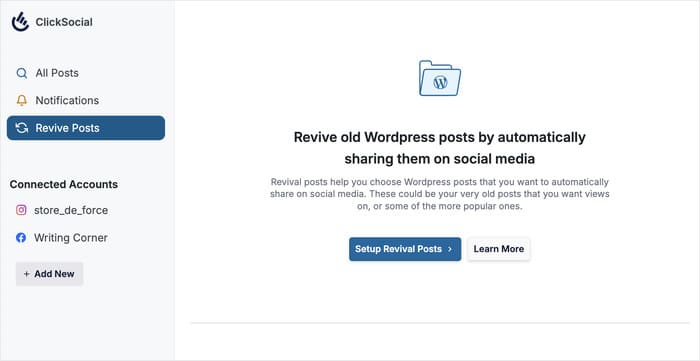
Und das alles können Sie bequem von Ihrer Website aus tun. Darüber hinaus können Sie auf ein engagiertes Support-Team zugreifen, das Ihnen bei Fragen oder Problemen jederzeit zur Seite steht.
Sind Sie bereit, Ihre LinkedIn-Postings zu optimieren und Ihr berufliches Wachstum zu fördern?
Starten Sie noch heute mit ClickSocial!
Wie Sie Ihre LinkedIn-Profilbeiträge von WordPress aus planen können
Gehen wir die genauen Schritte durch, um Ihre LinkedIn-Inhalte direkt von Ihrem WordPress-Dashboard aus mit ClickSocial zu planen:
Schritt 1: Erstellen Sie Ihr ClickSocial-Konto und installieren Sie das Plugin
Der erste Schritt besteht darin, Ihr ClickSocial-Konto einzurichten und es zu Ihrer WordPress-Website hinzuzufügen.
Öffnen Sie dazu die ClickSocial-Website und klicken Sie auf Sign Up.

Navigieren Sie dann zu Ihrem WordPress-Dashboard und öffnen Sie das Menü Plugins " Add New Plugins auf der linken Seite.
Geben Sie oben in der Suchleiste "ClickSocial" ein, um nach dem Plugin zu suchen.

Suchen Sie dann das ClickSocial-Plugin in den Suchergebnissen unten und klicken Sie auf Jetzt installieren.
Warten Sie ein paar Sekunden, bis die Installation abgeschlossen ist, und klicken Sie dann auf die Schaltfläche Aktivieren .

Schritt 2: Verbinden Sie Ihre WordPress-Website mit ClickSocial
In diesem Schritt können Sie Ihre Website mit einem eigens für Sie erstellten API-Schlüssel mit ClickSocial verbinden.
Um den Schlüssel abzurufen, öffnen Sie Ihr Dashboard auf der ClickSocial-Website und klicken Sie auf API-Schlüssel generieren.

Alle Websites, die Sie mit ClickSocial verbunden haben, werden hier aufgelistet.
Da Sie das Plugin zum ersten Mal verwenden, klicken Sie auf Neu hinzufügen.

Geben Sie im Popup-Fenster eine Bezeichnung (z. B. den Namen Ihrer Website) für den API-Schlüssel ein, und klicken Sie auf API-Schlüssel generieren.

Denken Sie daran, diesen einzigartigen Schlüssel sofort zu kopieren und sicher aufzubewahren.
Dann können Sie zu Ihrer Website zurückkehren und fortfahren.

Kehren Sie zu Ihrem WordPress-Dashboard zurück und rufen Sie das ClickSocial-Menü im Dashboard auf.
Klicken Sie dann auf Mein Konto einrichten, um eine Verbindung zu ClickSocial herzustellen.

Fügen Sie in das Popup-Fenster den API-Schlüssel ein , den Sie zuvor kopiert haben.
Klicken Sie schließlich auf die Schaltfläche Verbinden , um Ihre WordPress-Website mit ClickSocial zu verknüpfen.

Schritt 3: Verbinden Sie Ihr LinkedIn-Konto mit ClickSocial
Wenn Ihre Website verbunden ist, ist es an der Zeit, Ihr LinkedIn-Konto für Beiträge zu verknüpfen.
Um diesen Schritt zu beginnen, klicken Sie auf die Schaltfläche Konto hinzufügen .

In dem Popup finden Sie alle von ClickSocial unterstützten Social Media-Plattformen:
- Twitter/X
Wählen Sie zunächst LinkedIn aus der Liste der Social Media-Plattformen.
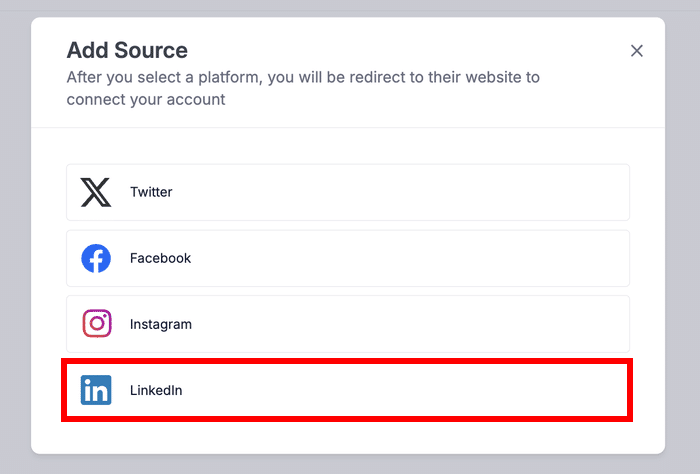
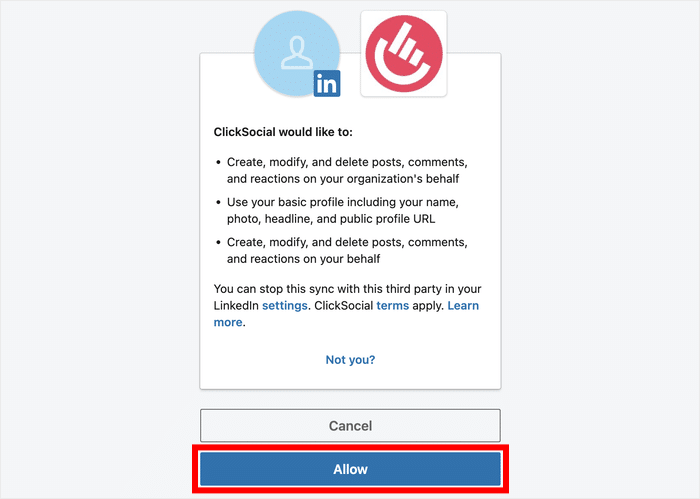
Danach wird das Plugin LinkedIn in Ihrem Webbrowser öffnen.
Klicken Sie auf Zulassen, um die Erlaubnis zu bestätigen, dass ClickSocial Beiträge in Ihrem Namen plant.
Wählen Sie Ihre bevorzugte Zeitzone aus den 2 Optionen:
- Verwenden Sie die Zeitzone des verbundenen ClickSocial-Kontos
- Zeitzone der WordPress-Website verwenden
Abschließend können Sie auf Setup beenden klicken und zum nächsten Schritt übergehen.

Schritt 4: Richten Sie Ihren LinkedIn Post-Kalender ein
Nachdem Sie Ihr LinkedIn-Konto verbunden haben, führt ClickSocial Sie zum Post-Kalender.
Von hier aus können Sie steuern, wann die Beiträge online gehen und Ihren LinkedIn-Posting-Zeitplan optimieren. Sie können auch Beiträge, Entwürfe und Genehmigungswarteschlangen für Ihre LinkedIn-Profilinhalte verwalten.
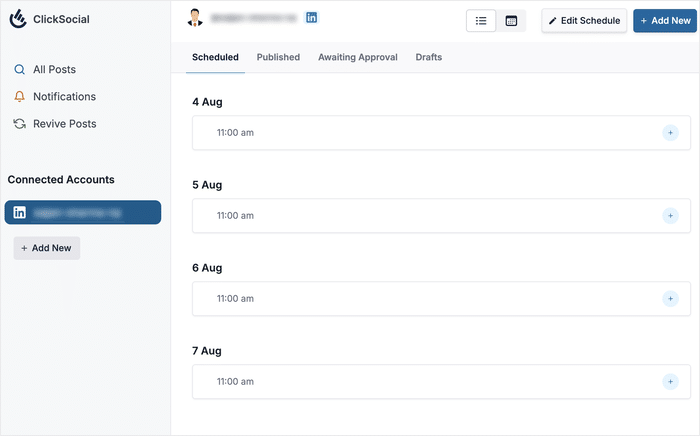
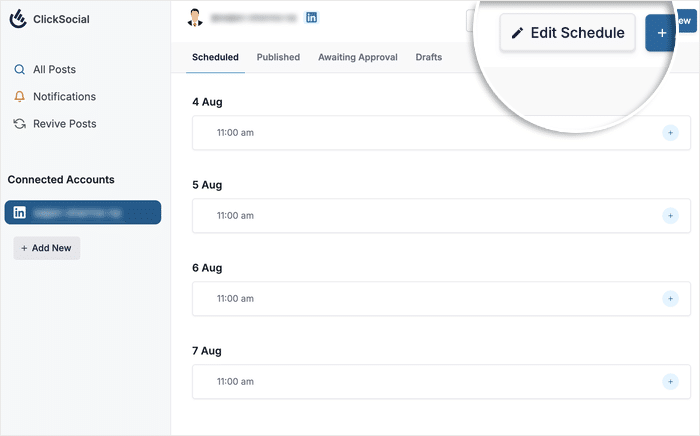
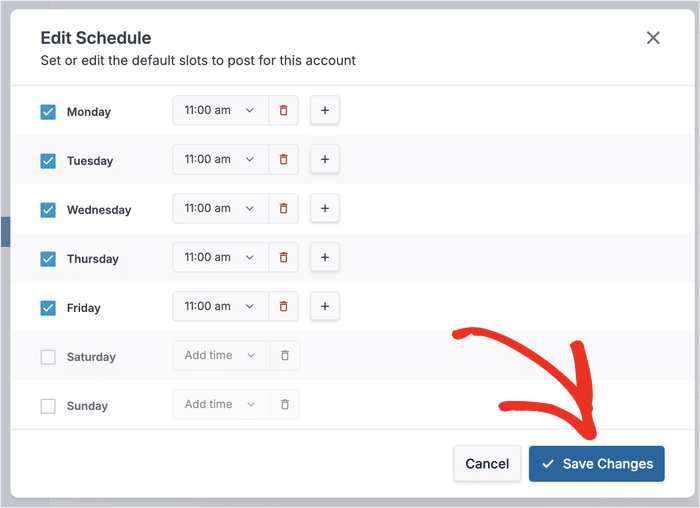
Klicken Sie oben auf die Schaltfläche Zeitplan bearbeiten, um Ihre Buchungszeiten zu konfigurieren.
Von hier aus können Sie mit den Kontrollkästchen auf der linken Seite die Tage auswählen, die Sie veröffentlichen möchten.
Kreuzen Sie einfach die Tage an, an denen Sie LinkedIn-Beiträge erstellen möchten.
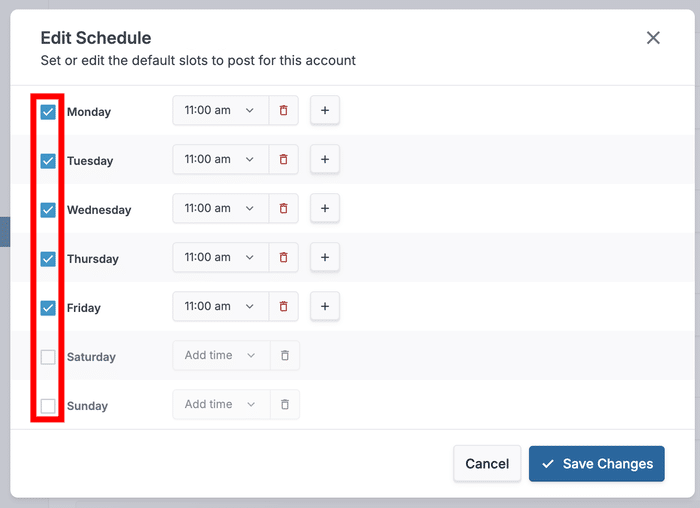
Sobald Sie Ihre Tage festgelegt haben, können Sie über das Dropdown-Menü auf der rechten Seite bestimmte Zeitfenster anpassen.
Sie können auch neue Slots mit dem Plus-Symbol (+) hinzufügen oder sie mit dem roten Papierkorb-Symbol entfernen.
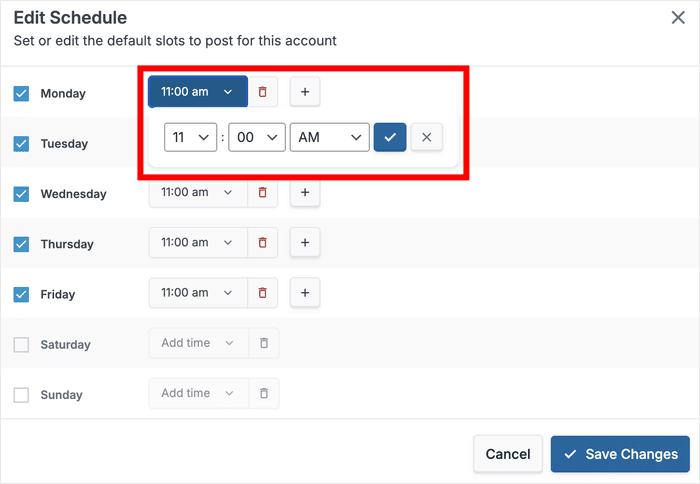
Klicken Sie auf die Schaltfläche Änderungen speichern, um Ihren neuen Zeitplan zu übernehmen.
Denken Sie daran, dass Sie später auch individuelle Zeiten für einzelne LinkedIn-Posts festlegen können.
Schritt 5: Planen Sie Ihren ersten LinkedIn-Post
Schließlich können Sie Ihre LinkedIn-Inhalte direkt über den ClickSocial Composer erstellen und planen.
Um einen Beitrag hinzuzufügen, können Sie entweder auf das Pluszeichen (+) für ein Zeitfenster klicken oder die Schaltfläche Neu hinzufügen verwenden.
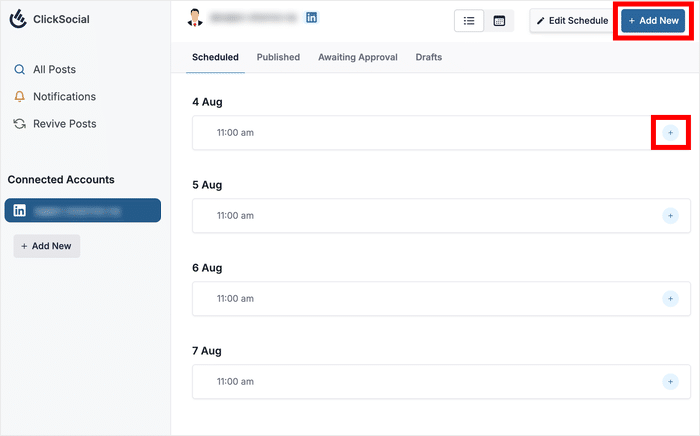
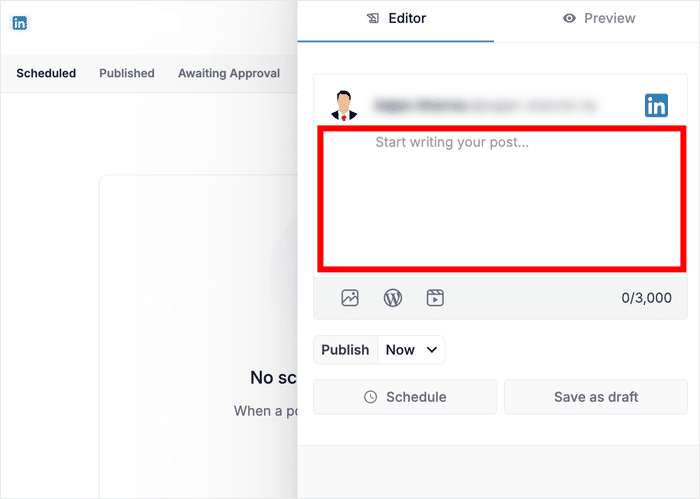
Dadurch wird der Post Composer auf Ihrer WordPress-Seite geöffnet. Sie können denselben Composer verwenden, um Beiträge auf Twitter/X, Facebook und Instagram zu erstellen, wenn Sie möchten.
Geben Sie den TextIhres LinkedIn-Postsein, einschließlich relevanter Hashtags oder Links zu beruflichen Ressourcen.
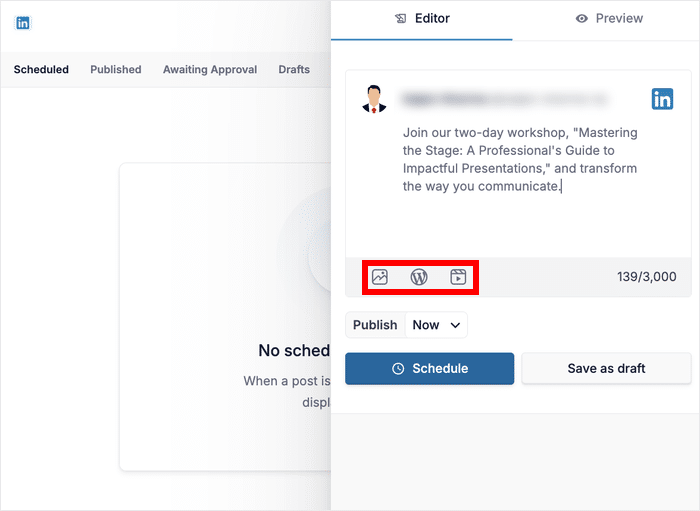
Verwenden Sie die Symbole unterhalb des Textfeldes, um Inhalte an Ihren LinkedIn-Post anzuhängen.
Wenn Sie auf das rechte Symbol klicken, können Sie ein Foto, einen bestehenden WordPress-Beitrag oder ein Video aus Ihrer Medienbibliothek hinzufügen.
Sobald Sie den Inhalt hinzugefügt haben, können Sie auf die Schaltfläche Vorschau klicken, um zu sehen, wie Ihr Beitrag auf LinkedIn erscheinen wird.
Klicken Sie schließlich auf die Option Veröffentlichen unter dem Beitrag.
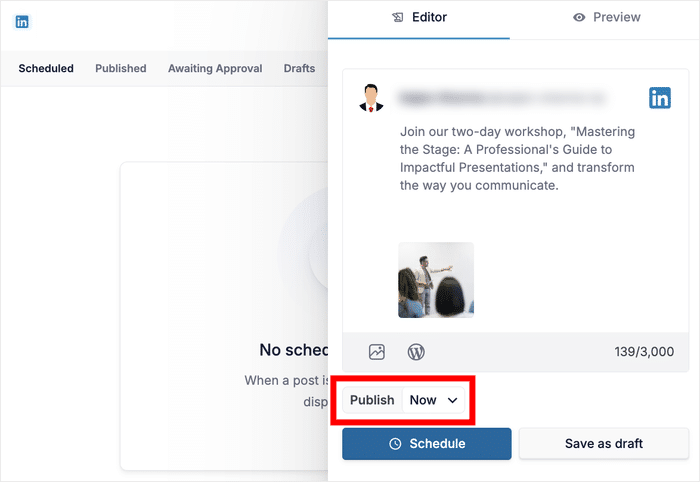
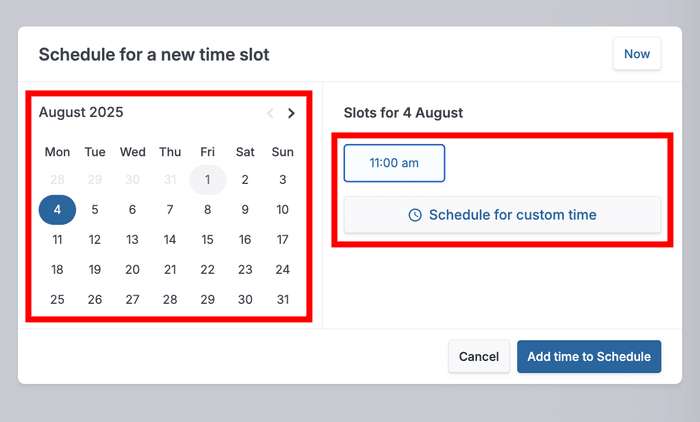
Wählen Sie im Popup-Fenster mit Hilfe des Kalenders auf der linken Seite den gewünschten Veröffentlichungstag aus.
Wählen Sie auf der rechten Seite ein verfügbares Zeitfenster aus oder klicken Sie auf Zeitplan für benutzerdefinierte Zeit, um eine genaue Zeit festzulegen.
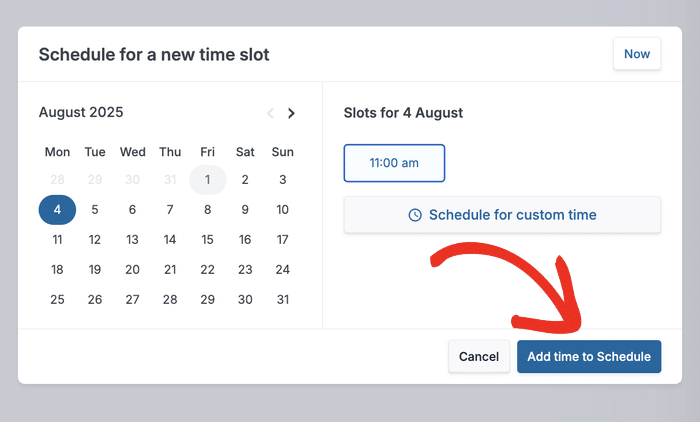
Nachdem Sie Ihre Zeit ausgewählt haben, klicken Sie auf die Schaltfläche Zeit zum Zeitplan hinzufügen .
Sie können nun die letzten Überprüfungen durchführen, um sicherzustellen, dass Ihr LinkedIn-Post gut genug ist, um ihn zu planen.
Wenn Sie zufrieden sind, klicken Sie auf die Schaltfläche Planen im Composer.
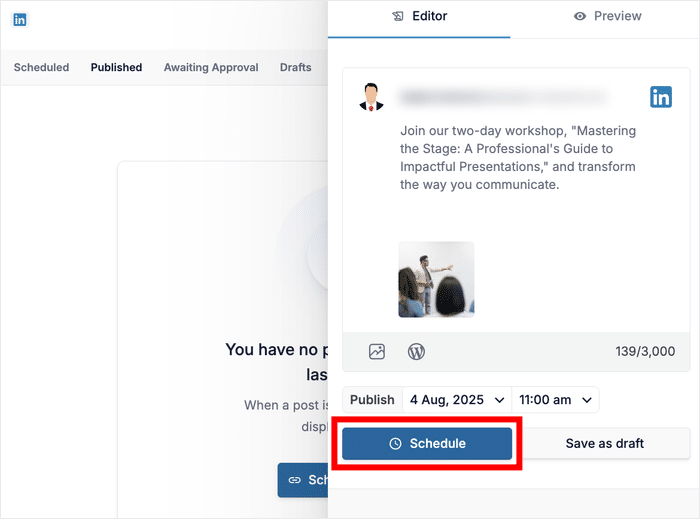
ClickSocial veröffentlicht nun automatisch Ihre LinkedIn-Inhalte zum gewünschten Zeitpunkt und verwaltet sie nahtlos über Ihr WordPress-Dashboard.
Schlussfolgerung: Beschleunigen Sie Ihr berufliches Wachstum noch heute
Sie beherrschen jetzt den unkomplizierten Prozess der Planung von LinkedIn-Posts direkt von Ihrem WordPress-Dashboard aus mit ClickSocial.
Mit dieser einfachen Methode können Sie Ihre beruflichen Inhalte auf LinkedIn effizient planen. Auf diese Weise können Sie Ihr Engagement maximieren, Ihr berufliches Netzwerk erweitern und Ihr berufliches Wachstum beschleunigen.
Die wichtigsten Erkenntnisse für LinkedIn Scheduling:
- Die Planung von LinkedIn-Posts von WordPress aus sorgt für einen konsistenten professionellen Auftritt und spart wertvolle Zeit.
- ClickSocial bietet eine zentralisierte Lösung für die Verwaltung von LinkedIn-, Facebook-, Instagram- und Twitter/X-Inhalten.
- Das Verfahren ist einfach: Einrichtung des Kontos, Verbindung mit Website und LinkedIn, Einrichtung des Kalenders und Erstellung von Beiträgen.
Melden Sie sich noch heute bei ClickSocial an und übernehmen Sie die Kontrolle über Ihre LinkedIn-Inhaltsstrategie.
Weitere professionelle & Social Media Marketing Ressourcen:
- Bewährte Tipps, wie man mehr Follower auf TikTok bekommt [Enthüllt]
- Tweeten direkt von Ihrer WordPress-Website (einfache Anleitung)
- Die besten Social-Media-Analyse-Tools für Online-Wachstum (Expertenauswahl)
- So planen Sie einen Videobeitrag auf Facebook (Schritt-für-Schritt-Anleitung)





