プロフェッショナルとしての成長を加速させ、LinkedInで常に価値あるコンテンツを共有したいとお考えですか?
効率的なコンテンツスケジューリングは、LinkedInでプロとしての存在感を維持し、ネットワークを構築するために不可欠です。
あなたのコンテンツが適切なタイミングでネットワークに届くように、この包括的なガイドでは、WordPressでLinkedInの投稿をスケジュールする方法をご紹介します。
WordPressとシームレスに統合できるように設計された主要なソーシャルメディアスケジューリングツールであるClickSocialを使用して、ステップバイステップでプロセスを説明します。
この記事の中で
- WordPressからLinkedInの投稿をスケジュールする最も簡単な方法
- WordPressからLinkedInプロフィールの投稿をスケジュールする方法
- 結論プロとしての成長を加速させる
- その他のプロフェッショナル&ソーシャルメディア・マーケティング・リソース
WordPressからLinkedInの投稿をスケジュールする最も簡単な方法
LinkedInのコンテンツを管理し、あなたのプロフェッショナル・ブランドを向上させる本当にシンプルで効率的な方法として、ClickSocialをお勧めします。

トップソーシャルメディアスケジューリングツールとして認知されているClickSocialは、WordPressのダッシュボードから複数のプラットフォームへの投稿の下書き、スケジュール、公開を可能にします。
LinkedInスケジューリングClickSocialの主な機能:
- ワンクリックスケジューリング: コンテンツの公開プロセスを合理化し、一貫したLinkedInプロフィールの更新をこれまで以上に簡単にします。
- マルチプラットフォーム対応:LinkedIn、Facebook、Instagram、Twitter/Xへの投稿を単一のインターフェイスでシームレスに管理し、統一されたソーシャルメディア戦略を実現。
- WordPressとの深い統合:既存のWordPress投稿や新しいコンテンツをLinkedInプロフィールや企業ページに直接共有することで、サイトのトラフィックを増加させます。
- 直感的な投稿カレンダー:すべての投稿予定、公開済みコンテンツ、下書きの概要を明確に把握できるため、コンテンツの計画と一貫性が容易になります。
- 自動リバイバルキャンペーン:LinkedInで常緑のWordPressコンテンツを再共有し、継続的にエンゲージメントを促進します。
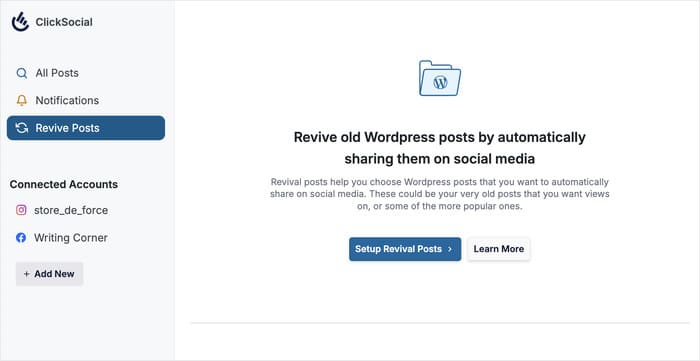
しかも、そのすべてをウェブサイトから快適に行うことができます。その上、専任のサポート・チームにいつでもアクセスし、質問や問題を解決することができます。
LinkedInへの投稿を効率化し、プロとしての成長を後押しする準備はできていますか?
WordPressからLinkedInプロフィールの投稿をスケジュールする方法
ClickSocialを使ってWordPressのダッシュボードから直接LinkedInのコンテンツをスケジュールする正確な手順を説明しましょう:
ステップ1:ClickSocialアカウントを作成し、プラグインをインストールする
最初のステップは、ClickSocialアカウントを設定し、WordPressサイトに追加することです。
そのためには、ClickSocialのウェブサイトを開き、サインアップをクリックします。

次にWordPressのダッシュボードに移動し、左側のプラグイン " 新しいプラグインの追加 メニューを開きます。
一番上の検索バーに「ClickSocial」と 入力してプラグインを検索してください。

次に、下の検索結果からClickSocialプラグインを探し、「今すぐインストール」をクリックします。
インストールされるまで数秒待ち、アクティベートボタンを 押す。

ステップ2:WordPressウェブサイトをClickSocialに接続する
このステップでは、あなただけのために作成されたユニークなAPIキーを使用して、あなたのサイトをClickSocialに接続することができます。
キーにアクセスするには、ClickSocial ウェブサイトのダッシュボードを開き、API キーの生成をクリックします。

ClickSocialに接続したすべてのウェブサイトはここにリストされます。
初めてプラグインを使用するので、新規追加をクリックしてください。

ポップアップで、APIキーのラベル(ウェブサイト名など)を入力し、APIキーの生成をクリックする。

このユニークキーをすぐにコピーし、安全に保管することを忘れないでください。
その後、ウェブサイトに戻って作業を進めることができる。

WordPressダッシュボードに戻り、ダッシュボードからClickSocialメニューにアクセスします。
そして、マイアカウントの設定をクリックし、ClickSocialへの接続を開始する。

ポップアップで、先ほどコピーしたAPIキーを貼り付ける 。
最後に、接続 ボタンをクリックして、WordPressサイトをClickSocialにリンクします。

ステップ3: LinkedInアカウントをClickSocialに接続する
サイトの接続が完了したら、次は投稿用のLinkedInアカウントをリンクさせる。
このステップを開始するには、Add Account ボタンをクリックします。

ポップアップでは、ClickSocialがサポートするすべてのソーシャルメディアプラットフォームを見つけることができます:
- ツイッター/X
- フェイスブック
- インスタグラム
とりあえず、ソーシャルメディア・プラットフォームのリストからLinkedInを選ぶ。
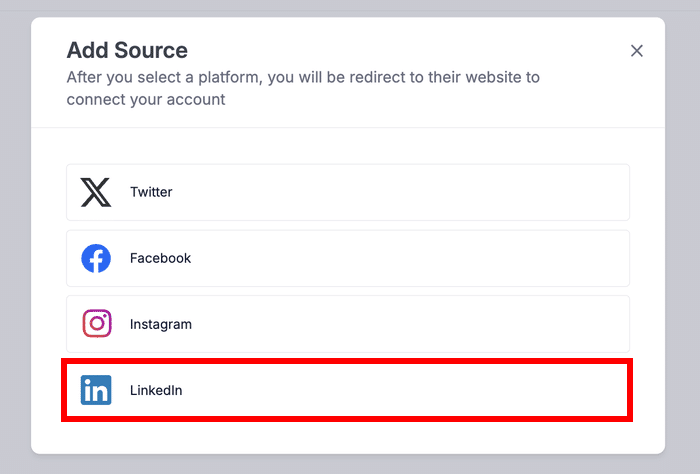
そうすると、プラグインがウェブブラウザ上でLinkedInを開く。
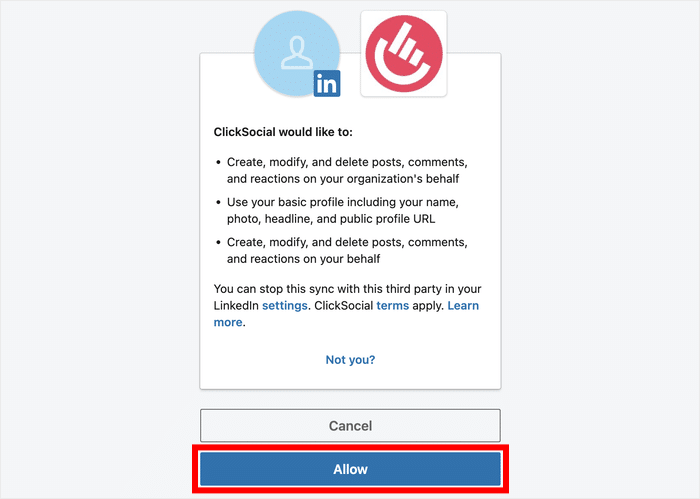
許可]をクリックして、ClickSocialがあなたの代わりに投稿をスケジュールする許可を確認します。
2つのオプションからご希望のタイムゾーンを選択してください:
- ClickSocialの接続アカウントのタイムゾーンを使用してください。
- WordPressサイトのタイムゾーンを使用する
最後に、Finish Setupをクリックして次のステップに進みます。

ステップ4:LinkedIn投稿カレンダーを設定する
LinkedInアカウントを接続した後、ClickSocialは投稿カレンダーを表示します。
ここから、投稿がオンラインになるタイミングをコントロールし、LinkedIn投稿スケジュールを最適化することができます。また、LinkedInプロフィールコンテンツの投稿、下書き、承認キューを管理することもできます。
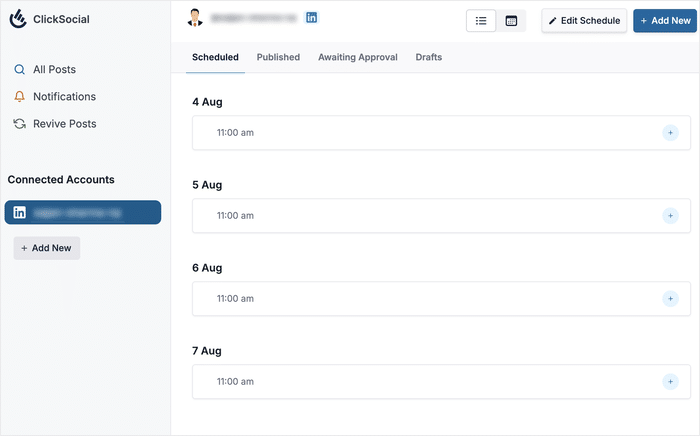
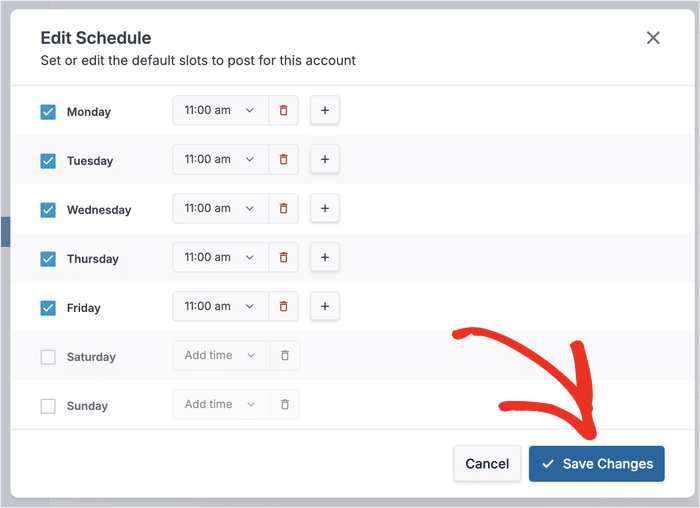
上部のスケジュール編集ボタンをクリックし、投稿時間の設定を開始します。
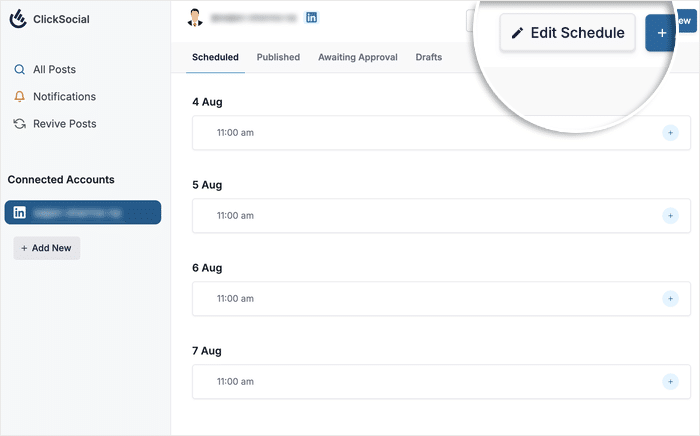
ここから、左のチェックボックスを使って投稿したい日を選択することができます。
LinkedInに投稿したい日にチェックを入れるだけ。
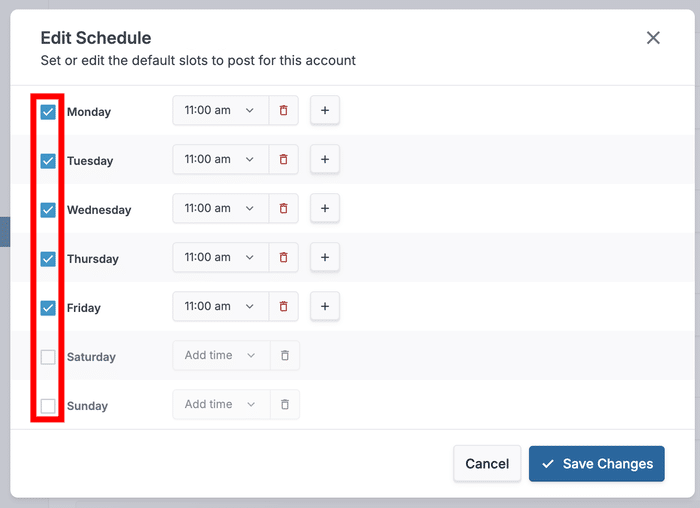
曜日が決まったら、右側のドロップダウンメニューで特定の時間帯を調整します。
また、プラス(+)アイコンで新しいスロットを追加したり、赤いゴミ箱アイコンで削除することもできます。
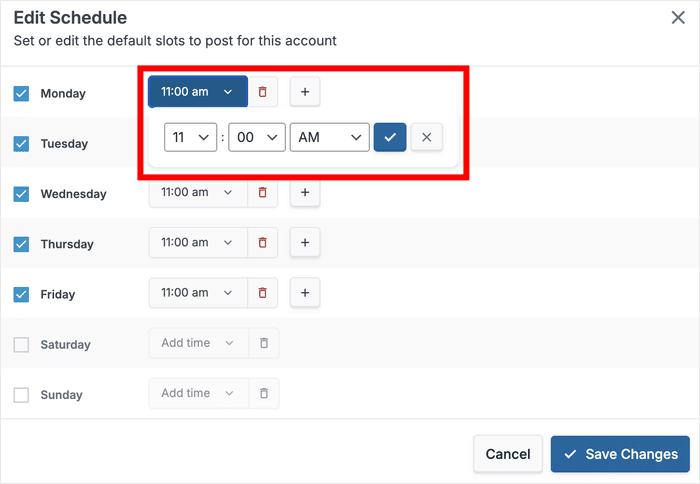
変更を保存]ボタンをクリックし、新しいスケジュールを適用します。
後で、LinkedInの個々の投稿にカスタム時間を設定することもできます。
ステップ5:最初のLinkedIn投稿をスケジュールする
最後に、ClickSocialコンポーザーから直接LinkedInコンテンツを作成し、スケジュールします。
投稿を追加するには、時間帯のプラス(+)アイコンをクリックするか、新規追加 ボタンを使用します。
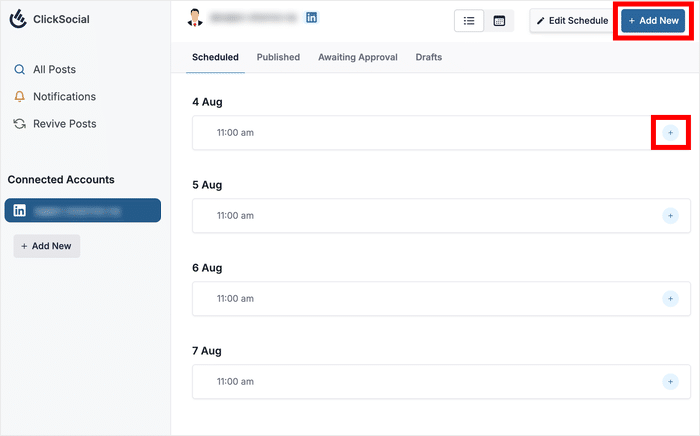
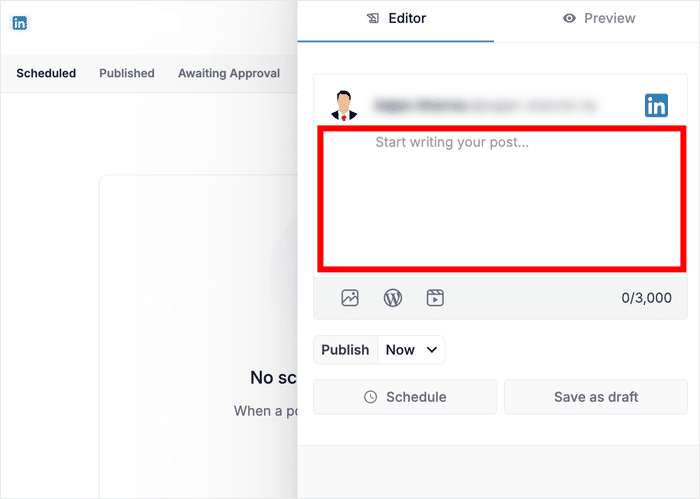
これでWordPressサイトの投稿コンポーザーが開きます。このコンポーザーを使って、Twitter/X、Facebook、Instagramの投稿を作成することもできます。
関連するハッシュタグや専門的なリソースへのリンクなど、LinkedInの投稿テキストを入力します。
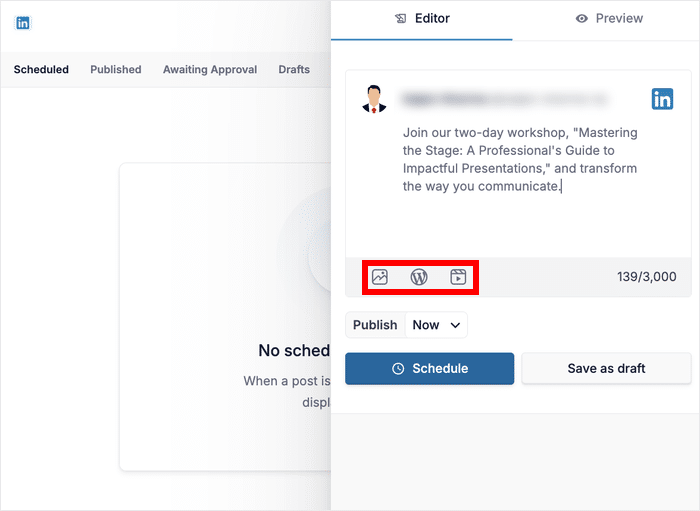
LinkedInの投稿にコンテンツを添付するには、テキストフィールドの下にあるアイコンを使用します。
右のアイコンをクリックすると、メディアライブラリから写真、既存のWordPress投稿、動画を追加できます。
コンテンツを追加したら、プレビューボタンをクリックして、投稿がLinkedInでどのように表示されるかを確認できます。
最後に、投稿の下にあるPublish オプションをクリックします。
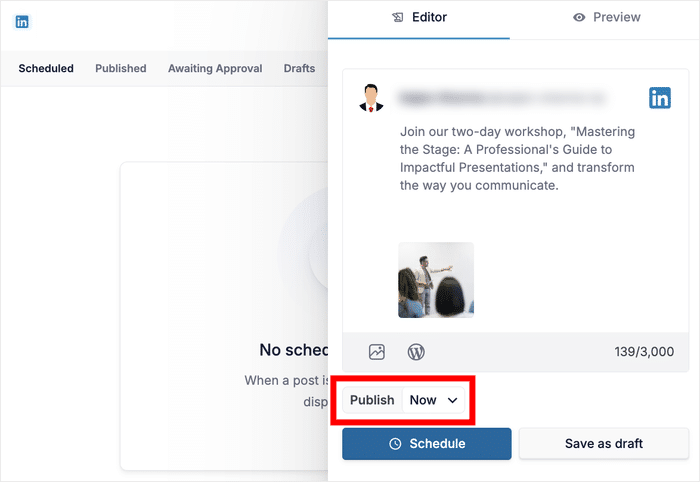
ポップアップで、左のカレンダーを使って希望の出版日を選んでください。
右側で、利用可能な時間帯を選択するか、正確な時間を指定するためにカスタム時間のスケジュールをクリックします。
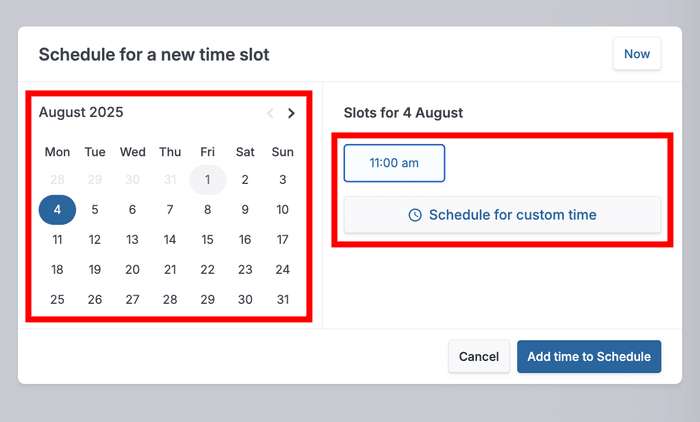
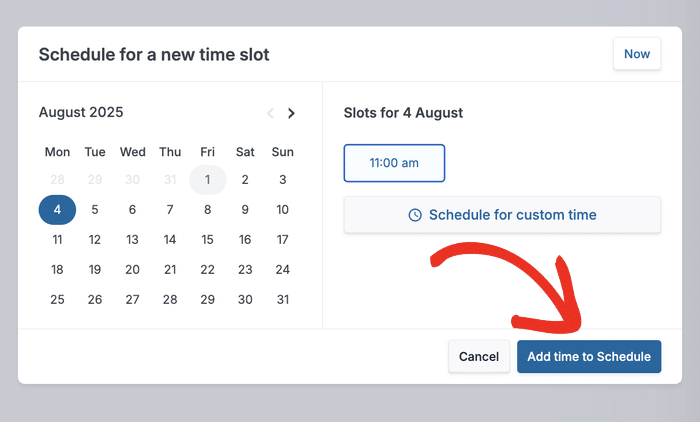
時間を選択した後、「スケジュールに時間を追加 」ボタンをクリックしてください。
これで、LinkedInの投稿がスケジュールするのに十分であることを確認するための最終チェックができる。
満足したら、コンポーザーのScheduleボタンをクリックする。
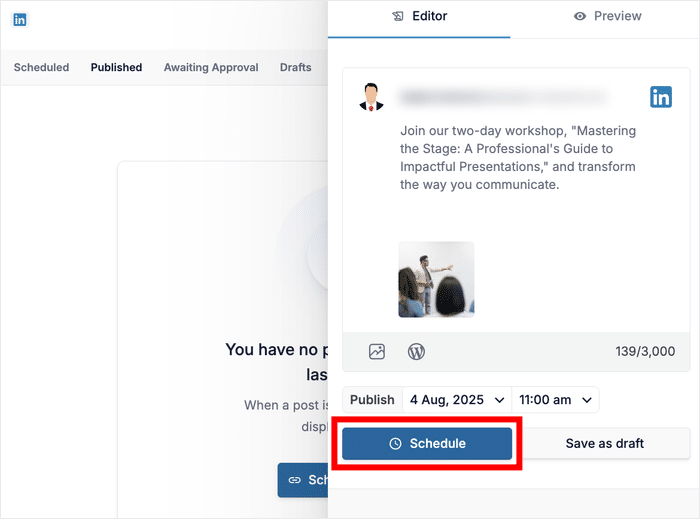
ClickSocialは、指定された時間に自動的にLinkedInのコンテンツを公開し、WordPressのダッシュボードからシームレスに管理します。
結論プロとしての成長を加速させる
これで、ClickSocialを使ってWordPressのダッシュボードから直接LinkedInの投稿をスケジュールする簡単なプロセスをマスターしたことになる。
このシンプルな方法を使えば、LinkedInでのプロフェッショナルなコンテンツを効率的に計画することができます。そうすれば、エンゲージメントを最大化し、プロフェッショナルなネットワークを広げ、プロとしての成長を加速させることができます。
LinkedInスケジューリングの主な要点:
- WordPressからLinkedInの投稿をスケジューリングすることで、一貫したプロフェッショナルなプレゼンスを確保し、貴重な時間を節約することができます。
- ClickSocialは、LinkedIn、Facebook、Instagram、Twitter/Xのコンテンツを一元管理するソリューションを提供します。
- アカウント設定、ウェブサイトとLinkedInの接続、カレンダーの設定、投稿の作成というシンプルなプロセスだ。
今すぐClickSocialに登録し、LinkedInコンテンツ戦略をコントロールしましょう。
その他のプロフェッショナル&ソーシャルメディア・マーケティング・リソース
- TikTokでフォロワーを増やすための実証済みのヒント【公開
- WordPressウェブサイトから直接ツイートする方法(簡単ガイド)
- オンライン成長のための最高のソーシャルメディア分析ツール(エキスパート・ピック)
- Facebookで動画投稿をスケジュールする方法(ステップ・バイ・ステップ・ガイド)





