
ウェブサイトから直接ツイートすれば、時間と労力を大幅に節約できる。
しかし、Twitter/X APIにアクセスする必要があるため、設定には手間がかかる。また、コードの扱いに慣れていない場合は、さらに手間がかかります。
そこで、WordPressサイトからTwitter/X投稿をする最も簡単な方法を紹介しよう。
複雑なコードやAPIを扱う必要はなく、ソーシャル・スケジューラー・ツールを設定するだけでいい。
WordPressから直接ツイートする方法(ステップバイステップ)
以下のステップに従うだけで、あなたのウェブサイトからツイートを始めることができます。そして一番の魅力は、コードを一行も触る必要がないことだ。
始めよう:
ステップ1: ClickSocialアカウントを作成する
最初のステップは、WordPressウェブサイトをTwitterに接続できるツールを選ぶことだ。
選択肢はたくさんあるが、私はいくつかの理由からClickSocialを選んだ:
- ツイッター、インスタグラム、フェイスブック用の投稿を同じコンポーザーから作成できます。
- 適切なタイミングで人々にリーチするために、事前に投稿のスケジュールを立てることができます。
- 手っ取り早くトラフィックを増やすには、WordPressの投稿をツイートにリンクさせましょう。
- また、古い投稿をツイッターに自動共有できる投稿復活機能もある。
まず、ClickSocialのウェブサイトを開き、一番上のサインアップボタンをクリックします。

これでWordPressのダッシュボードに戻ることができます。
そこから、プラグイン " プラグインの新規追加 メニューを開き、検索バーを使って"ClickSocial "を探してください。

そうすると、下の検索結果にClickSocialプラグインが表示されます。
今すぐインストール」ボタンでプラグインをインストールできます。

プラグインのインストールが終わるまで数秒待つだけです。
その後、プラグインを有効化してこのステップを終了します。

ステップ2:ウェブサイトをClickSocialに接続する
ユニークなAPIキーの助けを借りて、あなたのウェブサイトをClickSocialに接続することができます。
APIキーを作成するには、Generate API Keyボタンをクリックしてください。

異なるウェブサイトをClickSocialに接続すると、ここにリストされます。
とりあえず、Add Newをクリックして新しいキーを作成する。

新しいポップアップで、WordPressウェブサイトの名前またはラベルを入力します。
その後、APIキーの生成をクリックします。

ポップアップでAPIキーが表示されます。続行する前に、どこかに安全に保管しておくことを忘れないでください。
このAPIキーをコピーして、今すぐWordPressに戻る。

APIキーを取得したら、WordPressのダッシュボードに戻ります。
ダッシュボードのClickSocialメニューを開き、マイアカウントの設定をクリックします。

APIキーを入力する欄があります。
そこにキーを貼り付けるだけで、ClickSocialへの接続が完了する。

ステップ3:Twitterアカウントに接続する
さて、いよいよTwitterアカウントに接続しましょう。簡単な手順で完了します。
アカウント追加ボタンをクリックしてください。

ソーシャルメディア・プラットフォームを選択するポップアップが表示されます:
- ツイッター/X
- フェイスブック
- インスタグラム
このプロセスは他のすべてのプラットフォームでも同じです。だから、このガイドに従ってInstagramとFacebookの投稿を作ることができる。
とりあえず、ツイッターの オプションをクリックする。
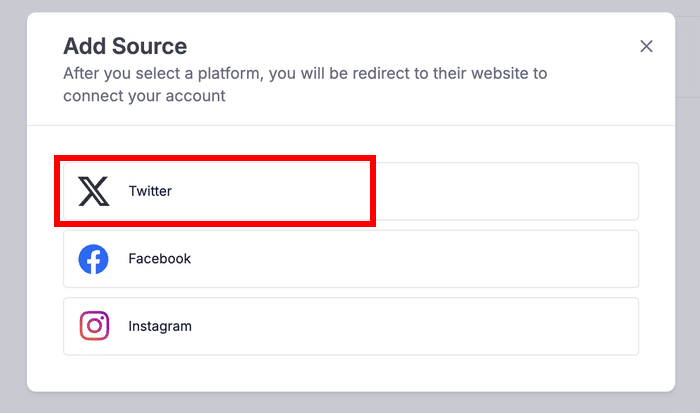
そうすると、ClickSocialがTwitterにリダイレクトしてくれる。
Authorizeアプリを クリックするだけで、あなたのウェブサイトからツイートを始めることができます。

これでウェブサイトに戻り、新しいツイートをする準備が整った。
その前に、ClickSocialは2つのタイムゾーンオプションを選択することができます:
- ツイッターアカウントのタイムゾーンを使う
- WordPressサイトのタイムゾーンを使用する
タイムゾーンを選択したら、「セットアップ完了」をクリックします。

ステップ4:Twitterカレンダーを設定する
そうすると、ClickSocialは投稿カレンダーにあなたを送ります。ここから、スケジュールして公開したすべてのツイートを確認できる。
また、投稿の下書きやチームの誰かの承認待ちのツイートも見つけることができる。
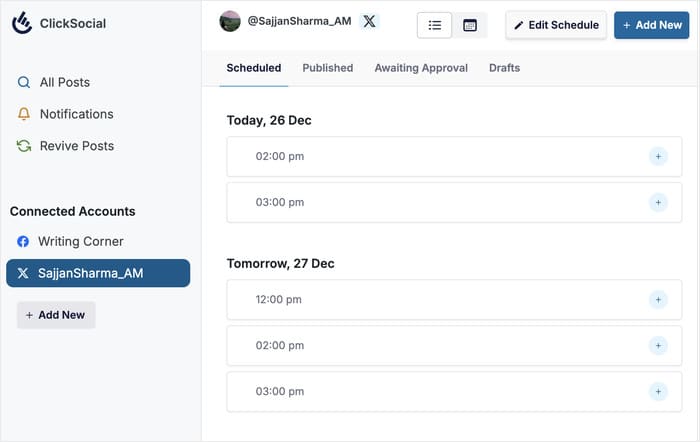
スケジュールなしで新しいツイートをしたい場合は、ステップ5に進んでください。
しかし、事前にツイートをスケジュールしたい場合は、ここで投稿スケジュールを設定できる。
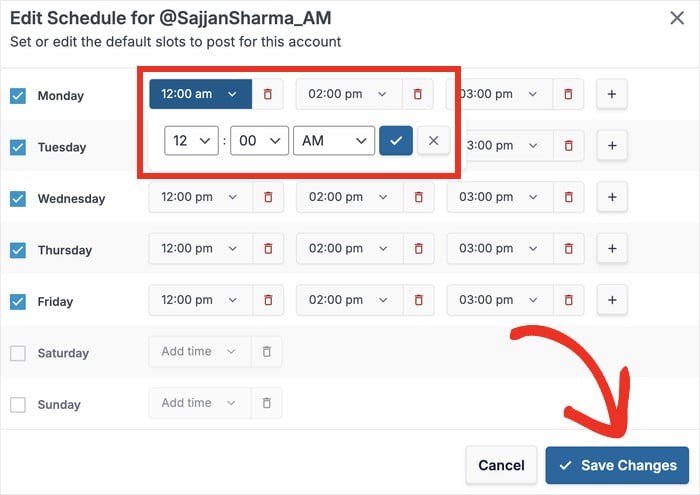
まず、スケジュールの編集ボタンをクリックします。
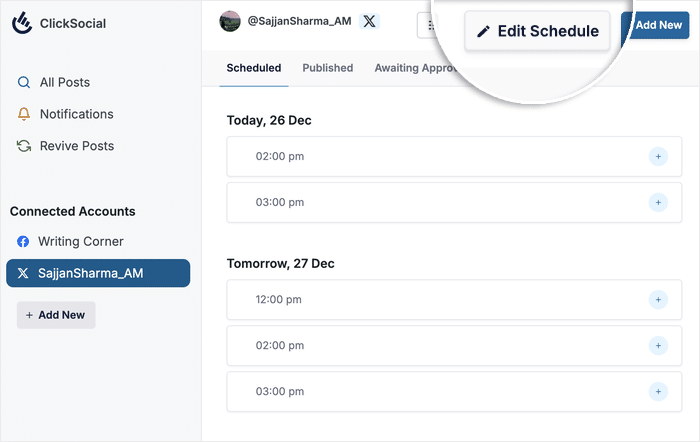
ポップアップで、スケジュールしたいツイートの曜日と時間帯を設定できます。
左側のチェックボックスを使って、ツイートする日を選んでください。
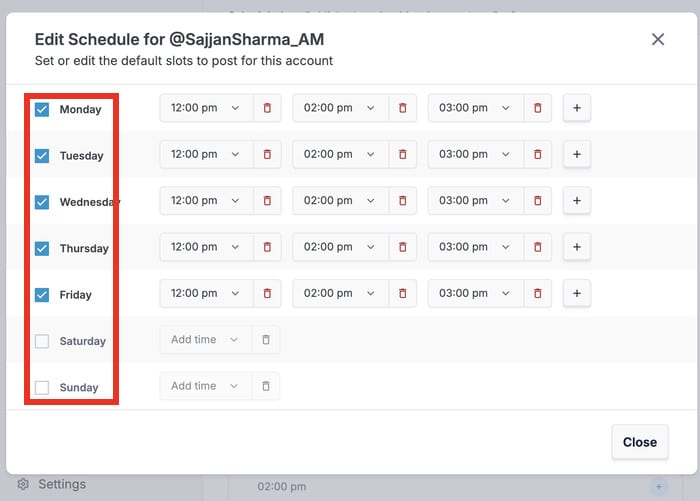
これで、ドロップダウンメニューを使って、各日のタイムスロットを編集することができます。
プラス(+)アイコンを使ってタイムスロットを追加したり、ゴミ箱アイコンを使って削除したりすることができます。
最後に「変更を保存」ボタンをクリックします。
ステップ5: ツイッター投稿を作成する
新規ツイートを開始するには、新規追加 ボタンまたは時間帯のプラス(+)アイコ ンをクリックします。
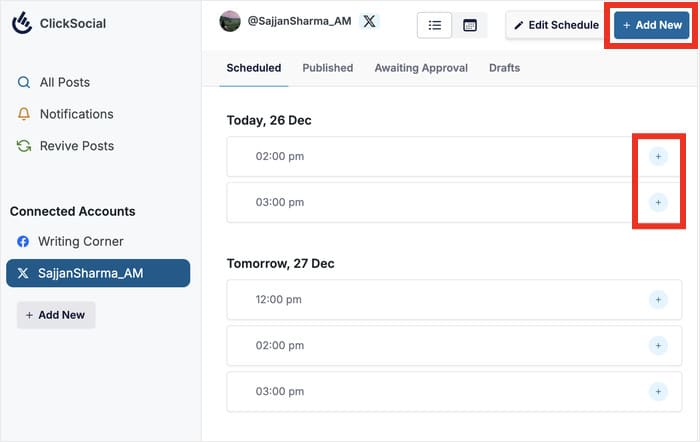
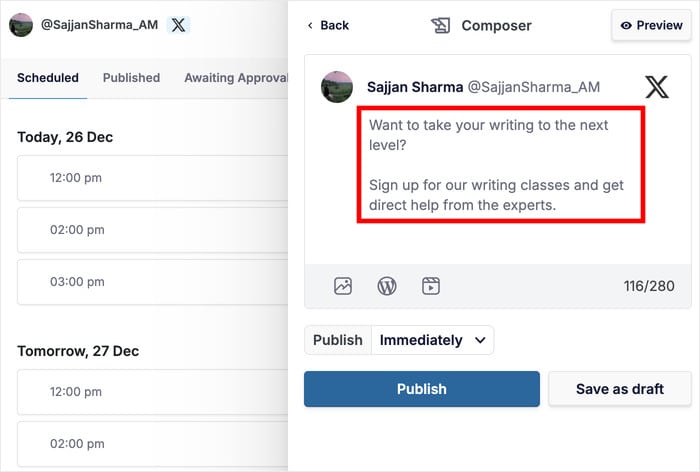
そうすると、Twitter、Facebook、Instagramへの投稿ができる投稿コンポーザーが開きます。
ここに投稿のテキストを入力してください。ツイートをより魅力的にするために、関連するハッシュタグを付けたり、リンクを貼り付けることもできます。
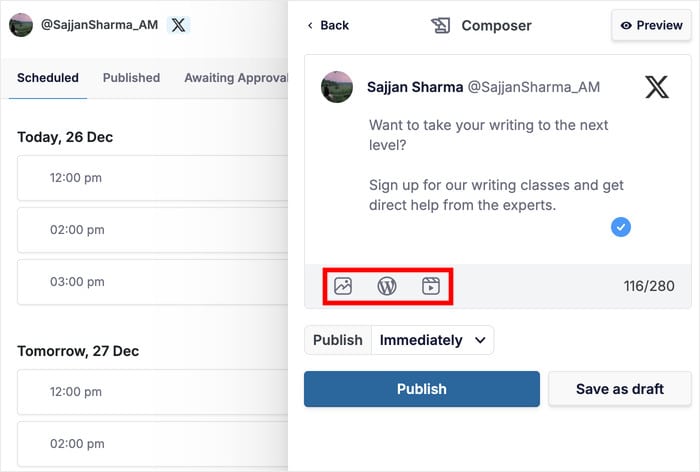
次に、テキストの下にあるアイコンを使って、ツイートにコンテンツを追加することができます:
- 写真メディアギャラリーから写真を追加する
- WordPressの投稿 WordPressの投稿を共有する
- ビデオメディアギャラリーからビデオを選ぶ
例として、ワードプレスのアイコンを使って、このツイートに記事をリンクしてみます。
ポップアップには、WordPressの投稿一覧が表示されます。リストが長すぎる場合は、検索バーを使うこともできます。
共有したい投稿を見つけたら、それを選択し、スケジュールに追加をクリックします。
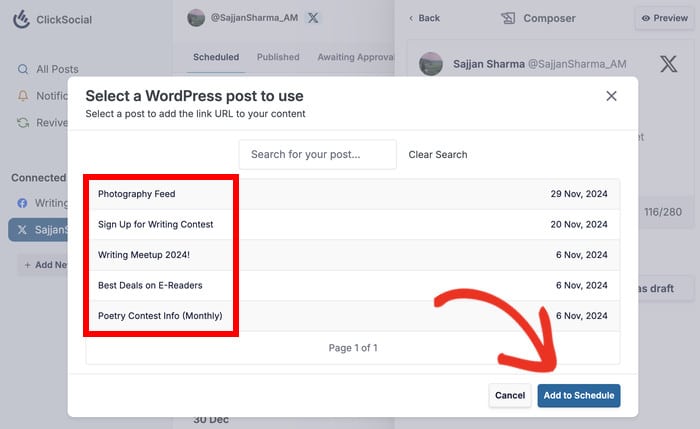
ご覧のように、WordPressウェブサイトから直接ソーシャルメディアに投稿するのはとても簡単です。
また、プレビューボタンを使って、投稿がTwitterのフォロワーにどのように見えるかをチェックすることもできます。
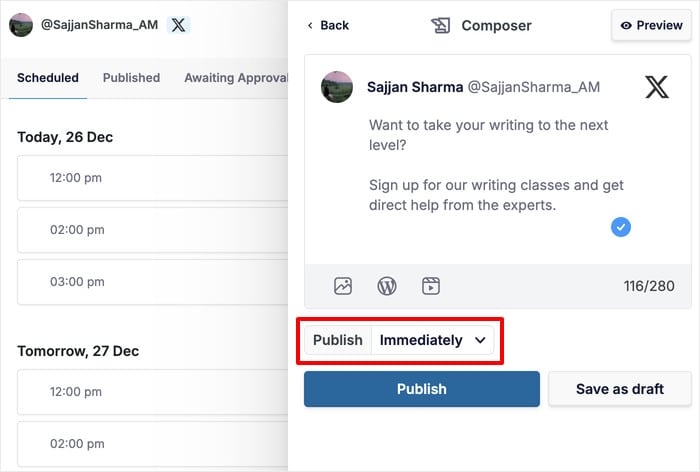
ツイートが完成したら、ここで公開することができます。
しかし、それをスケジュールしたい場合は、メディアアイコンの下にあるドロップダウンメニューをクリックしてください。
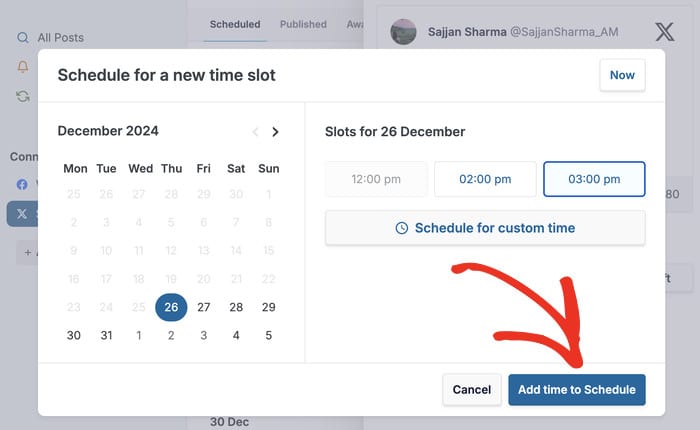
ポップアップに表示されるカレンダーで、このツイートをしたい日を選択します。
その後、右側の時間帯を選択する。
また、このツイートがオンラインになる時間を手動で選択するために、カスタム時間のスケジュールをクリックすることもできます。
曜日と時間を選んだら、「スケジュールに時間を追加」ボタンをクリックします。
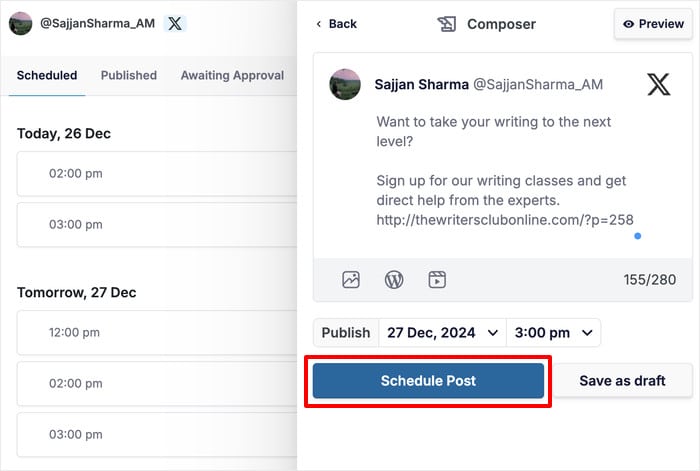
最後に、Schedule Postをクリックすると、あなたのツイートが指定した時間に自動的に投稿されます。
とても簡単で、この方法に従って他のソーシャルメディア・プラットフォームへの投稿を直接行うことができる。
このように、ClickSocialはすべてのプロセスを迅速かつ簡単にすることができます。フォロワーがオンラインにいる可能性が高い時にツイートすることで、最大限のエンゲージメントを得ることができます。
さらに、WordPressの古い投稿をソーシャルメディアに自動共有し、ウェブサイトへのトラフィックを促進することができます。また、フォロワーのために魅力的なコンテンツの流れを維持する素晴らしい方法です。
試してみたい方は、今すぐClickSocialを始めることができます。
Twitterの成長をさらに加速させる方法をお探しですか?WordPressにTwitterフィードを埋め込む方法をご覧ください。
その他のソーシャルメディア・マーケティングのチュートリアルとガイド
- WordPressからソーシャルメディアへ自動投稿する方法
- オンライン成長のための最高のソーシャルメディア分析ツール(エキスパート・ピック)
- WordPressにお客様の声を追加する方法
- TikTokはあなたの秘密兵器:中小企業のためのベストTikTokアイデア
- ツイッターで簡単にお金を稼ぐトップ・ウェイ(専門家が選ぶ)







