
Hacer tweets directamente desde su sitio web puede ahorrar mucho tiempo y esfuerzo.
Pero configurarlo puede ser un engorro, ya que necesitarás acceso a la API de Twitter/X. Y si no estás acostumbrado a tratar con código, puede ser aún más doloroso.
Por eso, te voy a mostrar la forma más sencilla de hacer publicaciones en Twitter/X desde tu sitio WordPress.
No hay necesidad de lidiar con códigos complejos o API - sólo tiene que configurar la herramienta de programación social, y ya está listo para ir.
Cómo tuitear directamente desde WordPress (paso a paso)
Todo lo que tienes que hacer es seguir los siguientes pasos, y podrás empezar a hacer tweets desde tu sitio web. Y lo mejor es que no tendrás que tocar ni una sola línea de código.
Empecemos:
Paso 1: Crear una cuenta ClickSocial
El primer paso es elegir una herramienta que pueda conectar tu sitio web WordPress a Twitter.
Aunque hay muchas opciones, me decanté por ClickSocial por varias razones:
- Puedes redactar publicaciones para Twitter, Instagram y Facebook desde el mismo compositor
- Para llegar a la gente en el momento adecuado, puedes programar tus publicaciones con antelación
- Para conseguir más tráfico de forma rápida, puedes enlazar entradas de WordPress a tus tweets
- También cuenta con una función de reactivación de publicaciones que te permite compartir automáticamente publicaciones antiguas en Twitter.
En primer lugar, abra el sitio web de ClickSocial y haga clic en el botón Registrarse de la parte superior.

Ahora, puede volver a su panel de WordPress.
Desde ahí, abre el menú Plugins " Añadir nuevos plugins y busca "ClickSocial" utilizando la barra de búsqueda.

Al hacerlo, aparecerá el plugin ClickSocial en los resultados de búsqueda que se muestran a continuación.
Ahora puede instalar el plugin con el botón Instalar ahora.

Espere unos segundos a que el plugin termine de instalarse.
A continuación, puede Activar el plugin para finalizar este paso.

Paso 2: Conecte su sitio web a ClickSocial
Puede conectar su sitio web a ClickSocial con la ayuda de una clave API única.
Para crear una, haga clic en el botón Generar clave API.

Una vez que conecte diferentes sitios web a ClickSocial, los verá enumerados aquí.
De momento, haga clic en Añadir nueva para crear una nueva clave.

En la nueva ventana emergente, introduzca el nombre o la etiqueta de su sitio web WordPress.
Una vez hecho esto, puede hacer clic en Generar clave API.

En la ventana emergente, podrás ver tu clave API. Recuerda guardarla en un lugar seguro antes de continuar.
Copie esta clave API y vuelva a WordPress ahora.

Ahora que ya tiene su clave API, vuelva a su panel de control de WordPress.
Abra el menú ClickSocial del panel de control y haga clic en Configurar mi cuenta.

Ahora, puede encontrar un campo donde puede introducir su clave API.
Sólo tienes que pegar la clave allí para terminar de conectar tu sitio a ClickSocial.

Paso 3: Conecte su cuenta de Twitter
Ahora, es el momento de conectarte a tu cuenta de Twitter. La buena noticia es que es un proceso rápido y sencillo.
Haga clic aquí en el botón Añadir cuenta para empezar.

Ahora verás una ventana emergente en la que puedes elegir tu plataforma de redes sociales:
- Twitter/X
Este proceso es el mismo para todas las demás plataformas. Así que puedes hacer publicaciones en Instagram y Facebook siguiendo esta guía.
De momento, haz clic en la opción Twitter .
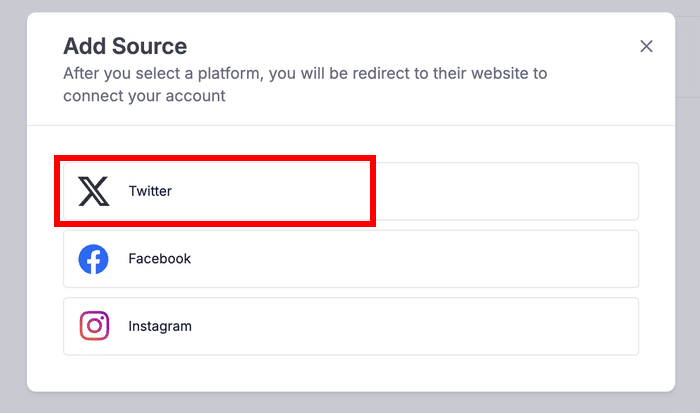
Una vez hecho esto, ClickSocial te redirigirá a Twitter.
Sólo tienes que hacer clic en Autorizar aplicación y podrás empezar a tuitear desde tu sitio web.

Ahora, estarás de vuelta en tu sitio web y listo para hacer nuevos tweets.
Antes de eso, ClickSocial te permite elegir entre 2 opciones de zona horaria:
- Utiliza la zona horaria de tu cuenta de Twitter
- Utilice la zona horaria de su sitio WordPress
Después de seleccionar la zona horaria, haga clic en Finalizar configuración.

Paso 4: Configure su calendario de Twitter
Después de hacerlo, ClickSocial te enviará al calendario de publicaciones. Desde aquí puedes comprobar todos los tweets que has programado y publicado.
También puedes encontrar los borradores de tus publicaciones y los tweets que están esperando la aprobación de alguien de tu equipo.
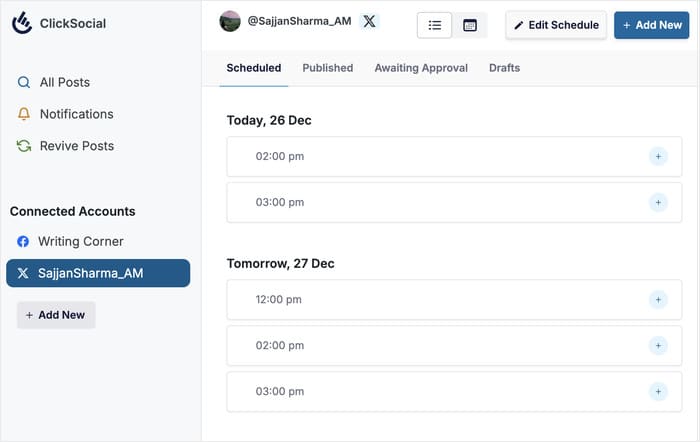
Si sólo quieres hacer nuevos tweets sin programarlos, puedes ir al paso 5.
Pero si quieres programar tweets con antelación, puedes configurar un calendario de publicaciones aquí.
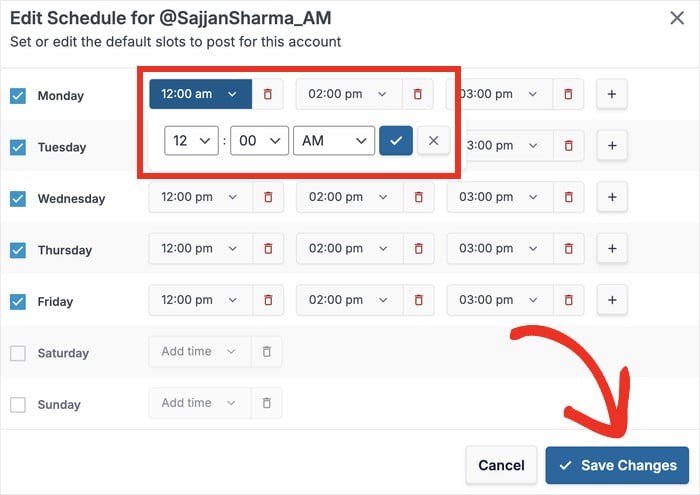
En primer lugar, haga clic en el botón Editar horario.
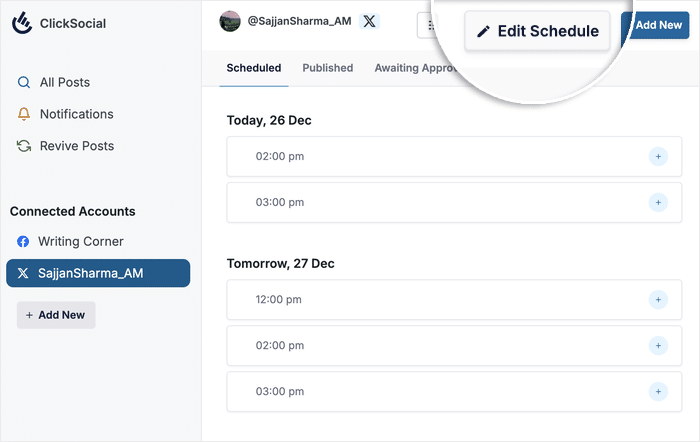
En la ventana emergente, puedes establecer los días y las franjas horarias de los tweets que deseas programar.
Utiliza las casillas de la izquierda para elegir los días de tus tweets.
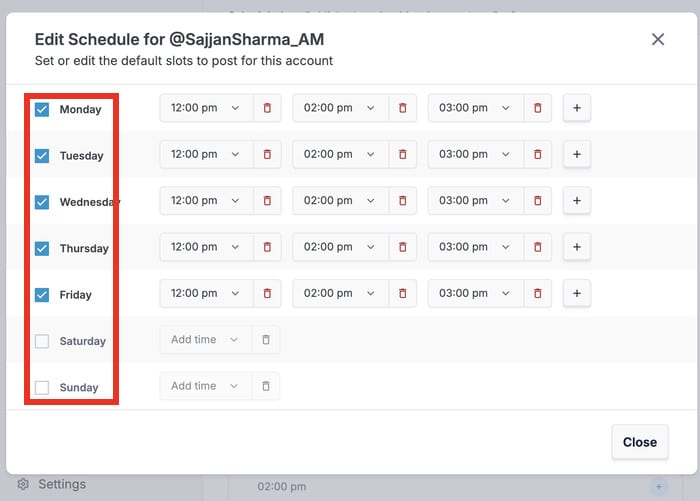
Ahora, puede editar las franjas horarias de cada día utilizando el menú desplegable.
Si lo desea, puede añadir franjas horarias con el icono más (+) y eliminarlas con el icono de la papelera.
Por último, haga clic en el botón Guardar cambios.
Paso 5: Cree su publicación en Twitter
Para empezar a hacer un nuevo tuit, haz clic en el botón Añadir nuevo o en el icono más (+) de una franja horaria.
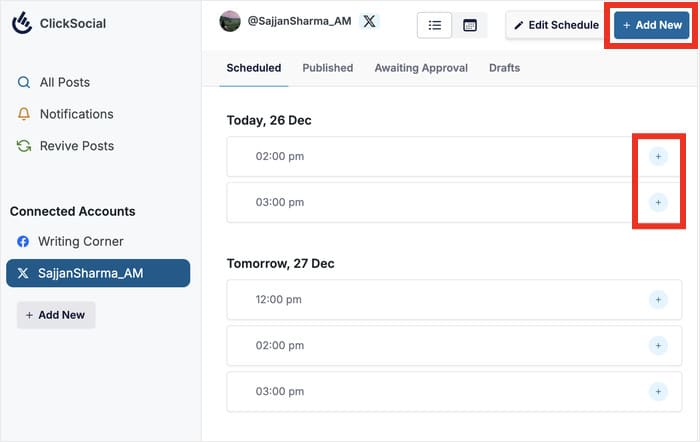
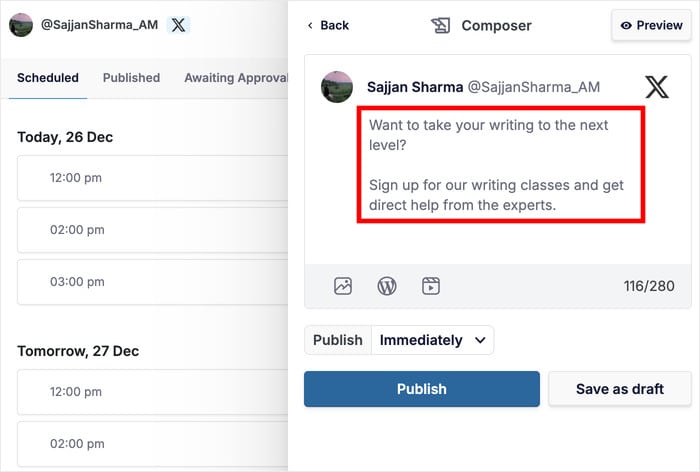
Si lo haces, se abrirá el compositor de publicaciones, donde podrás publicar en Twitter, Facebook e Instagram.
Introduce aquí el texto de tu mensaje. Para que tu tuit sea más atractivo, puedes añadir hashtags relacionados o incluso pegar enlaces.
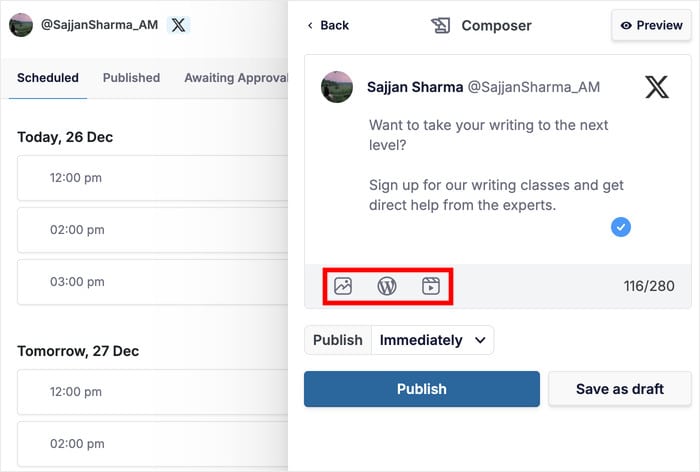
A continuación, puedes utilizar los iconos situados debajo del texto para añadir contenido a tu tuit:
- Foto: Añade una foto de tu galería multimedia
- Entrada de WordPress: Compartir una entrada de WordPress
- Vídeo: Elige un vídeo de la galería multimedia
A modo de ejemplo, utilizaré el icono de WordPress para enlazar una entrada a este tuit.
En la ventana emergente, puede ver una lista de sus entradas de WordPress. También puedes utilizar la barra de búsqueda si la lista es demasiado larga.
Una vez que encuentres la publicación que deseas compartir, selecciónala y haz clic en Añadir a la programación.
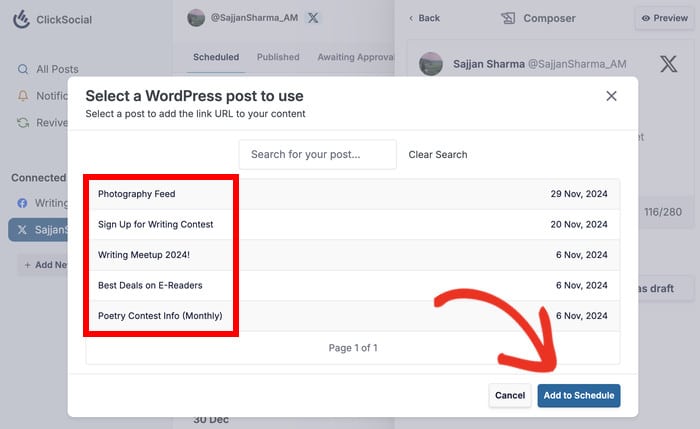
Como puedes ver, es bastante fácil hacer publicaciones en las redes sociales directamente desde tu sitio web WordPress.
También puedes utilizar el botón Vista previa para comprobar el aspecto que tendrá la publicación para tus seguidores de Twitter.
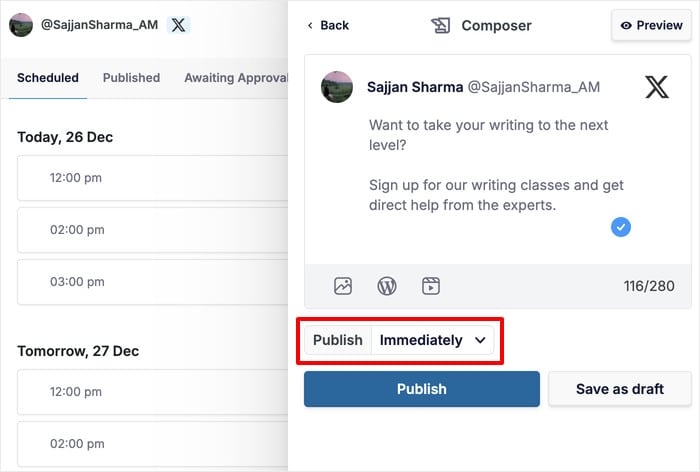
Cuando estés satisfecho con el tuit, puedes publicarlo aquí mismo.
Pero si quieres programarlo, haz clic en el menú desplegable situado debajo de los iconos multimedia.
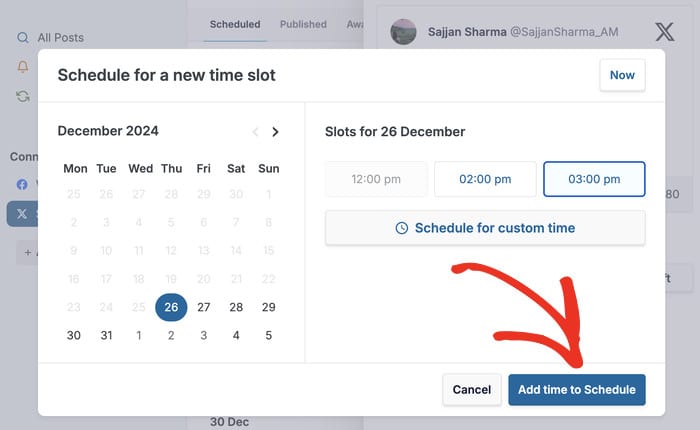
Ahora, puedes utilizar el calendario de la ventana emergente para seleccionar el día en que quieres hacer este tweet.
Una vez hecho esto, seleccione una franja horaria a la derecha.
También puedes hacer clic en Programar hora personalizada para elegir manualmente cuándo se pondrá en línea este tuit.
Una vez que haya elegido el día y la hora, haga clic en el botón Añadir hora al horario.
Por último, puedes hacer clic en Programar publicación y tu tuit se publicará automáticamente a la hora elegida.
Es bastante fácil, y puedes hacer directamente publicaciones para otras plataformas de medios sociales siguiendo este método.
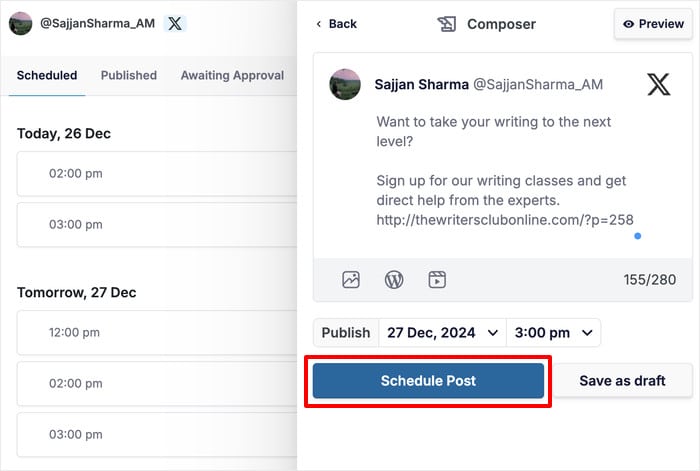
Como puede ver, ClickSocial puede hacer que todo el proceso sea rápido y sencillo. Puedes tuitear cuando es probable que tus seguidores estén conectados para conseguir la máxima participación.
Además, puedes compartir automáticamente entradas antiguas de WordPress en las redes sociales y dirigir tráfico a tu sitio web. También es una forma estupenda de mantener un flujo de contenidos atractivos para tus seguidores.
Si quieres probarlo, puedes empezar a utilizar ClickSocial hoy mismo.
¿Quieres más formas de potenciar tu crecimiento en Twitter? Echa un vistazo a nuestra guía sobre cómo incrustar feeds de Twitter en WordPress.
Más tutoriales y guías sobre marketing en redes sociales
- Cómo publicar automáticamente desde WordPress a las redes sociales para facilitar la participación
- Las mejores herramientas de análisis de redes sociales para crecer en Internet (selección de expertos)
- Cómo añadir testimonios de clientes a tu WordPress
- TikTok es tu arma secreta: las mejores ideas de TikTok para pequeñas empresas
- Las mejores formas de ganar dinero en Twitter con facilidad (selección de expertos)







