Vous souhaitez accélérer votre croissance professionnelle et partager régulièrement du contenu de qualité sur LinkedIn ?
Une programmation efficace du contenu est essentielle pour maintenir une présence professionnelle forte et développer votre réseau sur LinkedIn.
Pour vous assurer que votre contenu atteigne votre réseau au bon moment, ce guide complet vous montrera comment programmer des posts LinkedIn sur WordPress.
Nous vous guiderons pas à pas à travers le processus en utilisant ClickSocial, le principal outil de planification des médias sociaux conçu pour une intégration transparente avec WordPress.
Dans cet article :
- La façon la plus simple de programmer des posts LinkedIn depuis WordPress
- Comment planifier les publications de votre profil LinkedIn à partir de WordPress
- Conclusion : Accélérez votre croissance professionnelle dès aujourd'hui
- Autres ressources professionnelles et de marketing des médias sociaux :
La façon la plus simple de programmer des posts LinkedIn depuis WordPress
Pour une méthode vraiment simple et efficace de gestion de votre contenu LinkedIn et de promotion de votre marque professionnelle, nous recommandons ClickSocial.

Reconnu comme l'un des meilleurs outils de planification des médias sociaux, ClickSocial vous permet de rédiger, de planifier et de publier des messages pour plusieurs plateformes, le tout à partir de votre tableau de bord WordPress.
Caractéristiques principales de ClickSocial for LinkedIn Scheduling :
- Programmation en un clic : Rationalise le processus de publication du contenu, rendant les mises à jour régulières du profil LinkedIn plus faciles que jamais.
- Prise en charge multiplateforme : Gérez en toute transparence les posts pour LinkedIn, Facebook, Instagram et Twitter/X à partir d'une seule interface pour une stratégie de médias sociaux unifiée.
- Intégration approfondie de WordPress : Augmentez le trafic de votre site en partageant des articles WordPress existants et du nouveau contenu directement vers votre profil LinkedIn ou vos pages d'entreprise.
- Calendrier de publication intuitif : Obtenez une vue d'ensemble claire de tous les messages programmés, du contenu publié et des brouillons, ce qui facilite la planification et la cohérence du contenu.
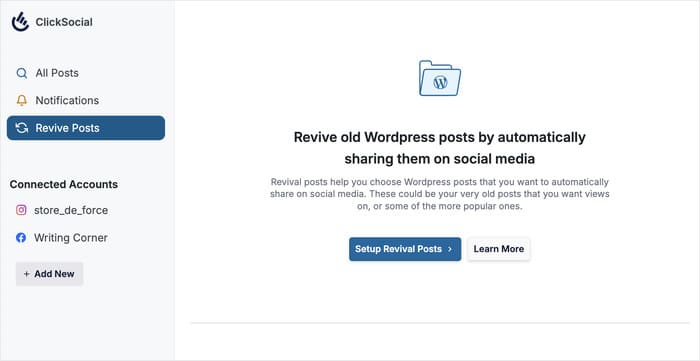
- Campagnes de relance automatisées: Re-partagez votre contenu WordPress sur LinkedIn afin d'augmenter l'engagement des internautes.
De plus, vous pouvez faire tout cela depuis le confort de votre site web. De plus, vous pouvez accéder à une équipe d'assistance dédiée, prête à répondre à toutes vos questions et à résoudre tous vos problèmes, à tout moment.
Prêt à rationaliser vos publications sur LinkedIn et à stimuler votre croissance professionnelle ?
Démarrez avec ClickSocial dès aujourd'hui!
Comment planifier les publications de votre profil LinkedIn à partir de WordPress
Voyons les étapes exactes pour programmer votre contenu LinkedIn directement depuis votre tableau de bord WordPress en utilisant ClickSocial :
Étape 1 : Créez votre compte ClickSocial et installez le plugin
La première étape consiste à configurer votre compte ClickSocial et à l'ajouter à votre site WordPress.
Pour ce faire, ouvrez le site web de ClickSocial et cliquez sur S'inscrire.

Naviguez ensuite dans votre tableau de bord WordPress et ouvrez le menu Plugins " Add New Plugins sur la gauche.
Dans la barre de recherche en haut, tapez "ClickSocial" pour rechercher le plugin.

Ensuite, localisez le plugin ClickSocial dans les résultats de recherche ci-dessous et cliquez sur Installer maintenant.
Attendez quelques secondes pour l'installer, puis cliquez sur le bouton Activer .

Étape 2 : Connecter votre site Web WordPress à ClickSocial
Dans cette étape, vous pouvez connecter votre site à ClickSocial à l'aide d'une clé API unique créée spécialement pour vous.
Pour accéder à la clé, ouvrez votre tableau de bord sur le site ClickSocial et cliquez sur Générer une clé API.

Tous les sites web que vous avez connectés à ClickSocial seront listés ici.
Puisque vous utilisez le plugin pour la première fois, cliquez sur Add New.

Dans la fenêtre contextuelle, saisissez un libellé (par exemple, le nom de votre site web) pour la clé API, puis cliquez sur Générer une clé API.

N'oubliez pas de copier immédiatement cette clé unique et de la conserver en lieu sûr.
Vous pouvez ensuite retourner sur votre site web pour continuer.

Retournez à votre tableau de bord WordPress et accédez au menu ClickSocial à partir du tableau de bord.
Cliquez ensuite sur Configurer mon compte pour commencer à vous connecter à ClickSocial.

Dans la fenêtre contextuelle, collez la clé API que vous avez copiée précédemment.
Enfin, cliquez sur le bouton Connecter pour relier votre site WordPress à ClickSocial.

Étape 3 : Connecter votre compte LinkedIn à ClickSocial
Une fois votre site connecté, il est temps de relier votre compte LinkedIn pour la publication.
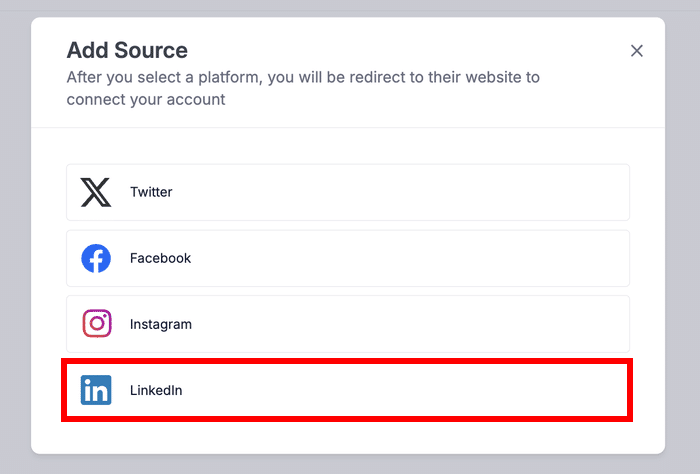
Pour commencer cette étape, cliquez sur le bouton Ajouter un compte .

Dans la fenêtre contextuelle, vous trouverez toutes les plateformes de médias sociaux prises en charge par ClickSocial :
- Twitter/X
Pour l'instant, choisissez LinkedIn dans la liste des plateformes de médias sociaux.
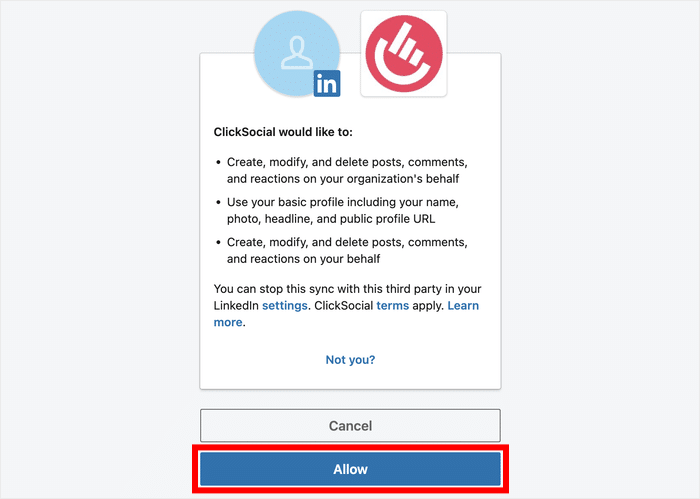
Après cela, le plugin ouvrira LinkedIn sur votre navigateur web.
Cliquez sur Autoriser pour confirmer les autorisations permettant à ClickSocial de programmer des posts en votre nom.
Sélectionnez votre fuseau horaire préféré parmi les deux options proposées :
- Utiliser le fuseau horaire du compte connecté de ClickSocial
- Utiliser le fuseau horaire du site WordPress
Enfin, vous pouvez cliquer sur Terminer l'installation et passer à l'étape suivante.

Étape 4 : Établir votre calendrier de publication sur LinkedIn
Après avoir connecté votre compte LinkedIn, ClickSocial vous conduira au calendrier des publications.
À partir de là, vous pouvez contrôler le moment où les messages sont mis en ligne et optimiser votre calendrier de publication sur LinkedIn. Vous pouvez également gérer les messages, les brouillons et les files d'attente d'approbation pour le contenu de votre profil LinkedIn.
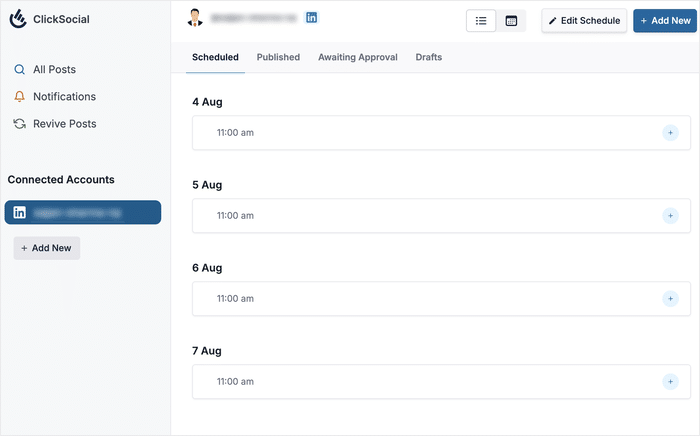
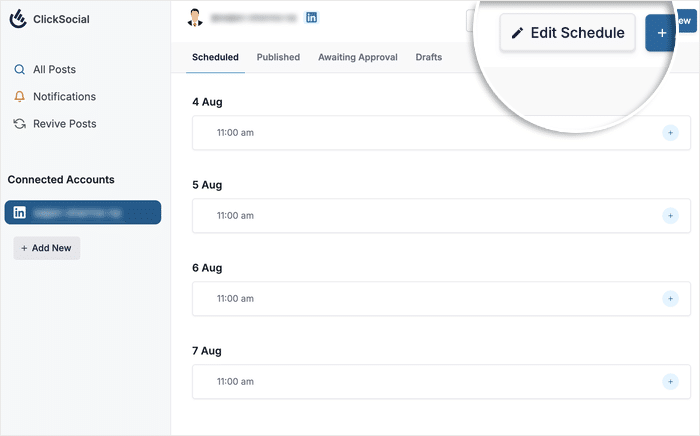
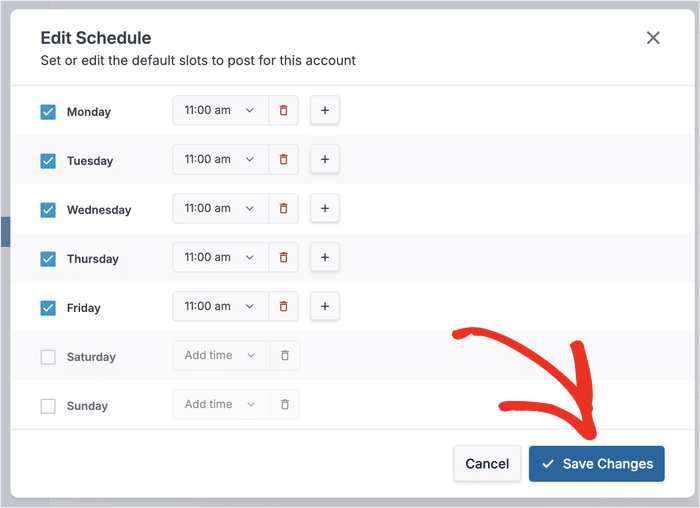
Cliquez sur le bouton Modifier l'horaire en haut de la page pour commencer à configurer vos heures d'affichage.
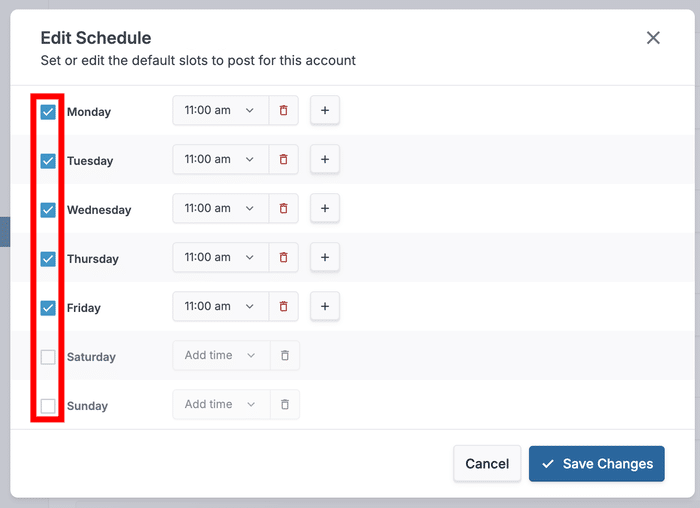
À partir de là, vous pouvez utiliser les cases à cocher sur la gauche pour sélectionner les jours que vous souhaitez publier.
Il suffit de cocher les jours où vous souhaitez publier des messages sur LinkedIn.
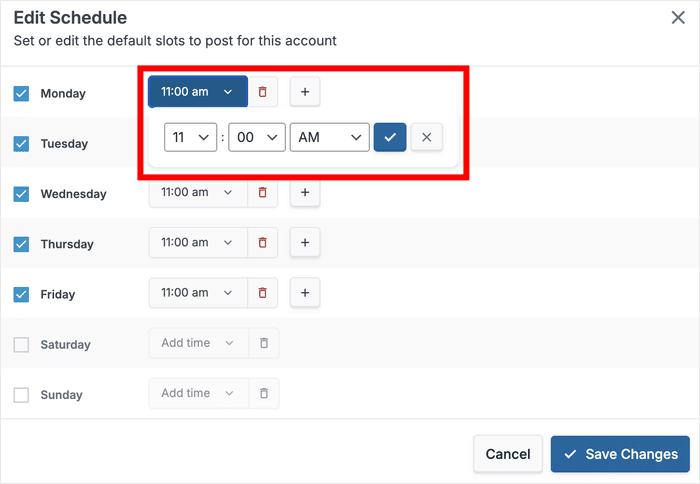
Une fois les jours définis, utilisez le menu déroulant à droite pour ajuster les plages horaires spécifiques.
Vous pouvez également ajouter de nouveaux emplacements à l'aide de l'icône plus (+) ou les supprimer à l'aide de l'icône rouge de la corbeille.
Cliquez sur le bouton Enregistrer les modifications pour appliquer votre nouvelle programmation.
N'oubliez pas que vous pouvez également définir des heures personnalisées pour des posts LinkedIn individuels ultérieurement.
Étape 5 : Programmer votre premier message sur LinkedIn
Enfin, créez et planifiez votre contenu LinkedIn directement à partir du compositeur ClickSocial.
Pour ajouter un message, vous pouvez soit cliquer sur l'icône plus (+) d'un créneau horaire, soit utiliser le bouton Ajouter un nouveau.
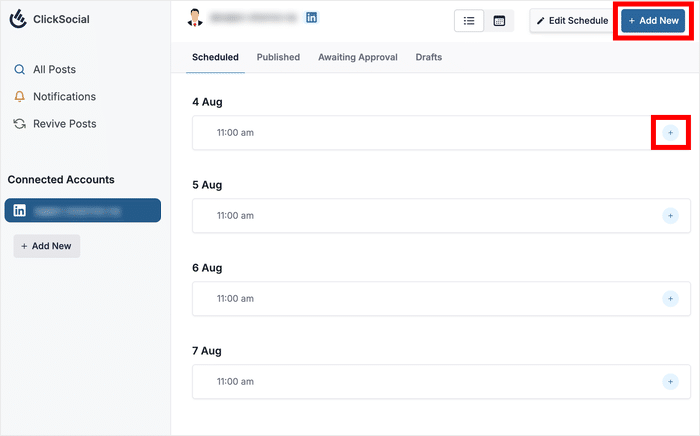
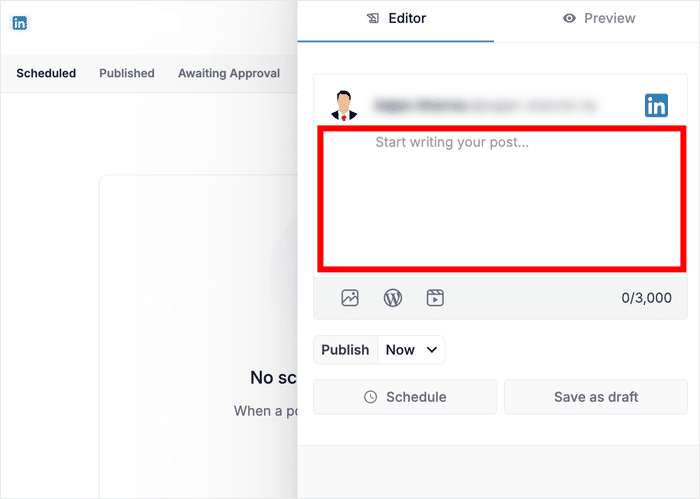
Cela ouvrira le compositeur d'articles sur votre site WordPress. Vous pouvez utiliser ce même compositeur pour créer des articles sur Twitter/X, Facebook et Instagram si vous le souhaitez.
Saisissez le texte devotre message LinkedIn, y compris les hashtags pertinents ou les liens vers des ressources professionnelles.
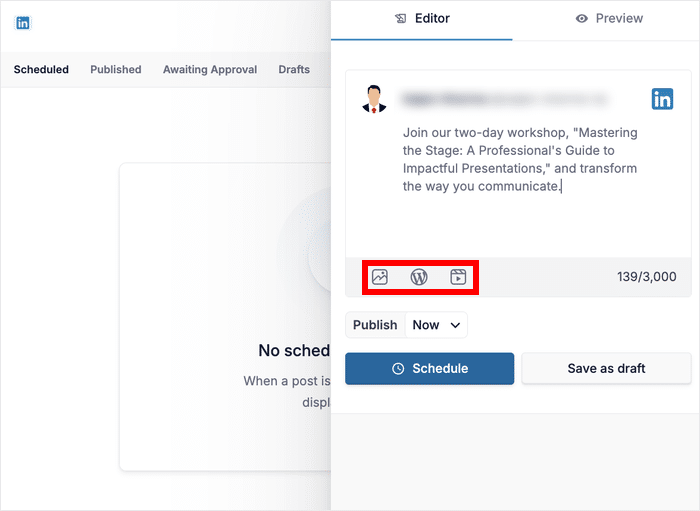
Utilisez les icônes situées sous le champ de texte pour joindre du contenu à votre message LinkedIn.
En cliquant sur l'icône de droite, vous pouvez ajouter une photo, un article WordPress existant ou une vidéo de votre bibliothèque de médias.
Une fois que vous avez ajouté le contenu, vous pouvez cliquer sur le bouton " Aperçu" pour voir comment votre message apparaîtra sur LinkedIn.
Enfin, cliquez sur l'option Publier sous le message.
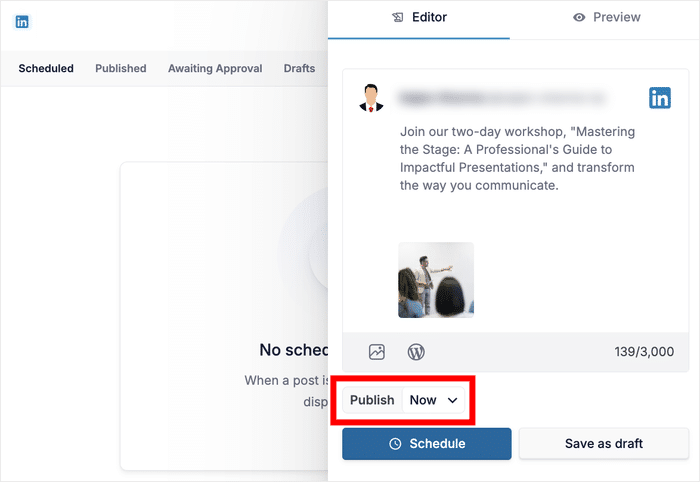
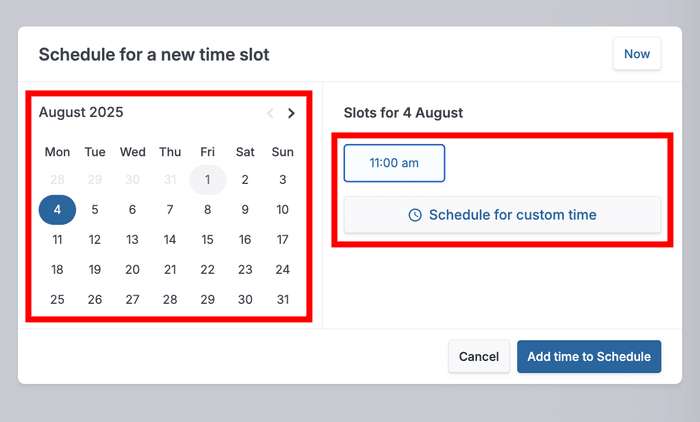
Dans la fenêtre contextuelle, utilisez le calendrier à gauche pour choisir le jour de publication souhaité.
Sur la droite, sélectionnez un créneau horaire disponible ou cliquez sur Schedule for custom time pour obtenir une heure précise.
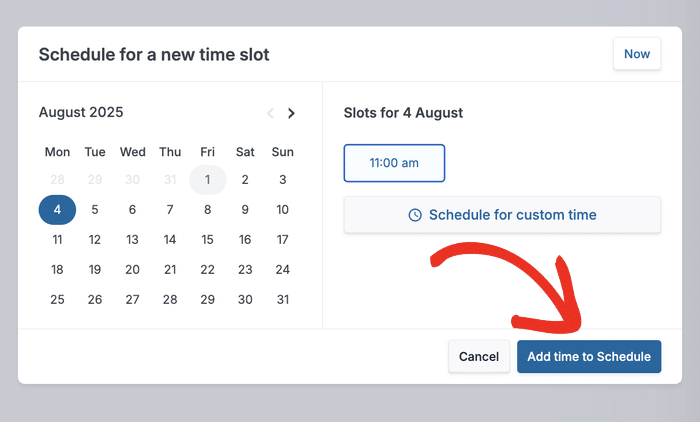
Après avoir sélectionné votre heure, cliquez sur le bouton Ajouter l'heure à l'horaire .
Vous pouvez maintenant effectuer les dernières vérifications pour vous assurer que votre message LinkedIn est suffisamment bon pour être programmé.
Une fois que vous êtes satisfait, cliquez sur le bouton Schedule du compositeur.
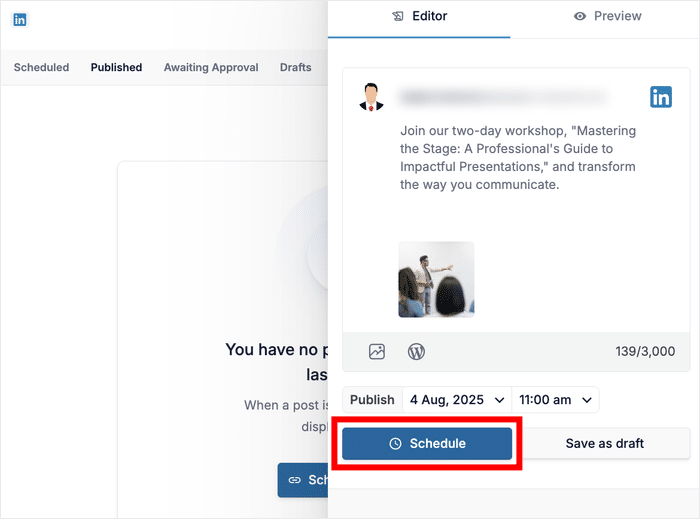
ClickSocial publiera automatiquement votre contenu LinkedIn à l'heure prévue, le tout géré de manière transparente depuis votre tableau de bord WordPress.
Conclusion : Accélérez votre croissance professionnelle dès aujourd'hui
Vous avez maintenant maîtrisé le processus simple de programmation d'articles LinkedIn directement depuis votre tableau de bord WordPress à l'aide de ClickSocial.
Cette méthode simple vous permet de planifier efficacement votre contenu professionnel sur LinkedIn. Vous pourrez ainsi maximiser l'engagement, élargir votre réseau professionnel et accélérer votre croissance professionnelle.
Principaux enseignements à tirer de la programmation sur LinkedIn :
- La programmation des articles LinkedIn à partir de WordPress garantit une présence professionnelle cohérente et permet de gagner un temps précieux.
- ClickSocial offre une solution centralisée pour gérer le contenu de LinkedIn, Facebook, Instagram et Twitter/X.
- Le processus est simple : création d'un compte, connexion au site web et à LinkedIn, configuration d'un calendrier et création d'un message.
Inscrivez-vous à ClickSocial dès aujourd'hui et prenez le contrôle de votre stratégie de contenu LinkedIn.
Autres ressources professionnelles et de marketing des médias sociaux :
- Conseils éprouvés pour obtenir plus de followers sur TikTok [Révélés]
- Comment tweeter directement depuis votre site web WordPress (Guide facile)
- Les meilleurs outils d'analyse des médias sociaux pour la croissance en ligne (choix des experts)
- Comment programmer une publication vidéo sur Facebook (Guide étape par étape)





