


 Muro social
  Feed Analytics


¿Quieres añadir tu feed de Facebook a WordPress pero no sabes por dónde empezar?
Compartir tus contenidos de Facebook en tu sitio web es una de las formas más sencillas de conectar con más gente, mantener tu sitio actualizado e impulsar tu negocio en Internet.
Pero si alguna vez has intentado utilizar los plugins oficiales de Facebook o los códigos de incrustación manuales, sabes que puede resultar confuso rápidamente. Además, la personalización es limitada y un paso en falso podría romper tu sitio.
La primera vez que intenté añadir un feed de Facebook a WordPress, me llevó mucho más tiempo y problemas de lo que esperaba. Por eso me propuse encontrar una solución mejor y más sencilla que cualquiera pudiera utilizar.
Gracias a mi experiencia en Smash Balloon ayudando a los usuarios de WordPress a mostrar su contenido de Facebook, he encontrado la forma más rápida y fiable de hacerlo. Sin código ni problemas técnicos.
En esta guía para principiantes, aprenderás el proceso paso a paso para incluir un feed de Facebook en tu sitio de WordPress, de modo que puedas compartir tus publicaciones, fotos y mucho más en cuestión de minutos, incluso si eres nuevo en WordPress.
En este artículo
- Formas de añadir el feed de Facebook a WordPress
- La forma más fácil de incluir un feed de Facebook en tu sitio web
- Cómo poner un feed de Facebook en WordPress fácilmente
Formas de añadir el feed de Facebook a WordPress
Cuando utilizas el plugin de Facebook para poner manualmente un feed de Facebook en tu sitio, experimentas un montón de limitaciones, como:
- Confuso para los novatos: Utilizar el plugin de Facebook es bastante complejo. Requiere varias páginas web y copiar y pegar largos fragmentos de código en tu sitio.
- Riesgo para su sitio web: Un pequeño error al copiar o pegar un fragmento de código puede romper accidentalmente tu sitio web. Y ya sabes lo que se tarda en resolver los problemas, ¿verdad?
- Personalización limitada: Si utilizas el plugin de página de Facebook, es difícil personalizar el aspecto de tu feed porque tienes que modificar partes del código.
- No hay asistencia: Si te encuentras con un problema al incrustar códigos manualmente con el plugin de Facebook, no hay un equipo de asistencia dedicado que pueda ayudarte.
¿Preocupado? No tiene por qué.
Porque si utilizas un plugin de WordPress para poner automáticamente tu feed de Facebook en tu sitio web, no tendrás esos problemas.
En lugar de eso, puedes...
- Inserta tu feed interactivo de Facebook en tu sitio web en menos de 5 minutos, sin necesidad de codificación
- Controla el aspecto de tus publicaciones y feeds de Facebook para que sean coherentes con la identidad de tu marca
- Personaliza el tipo de feed de Facebook que quieres mostrar
- Anima a los visitantes de tu sitio web a interactuar con tus contenidos de Facebook sin salir de él.
Si utilizas el mejor plugin de feeds de Facebook para WordPress, Facebook Feed Pro, podrás crear fácilmente feeds de Facebook completamente personalizables que podrás mostrar en tu sitio web.
La forma más fácil de incluir un feed de Facebook en tu sitio web
Como el mejor plugin de Facebook para WordPress, Smash Balloon Facebook Feed Pro te ayuda a promocionar de forma cruzada tu contenido de Facebook creando e incrustando feeds de Facebook personalizables en tu sitio web.

Dado que el plugin se ha diseñado pensando en los usuarios, es ultrarrápido y también fácil de usar, y está repleto de funciones como:
- Puedes incrustar fácilmente cualquier tipo de feed de Facebook en tu sitio, como feed de álbumes de Facebook, feed de eventos, feed de fotos, feed de vídeos responsive, etc.
- Dado que el plugin tiene un aspecto estupendo desde el primer momento, copia automáticamente el estilo de su tema existente para mantener el ritmo de los elementos visuales de su marca. Perfecto para empresarios que se desplazan como tú
- El plugin es ligero y rápido, por lo que puedes incrustar tantas publicaciones de Facebook como quieras, y todo se cargará tan rápido como siempre
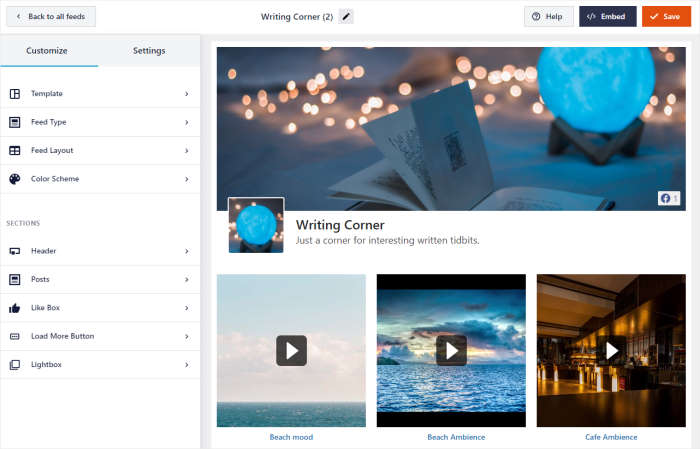
- Facebook Feed Pro viene con un personalizador visual de feeds integrado, para que puedas personalizar el diseño y el contenido de tu feed con sólo unos clics, sin necesidad de codificación.
Por último, ¿hemos mencionado que el plugin viene respaldado por un equipo de asistencia de primera categoría ?
Si tienes alguna duda al configurar tu feed de Facebook, envíales un mensaje y te ayudarán a resolverla en breve.
Como resultado, el plugin tiene una sólida calificación de 4,9/5 estrellas y cuenta con la confianza de más de 250.000 usuarios en todo el mundo.

¿Estás listo para añadir contenido de Facebook a tu WordPress?
Consigue una copia de Facebook Feed Pro para tu sitio web.
Cómo poner un feed de Facebook en WordPress fácilmente
Con esto en mente, vamos a empezar a configurar tus feeds de Facebook en WordPress utilizando el plugin Facebook Feed Pro.
Paso 1: Instalar Smash Balloon Facebook Feed Pro
El primer paso es obtener su copia de Smash Balloon Facebook Feed Pro aquí.
Después de descargar el plugin en su ordenador, siga estas instrucciones paso a paso para ayudarle a instalar un plugin de WordPress en su sitio web.
Paso 2: Crear un nuevo feed de Facebook
A continuación, puedes empezar a crear tu feed de Facebook yendo al menú Facebook Feed " All Feeds desde tu panel de control.
Aquí, haga clic en el botón Añadir nuevo de la parte superior izquierda.

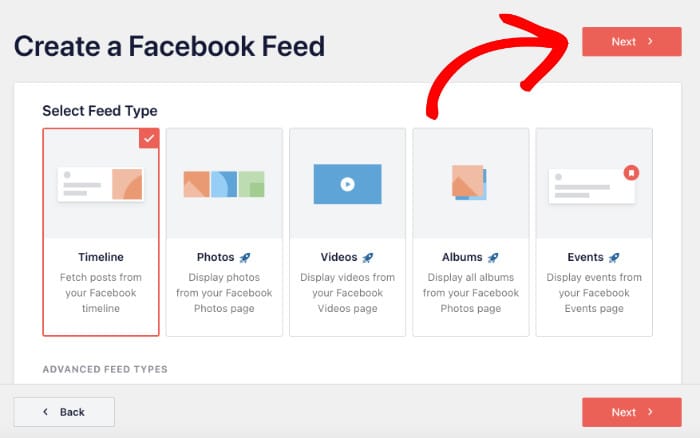
Tienes 9 tipos de feeds de Facebook para elegir con este plugin:
- Facebook Timeline
- Fotos en Facebook
- Vídeos
- Álbumes
- Eventos
- Reseñas
- Publicaciones destacadas individuales
- Álbum individual
- Muro social
Para este tutorial, voy a seguir adelante y seleccionar el tipo de línea de tiempo de alimentación.
Una vez que haya seleccionado un tipo de alimentación, haga clic en Siguiente para continuar.
Paso 3: Conecta tu cuenta de Facebook
Ahora es el momento de conectar tu nuevo feed a tu cuenta de Facebook para que pueda mostrar tus publicaciones en tu sitio.
Para ello, haga clic en el botón Añadir nuevo de la ventana emergente.

A continuación, verás una nueva ventana emergente en la que puedes elegir entre conectar tu cuenta de Facebook o utilizar tu clave API.
En caso de que no dispongas de una clave API, haz clic en el botón Conectar con Facebook.
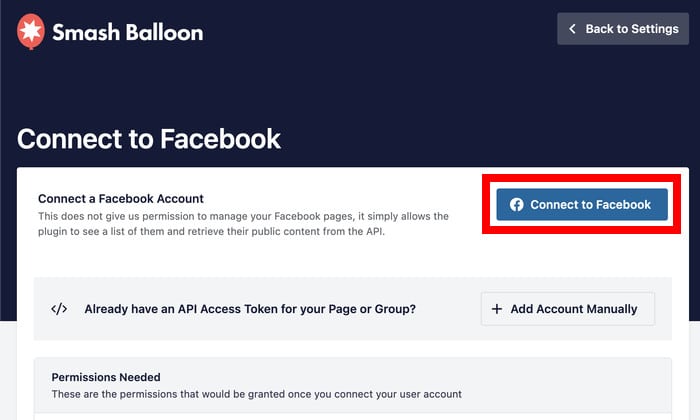
Una vez hecho esto, Facebook Feed Pro te redirigirá al sitio de Facebook.
Aquí, confirme la cuenta que está utilizando pulsando el botón Continuar .
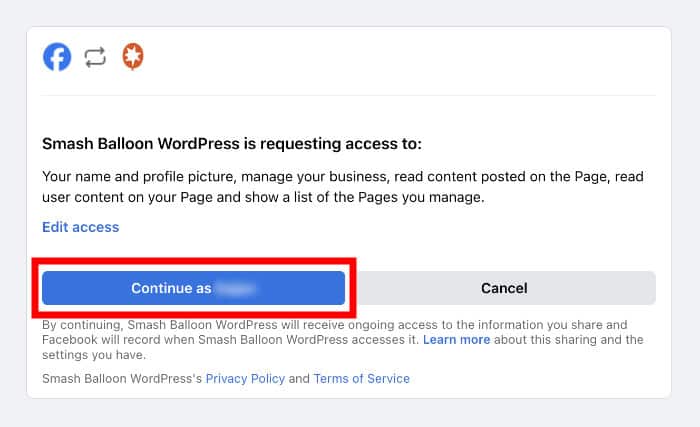
Después, puedes dar al plugin acceso de sólo lectura a tu cuenta de Facebook.
No te preocupes, Facebook Feed Pro es completamente seguro ya que el acceso es de sólo lectura, y no puede hacer ningún cambio en tu cuenta.
Para confirmar el acceso de sólo lectura, haga clic en el botón Hecho.

Ahora puedes hacer clic en Añadir para confirmar tu página como fuente de tu nuevo feed de Facebook.
Así de fácil, ya tienes una fuente para tu nuevo feed de Facebook.
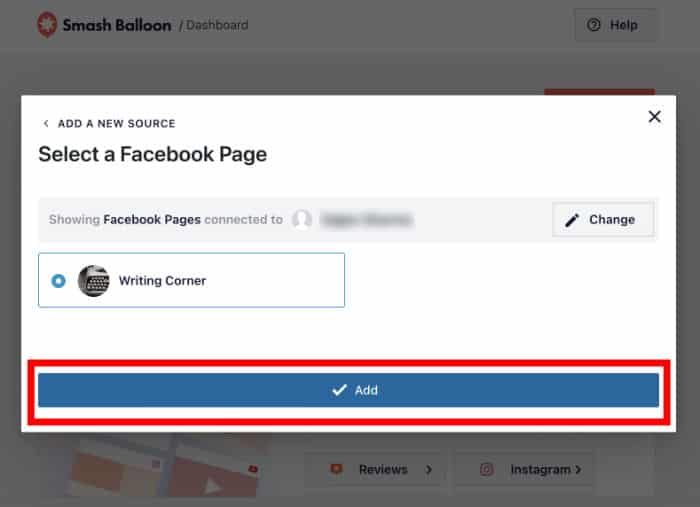
Ahora, sólo tienes que seleccionarla como fuente.
Para ello, selecciona la página de Facebook que acabas de conectar y haz clic en Siguiente.

Paso 4: Personaliza tu feed de Facebook
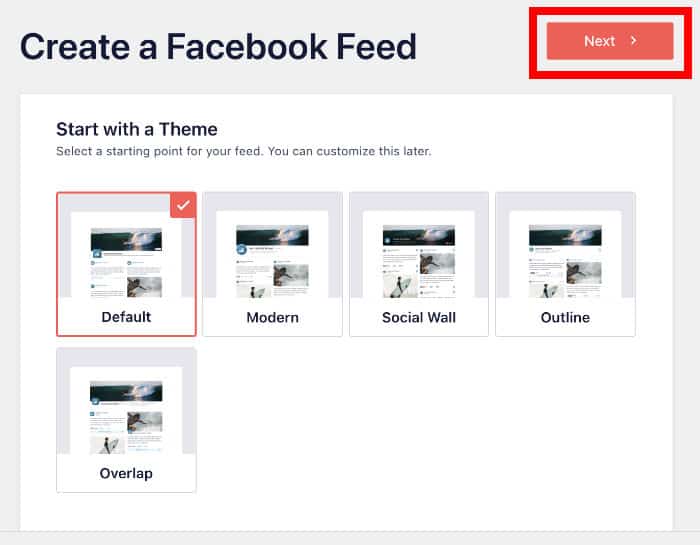
Para ayudarte a crear bonitos feeds de Facebook con facilidad, el plugin incluye prácticos temas que puedes importar.
Sólo tienes que seleccionar un tema que te guste y hacer clic en Siguiente.
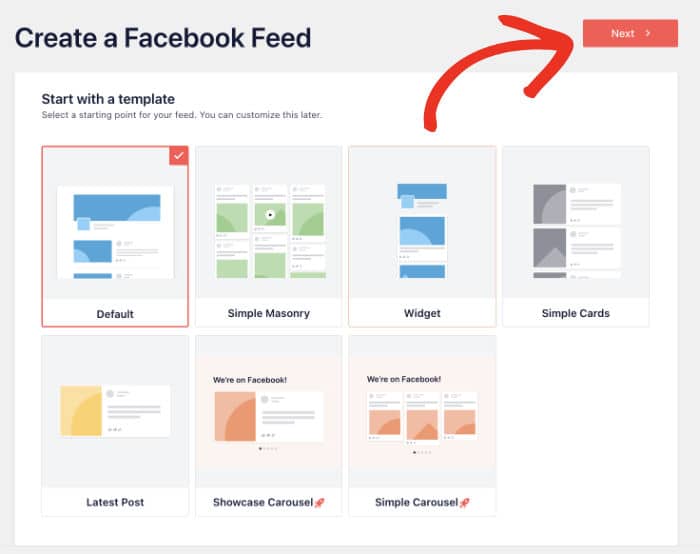
A continuación, puede cambiar la plantilla para elegir el diseño de las entradas de su sitio web.
Como antes, seleccione una plantilla y haga clic en Siguiente.
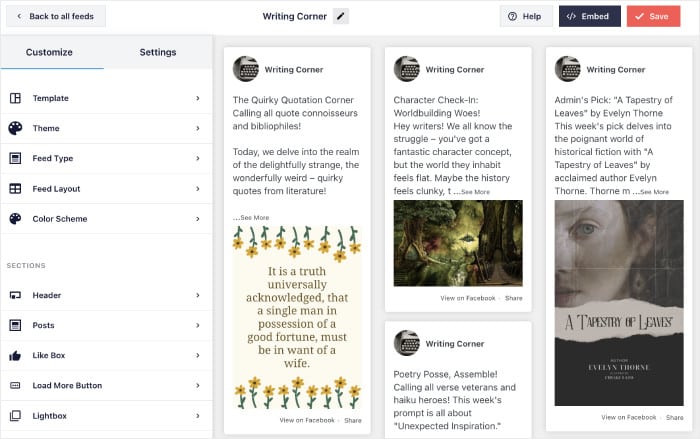
Una vez importada la plantilla de tu feed de Facebook, el plugin abrirá el editor de feeds en directo.
Aquí, puedes ver las diferentes opciones de personalización a la izquierda. Con ellas puedes cambiar el diseño, el tema, los elementos de las entradas y mucho más.
Cuando realices cualquier cambio, puedes consultar la sección de vista previa en directo de la derecha y ver cómo quedará tu feed de Facebook.
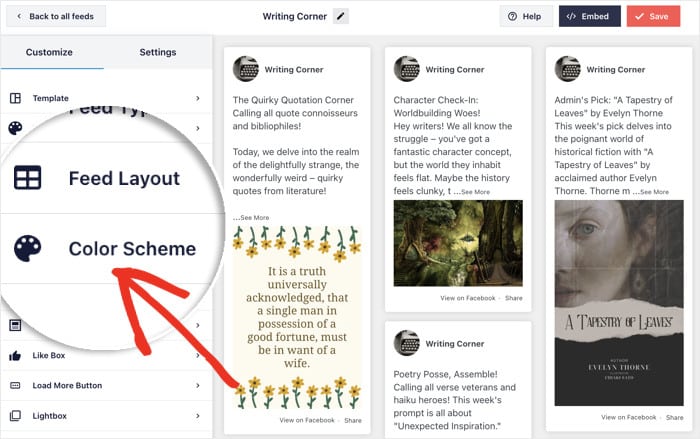
Empezaré la personalización cambiando los colores del feed de Facebook.
Para ello, haga clic en la opción Combinación de colores de la izquierda.
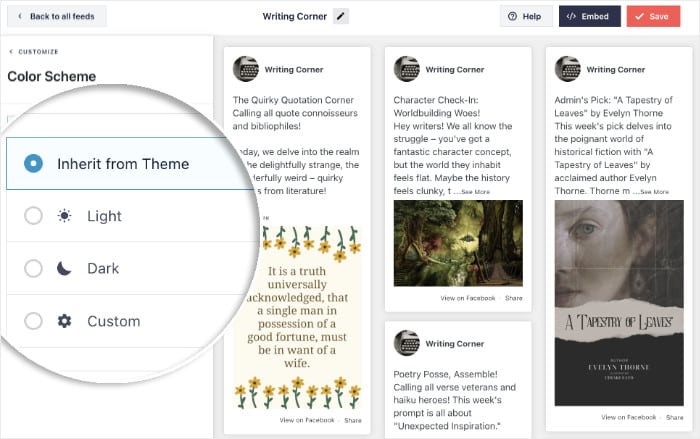
Con Facebook Feed Pro, tienes 4 opciones para tu combinación de colores:
- Heredar del tema: Copiar los colores de su tema de WordPress
- Claro: Muestra un fondo claro con una fuente oscura
- Oscuro: muestra un fondo oscuro junto con una fuente de color claro.
- Personalizados: Elige manualmente todos los colores
Cuando estés satisfecho con tu combinación de colores, haz clic en el botón Guardar .
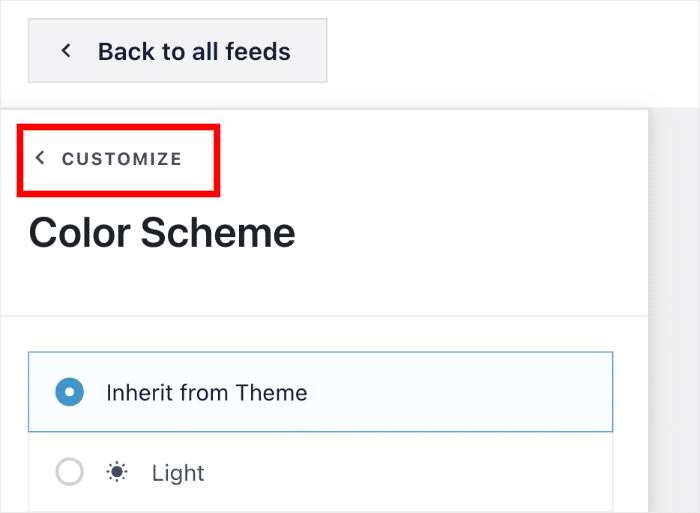
Puede hacer clic en el botón Personalizar después de eso para volver a las opciones principales desde aquí.
Ahora, puede continuar y cambiar el aspecto de las entradas en su sitio web WordPress.
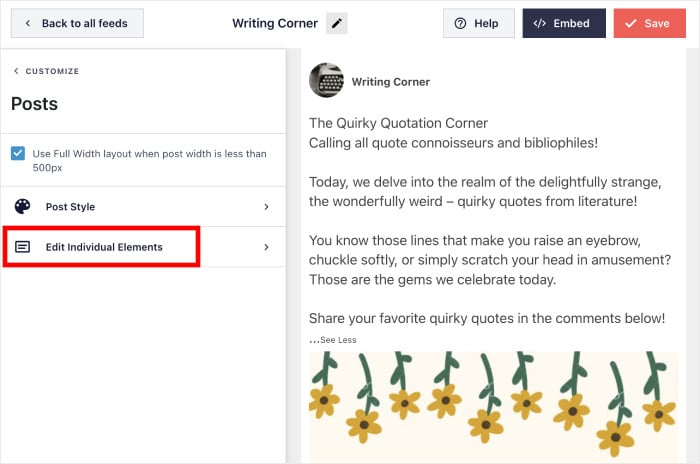
Para empezar, haz clic en la opción Mensajes de la izquierda.
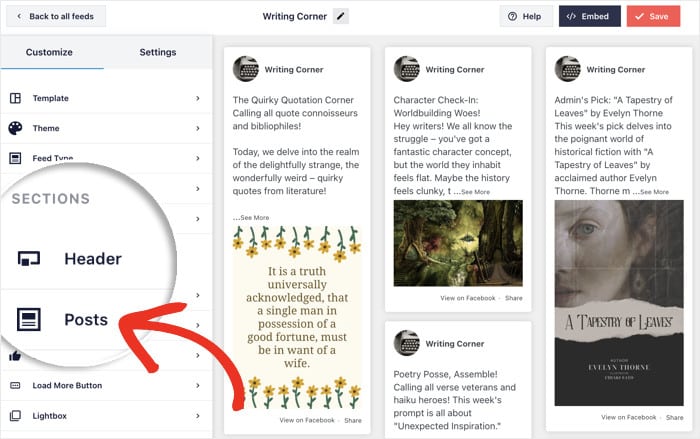
Desde aquí, puedes cambiar el estilo de tus entradas o los elementos individuales que son visibles en tu feed.
Por ahora, haga clic en el botón Editar elementos individuales para continuar.
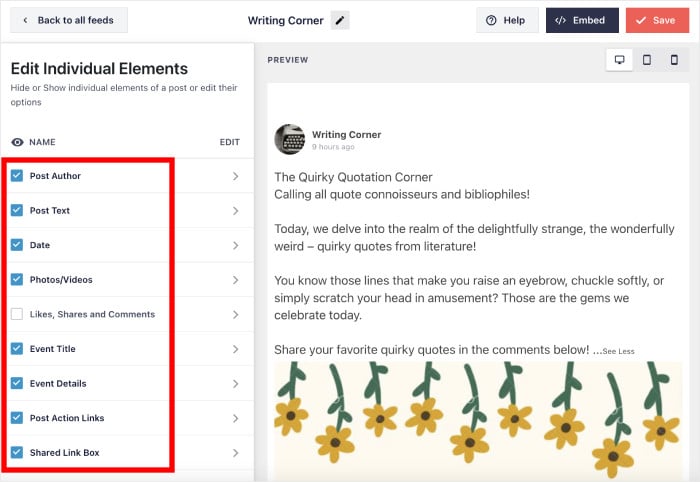
A continuación, utiliza las casillas de verificación de la izquierda para seleccionar los elementos visibles en tu feed de Facebook.
Sólo tienes que marcar los elementos que quieras mostrar y desmarcar los que quieras ocultar.
Como antes, haga clic en el botón Guardar para conservar los cambios.
Con el editor de feeds en directo, tienes muchas otras opciones, como el estilo de la cabecera, el cuadro de me gusta, el diseño del feed, el tamaño del feed, el fondo y mucho más.
Por último, puede hacer clic en Guardar cuando haya terminado para guardar los cambios y pasar al último paso.
Paso 5: Pon tu feed de Facebook en tu sitio WordPress
Ahora es el momento de mostrarte cómo poner tu feed de Facebook en tu sitio web WordPress. Y con Facebook Feed Pro, tienes 2 maneras de hacerlo:
- Pon tu feed de Facebook en tu página de WordPress
- Pon tu feed de Facebook en la barra lateral o en el pie de página de WordPress
Vamos a verlas.
Pon tu feed de Facebook en tu página de WordPress
Puedes utilizar el editor de tu feed en directo para incrustar tu feed de Facebook en unos pocos pasos.
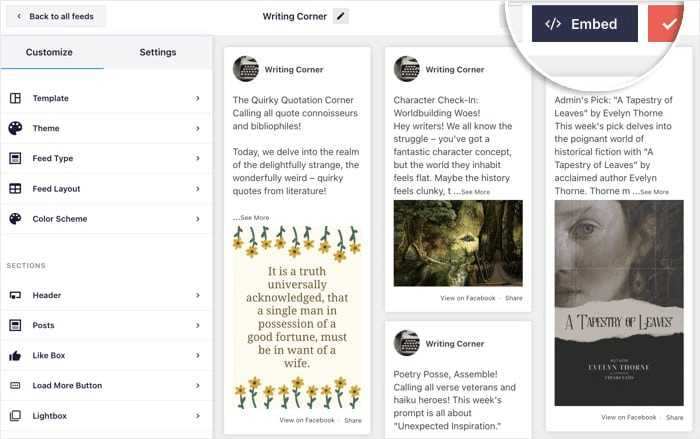
En primer lugar, busque el botón Incrustar en la parte superior y haga clic en él.
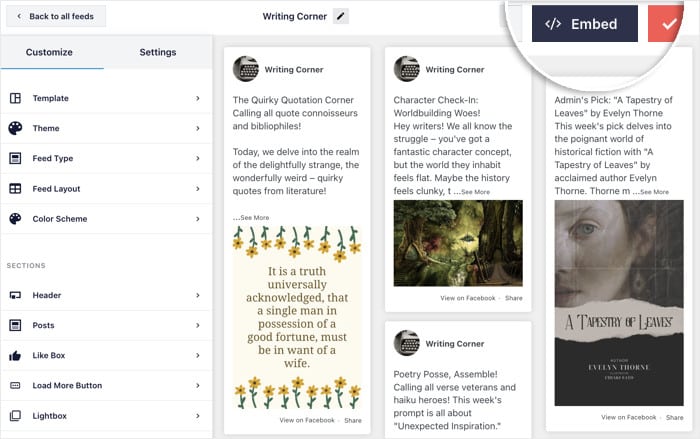
Al hacer clic en él, aparecerá una ventana emergente para elegir la ubicación de tu feed de Facebook. Selecciona la opción Añadir a una página para continuar.

Después de eso, es el momento de elegir la página de WordPress para mostrar tu feed de Facebook.
Todo lo que tiene que hacer es seleccionar la página de la lista y hacer clic en Añadir.

Una vez que hagas clic en él, el plugin abrirá tu página para que puedas incrustar tu nuevo feed de Facebook.
Para ello, haga clic en el pequeño icono de signo más (+) para añadir un nuevo bloque.

Ahora que has añadido un bloque, puedes seleccionar el práctico widget de WordPress para incrustar tu feed.
Sólo tienes que seleccionar el widget Custom Facebook Feed en las opciones.

Ahora haz clic en el botón Publicar y habrás colocado oficialmente tu feed de Facebook en tu página de WordPress.
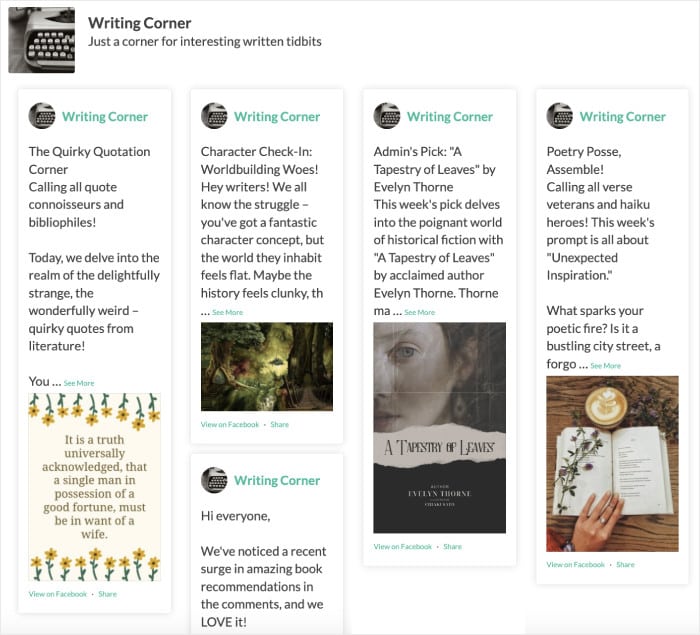
Para ver cómo queda, puede abrir su sitio web y comprobarlo.
Pon tu feed de Facebook en la barra lateral o en el pie de página de WordPress
Facebook Feed Pro te permite poner tu feed de Facebook en tu barra lateral o pie de página desde el editor de feeds en directo.
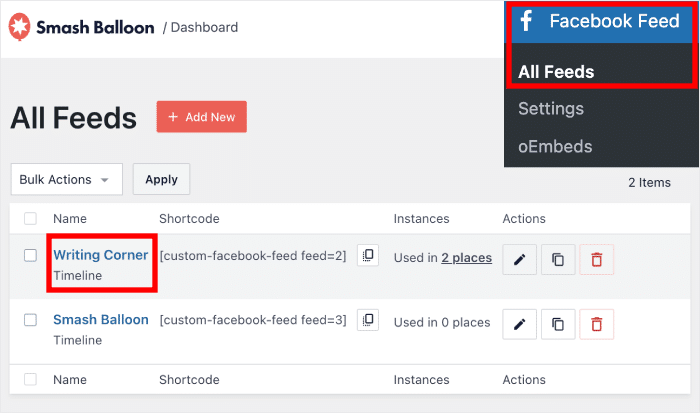
Para abrir el editor de feeds en directo, ve primero al menú Facebook Feed " All Feeds desde el panel de control de WordPress.
Una vez hecho esto, podrás ver todos tus feeds de Facebook en una lista.
Para continuar, haz clic aquí en tu nuevo feed de Facebook.
Ahora haz clic en el botón "Incrustar" en la parte superior del editor.
Ahora puedes elegir la ubicación de tu feed de Facebook en la ventana emergente. Para incrustar tu feed de Facebook en tu barra lateral, haz clic en Añadir a un widget aquí.

El plugin te enviará ahora a tu página de Widgets para que puedas incrustar tu nuevo feed como widget de Facebook.
En esta página, haz clic en la opción Barra lateral para abrir el panel con todos los widgets de tu barra lateral.

Para añadir tu feed de Facebook en la barra lateral o en el pie de página, haz clic en el icono más (+) para añadir un nuevo widget.
A continuación, sólo tienes que seleccionar el widget Custom Facebook Feed y listo.

Como puedes ver, es super fácil añadir el feed de Facebook a tu sitio usando este plugin.
Ahora tienes tu feed de Facebook en la barra lateral del sitio web. Si abres tu sitio web, podrás ver cómo queda.
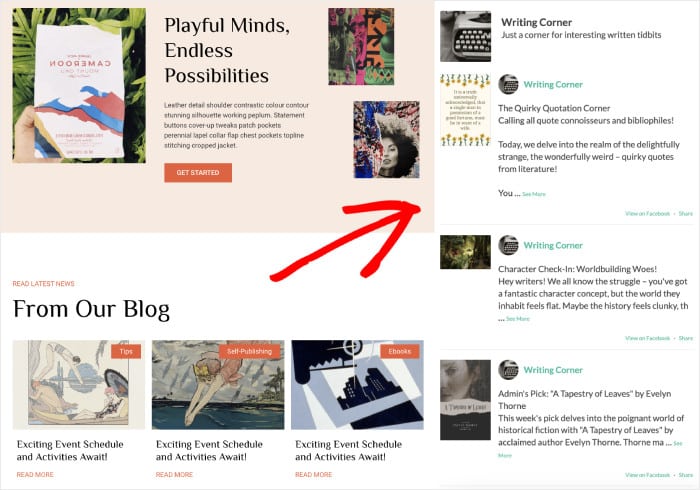
¡Y ya está!
Ahora ya sabes cómo utilizar fácilmente un plugin para incrustar tu feed de Facebook en tu sitio web. Con la ayuda de Facebook Feed Pro, se tarda sólo unos minutos.
Así de fácil, puedes conseguir más participación en Facebook, aumentar el número de seguidores e incluso hacer crecer tu negocio mediante el marketing en redes sociales.
¿Quieres añadir feeds de Facebook a tu sitio? Haz clic aquí para empezar a utilizar Facebook Feed Pro.
Si este artículo te ha resultado útil, puede que también te guste el siguiente artículo sobre cómo incrustar feeds de Facebook en tu sitio web Elementor.
Y si te ha gustado este artículo, no dudes en seguirnos en Twitter y Facebook para ver más tutoriales sobre marketing en redes sociales.







