


 Parede social
  Análise de feeds


Quer adicionar o seu feed do Facebook ao WordPress mas não sabe por onde começar?
Partilhar o seu conteúdo do Facebook no seu sítio Web é uma das formas mais fáceis de se ligar a mais pessoas, manter o seu sítio atualizado e impulsionar o seu negócio online.
Mas se alguma vez tentou utilizar os plug-ins oficiais do Facebook ou códigos de incorporação manuais, sabe que pode tornar-se confuso rapidamente. Além disso, a personalização é limitada e um passo em falso pode danificar o seu site.
A primeira vez que tentei adicionar um feed do Facebook ao WordPress, demorou muito mais tempo e resolução de problemas do que eu esperava. Foi por isso que me propus a encontrar uma solução melhor e mais fácil que qualquer pessoa pudesse utilizar.
Com a minha experiência na Smash Balloon a ajudar os utilizadores do WordPress a apresentarem o seu conteúdo do Facebook, encontrei a forma mais rápida e fiável de o fazer. Sem código ou dores de cabeça tecnológicas envolvidas!
Neste guia para principiantes, aprenderá o processo passo-a-passo para colocar um feed do Facebook no seu site WordPress, para que possa partilhar as suas publicações, fotografias e muito mais em apenas alguns minutos, mesmo que seja novo no WordPress.
Neste artigo
- Formas de adicionar o feed do Facebook ao WordPress
- A maneira mais fácil de colocar um feed do Facebook no seu site
- Como colocar um feed do Facebook no WordPress facilmente
Formas de adicionar o feed do Facebook ao WordPress
Quando utiliza o plug-in do Facebook para colocar manualmente um feed do Facebook no seu sítio Web, tem muitas limitações, por exemplo:
- Confuso para os principiantes: A utilização do plug-in do Facebook é bastante complexa. Envolve vários sites e copiar e colar longos trechos de código no seu site.
- Risco para o seu sítio: Um pequeno erro ao copiar ou colar um fragmento de código pode acidentalmente danificar o seu sítio Web. E sabe quanto tempo normalmente demora a resolver os problemas do site, certo?
- Personalização limitada: Se utilizar o plug-in de página do Facebook, é difícil personalizar o aspeto do seu feed, uma vez que é necessário ajustar partes do código.
- Sem suporte: Se tiver um problema ao incorporar manualmente códigos utilizando o plug-in do Facebook, não existe uma equipa de apoio dedicada que o possa ajudar.
Preocupado? Não precisa de estar.
Porque se utilizar um plugin WordPress para colocar automaticamente o seu feed do Facebook no seu sítio Web, não terá esses problemas.
Em vez disso, pode facilmente...
- Incorpore o seu feed interativo do Facebook no seu sítio Web em menos de 5 minutos - não é necessária codificação
- Controle o aspeto das suas publicações no Facebook e do seu feed para que seja coerente com a identidade da sua marca
- Personalizar o tipo de feed do Facebook que pretende mostrar
- Incentivar os visitantes do seu sítio a interagirem com o conteúdo do Facebook sem saírem do seu sítio
Se utilizar o melhor plugin de feeds do Facebook para WordPress, o Facebook Feed Pro, pode facilmente criar feeds do Facebook completamente personalizáveis que pode apresentar no seu sítio Web.
A maneira mais fácil de colocar um feed do Facebook no seu site
Como o melhor plugin do Facebook para WordPress, o Smash Balloon Facebook Feed Pro ajuda-o a promover o seu conteúdo do Facebook através da criação e incorporação de feeds personalizáveis do Facebook no seu site.

Uma vez que o plugin foi concebido a pensar nos utilizadores, é ultrarrápido e também de fácil utilização, e está repleto de funcionalidades como:
- Pode incorporar facilmente qualquer tipo de feed do Facebook no seu sítio, como o feed de álbuns do Facebook, o feed de eventos, o feed de fotografias, o feed de vídeos responsivos e muito mais
- Uma vez que o plugin tem um ótimo aspeto imediato, copia automaticamente o estilo do seu tema existente para acompanhar o visual da sua marca. Perfeito para empresários em movimento como você
- O plugin é leve e rápido, pelo que pode incorporar as publicações do Facebook que quiser e tudo será carregado mais rapidamente do que nunca
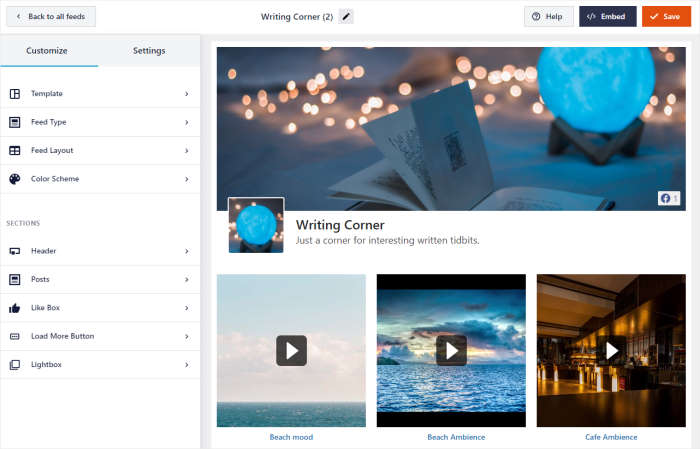
- O Facebook Feed Pro inclui um personalizador de feed visual incorporado, para que possa personalizar o design e o conteúdo do seu feed com apenas alguns cliques - sem necessidade de codificação
Por fim, já mencionámos que o plugin é apoiado por uma equipa de apoio de alto nível ?
Se tiver alguma dúvida durante a configuração do seu feed do Facebook, basta enviar uma mensagem e eles ajudá-lo-ão a resolver o problema em breve.
Como resultado, o plugin tem uma sólida classificação de 4,9/5 estrelas e tem a confiança de mais de 250.000 utilizadores em todo o mundo.

Pronto para adicionar conteúdo do Facebook ao seu WordPress?
Obtenha a sua cópia do Facebook Feed Pro para o seu site!
Como colocar um feed do Facebook no WordPress facilmente
Com isso em mente, vamos começar a configurar seus feeds do Facebook no WordPress usando o plugin Facebook Feed Pro.
Passo 1: Instalar o Smash Balloon Facebook Feed Pro
O primeiro passo é obter a sua cópia do Smash Balloon Facebook Feed Pro aqui.
Depois de descarregar o plugin para o seu computador, siga estas instruções passo a passo para o ajudar a instalar um plugin WordPress no seu sítio Web.
Passo 2: Criar um novo feed do Facebook
Em seguida, pode começar a criar o seu feed do Facebook acedendo ao menu Feed do Facebook " Todos os feeds no seu painel de controlo.
Aqui, clique no botão Adicionar novo no canto superior esquerdo.

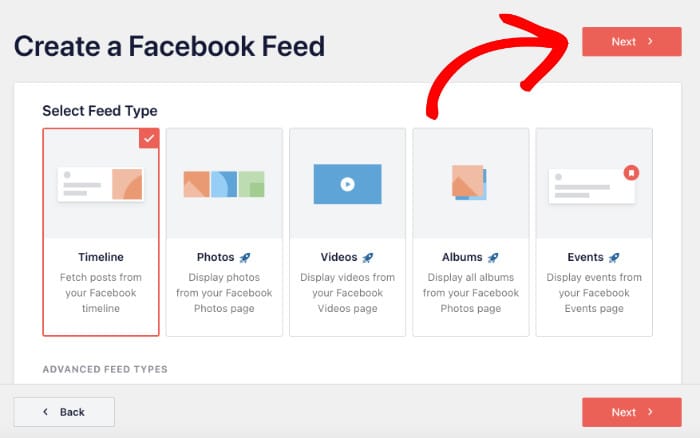
Com este plugin, tem 9 tipos de feeds do Facebook à escolha:
- Linha do tempo do Facebook
- Fotografias do Facebook
- Vídeos
- Álbuns
- Eventos
- Comentários
- Publicações individuais em destaque
- Álbum único
- Parede social
Para este tutorial, vou selecionar o tipo de feed de linha cronológica.
Depois de selecionar um tipo de alimentação, clique em Seguinte para continuar.
Passo 3: Ligar a sua conta de feed do Facebook
Agora é altura de ligar o seu novo feed à sua conta do Facebook para que possa mostrar as suas publicações no seu sítio.
Para tal, clique no botão Adicionar novo na janela de contexto.

Em seguida, pode ver uma nova janela de contexto onde pode escolher entre ligar a sua conta do Facebook ou utilizar a sua chave API.
Caso não tenha uma chave de API, clique no botão Ligar ao Facebook.
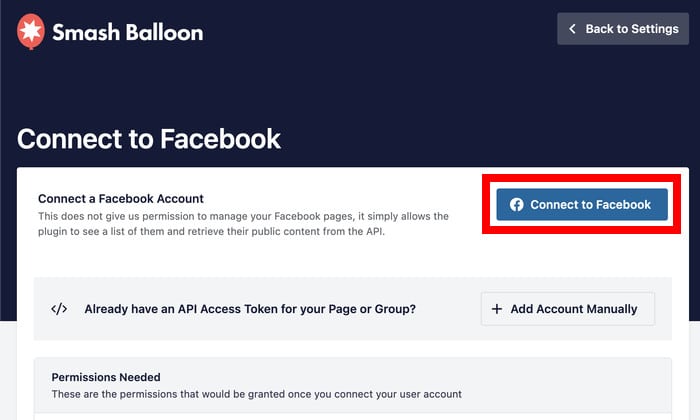
Depois de o fazer, o Facebook Feed Pro redireccioná-lo-á para o sítio do Facebook.
Aqui, confirme a conta que está a utilizar clicando no botão Continuar .
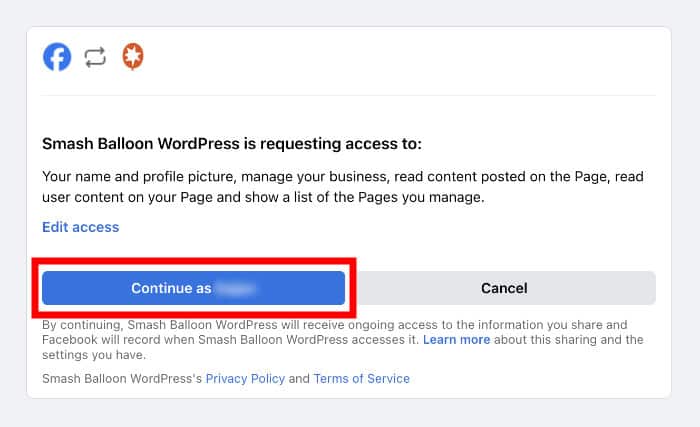
Depois disso, pode dar ao plugin acesso só de leitura à sua conta do Facebook.
Não se preocupe, o Facebook Feed Pro é completamente seguro, uma vez que o acesso é apenas de leitura e não pode efetuar quaisquer alterações à sua conta.
Para confirmar o acesso só de leitura, clique no botão Concluído.

Pode agora clicar em Adicionar para confirmar a sua página como fonte do seu novo feed do Facebook.
Assim, já tem uma fonte para o seu novo feed do Facebook.
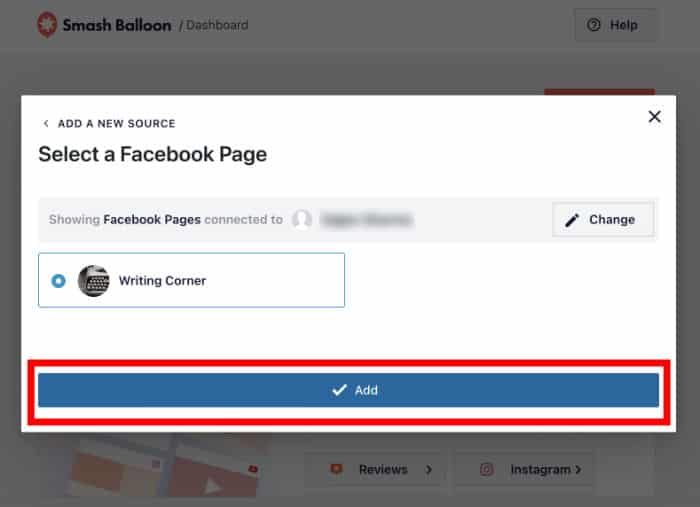
Agora, pode simplesmente selecionar esta como a sua fonte.
Para o fazer, selecione a página do Facebook que acabou de ligar e clique em Seguinte.

Passo 4: Personalizar o seu feed do Facebook
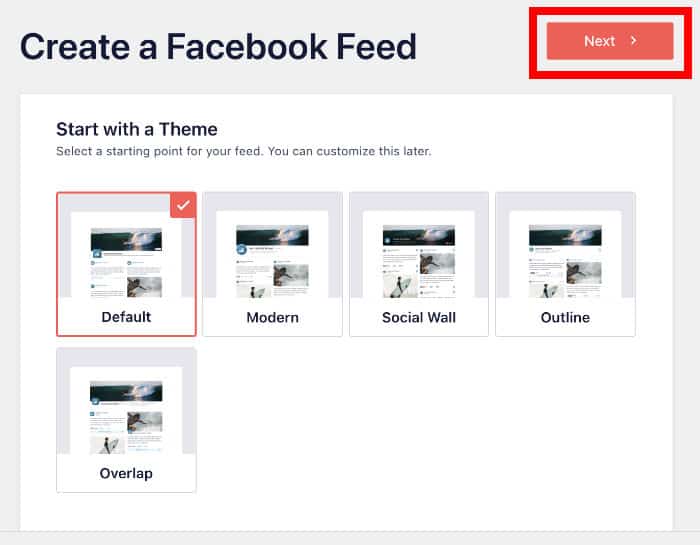
Para o ajudar a criar feeds do Facebook bonitos com facilidade, o plugin inclui temas úteis que pode importar.
Basta selecionar um tema que lhe agrade e clicar em Seguinte.
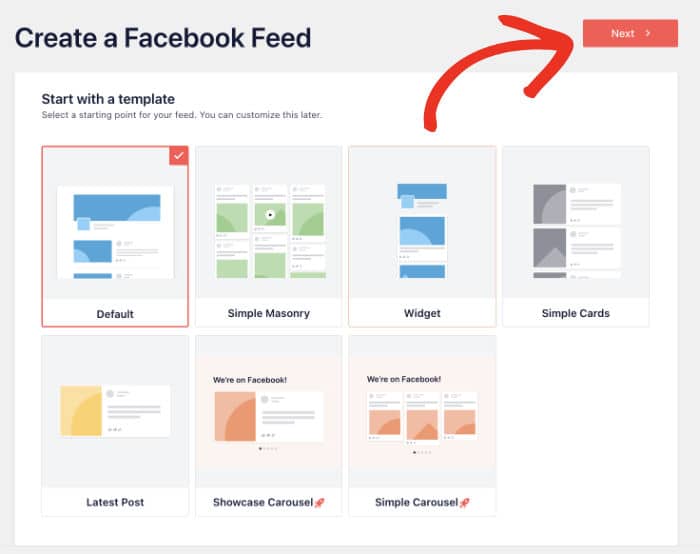
Em seguida, pode alterar o modelo para escolher a apresentação das mensagens no seu sítio Web.
Tal como anteriormente, selecione um modelo e clique em Seguinte.
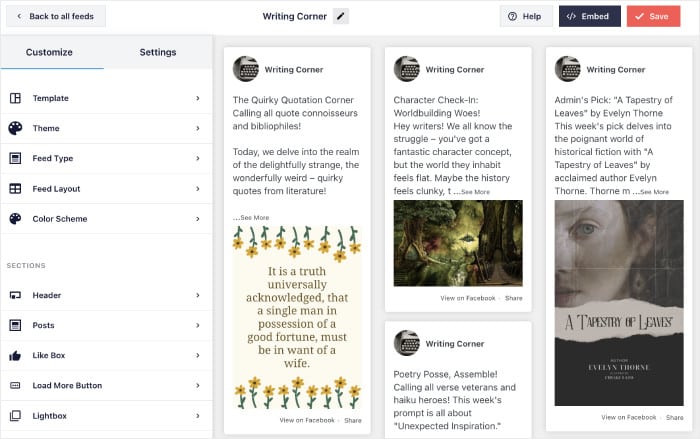
Depois de importar o modelo para o seu feed do Facebook, o plugin abre o editor de feed em direto.
Aqui, pode ver as diferentes opções de personalização à esquerda. Com elas, pode alterar o seu layout, tema, elementos de publicação e muito mais.
Quando fizer alguma alteração, basta verificar a secção de pré-visualização em direto à direita e ver como ficará o seu feed do Facebook.
Vou começar a personalização alterando as cores do feed do Facebook.
Para tal, clique na opção Esquema de cores , à esquerda.
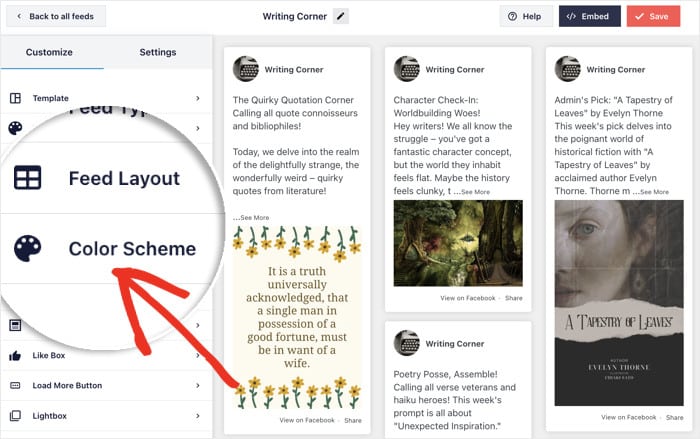
Com o Facebook Feed Pro, tem 4 opções para o seu esquema de cores:
- Herdar do tema: Copiar as cores do seu tema WordPress
- Claro: Mostrar um fundo claro com um tipo de letra escuro
- Escuro: apresenta um fundo escuro com um tipo de letra de cor clara
- Personalizado: Escolher manualmente todas as cores
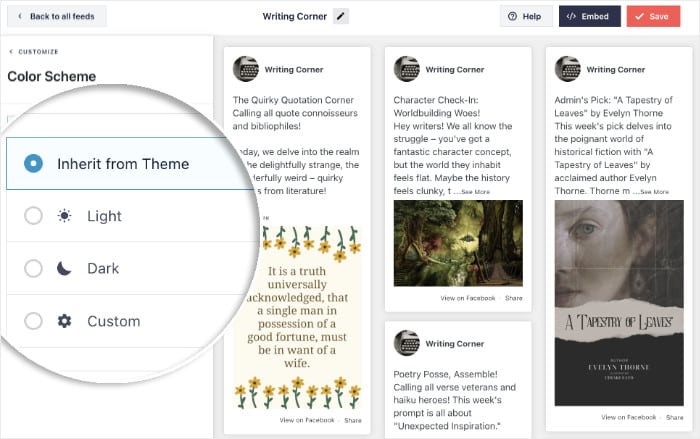
Quando estiver satisfeito com o seu esquema de cores, clique no botão Guardar .
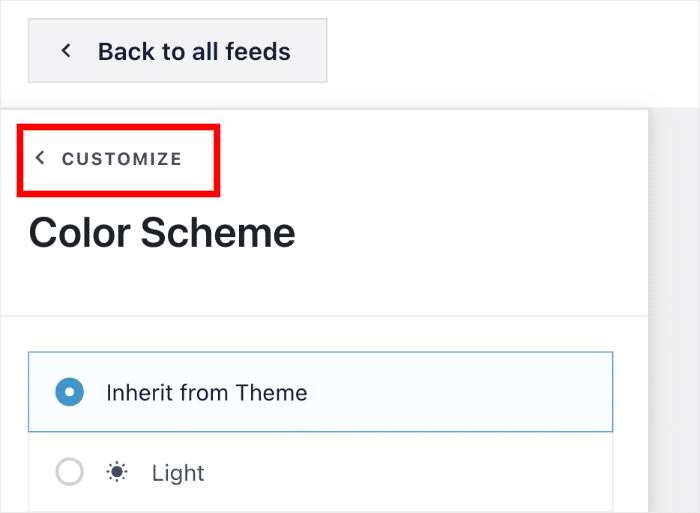
Pode clicar no botão Personalizar depois disso para voltar às opções principais a partir daqui.
Agora, pode avançar e alterar o aspeto das mensagens no seu sítio Web WordPress.
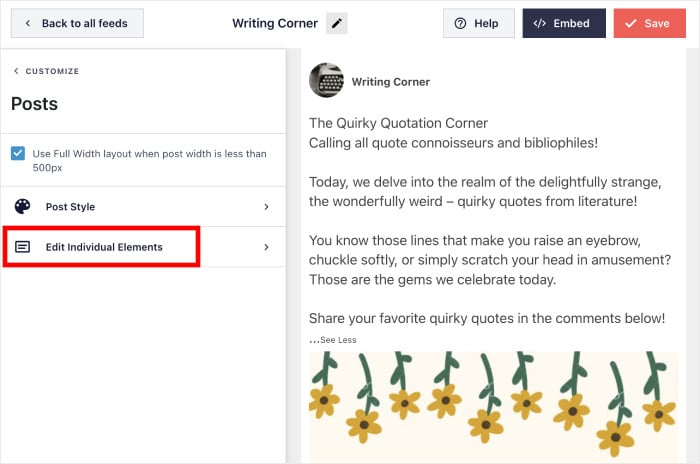
Basta clicar na opção Posts à esquerda para começar.
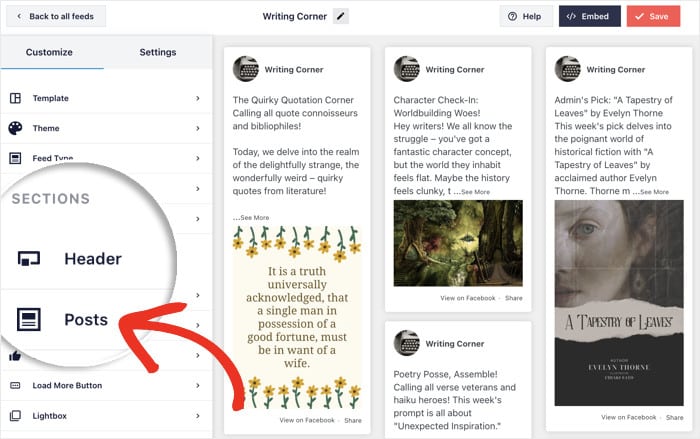
A partir daqui, pode alterar o estilo das suas mensagens ou os elementos individuais que são visíveis no seu feed.
Por agora, clique no botão Editar elementos individuais para continuar.
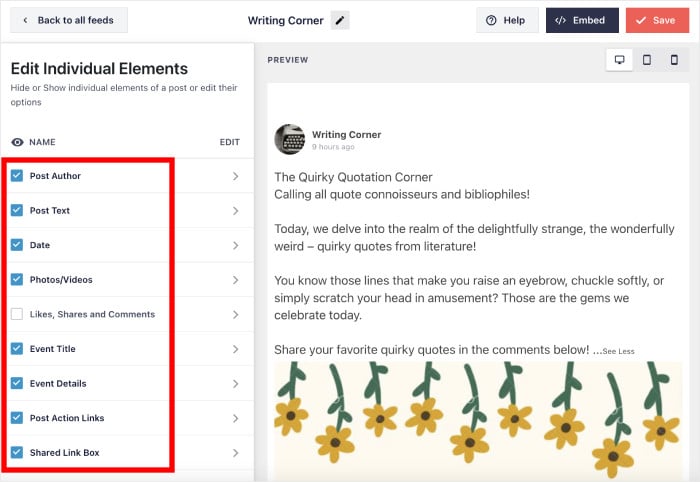
Em seguida, utilize as caixas de verificação à esquerda para selecionar os elementos que são visíveis no seu feed do Facebook.
Basta marcar os elementos que pretende mostrar e desmarcar os que pretende ocultar.
Tal como anteriormente, clique no botão Guardar para manter as alterações.
Utilizando o editor de feeds em direto, tem muitas outras opções, incluindo o estilo do cabeçalho, a caixa semelhante, a disposição dos feeds, o tamanho dos feeds, o fundo e muito mais.
Por fim, pode clicar em Guardar quando terminar para guardar as alterações e passar à etapa final.
Passo 5: Coloque o seu feed do Facebook no seu site WordPress
Agora é altura de lhe mostrar como colocar o seu feed do Facebook no seu site WordPress. E com o Facebook Feed Pro, tem 2 formas de o fazer:
- Coloque o seu feed do Facebook na sua página do WordPress
- Colocar o seu feed do Facebook na barra lateral ou no rodapé do WordPress
Vamos dar uma olhadela!
Coloque o seu feed do Facebook na sua página do WordPress
Pode utilizar o seu editor de feed em direto para incorporar o seu feed do Facebook em apenas alguns passos.
Primeiro, procure o botão Incorporar na parte superior e clique nele.
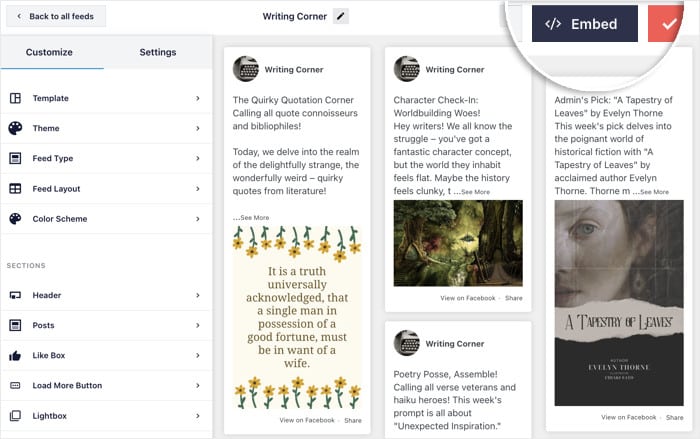
Ao clicar nele, aparece uma janela pop-up para escolher a localização do seu feed do Facebook. Basta selecionar a opção Adicionar a uma página para continuar.

Depois disso, é altura de escolher a página do WordPress para mostrar o seu feed do Facebook.
Tudo o que tem de fazer é selecionar a página da lista e clicar em Adicionar.

Quando clicar nesse botão, o plugin abrirá a sua página para que possa incorporar o seu novo feed do Facebook.
Para isso, clique no pequeno ícone de mais (+) para adicionar um novo bloco.

Agora que adicionou um bloco, pode selecionar o conveniente widget do WordPress para incorporar o seu feed.
Basta selecionar o widget Feed personalizado do Facebook nas opções.

Agora, clique no botão Publicar e terá colocado oficialmente o seu feed do Facebook na sua página do WordPress.
Para ver o seu aspeto, pode abrir o seu sítio Web e verificá-lo.

Colocar o seu feed do Facebook na barra lateral ou no rodapé do WordPress
O Facebook Feed Pro permite-lhe colocar o seu feed do Facebook na barra lateral ou no rodapé a partir do editor de feed em direto.
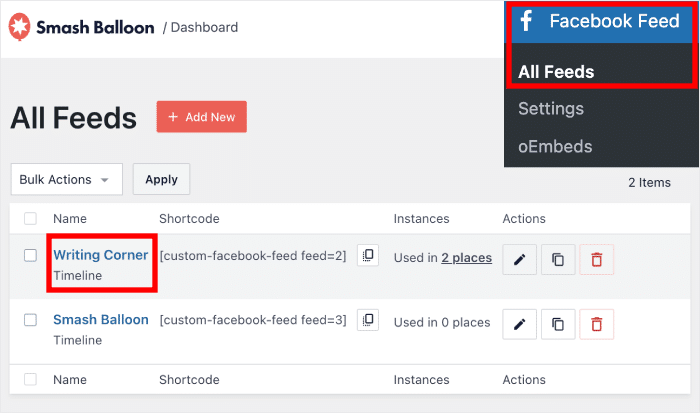
Para abrir o editor de feeds em direto, navegue primeiro para o menu Feed do Facebook " Todos os feeds no painel de controlo do WordPress.
Depois de o fazer, pode ver todos os seus feeds do Facebook listados.
Para continuar, basta clicar no seu novo feed do Facebook aqui.
Agora, clique no botão Incorporar na parte superior do editor de feed em direto.
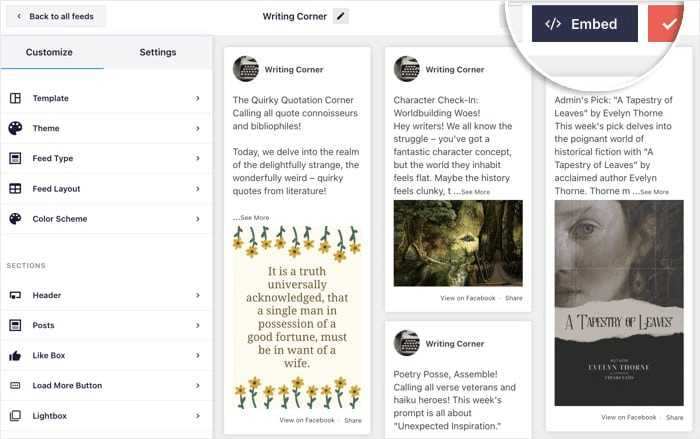
Pode agora escolher a localização do seu feed do Facebook no pop-up. Para incorporar o seu feed do Facebook na sua barra lateral, clique em Adicionar a um widget aqui.

O plugin envia-o agora para a sua página de Widgets para que possa incorporar o seu novo feed como um widget do Facebook.
Nesta página, clique na opção Barra lateral para abrir o painel com todos os widgets da barra lateral.

Para adicionar o seu feed do Facebook na barra lateral ou no rodapé, clique no ícone de mais (+) para adicionar um novo widget.
Em seguida, basta selecionar o widget Feed personalizado do Facebook e já está.

Como pode ver, é muito fácil adicionar o feed do Facebook ao seu sítio utilizando este plugin.
Agora tem o seu feed do Facebook na barra lateral do sítio Web. Se abrir o seu sítio, pode ver o seu aspeto.
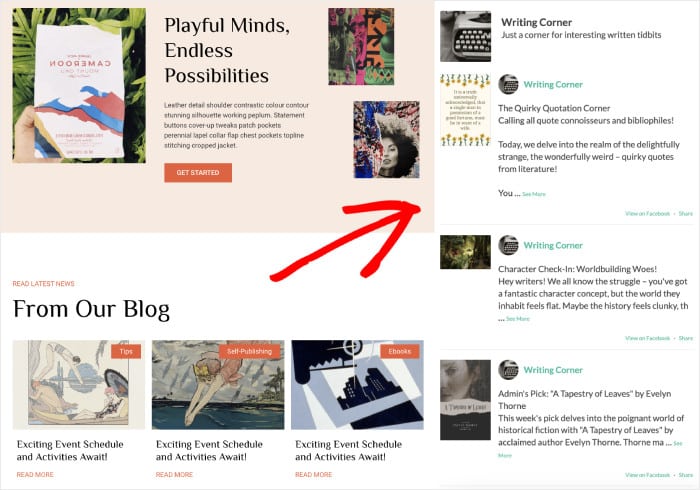
E pronto!
Agora, já sabe como pode utilizar facilmente um plugin para incorporar o seu feed do Facebook no seu sítio Web. Com a ajuda do Facebook Feed Pro, demora apenas alguns minutos.
Desta forma, pode obter mais envolvimento no Facebook, aumentar o número de seguidores e até fazer crescer o seu negócio utilizando o marketing nas redes sociais.
Quer adicionar feeds do Facebook ao seu site? Clique aqui para começar a usar o Facebook Feed Pro!
Se achou esta publicação útil, poderá também gostar deste próximo artigo sobre como incorporar feeds do Facebook no seu sítio Web Elementor.
E se gostou deste artigo, não hesite em seguir-nos no Twitter e no Facebook para mais tutoriais sobre marketing nas redes sociais.







