


 Muro social
  Feed Analytics

Las reseñas de WooCommerce no se muestran. La configuración parece correcta, los productos están publicados y, aun así, el formulario de reseñas sigue sin aparecer en la página.
Esto es lo que ocurre. WooCommerce tiene dos opciones de configuración para las reseñas, no una sola. La configuración global otorga permiso para toda la tienda. Además, cada producto tiene su propia configuración independiente, y la opción global nunca la afecta.
He analizado esto en el código fuente de WooCommerce a lo largo de cinco versiones, desde la 5.1.1 hasta la 11.1.0. El comportamiento es el mismo en todas ellas. No se trata de un error de tu tienda, ni tampoco es culpa de tu tema.
A continuación, descubrirás dónde se encuentran los ajustes de las reseñas, por qué tus productos actuales aún no tienen ningún formulario, cómo solucionarlo todo de una sola vez mediante una edición masiva y cómo trasladar tus reseñas a la página de inicio, donde los compradores realmente las ven.
En este artículo:
- Respuesta rápida: Cómo activar las reseñas en WooCommerce
- Dónde se encuentran los ajustes de reseñas en WooCommerce
- ¿Has activado las reseñas, pero el formulario sigue sin aparecer? Te explicamos por qué
- Cómo activar las reseñas para todos tus productos a la vez
- Por qué tus clientes ocasionales no pueden dejar una valoración
- Dos formas de mostrar tus opiniones más allá de la página del producto
- Muestra las reseñas de WooCommerce en cualquier lugar con Reviews Feed Pro
- Empieza ya a presumir de tus reseñas
Respuesta rápida: Cómo activar las reseñas en WooCommerce
Aquí va la versión resumida:
- En tu panel de control de WordPress, ve a WooCommerce » Ajustes.
- Haz clic en la pestaña «Productos » y, a continuación, en la sección «Opiniones ».
- Marca la casilla «Activar reseñas de productos».
- Haz clic en «Guardar cambios».
Ten cuidado aquí, porque la interpretación más obvia es errónea: esto no activa las reseñas de los productos que ya están en tu tienda.
Activa un permiso para toda la tienda, y cada producto que ya se encuentra en tu tienda conserva su propia configuración independiente, que esta opción no modifica en absoluto. A continuación te explico por qué y te mostraré cómo actualizar todos tus productos de una sola vez mediante una edición masiva.
Dónde se encuentran los ajustes de reseñas en WooCommerce
Entonces, ¿dónde se encuentran realmente estos ajustes? Están todos en un mismo sitio, y es fácil pasarlos por alto.
Ve a WooCommerce » Ajustes, haz clic en la pestaña «Productos » y, a continuación, selecciona «Reseñas».
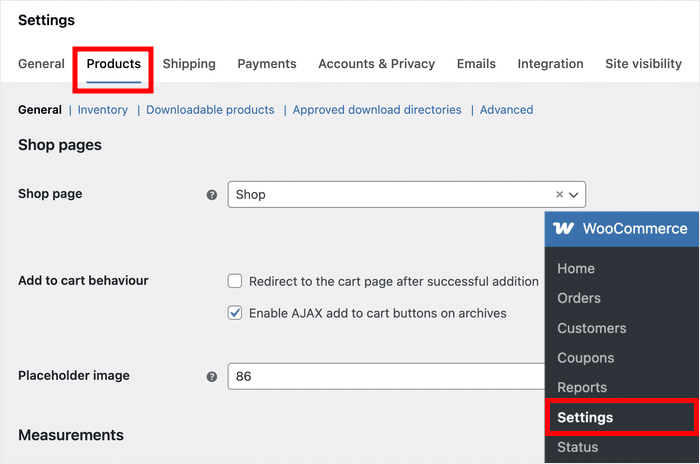
La pantalla divide las casillas de selección en dos grupos. «Habilitar reseñas» incluye los tres primeros ajustes, y «Valoraciones de productos », los dos últimos.
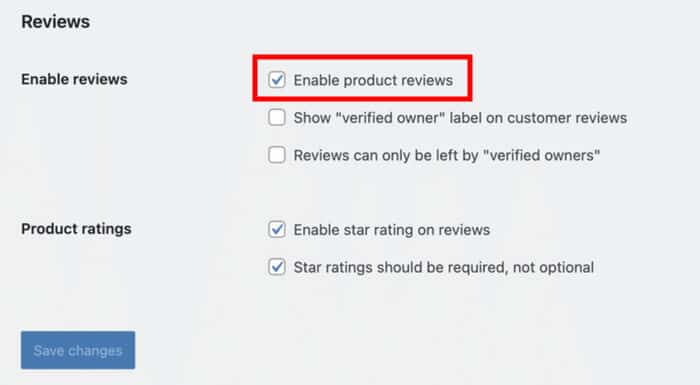
A continuación se explica qué hace cada una, utilizando los términos de la propia documentación de WooCommerce sobre «Reseñas de productos»:
| Configuración | Para qué sirve | Por defecto |
|---|---|---|
| «Activar reseñas de productos» | Otorga permiso para publicar reseñas en toda la tienda. Los productos que ya se encuentran en tu tienda conservan su propia configuración independiente. | El |
| «Mostrar la etiqueta «propietario verificado» en las opiniones de los clientes» | Añade una pequeña insignia a las opiniones de las personas que han comprado el producto. | El |
| «Solo los «propietarios verificados» pueden dejar opiniones». | Impide que el resto de usuarios puedan dejar comentarios. Ten cuidado con esta opción; más información al respecto a continuación. | Apagado |
| «Activar la valoración con estrellas en las reseñas» | Añade el selector de 1 a 5 estrellas a tu formulario de valoración. | El |
| «La valoración con estrellas debería ser obligatoria, no opcional» | Obliga a los compradores a seleccionar una valoración por estrellas antes de poder enviar el comentario. | El |
¿No ves las dos opciones de «propietario verificado»? Eso se debe a que la casilla «Habilitar reseñas de productos» aún no está marcada. WooCommerce oculta ambas opciones hasta que se marque. También oculta el requisito de la valoración por estrellas hasta que se marque la casilla «Habilitar valoración por estrellas en las reseñas».
Fíjate en esa tercera opción predeterminada. La opción «Solo propietarios verificados» viene desactivada de fábrica. Así que, si tu tienda bloquea el acceso a los usuarios no registrados, alguien ha activado esa casilla a propósito.
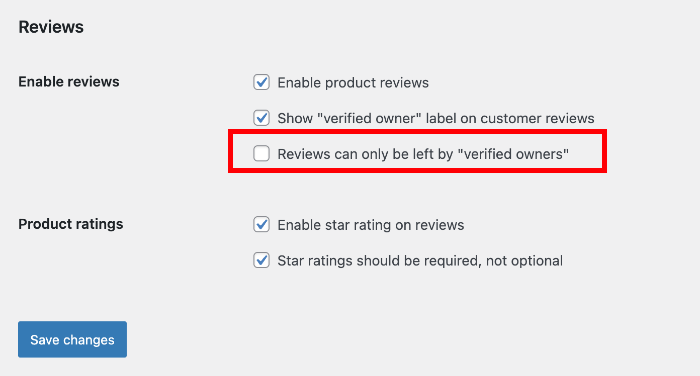
Marca las casillas que corresponda y, a continuación, haz clic en «Guardar cambios».
Hay una definición que es importante en este caso. WooCommerce considera a una persona como propietario verificado cuando ese producto aparece en un pedido vinculado a su cuenta.
Si no hay ningún pedido que coincida en la cuenta, no se verifica el estado. Esa única regla es la razón por la que la tercera casilla de selección causa tantos problemas.
¿Has activado las reseñas, pero el formulario sigue sin aparecer? Te explicamos por qué
Hay dos interruptores, no uno.
La configuración global otorga permiso para toda la tienda. A continuación, cada producto almacena su propio valor de «Habilitar reseñas» en Datos del producto » Avanzado. Al activar o desactivar el control global, este valor nunca se ve afectado.
Y lo que es peor, ambos interactúan mal entre sí. He rastreado este problema en los archivos del plugin de WooCommerce, en las versiones 5.1.1 a 11.1.0:
- Con la configuración global activada, la casilla de selección de cada producto no aparece en absoluto en la pantalla de edición (html-product-data-advanced.php).
- El controlador de guardado lo busca de todos modos y registra el producto como cerrado cuando no encuentra nada (class-wc-meta-box-product-data.php).
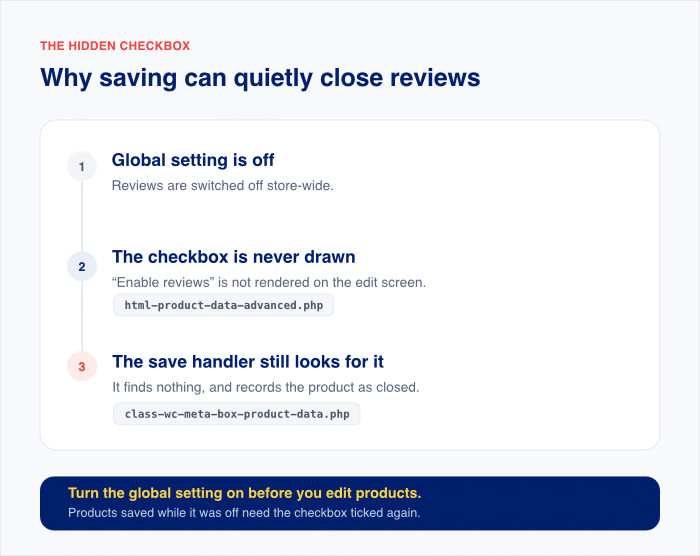
Así que cada vez que abrías un producto y hacías clic en «Actualizar» mientras esa opción estaba desactivada, cerrabas las reseñas de ese producto. Incluso las de productos cuyas reseñas funcionaban correctamente el día anterior.
La solución sigue un orden:
- Activa la configuración global en WooCommerce » Ajustes » Productos » Opiniones.
- A continuación, corrige tus productos, como se explica a continuación.
¿Por qué ese orden? Mientras la configuración global está desactivada, WordPress oculta por completo el control de edición masiva de «Comentarios».
Una ventaja si tienes cientos de productos: las importaciones en formato CSV y las duplicaciones nunca afectan a ese meta-box. Solo las modificaciones manuales cierran las revisiones.
Cómo activar las reseñas para todos tus productos a la vez
¿Editas cada producto a mano? No hace falta. WordPress puede corregirlos todos de una sola vez.
Comprueba primero que la configuración global esté activada, en WooCommerce » Ajustes » Productos » Opiniones. A continuación:
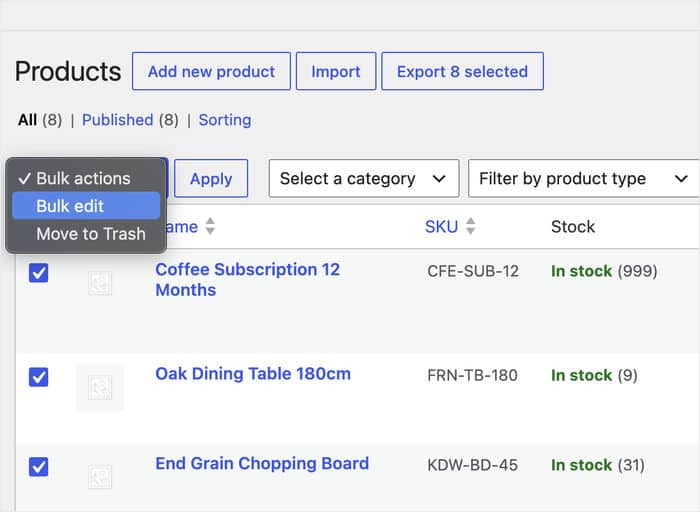
- Ve a la sección «Productos» de tu panel de control.
- Marca la casilla de la cabecera de la tabla para seleccionar todos los productos de la página.
- Selecciona «Edición masiva» en el menú desplegable «Acciones masivas » y, a continuación, haz clic en «Aplicar».
- Selecciona«Permitir» en el menú desplegable«Comentarios».
- Haz clic en«Actualizar».
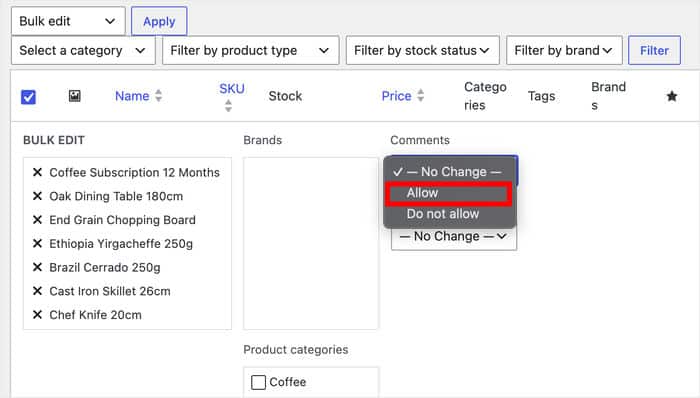
Esto sobrescribe el valor almacenado en cada uno de los productos que hayas seleccionado, incluidos los que se encuentran en estado «cerrado». El controlador de edición masiva del núcleo de WordPress aplica tu elección a cada entrada seleccionada, independientemente del valor que tuviera anteriormente.
Esa casilla de selección del encabezado solo selecciona los productos de la página actual, y WordPress muestra 20 de forma predeterminada. Aumenta el «Número de elementos por página» en «Opciones de pantalla» para abarcar todo tu catálogo y, a continuación, ejecuta la edición masiva una sola vez.
¿No aparece el menú desplegable «Comentarios» en el panel? Eso significa que la configuración global sigue desactivada. Y deja marcada la opción «Permitir que los usuarios publiquen comentarios en las nuevas entradas» en Ajustes » Debate, o las nuevas entradas podrían aparecer cerradas.
Comprobar que ha funcionado
- Abre la página de un producto en una ventana de navegación privada, para que se te desconecte.
- Comprueba que la pestaña «Reseñas» aparezca junto a «Descripción».
- Comprueba que se muestre el formulario en sí, no solo la pestaña.

Si la pestaña «Opiniones» no contiene nada, suele significar que el producto sigue sin estar disponible.
Por qué tus clientes ocasionales no pueden dejar una valoración
Un cliente real compra tu producto, vuelve para dejar una valoración de cinco estrellas y no encuentra nada. Ni un mensaje de error, ni una explicación. El formulario de valoración simplemente no aparece.
Esto se debe a una configuración: «Solo los «propietarios verificados» pueden dejar opiniones».
WooCommerce asocia a los usuarios que dejan reseñas con los pedidos mediante el ID de cuenta que figura en el pedido, y al realizar el pago como invitado nunca se crea una cuenta, por lo que no hay nada con lo que establecer la asociación.
En este caso, la solución consiste en abrir WooCommerce » Ajustes » Productos » Opiniones y desmarcar esta opción.
Ahora viene la parte en la que discrepo con la mayoría de los consejos que se dan por ahí. Muchas guías populares te dicen que actives la opción de «solo propietarios verificados» para evitar las reseñas falsas.
Ese consejo no está mal en lo que respecta a las reseñas falsas. Simplemente omite el resto de funciones que tiene esa opción.
Esta es la verdad sobre las ventajas y los inconvenientes:
| Activación de | Partida | |
|---|---|---|
| ¿Quién puede dejar una reseña? | Clientes que hayan iniciado sesión y cuyo ID de cuenta figure en el pedido | Cualquiera, incluidos tus compradores invitados |
| Protección contra las reseñas falsas | Es importante, ya que las reseñas deben seguir un orden concreto | Más suave, así que lo moderarás más |
| Ideal para | Tiendas que exigen tener una cuenta para realizar el pago | Tiendas que permiten realizar la compra como invitado |
Mi recomendación: si permites realizar el pago como invitado, desactívalo.
En su lugar, mantén marcada la casilla «Mostrar la etiqueta “propietario verificado” en las opiniones de los clientes». Los compradores seguirán viendo qué opiniones proceden de compradores reales, y tus clientes sin cuenta podrán seguir dejando sus opiniones.
Dos formas de mostrar tus opiniones más allá de la página del producto
Tus reseñas aparecen en una pestaña oculta en la parte inferior de la página del producto. Ni en tu página de inicio, ni en las páginas de destino, ni en el proceso de pago se muestra ninguna de ellas.
De forma manual: WooCommerce incluye tres bloques de reseñas: «Todas las reseñas», «Reseñas por producto» y «Reseñas por categoría». Búscalos en el editor de bloques y colócalos en cualquier página. Sin necesidad de programar.
No hay ningún código corto, así que tu única opción es copiar el archivo single-product/review.php en un tema hijo y escribir el CSS tú mismo.
Ninguna de las dos opciones te permite filtrar por valoración con estrellas ni controlar el estilo. Los bloques son rápidos, pero te ofrecen una lista de comentarios. Los archivos de plantilla te dan control, a cambio de un trabajo considerable.
La forma más fácil: utiliza un plugin que extraiga tus reseñas de esa pestaña y las coloque en cualquier lugar de tu página web.
Muestra las reseñas de WooCommerce en cualquier lugar con Reviews Feed Pro
Reviews Feed Pro trata las reseñas de WooCommerce como una fuente de reseñas, del mismo modo que trata a Google o Yelp. Extrae tus reseñas de esa pestaña de producto y te ofrece un bloque que puedes insertar en cualquier página: página de inicio, página de destino o proceso de pago.
Esto es lo que resuelve:
- Las reseñas de WooCommerce como fuente conectada. Recupera las reseñas por producto, categoría o etiqueta, para que seas tú quien decida cuáles se muestran.
- Diseños de lista, carrusel y mosaico. Tus reseñas se adaptan a la página en la que aparecen, en lugar de parecer un hilo de comentarios.
- Filtrado y moderación. Una lista de permitidos muestra tus mejores reseñas en la página de inicio, y te permite excluir las reseñas atípicas de una estrella.
- Actualizaciones automáticas. El complemento descarga automáticamente las nuevas reseñas, por lo que tus valoraciones por estrellas se mantienen actualizadas sin necesidad de volver a incrustar nada.
- Almacenamiento en caché de seguridad. Tus reseñas siguen mostrándose aunque haya algún problema con la API de reseñas.
Todas y cada una de esas funciones provienen de un único proceso de configuración, y así es como se desarrolla ese proceso de principio a fin:
- Ve a «Feed de reseñas» » «Todos los feeds » y haz clic en«Añadir nuevo».
- A continuación se abrirá el selector de fuentes. Elige «WooCommerce» y, a continuación, selecciona productos concretos, categorías o etiquetas. Puedes buscar por nombre de producto o por URL.
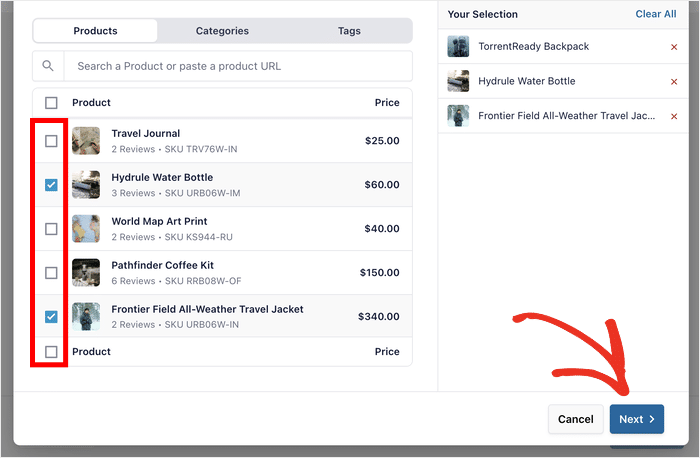
- Indica la fuente y haz clic en«Finalizar».
- Elige tu diseño en el configurador en tiempo real y, a continuación, integra el feed en la página que quieras.

Ya has ajustado la configuración, has abierto todos los productos y has sacado tus reseñas de esa pestaña escondida.
Lo único que queda por decidir es dónde se ganan el sustento, y esa es la parte que WooCommerce nunca iba a hacer por ti.
Saca las reseñas de la pestaña del producto y colócalas en tu página de inicio
Acabas de hacer lo necesario para que aparezcan las reseñas. Smash Balloon Reviews Feed Pro las coloca justo donde los compradores las ven, con un diseño que tú mismo controlas. Con una garantía de devolución del dinero de 14 días.
Empezar a mostrar mis reseñasPreguntas frecuentes
¿Por qué no aparecen mis reseñas de WooCommerce?
Tus reseñas no aparecen porque WooCommerce tiene dos controles de acceso, no uno solo. La configuración global en WooCommerce » Ajustes » Productos » Reseñas otorga permiso para toda la tienda. Cada producto también almacena su propio estado de comentarios, y el control global nunca lo modifica.
¿Cómo activo las reseñas para todos los productos a la vez?
Activa las reseñas para todos los productos con una sola edición masiva. Ve a «Productos», marca la casilla de la cabecera, selecciona «Editar» en «Acciones masivas» y, a continuación, configura «Comentarios» en «Permitir». La lista de productos está paginada, así que aumenta primero el número de resultados en «Opciones de pantalla» o repite la edición página por página.
¿Cómo desactivo las reseñas en WooCommerce?
Para desactivar las reseñas en todas partes, desmarca la casilla «Habilitar reseñas de productos» en WooCommerce » Ajustes » Productos » Reseñas. Para productos concretos, utiliza la misma función de edición masiva y configura «Comentarios» en «No permitir». Las reseñas ya enviadas no se eliminan, sino que simplemente se ocultan hasta que vuelvas a activar las reseñas.
¿Pueden los clientes sin cuenta dejar valoraciones?
Sí, los clientes que compran como invitados pueden dejar valoraciones, siempre y cuando la opción «Solo los «propietarios verificados» pueden dejar valoraciones» no esté marcada. Mientras esa opción esté marcada, WooCommerce vincula a los usuarios que valoran con los pedidos mediante el ID de cuenta, y los pedidos de los invitados no tienen ninguno, por lo que se bloquea a los compradores que compran como invitados.
¿Dónde está el código abreviado de las reseñas de productos de WooCommerce?
No hay ninguno. WooCommerce no dispone de un código corto para reseñas. Utiliza en su lugar los bloques integrados: «Todas las reseñas», «Reseñas por producto» y «Reseñas por categoría». Funcionan en cualquier página o entrada, pero no es posible modificar su diseño ni filtrarlas por valoración con estrellas.
¿Puedo mostrar las reseñas de WooCommerce en mi página de inicio?
No solo con WooCommerce. Los bloques integrados muestran una lista de comentarios sin formato en la página, sin control sobre el estilo ni opciones de filtrado. Reviews Feed Pro recopila tus reseñas de WooCommerce en un feed con estilo que puedes insertar en tu página de inicio, en tus páginas de destino o en la página de pago.
Empieza ya a presumir de tus reseñas
Para activar las reseñas de WooCommerce hay que tener en cuenta tres cosas:
- Activa primero la opción «Habilitar reseñas de productos» en WooCommerce » Ajustes » Productos » Reseñas. Nada más funcionará hasta que esté activada.
- A continuación, establece el valor de cada producto. Con una sola edición masiva puedes gestionar todo tu catálogo, así que no te molestes en hacerlo uno por uno.
- Deja sin marcar la casilla «Solo los “propietarios verificados” pueden dejar reseñas» si aceptas que los clientes compren como invitados. Si la marcas, bloqueará a los compradores que no sean clientes registrados.
Cada reseña que recojas aquí es una prueba social por la que ya has pagado. Reviews Feed Pro te permite sacarle partido, y cuenta con una garantía de devolución del dinero si no te convence.







