


 Parede social
  Análise de feeds

As vossas avaliações do WooCommerce não estão a aparecer. As definições parecem estar corretas, os produtos estão publicados e, mesmo assim, o formulário de avaliação continua a não aparecer na página.
Eis o que se passa. O WooCommerce tem dois interruptores para as avaliações, e não apenas um. A configuração global concede permissão a toda a loja. Cada produto mantém também a sua própria configuração separada, e o interruptor global nunca a altera.
Analisei isto no código-fonte do WooCommerce em cinco versões, da 5.1.1 à 11.1.0. O comportamento é o mesmo em todas elas. Não se trata de um erro na sua loja, nem do seu tema.
A seguir, irá descobrir onde se encontram as definições das avaliações, por que razão os seus produtos existentes ainda não têm nenhum formulário, como resolver tudo isto numa única edição em massa e como transferir as suas avaliações para a página inicial, onde os compradores realmente as veem.
Neste artigo:
- A resposta rápida: Como ativar as avaliações no WooCommerce
- Onde o WooCommerce esconde as definições de comentários
- Ativei as avaliações, mas o formulário continua a não aparecer? Eis o motivo
- Como ativar as avaliações para todos os seus produtos de uma só vez
- Por que razão os seus clientes visitantes não podem deixar uma avaliação
- Duas formas de apresentar as suas avaliações para além da página do produto
- Mostrar comentários do WooCommerce em qualquer lugar com o Reviews Feed Pro
- Começa já a mostrar as tuas avaliações
A resposta rápida: Como ativar as avaliações no WooCommerce
Eis a versão resumida:
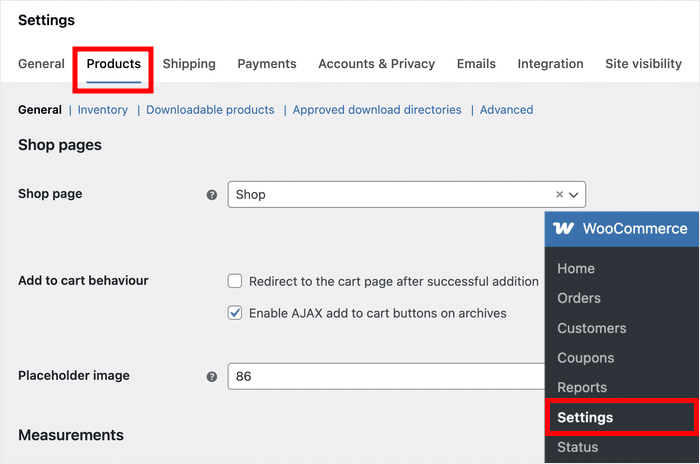
- No painel de controlo do WordPress, aceda a WooCommerce » Definições.
- Clique no separador «Produtos» e, em seguida, na secção «Avaliações ».
- Assinale a caixa «Ativar avaliações de produtos».
- Clique em «Guardar alterações».
Tenha cuidado aqui, porque a interpretação óbvia está errada: isto não ativa as avaliações para os produtos que já se encontram na sua loja.
Esta opção ativa uma permissão válida para toda a loja, e cada produto que já se encontra na sua loja mantém a sua própria configuração individual, que nunca é afetada por esta opção. Explico o motivo abaixo e mostro-lhe como corrigir todos os seus produtos numa única edição em massa.
Onde o WooCommerce esconde as definições de comentários
Então, onde é que se encontram, afinal, essas definições? Estão todas num único sítio, e é fácil não reparar nelas.
Vá a WooCommerce » Definições, clique no separador «Produtos » e, em seguida, selecione «Avaliações».
O ecrã divide as caixas de seleção em dois grupos. A secção «Ativar avaliações» contém as três primeiras definições e a secção «Classificações de produtos» contém as duas últimas.
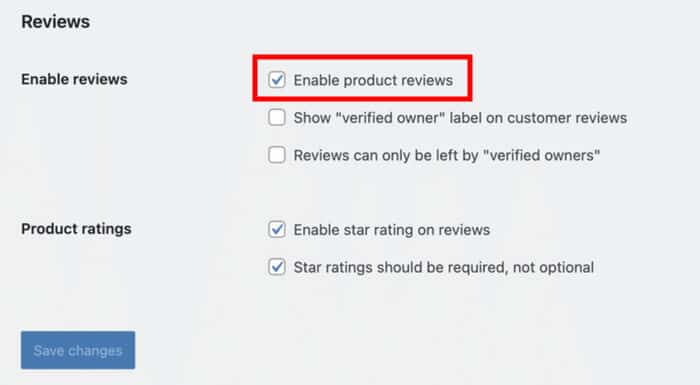
Eis o que cada uma faz, utilizando os termos da própria documentação do WooCommerce sobre «Avaliações de produtos»:
| Definição | O que faz | Predefinição |
|---|---|---|
| «Ativar comentários sobre produtos» | Concede permissão para a publicação de avaliações em toda a loja. Os produtos que já se encontram na sua loja mantêm a sua própria configuração específica. | Em |
| «Mostrar a indicação “proprietário verificado” nas avaliações dos clientes» | Adiciona um pequeno emblema às avaliações das pessoas que compraram o produto. | Em |
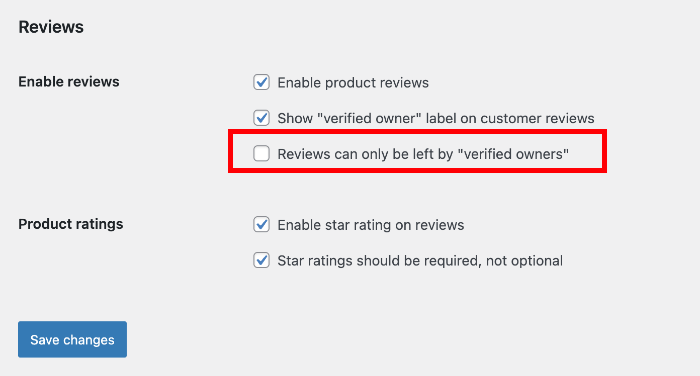
| «As avaliações só podem ser deixadas por “proprietários verificados”» | Impede que todos os outros façam revisões. Tenha cuidado com esta opção; falaremos mais sobre ela abaixo. | Desligado |
| «Ativar a classificação por estrelas nas avaliações» | Adiciona o seletor de 1 a 5 estrelas ao seu formulário de avaliação. | Em |
| «A classificação por estrelas deveria ser obrigatória, e não opcional» | Obriga os compradores a escolherem uma classificação por estrelas antes de poderem enviar a avaliação. | Em |
Não consegue ver as duas opções de proprietário verificado? Isso acontece porque a opção «Ativar avaliações de produtos» ainda não está marcada. O WooCommerce oculta ambas as opções até que isso aconteça. Também oculta o requisito da classificação por estrelas, até que a opção «Ativar classificação por estrelas nas avaliações» esteja marcada.
Presta atenção a essa terceira opção predefinida. A opção «Apenas proprietários verificados» está desativada por predefinição. Portanto, se a tua loja estiver a bloquear visitantes, alguém ativou essa opção deliberadamente.
Assinale as caixas e, em seguida, clique em «Guardar alterações».
Há uma definição que é importante neste contexto. O WooCommerce considera alguém como proprietário verificado quando esse produto aparece numa encomenda associada à sua conta.
Se não houver uma encomenda correspondente na conta, não há estado «verificado». É precisamente essa regra que faz com que a terceira caixa de seleção cause tantos problemas.
Ativei as avaliações, mas o formulário continua a não aparecer? Eis o motivo
Há dois interruptores, não um.
A configuração global concede permissão a toda a loja. Cada produto armazena então o seu próprio valor para «Ativar avaliações», em Dados do produto » Avançado. A ativação ou desativação da configuração global nunca altera esse valor.
Pior ainda, os dois não funcionam bem juntos. Investiguei o problema nos ficheiros do plugin WooCommerce, nas versões 5.1.1 a 11.1.0:
- Com a configuração global ativada, a caixa de seleção «por produto» nem sequer é apresentada no ecrã de edição (html-product-data-advanced.php).
- O manipulador de gravação procura-o na mesma e regista o produto como encerrado quando não encontra nada (class-wc-meta-box-product-data.php).
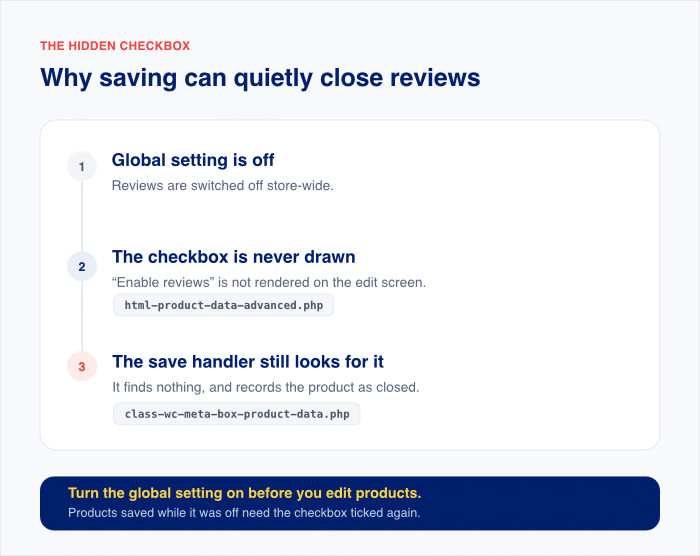
Assim, sempre que abria um produto e clicava em «Atualizar» enquanto essa configuração estava desativada, estava a encerrar as avaliações desse produto. Incluindo produtos cujas avaliações funcionavam bem no dia anterior.
A correção segue uma ordem:
- Ative a configuração global em WooCommerce » Definições » Produtos » Avaliações.
- Em seguida, corrija os seus produtos, como será explicado a seguir.
Porquê essa ordem? Enquanto a configuração global estiver desativada, o WordPress oculta totalmente o controlo de edição em massa «Comentários».
Uma vantagem, se tiver centenas de produtos: as importações em CSV e a duplicação nunca afetam essa meta box. Apenas as edições manuais encerram as revisões.
Como ativar as avaliações para todos os seus produtos de uma só vez
Editar cada produto manualmente? Não é preciso. O WordPress consegue corrigir tudo de uma só vez.
Verifique primeiro se a configuração global está ativada, em WooCommerce » Configurações » Produtos » Avaliações. Em seguida:
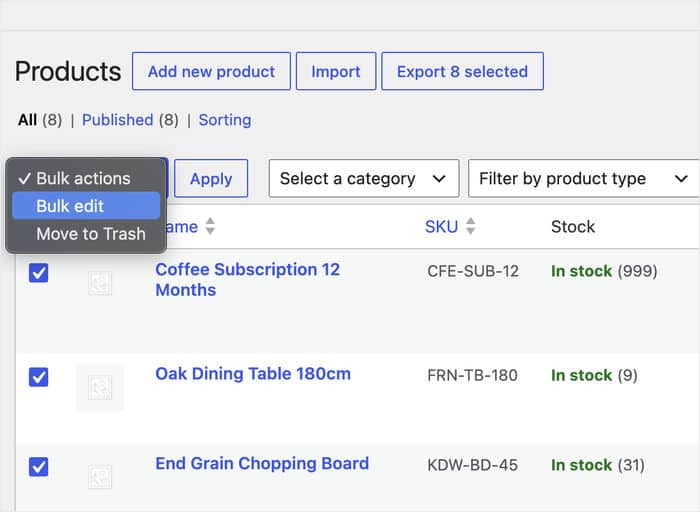
- Aceda à secção «Produtos » no seu painel de controlo.
- Assinale a caixa de seleção no cabeçalho da tabela para selecionar todos os produtos da página.
- Selecione «Edição em massa» no menu suspenso «Ações em massa » e, em seguida, clique em «Aplicar».
- Selecione«Permitir» no menu suspenso«Comentários».
- Clique em«Atualizar».
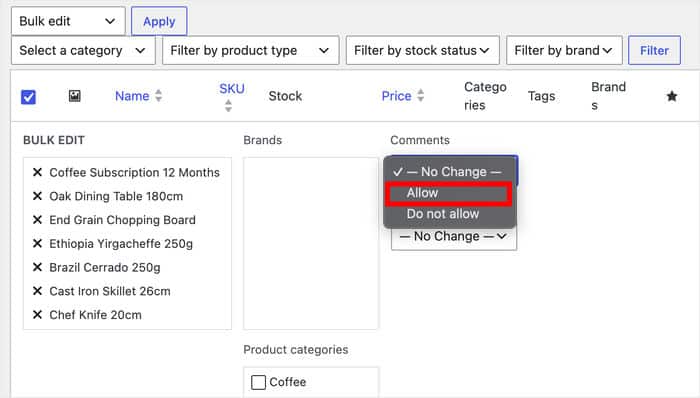
Isto substitui o valor guardado em todos os produtos que selecionou, incluindo aqueles que se encontram no estado «fechado». O mecanismo de edição em massa do núcleo do WordPress aplica a sua escolha a cada publicação selecionada, independentemente do valor que tivesse anteriormente.
Essa caixa de seleção no cabeçalho apenas seleciona os produtos da página atual, e o WordPress mostra 20 por predefinição. Aumente o «Número de itens por página» nas Opções do Ecrã para abranger todo o seu catálogo e, em seguida, execute a edição em massa uma vez.
Não aparece o menu suspenso «Comentários» no painel? Isso significa que a configuração global ainda está desativada. E mantenha a opção «Permitir que as pessoas publiquem comentários em novas publicações» marcada em Configurações » Discussão, caso contrário, os novos produtos poderão ser publicados com os comentários desativados.
Verificar se funcionou
- Abra a página de um produto numa janela de navegação privada, para que a sua sessão seja encerrada.
- Verifique se o separador «Avaliações» aparece ao lado de «Descrição».
- Confirme se o próprio formulário é apresentado, e não apenas o separador.
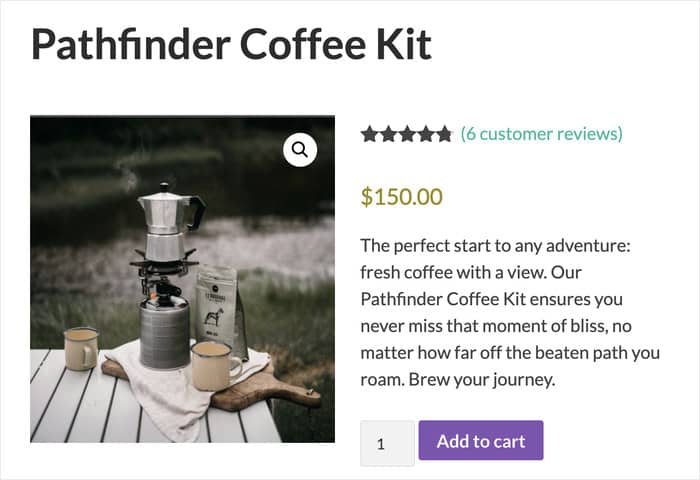
Um separador «Avaliações» sem qualquer conteúdo significa, normalmente, que o produto ainda está encerrado.
Por que razão os seus clientes visitantes não podem deixar uma avaliação
Um cliente real compra o seu produto, volta para deixar uma avaliação de cinco estrelas e não encontra nada. Nem uma mensagem de erro, nem uma explicação. O formulário de avaliação simplesmente não existe.
Esta configuração é a causa do problema: «As avaliações só podem ser deixadas por “proprietários verificados”».
O WooCommerce associa os avaliadores às encomendas através do ID da conta indicada na encomenda, e uma compra como convidado nunca cria uma conta, pelo que não há nada com que estabelecer essa associação.
Neste caso, a solução consiste em aceder a WooCommerce » Definições » Produtos » Avaliações e desmarcar esta opção.
Agora, vamos à parte em que discordo da maioria dos conselhos que se encontram por aí. Muitos guias populares aconselham a ativar apenas a opção «apenas proprietários verificados» para impedir comentários falsos.
Esse conselho não está errado no que diz respeito às avaliações falsas. Apenas não menciona o que mais essa configuração faz.
Eis a verdadeira escolha:
| Ativar | Partida | |
|---|---|---|
| Quem pode avaliar | Clientes que tenham iniciado sessão e cujo ID de conta conste na encomenda | Qualquer pessoa, incluindo os vossos compradores convidados |
| Proteção contra avaliações falsas | É importante, uma vez que as avaliações precisam de uma ordem específica | Mais fraco, por isso vais moderar mais |
| Ideal para | Lojas que exigem a criação de uma conta no momento do pagamento | Lojas que permitem o checkout como convidado |
A minha recomendação: se permitir o checkout como convidado, desative essa opção.
Em vez disso, mantenha a opção «Mostrar a etiqueta “proprietário verificado” nas avaliações dos clientes» marcada. Os compradores continuam a ver quais as avaliações que provêm de compradores reais e os seus clientes não registados continuam a poder dar a sua opinião.
Duas formas de apresentar as suas avaliações para além da página do produto
As suas avaliações encontram-se num separador recolhido na parte inferior da página de um produto. A sua página inicial, as páginas de destino e o processo de finalização da compra não mostram nenhuma delas.
Método manual: O WooCommerce inclui três blocos de avaliações: «Todas as avaliações», «Avaliações por produto» e «Avaliações por categoria». Procura-os no editor de blocos e insere-os em qualquer página. Sem código.
Não existe nenhum shortcode, pelo que a sua única outra opção é copiar o ficheiro single-product/review.php para um tema filho e escrever o CSS você mesmo.
Nenhuma das duas opções permite filtrar por classificação por estrelas nem controlar o estilo. Os blocos são rápidos, mas apresentam apenas uma lista de comentários. Os ficheiros de modelo permitem controlar o estilo, mas exigem um esforço considerável.
A forma mais fácil: utiliza um plugin que retire as tuas avaliações dessa secção e as coloque em qualquer lugar do teu site.
Mostrar comentários do WooCommerce em qualquer lugar com o Reviews Feed Pro
O Reviews Feed Pro trata as avaliações do WooCommerce como uma fonte de avaliações, da mesma forma que trata o Google ou o Yelp. Recolhe as suas avaliações a partir desse separador do produto e fornece-lhe um bloco que pode inserir em qualquer página: página inicial, página de destino, processo de pagamento.
Eis o que isso resolve:
- As avaliações do WooCommerce como fonte integrada. Recupere as avaliações por produto, categoria ou etiqueta, para que seja você a decidir quais são as que aparecem.
- Disposições em lista, carrossel e mosaico. As tuas avaliações adaptam-se à página em que se encontram, em vez de parecerem um fio de comentários.
- Filtragem e moderação. Uma lista de aprovação coloca as suas melhores avaliações na página inicial, e pode excluir as avaliações atípicas de uma estrela.
- Atualizações automáticas. O plugin obtém novas avaliações por si, para que as suas classificações por estrelas se mantenham atualizadas sem necessidade de voltar a incorporar nada.
- Cache de segurança. As suas avaliações continuam a ser apresentadas mesmo que haja um problema com a API de avaliações.
Cada uma dessas funcionalidades resulta de um único fluxo de configuração, e eis como esse fluxo se apresenta do início ao fim:
- Aceda a «Feed de avaliações» » «Todos os feeds » e clique em«Adicionar novo».
- Em seguida, abre-se o seletor de fontes. Escolha «WooCommerce» e, depois, selecione produtos específicos, categorias ou etiquetas. Pode pesquisar pelo nome do produto ou pelo URL.
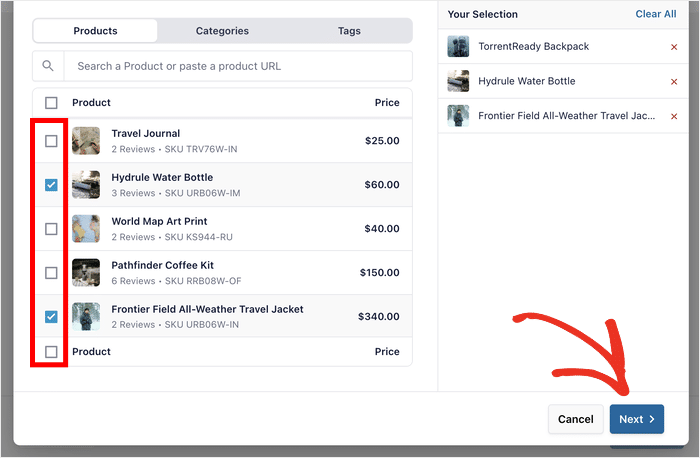
- Indique a sua fonte e clique em«Concluir».
- Escolha o seu design no personalizador em tempo real e, em seguida, incorpore o feed em qualquer página que desejar.

Já corrigiste as definições, abriste todos os produtos e recuperaste as tuas avaliações daquela aba escondida.
A única coisa que falta é decidir onde é que eles vão ganhar o seu sustento, e essa é a parte que o WooCommerce nunca iria fazer por ti.
Tira as tuas avaliações do separador «Produto» e coloca-as na tua página inicial
Acabaste de fazer o trabalho necessário para que as avaliações apareçam. O Smash Balloon Reviews Feed Pro coloca-as exatamente onde os compradores procuram, num layout que tu controlas. Com uma garantia de reembolso de 14 dias.
Começar a mostrar as minhas avaliaçõesPerguntas mais frequentes
Porque é que as minhas avaliações do WooCommerce não aparecem?
As suas avaliações não estão a aparecer porque o WooCommerce tem duas configurações, e não apenas uma. A configuração global em WooCommerce » Definições » Produtos » Avaliações concede permissão para toda a loja. Cada produto também armazena o seu próprio estado de comentários, e a configuração global nunca o altera.
Como posso ativar as avaliações para todos os produtos de uma só vez?
Ative as avaliações para todos os produtos com uma única edição em massa. Aceda a «Produtos», assinale a caixa de seleção no cabeçalho, selecione «Editar» nas «Ações em massa» e, em seguida, defina «Comentários» como «Permitir». A sua lista de produtos está paginada; por isso, aumente primeiro o número de itens nas «Opções de ecrã» ou repita a edição página a página.
Como desativo as avaliações no WooCommerce?
Para desativar as avaliações em todo o site, desmarque a opção «Ativar avaliações de produtos» em WooCommerce » Definições » Produtos » Avaliações. Para produtos específicos, utilize a mesma edição em massa e defina «Comentários» como «Não permitir». As avaliações já enviadas não são eliminadas. Ficam apenas ocultas até que volte a ativar as avaliações.
Os clientes que visitam o site como convidados podem deixar comentários?
Sim, os clientes que compram como convidados podem deixar avaliações, desde que a opção «As avaliações só podem ser deixadas por “proprietários verificados”» não esteja marcada. Enquanto essa opção estiver marcada, o WooCommerce associa os avaliadores às encomendas através do ID da conta, e as encomendas de convidados não têm esse ID, pelo que os compradores convidados são bloqueados.
Onde está o código de atalho das avaliações de produtos do WooCommerce?
Não existe nenhum. O WooCommerce não dispõe de um shortcode para avaliações. Em vez disso, utilize os blocos integrados: «Todas as avaliações», «Avaliações por produto» e «Avaliações por categoria». Funcionam em qualquer página ou publicação, mas não é possível alterar o seu estilo nem filtrar por classificação por estrelas.
Posso mostrar as avaliações do WooCommerce na minha página inicial?
Não apenas com o WooCommerce. Os blocos integrados inserem uma lista simples de comentários numa página, sem controlo de estilo nem filtragem. O Reviews Feed Pro transforma as vossas avaliações do WooCommerce num feed com estilo que podem inserir na vossa página inicial, nas páginas de destino ou no processo de finalização da compra.
Começa já a mostrar as tuas avaliações
Para ativar as avaliações do WooCommerce, basta seguir três passos:
- Ative primeiro a opção «Ativar avaliações de produtos» em WooCommerce » Definições » Produtos » Avaliações. Nada mais funciona enquanto esta opção não estiver ativada.
- Em seguida, defina o valor específico de cada produto. Uma edição em massa permite tratar todo o seu catálogo de uma só vez, por isso evite fazê-lo um a um.
- Deixe a opção «As avaliações só podem ser deixadas por “proprietários verificados”» desmarcada se aceitar o checkout como convidado. Se estiver marcada, bloqueia os seus compradores convidados.
Cada avaliação que recolher aqui é uma prova social pela qual já pagou. O Reviews Feed Pro permite-lhe tirar partido disso e, caso não seja do seu agrado, existe uma garantia de reembolso.







