


 Soziale Wand
  Feed-Analytik

Ihre WooCommerce-Bewertungen werden nicht angezeigt. Die Einstellungen scheinen korrekt zu sein, die Produkte sind veröffentlicht, und dennoch wird das Bewertungsformular nicht auf der Seite angezeigt.
Die Sache hat sich folgendermaßen: WooCommerce verfügt über zwei Schalter für Bewertungen, nicht nur über einen. Die globale Einstellung gewährt die Berechtigung für den gesamten Shop. Jedes Produkt verfügt zudem über eine eigene, separate Einstellung, auf die der globale Schalter keinerlei Einfluss hat.
Ich habe dies anhand des WooCommerce-Quellcodes über fünf Versionen hinweg untersucht, von 5.1.1 bis 11.1.0. Das Verhalten ist in allen Versionen identisch. Es handelt sich weder um einen Fehler in Ihrem Shop noch um ein Problem mit Ihrem Theme.
Im Folgenden erfahren Sie, wo sich die Einstellungen für Bewertungen befinden, warum Ihre bestehenden Produkte noch kein Formular haben, wie Sie all dies in einem einzigen Massenbearbeitungsvorgang beheben können und wie Sie Ihre Bewertungen auf Ihre Startseite verschieben, wo die Kunden tatsächlich hinschauen.
In diesem Artikel:
- Die Kurzantwort: So aktivieren Sie Bewertungen in WooCommerce
- Wo WooCommerce die Einstellungen für Bewertungen versteckt
- Bewertungen sind aktiviert, aber das Formular wird immer noch nicht angezeigt? Hier ist der Grund dafür
- So aktivieren Sie Bewertungen für alle Ihre Produkte auf einmal
- Warum Ihre Gastkunden keine Bewertung hinterlassen können
- Zwei Möglichkeiten, Ihre Bewertungen auch außerhalb der Produktseite anzuzeigen
- WooCommerce-Bewertungen überall anzeigen – mit Reviews Feed Pro
- Zeigen Sie Ihre Bewertungen jetzt her
Die Kurzantwort: So aktivieren Sie Bewertungen in WooCommerce
Hier ist die Kurzfassung:
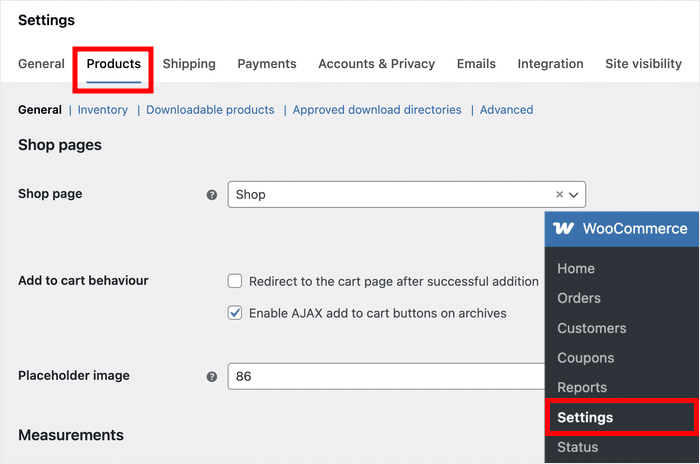
- Gehen Sie in Ihrem WordPress-Dashboard zu „WooCommerce“ » „Einstellungen“.
- Klicken Sie auf die Registerkarte „Produkte“ und anschließend auf den Abschnitt „Bewertungen “.
- Aktivieren Sie das Kontrollkästchen „Produktbewertungen aktivieren“.
- Klicken Sie auf „Änderungen speichern“.
Seien Sie hier vorsichtig, denn die naheliegende Interpretation ist falsch: Dadurch werden keine Bewertungen für die Produkte aktiviert, die sich bereits in Ihrem Shop befinden.
Dadurch wird eine shopweite Berechtigung aktiviert, und jedes Produkt, das sich bereits in Ihrem Shop befindet, behält seine eigene, separate Einstellung bei, die davon völlig unberührt bleibt. Im Folgenden erkläre ich Ihnen, warum das so ist, und zeige Ihnen, wie Sie alle Ihre Produkte in einem einzigen Massenbearbeitungsvorgang anpassen können.
Wo WooCommerce die Einstellungen für Bewertungen versteckt
Wo findet man diese Einstellungen eigentlich? Sie befinden sich an einer einzigen Stelle, an der man leicht vorbeigeht.
Gehen Sie zu „WooCommerce“ » „Einstellungen“, klicken Sie auf die Registerkarte „Produkte“ und wählen Sie dann „Bewertungen“ aus.
Auf dem Bildschirm sind die Kontrollkästchen in zwei Gruppen unterteilt. Unter „Bewertungen aktivieren“ befinden sich die ersten drei Einstellungen, unter „Produktbewertungen“ die letzten beiden.
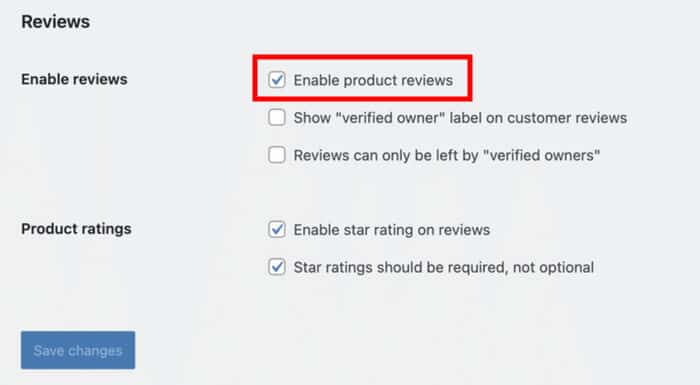
Im Folgenden wird die jeweilige Funktion erläutert, wobei die Bezeichnungen aus der Dokumentation zu Produktbewertungen von WooCommerce verwendet werden:
| Einstellung | Was es bewirkt | Standard |
|---|---|---|
| „Produktbewertungen aktivieren“ | Erteilt die Berechtigung zum Verfassen von Bewertungen für den gesamten Shop. Für Produkte, die sich bereits in Ihrem Shop befinden, gelten weiterhin die jeweiligen eigenen Einstellungen. | Am |
| „Bei Kundenbewertungen die Kennzeichnung ‚verifizierter Eigentümer‘ anzeigen“ | Fügt den Bewertungen von Personen, die das Produkt gekauft haben, ein kleines Abzeichen hinzu. | Am |
| „Bewertungen können nur von ‚verifizierten Eigentümern‘ abgegeben werden.“ | Verhindert, dass andere Nutzer Bewertungen abgeben können. Seid vorsichtig damit – mehr dazu weiter unten. | Aus |
| „Sternbewertung für Rezensionen aktivieren“ | Fügt Ihrem Bewertungsformular die Auswahlmöglichkeit von 1 bis 5 Sternen hinzu. | Am |
| „Sternbewertungen sollten vorgeschrieben sein, nicht optional“ | Die Käufer müssen eine Sternebewertung auswählen, bevor sie ihre Bewertung absenden können. | Am |
Sie können die beiden Einstellungen für verifizierte Eigentümer nicht sehen? Das liegt daran, dass die Option „Produktbewertungen aktivieren“ noch nicht aktiviert ist. WooCommerce blendet beide Optionen aus, bis dies geschehen ist. Auch die Anforderung zur Sternebewertung wird ausgeblendet, bis die Option „Sternebewertung für Bewertungen aktivieren“ aktiviert ist.
Achten Sie auf diese dritte Standardeinstellung. Die Option „Nur verifizierte Eigentümer“ ist standardmäßig deaktiviert. Wenn Ihr Shop also Gäste blockiert, hat jemand diese Option bewusst aktiviert.
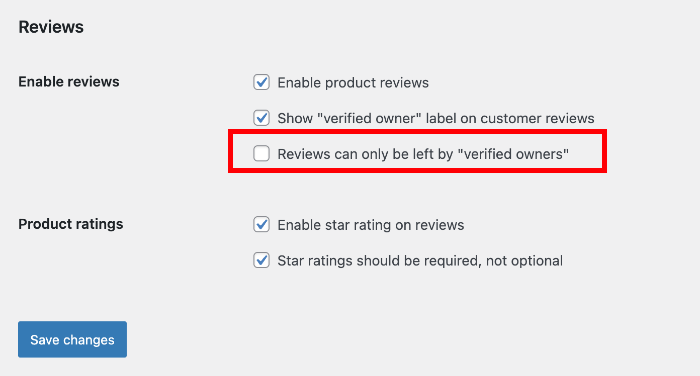
Setzen Sie die entsprechenden Häkchen und klicken Sie anschließend auf „Änderungen speichern“.
Eine Definition ist hier entscheidend: WooCommerce betrachtet eine Person als verifizierten Eigentümer, wenn das betreffende Produkt in einer Bestellung erscheint, die mit ihrem Konto verknüpft ist.
Keine übereinstimmende Bestellung im Konto, kein verifizierter Status. Diese eine Regel ist der Grund, warum das dritte Kontrollkästchen so viel Ärger verursacht.
Bewertungen aktiviert, aber das Formular wird immer noch nicht angezeigt? Hier ist der Grund dafür
Es gibt zwei Schalter, nicht nur einen.
Die globale Einstellung gewährt bereichsweite Berechtigungen. Jedes Produkt speichert dann unter „Produktdaten“ » „Erweitert“ seinen eigenen Wert für „Bewertungen aktivieren“. Das Umlegen des globalen Schalters hat keinerlei Auswirkungen darauf.
Schlimmer noch: Die beiden sind nicht miteinander kompatibel. Ich habe dies anhand der WooCommerce-Plugin-Dateien in den Versionen 5.1.1 bis 11.1.0 nachverfolgt:
- Bei aktivierter globaler Einstellung wird das Kontrollkästchen „Pro Produkt“ auf dem Bearbeitungsbildschirm (html-product-data-advanced.php) überhaupt nicht angezeigt.
- Der Speicher-Handler sucht ohnehin danach und markiert das Produkt als abgeschlossen, wenn er nichts findet (class-wc-meta-box-product-data.php).
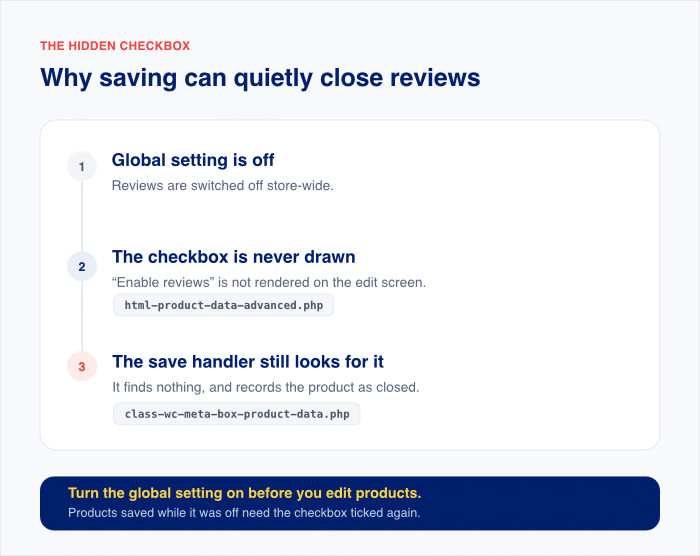
Jedes Mal, wenn Sie also ein Produkt geöffnet und auf „Aktualisieren“ geklickt haben, während diese Einstellung deaktiviert war, wurden die Bewertungen dafür geschlossen. Dazu gehörten auch Produkte, bei denen die Bewertungen am Vortag noch einwandfrei funktioniert hatten.
Die Korrektur erfolgt in folgender Reihenfolge:
- Aktivieren Sie die globale Einstellung unter „WooCommerce“ » „Einstellungen“ » „Produkte“ » „Bewertungen“.
- Dann passen Sie Ihre Produkte an – dazu mehr im nächsten Abschnitt.
Warum diese Reihenfolge? Solange die globale Einstellung deaktiviert ist, blendet WordPress das Steuerelement „Kommentare“ für die Massenbearbeitung vollständig aus.
Ein Vorteil, wenn Sie Hunderte von Produkten haben: Bei CSV-Importen und beim Duplizieren bleibt dieses Meta-Feld unberührt. Nur manuelle Bearbeitungen schließen Bewertungen.
So aktivieren Sie Bewertungen für alle Ihre Produkte auf einmal
Jedes Produkt einzeln von Hand bearbeiten? Das müssen Sie nicht. WordPress kann alle Änderungen in einem Durchgang vornehmen.
Überprüfen Sie zunächst, ob die globale Einstellung unter „WooCommerce“ » „Einstellungen“ » „Produkte“ » „Bewertungen“ aktiviert ist. Anschließend:
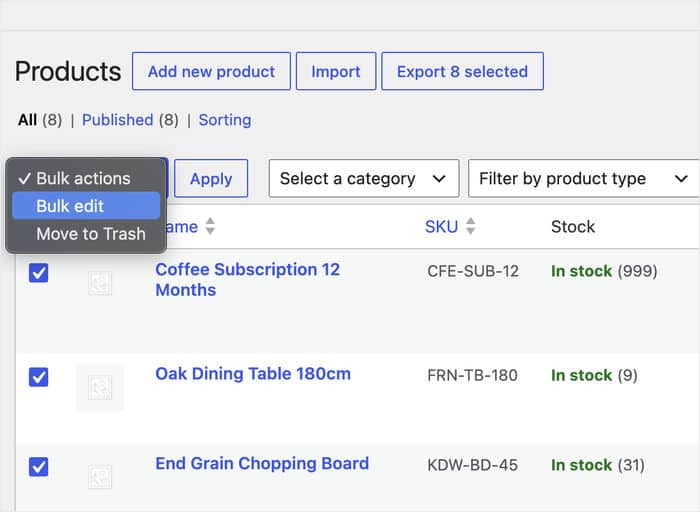
- Gehen Sie in Ihrem Dashboard auf „Produkte “.
- Aktivieren Sie das Kontrollkästchen in der Tabellenüberschrift, um alle Produkte auf der Seite auszuwählen.
- Wählen Sie im Dropdown-Menü „Massenaktionen“ die Option „Massenbearbeitung“ aus und klicken Sie anschließend auf „Übernehmen“.
- Stellen Sie das Dropdown-Menü„Kommentare“auf„Zulassen“ein.
- Klicken Sie auf„Aktualisieren“.
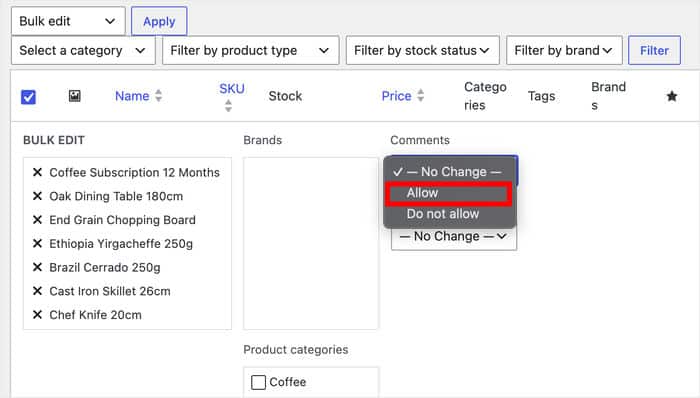
Dadurch wird der gespeicherte Wert für jedes von Ihnen ausgewählte Produkt überschrieben, einschließlich derjenigen, die den Status „geschlossen“ haben. Der Massenbearbeitungs-Handler des WordPress-Kerns wendet Ihre Auswahl auf jeden ausgewählten Beitrag an, unabhängig davon, welchen Wert dieser zuvor hatte.
Dieses Kontrollkästchen in der Kopfzeile wählt nur die Produkte auf der aktuellen Seite aus, und WordPress zeigt standardmäßig 20 an. Erhöhen Sie die „Anzahl der Elemente pro Seite“ in den Bildschirmoptionen, um Ihren gesamten Katalog abzudecken, und führen Sie dann die Massenbearbeitung einmal durch.
Es gibt kein Dropdown-Menü „Kommentare“ im Bedienfeld? Das bedeutet, dass die globale Einstellung noch deaktiviert ist. Lassen Sie das Häkchen bei „Einstellungen“ » „Diskussion“ » „Kommentare zu neuen Beiträgen zulassen“ gesetzt, da neue Produkte sonst möglicherweise geschlossen erscheinen.
Überprüfen, ob es funktioniert hat
- Öffnen Sie eine Produktseite in einem Inkognito-Fenster, damit Sie abgemeldet sind.
- Vergewissern Sie sich, dass die Registerkarte „Bewertungen“ neben „Beschreibung“ angezeigt wird.
- Stellen Sie sicher, dass das Formular selbst angezeigt wird, nicht nur die Registerkarte.
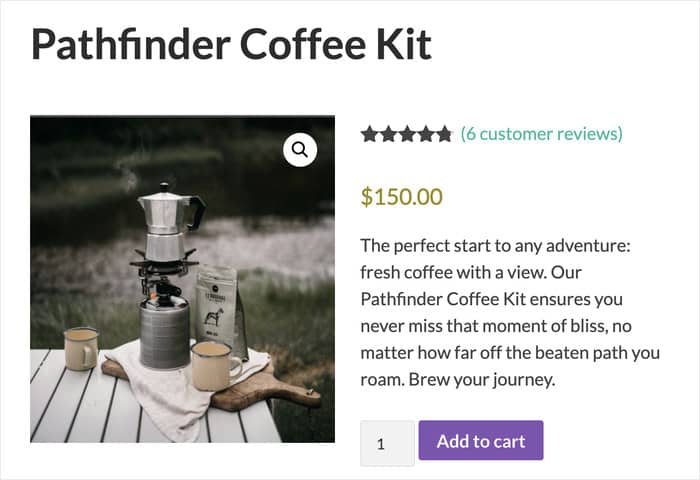
Wenn unter dem Reiter „Bewertungen“ nichts angezeigt wird, bedeutet das in der Regel, dass das Produkt noch nicht freigeschaltet ist.
Warum Ihre Gastkunden keine Bewertung hinterlassen können
Ein echter Kunde kauft Ihr Produkt, kehrt zurück, um fünf Sterne zu vergeben, und findet dort nichts vor. Keine Fehlermeldung, keine Erklärung. Das Bewertungsformular fehlt einfach.
Dies wird durch folgende Einstellung verursacht: „Bewertungen können nur von ‚verifizierten Eigentümern‘ abgegeben werden“.
WooCommerce ordnet Rezensenten anhand der Konto-ID in der Bestellung den Bestellungen zu, und bei einer Gastbestellung wird kein Konto erstellt, sodass es keine Zuordnung gibt.
In diesem Fall können Sie das Problem beheben, indem Sie „WooCommerce“ » „Einstellungen“ » „Produkte“ » „Bewertungen“ öffnen und diese Option deaktivieren.
Nun zu dem Punkt, bei dem ich mit den meisten Ratschlägen da draußen nicht einverstanden bin. In vielen beliebten Ratgebern wird empfohlen, die Option „Nur verifizierte Eigentümer“ zu aktivieren, um gefälschte Bewertungen zu verhindern.
Dieser Ratschlag ist in Bezug auf gefälschte Bewertungen nicht falsch. Er lässt nur außer Acht, was die Einstellung sonst noch bewirkt.
Hier ist die ehrliche Abwägung:
| Einstellung auf | Aufbruch | |
|---|---|---|
| Wer darf eine Bewertung abgeben? | Angemeldete Kunden, deren Konto-ID in der Bestellung angegeben ist | Jeder, einschließlich Ihrer Gastkäufer |
| Schutz vor gefälschten Bewertungen | Stark, da Bewertungen eine bestimmte Reihenfolge benötigen | Schwächer, damit du mehr mäßigen wirst |
| Am besten geeignet für | Shops, bei denen man beim Bezahlen ein Konto benötigt | Geschäfte, in denen Gäste an der Kasse bezahlen können |
Meine Empfehlung: Wenn Sie den Gast-Checkout zulassen, lassen Sie diese Option deaktiviert.
Lassen Sie stattdessen das Kontrollkästchen „Bezeichnung ‚verifizierter Eigentümer‘ bei Kundenbewertungen anzeigen“ aktiviert. Käufer sehen weiterhin, welche Bewertungen von echten Käufern stammen, und Ihre Gastkunden können sich weiterhin äußern.
Zwei Möglichkeiten, Ihre Bewertungen auch außerhalb der Produktseite anzuzeigen
Ihre Bewertungen befinden sich in einer ausgeblendeten Registerkarte am unteren Rand einer Produktseite. Auf Ihrer Startseite, Ihren Landingpages und im Bestellvorgang werden sie nicht angezeigt.
Die manuelle Methode: WooCommerce enthält drei Bewertungsblöcke: „Alle Bewertungen“, „Bewertungen nach Produkt“ und „Bewertungen nach Kategorie“. Suchen Sie diese im Block-Editor und fügen Sie sie auf einer beliebigen Seite ein. Ganz ohne Programmiercode.
Da es keinen Shortcode gibt, bleibt dir nur die Möglichkeit, die Datei „single-product/review.php“ in ein Child-Theme zu kopieren und das CSS selbst zu schreiben.
Bei keiner der beiden Methoden können Sie nach Sternbewertung filtern oder das Design anpassen. Die Blöcke sind zwar schnell, liefern Ihnen aber lediglich eine Liste mit Kommentaren. Mit Vorlagendateien haben Sie die Kontrolle, müssen dafür aber etwas Arbeit investieren.
Der einfache Weg: Verwenden Sie ein Plugin, das Ihre Bewertungen aus diesem Reiter herausholt und an einer beliebigen Stelle auf Ihrer Website anzeigt.
WooCommerce-Bewertungen überall anzeigen – mit Reviews Feed Pro
Reviews Feed Pro behandelt WooCommerce-Bewertungen als Bewertungsquelle, genauso wie Google oder Yelp. Es ruft Ihre Bewertungen aus dem entsprechenden Produkt-Tab ab und stellt Ihnen einen Block zur Verfügung, den Sie auf jeder beliebigen Seite einfügen können – auf der Startseite, einer Landingpage oder im Checkout.
Das löst folgendes Problem:
- WooCommerce-Bewertungen als verknüpfte Quelle. Rufen Sie Bewertungen nach einzelnen Produkten, Kategorien oder Tags ab, sodass Sie selbst entscheiden können, welche angezeigt werden.
- Listen-, Karussell- und Masonry-Layouts. Ihre Bewertungen fügen sich harmonisch in die jeweilige Seite ein, anstatt wie ein Kommentar-Thread zu wirken.
- Filterung und Moderation. Eine Zulassungsliste sorgt dafür, dass Ihre besten Bewertungen auf der Startseite erscheinen, und Sie können die Ein-Stern-Ausreißer ausschließen.
- Automatische Aktualisierungen. Das Plugin ruft neue Bewertungen für Sie ab, sodass Ihre Sternebewertungen stets auf dem neuesten Stand bleiben, ohne dass Sie etwas neu einbetten müssen.
- Backup-Caching. Ihre Bewertungen werden weiterhin angezeigt, auch wenn ein Problem mit der Bewertungs-API vorliegt.
Jede dieser Funktionen basiert auf einem einzigen Einrichtungsablauf, und so sieht dieser Ablauf von Anfang bis Ende aus:
- Gehen Sie zu „Bewertungs-Feed“ » „Alle Feeds“ und klicken Sie auf„Neu hinzufügen“.
- Als Nächstes öffnet sich die Quellenauswahl. Wählen Sie „WooCommerce“ aus und wählen Sie anschließend einzelne Produkte, Kategorien oder Tags aus. Sie können nach Produktnamen oder URL suchen.
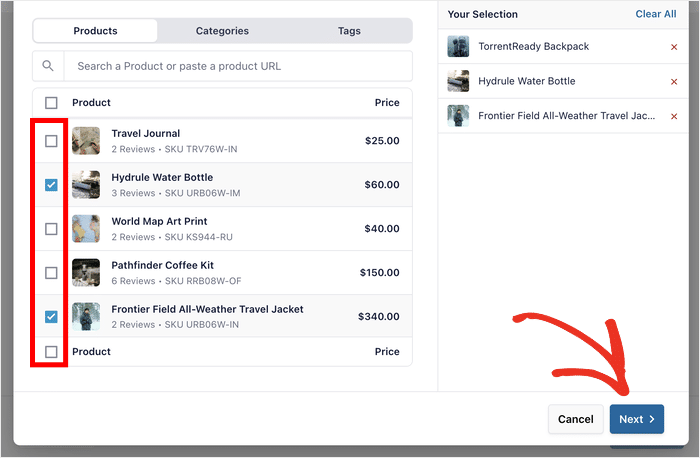
- Geben Sie die Quelle an und klicken Sie auf„Fertigstellen“.
- Wählen Sie Ihr Design im Live-Konfigurator aus und binden Sie den Feed dann auf einer beliebigen Seite ein.

Du hast die Einstellungen angepasst, jedes Produkt aufgerufen und deine Bewertungen aus diesem versteckten Reiter hervorgeholt.
Jetzt muss nur noch entschieden werden, wo sie ihren Lebensunterhalt verdienen – und genau das ist der Teil, den WooCommerce niemals für Sie übernehmen würde.
Verschieben Sie Ihre Bewertungen vom Produkt-Reiter auf Ihre Startseite
Sie haben gerade die Vorarbeit geleistet, damit Bewertungen angezeigt werden. Smash Balloon Reviews Feed Pro platziert sie genau dort, wo die Käufer tatsächlich hinschauen – in einem Layout, das Sie selbst gestalten. Mit einer 14-tägigen Geld-zurück-Garantie.
Meine Bewertungen anzeigenHäufig gestellte Fragen
Warum werden meine WooCommerce-Bewertungen nicht angezeigt?
Ihre Bewertungen werden nicht angezeigt, weil WooCommerce zwei Ebenen hat, nicht nur eine. Die globale Einstellung unter „WooCommerce“ » „Einstellungen“ » „Produkte“ » „Bewertungen“ erteilt eine shopweite Berechtigung. Jedes Produkt speichert zudem seinen eigenen Bewertungsstatus, und der globale Schalter hat darauf keinerlei Einfluss.
Wie aktiviere ich Bewertungen für alle Produkte auf einmal?
Aktivieren Sie Bewertungen für alle Produkte mit einer einzigen Sammelbearbeitung. Gehen Sie zu „Produkte“, aktivieren Sie das Kontrollkästchen in der Kopfzeile, wählen Sie unter „Sammelaktionen“ die Option „Bearbeiten“ aus und setzen Sie dann „Kommentare“ auf „Zulassen“. Da Ihre Produktliste paginiert ist, erhöhen Sie zunächst die Anzahl in den „Bildschirmoptionen“ oder wiederholen Sie die Bearbeitung Seite für Seite.
Wie deaktiviere ich Bewertungen in WooCommerce?
Um Bewertungen generell zu deaktivieren, deaktivieren Sie unter „WooCommerce“ » „Einstellungen“ » „Produkte“ » „Bewertungen“ die Option „Produktbewertungen aktivieren“. Für bestimmte Produkte nutzen Sie die gleiche Massenbearbeitung und setzen Sie „Kommentare“ auf „Nicht zulassen“. Bereits abgegebene Bewertungen werden nicht gelöscht. Sie werden lediglich ausgeblendet, bis Sie die Bewertungen wieder aktivieren.
Können Gastkunden Bewertungen abgeben?
Ja, Gastkunden können Bewertungen hinterlassen, solange das Kontrollkästchen „Bewertungen können nur von ‚verifizierten Eigentümern‘ abgegeben werden“ nicht angekreuzt ist. Solange diese Einstellung aktiviert ist, ordnet WooCommerce die Bewertungen anhand der Konto-ID den Bestellungen zu, und da Gastbestellungen keine solche ID haben, werden Gastkäufer daran gehindert, Bewertungen abzugeben.
Wo finde ich den Shortcode für WooCommerce-Produktbewertungen?
Es gibt keinen. WooCommerce unterstützt keinen Shortcode für Bewertungen. Verwenden Sie stattdessen die integrierten Blöcke: „Alle Bewertungen“, „Bewertungen nach Produkt“ und „Bewertungen nach Kategorie“. Diese funktionieren auf jeder Seite und in jedem Beitrag, lassen sich jedoch nicht gestalterisch anpassen und es ist nicht möglich, nach Sternbewertung zu filtern.
Kann ich WooCommerce-Bewertungen auf meiner Startseite anzeigen?
Nicht nur mit WooCommerce allein. Die integrierten Blöcke fügen eine einfache Kommentarliste auf einer Seite ein, ohne Gestaltungsmöglichkeiten und ohne Filterfunktion. Reviews Feed Pro bündelt Ihre WooCommerce-Bewertungen in einem gestalteten Feed, den Sie auf Ihrer Startseite, auf Landingpages oder im Bestellvorgang einbinden können.
Zeigen Sie Ihre Bewertungen jetzt her
Um WooCommerce-Bewertungen zu aktivieren, müssen drei Dinge beachtet werden:
- Aktivieren Sie zunächst die Option „Produktbewertungen aktivieren“ unter WooCommerce » Einstellungen » Produkte » Bewertungen. Solange diese Option nicht aktiviert ist, funktioniert nichts anderes.
- Legen Sie dann für jedes Produkt den jeweiligen Wert fest. Mit einer einzigen Sammelbearbeitung können Sie Ihren gesamten Katalog bearbeiten – sparen Sie sich also die mühsame Einzelbearbeitung.
- Lassen Sie das Kontrollkästchen „Bewertungen können nur von ‚verifizierten Eigentümern‘ abgegeben werden“ deaktiviert, wenn Sie den Gast-Checkout zulassen. Ist es aktiviert, werden Ihre Gastkäufer blockiert.
Jede Bewertung, die Sie hier sammeln, ist ein Social Proof, für den Sie bereits bezahlt haben. Mit „Reviews Feed Pro“ können Sie diesen Social Proof gewinnbringend nutzen – und falls das Tool nicht das Richtige für Sie ist, gibt es eine Geld-zurück-Garantie.







