


 ソーシャルウォール
  フィード分析

WooCommerceのレビューが表示されません。設定は正しく、商品も公開されているのに、ページにレビューフォームが表示されません。
状況はこうです。WooCommerceには、レビュー設定のスイッチが1つではなく2つあります。グローバル設定では、ストア全体に対する権限が設定されます。一方、各商品にはそれぞれ個別の設定があり、グローバル設定はこれには一切影響しません。
WooCommerceのソースコードを5.1.1から11.1.0までの5つのバージョンにわたって確認しましたが、どのバージョンでも動作は同じでした。これは、あなたのストアのバグでもなければ、テーマの問題でもありません。
以下では、レビュー設定の場所、既存の商品にまだレビューフォームが表示されていない理由、一括編集ですべての商品を修正する方法、そして購入者が実際に目にするトップページにレビューを表示する方法について説明します。
この記事の中で
【クイックガイド】:WooCommerceでレビュー機能を有効にする方法
手短に言うと、こうです:
- WordPressのダッシュボードで、「WooCommerce」→「設定」に移動してください。
- 「製品」タブをクリックし、次に「レビュー」セクションをクリックしてください。
- 「商品レビューを有効にする」のチェックボックスにチェックを入れてください。
- 「変更を保存」をクリックしてください。
ここには注意が必要です。一見した通りの解釈は間違っています。この設定は、すでにストアにある商品のレビュー機能を有効にするものではありません。
これにより、ストア全体に適用される権限が有効になりますが、ストアにすでに登録されている各商品については、この設定が一切影響しない個別の設定が維持されます。その理由については後ほど説明しますが、ここでは、一括編集で全商品の設定をまとめて修正する方法をご紹介します。
WooCommerce のレビュー設定はどこにあるのか
では、実際にこれらの設定はどこにあるのでしょうか?それらはすべて1か所にまとめられていますが、見落としがちです。
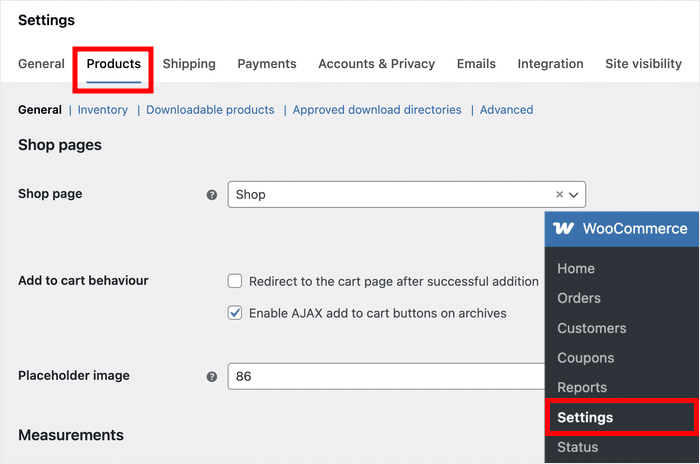
「WooCommerce」»「設定」に移動し、「商品」タブをクリックしてから、「レビュー」を選択します。
この画面では、チェックボックスが2つのグループに分かれています。「レビューを有効にする」には最初の3つの設定が、「商品評価」には最後の2つの設定が含まれています。
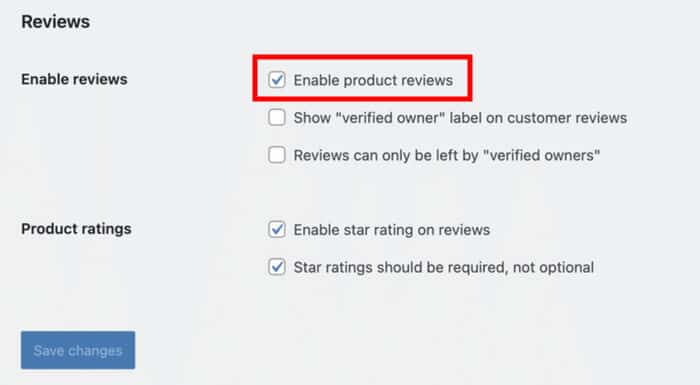
WooCommerceの「商品レビュー」に関するドキュメントに記載されているラベルを用いて、それぞれの機能について以下に説明します:
| セッティング | 機能 | デフォルト |
|---|---|---|
| 「商品レビューを有効にする」 | レビューに関する権限をストア全体に付与します。すでにストアにある商品については、それぞれ個別の設定が維持されます。 | について |
| 「顧客レビューに『認証済み所有者』のラベルを表示する」 | その商品を購入したユーザーによるレビューに、小さなバッジを追加します。 | について |
| 「レビューを投稿できるのは『認証済みの所有者』のみです」 | 他のユーザーによるレビューをすべてブロックします。この機能については注意が必要です。詳細は後述します。 | オフ |
| 「レビューに星評価を表示する」 | レビューフォームに1~5つ星の評価選択機能を追加します。 | について |
| 「星の評価は任意ではなく、必須とすべきだ」 | 購入者が投稿する前に、星の評価を選択するようにします。 | について |
「検証済み所有者」に関する2つの設定が表示されない? それは、「商品レビューを有効にする」にまだチェックが入っていないからです。WooCommerceでは、チェックが入るまで、この2つの設定は非表示になっています。また、「レビューに星評価を有効にする」にチェックが入るまでは、星評価の要件も非表示になっています。
3つ目のデフォルト設定に注意してください。「認証済みの所有者のみ」は、初期設定ではオフになっています。したがって、もしあなたのストアがゲストをブロックしている場合、誰かが意図的にそのチェックボックスをオンにしたことになります。
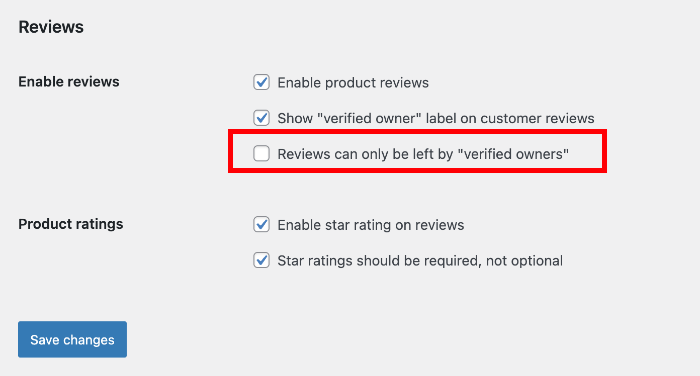
該当するチェックボックスにチェックを入れ、その後「変更を保存」をクリックしてください。
ここで重要な定義が1つあります。WooCommerceでは、その商品がユーザーのアカウントに紐付けられた注文に含まれている場合、そのユーザーを「確認済みの所有者」として扱います。
アカウント内に対応する注文がなく、認証済みステータスでもない。このたった1つのルールこそが、3番目のチェックボックスがこれほど多くの問題を引き起こす理由なのです。
「レビュー」を有効にしたのにフォームが表示されない? その理由はこちら
スイッチは1つではなく、2つあります。
グローバル設定では、ストア全体に対する権限が付与されます。その後、各商品は「商品データ」»「詳細設定」の下に、独自の「レビューを有効にする」設定値を保存します。グローバル設定の切り替えを行っても、この値には一切影響しません。
さらに悪いことに、この2つは互いにうまく連携していません。WooCommerceプラグインのファイル(バージョン5.1.1から11.1.0まで)を調べてみたところ、次のような原因が判明しました:
- グローバル設定が有効になっていると、編集画面(html-product-data-advanced.php)には商品ごとのチェックボックスがまったく表示されません。
- セーブハンドラはとにかくそれを検索し、何も見つからなかった場合はその商品を「完了」として記録します(class-wc-meta-box-product-data.php)。
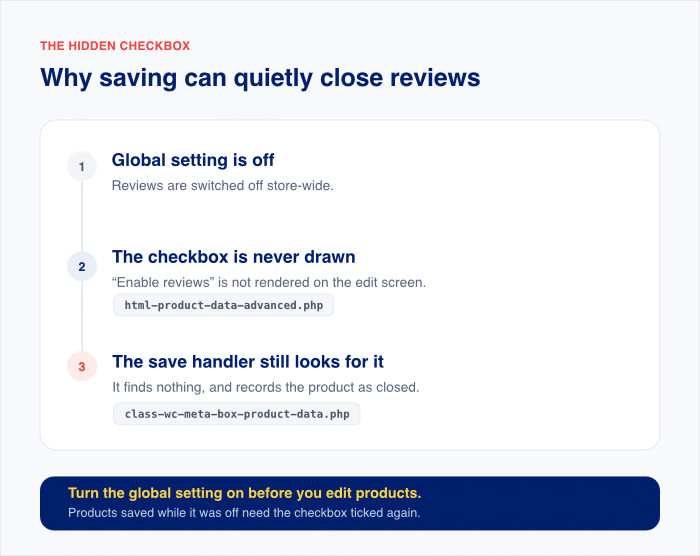
つまり、その設定がオフになっている状態で商品ページを開き、「更新」をクリックするたびに、その商品のレビューが非表示になっていました。前日は正常に表示されていた商品のレビューも、これに含まれます。
この修正には順序があります:
- 「WooCommerce」>「設定」>「商品」>「レビュー」でグローバル設定を有効にしてください。
- それでは、次に説明する通り、製品を改善してください。
なぜその順序なのか?グローバル設定がオフになっていると、WordPressは一括編集の「コメント」コントロールが完全に非表示になります。
商品数が数百ある場合、1つ安心できる点があります。CSVによるインポートや重複登録では、そのメタボックスには一切影響が及びません。レビューを終了させるには、手動での編集のみが必要です。
すべての商品のレビュー機能を一度に有効にする方法
すべての商品を一つひとつ手作業で編集していますか? そんな必要はありません。WordPressなら、一度の処理ですべてを修正できます。
まず、WooCommerce » 設定 » 商品 » レビュー で、グローバル設定がオンになっていることを確認してください。その後、次の手順を行ってください:
- ダッシュボードの「製品」に移動してください。
- ページ上のすべての商品を選択するには、表の見出しにあるチェックボックスにチェックを入れてください。
- 「一括操作」ドロップダウンから「一括編集」を選択し、「適用」をクリックしてください。
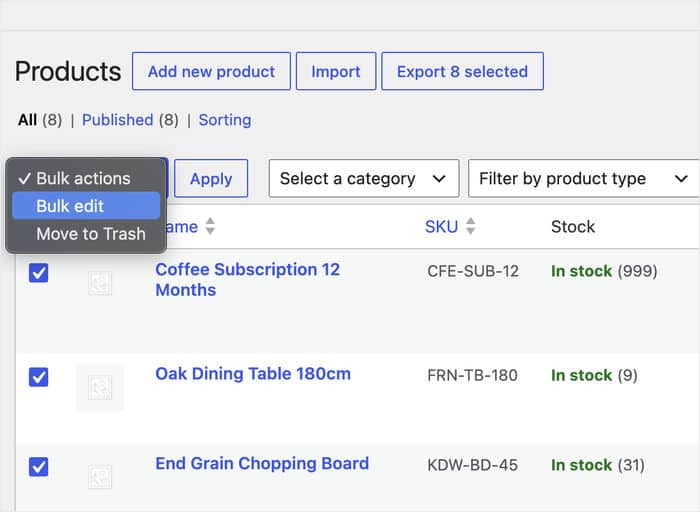
- 「コメント」のドロップダウンメニューを「許可」に設定してください。
- 「更新」をクリックしてください。
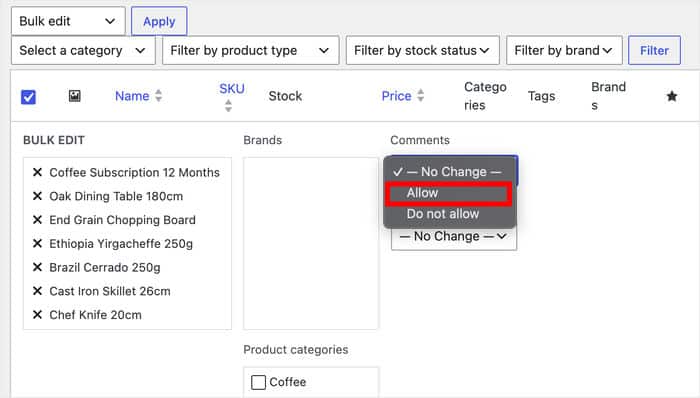
これにより、選択したすべての投稿(「非公開」状態の投稿も含む)に保存されていた値が上書きされます。WordPress コアの一括編集ハンドラーは、以前にどのような値が設定されていたかに関わらず、選択した各投稿に対して指定した内容を適用します。
そのヘッダーのチェックボックスは、現在のページにある商品のみを選択するもので、WordPressではデフォルトで20件が表示されます。「1ページあたりの件数」を「画面オプション」で増やしてカタログ全体を網羅できるようにしてから、一括編集を1回実行してください。
パネルに「コメント」のドロップダウンメニューが表示されない? それは、グローバル設定がまだオフになっていることを意味します。また、「設定」→「ディスカッション」の「新しい投稿へのコメントを許可する」にチェックを入れたままにしておかないと、新しい商品が非公開状態で表示されてしまう可能性があります。
正常に動作したか確認する
- プライベートブラウジングウィンドウで商品ページを開き、ログアウトした状態にしてください。
- 「説明」の横に「レビュー」タブが表示されていることを確認してください。
- タブだけでなく、フォーム自体が正しく表示されることを確認してください。
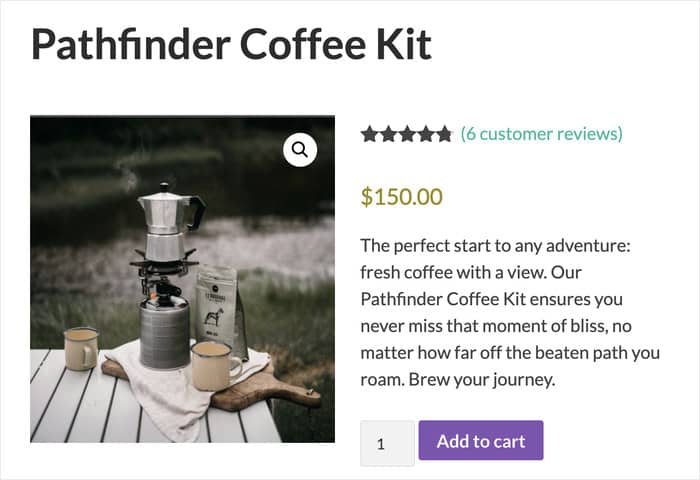
「レビュー」タブに何も表示されていない場合は、通常、その商品がまだ非公開であることを意味します。
なぜゲスト顧客はレビューを投稿できないのか
実際の顧客が商品を購入し、5つ星の評価を残そうと戻ってきたところ、そこに何も見つかりません。エラーメッセージも説明もありません。単にレビューフォーム自体が存在しないのです。
この現象の原因となる設定は、「『確認済みの所有者』のみがレビューを投稿できる」というものです。
WooCommerceは、注文のアカウントIDに基づいてレビュー投稿者と注文を紐付けますが、ゲストチェックアウトではアカウントが作成されないため、紐付ける対象が存在しません。
この場合、解決策は「WooCommerce」→「設定」→「商品」→「レビュー」を開き、この設定のチェックを外すことです。
さて、ここからが、世に出回っているアドバイスのほとんどに私が同意できない部分です。多くの有名なガイドでは、偽のレビューを防ぐために「確認済み所有者のみ」に切り替えるよう勧めています。
そのアドバイスは、偽のレビューに関しては間違っていません。ただ、その設定が他にどのような役割を果たしているかについては触れられていないだけです。
率直に言えば、次のようなトレードオフがあります:
| 設定をオンにする | 出発 | |
|---|---|---|
| 誰がレビューできるか | 注文にアカウントIDが記載されているログイン済みのお客様 | どなたでも(ゲストバイヤーを含む) |
| 偽のレビュー対策 | レビューには正しい順序が必要なので、厳密に守る必要があります | 弱くなるので、調整の幅が広がる |
| 次のような場合に最適です | 決済時にアカウントの登録が必要な店舗 | ゲストチェックアウトが可能な店舗 |
私からのアドバイス:ゲストチェックアウトを許可する場合は、その機能を無効にしておくことをお勧めします。
代わりに、「顧客レビューに『確認済み所有者』ラベルを表示する」のチェックボックスをオンにしたままにしておいてください。そうすれば、買い物客はどのレビューが実際の購入者によるものかを確認でき、ゲストユーザーも引き続き意見を投稿できます。
商品ページ以外でレビューを表示する2つの方法
お客様のレビューは、商品ページの下部にある折りたたまれたタブ内に表示されます。ホームページ、ランディングページ、および決済画面には、これらのレビューは一切表示されません。
手動での方法:WooCommerceには 、「すべてのレビュー」、「商品別レビュー」、「カテゴリ別レビュー」の3つのレビューブロックが付属しています。ブロックエディタでこれらを検索し、任意のページにドラッグ&ドロップしてください。コーディングは不要です。
ショートコードはないため、他にできることは「single-product/review.php」を子テーマにコピーし、CSSを自分で記述することだけです。
どちらの方法でも、星評価によるフィルタリングやスタイルの制御はできません。ブロックは手っ取り早いですが、コメント一覧が表示されるだけです。テンプレートファイルを使えば制御は可能ですが、その分手間がかかります。
簡単な方法:そのタブからレビューを取得し、サイト内の任意の場所に表示できるプラグインを使う。
「Reviews Feed Pro」を使えば、WooCommerceのレビューをどこにでも表示できます
Reviews Feed Proは、GoogleやYelpと同様に、WooCommerceのレビューもレビューソースとして扱います。このツールは、商品タブからレビューデータを取得し、任意のページに配置できるブロックを提供します。ホームページ、ランディングページ、チェックアウトページなど、どこにでも配置可能です。
これにより、次のような問題が解決されます:
- 連携ソースとしてのWooCommerceレビュー。商品ごと、カテゴリごと、またはタグごとにレビューを取得できるため、表示するレビューを自由に選択できます。
- リスト、カルーセル、メゾニー形式のレイアウト。レビューはコメントスレッドのように見えるのではなく、掲載されているページに調和した形で表示されます。
- フィルタリングとモデレーション。許可リストを設定することで、最高のレビューをトップページに表示させ、1つ星の異常値を排除することができます。
- 自動更新。このプラグインが新しいレビューを自動的に取得するため、何も再埋め込みしなくても星の評価を常に最新の状態に保つことができます。
- バックアップキャッシュ。レビューAPIに問題が発生しても、レビューは引き続き表示されます。
これらの機能はすべて、1つのセットアップフローから実現されています。そのフローの全体像は以下の通りです:
- 「レビューフィード」»「すべてのフィード」に移動し、「新規追加」をクリックしてください。
- 次にソースピッカーが開きます。「WooCommerce」を選択し、個々の商品、カテゴリ、またはタグを選択してください。商品名やURLで検索することもできます。
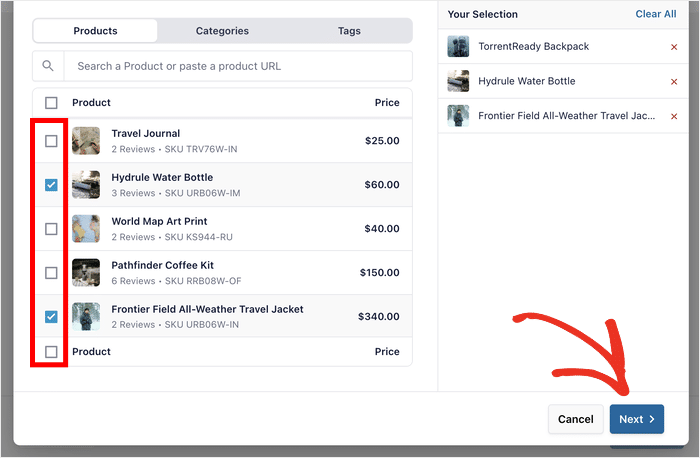
- 情報源を指定し、「完了」をクリックしてください。
- ライブカスタマイザーでデザインを選んで、お好きなページにフィードを埋め込んでください。

設定を修正し、すべての商品ページを開き、埋もれていたタブからレビューを取り出しました。
あとは、彼らがどこで生計を立てるかを決めるだけですが、その部分については、WooCommerceが代わりにやってくれることは決してありませんでした。
商品タブにあるレビューをホームページに移動させましょう
レビューを表示するための準備はすでに整いました。「Smash Balloon Reviews Feed Pro」を使えば、買い物客が実際に目にする場所に、ご自身が指定したレイアウトでレビューを表示できます。14日間の返金保証付きです。
「私のレビューを表示」を開始するよくある質問
WooCommerceのレビューが表示されないのはなぜですか?
レビューが表示されないのは、WooCommerceには1つではなく2つの設定があるためです。「WooCommerce」→「設定」→「商品」→「レビュー」にあるグローバル設定では、ストア全体に対する権限が設定されます。一方、各商品には独自のコメントステータスが保存されており、このグローバル設定ではそれを変更することはできません。
すべての商品のレビュー機能を一度に有効にするにはどうすればよいですか?
一括編集で、すべての商品のレビュー機能を有効にできます。「商品」に移動し、ヘッダーのチェックボックスにチェックを入れ、「一括操作」から「編集」を選択し、「コメント」を「許可」に設定してください。商品リストはページ分けされているため、まず「画面オプション」で表示件数を増やすか、ページごとに編集を繰り返してください。
WooCommerceでレビュー機能を無効にするにはどうすればよいですか?
すべての商品レビューを無効にするには、WooCommerce » 設定 » 商品 » レビュー で「商品レビューを有効にする」のチェックを外してください。特定の商品については、同じ一括編集機能を使用し、「コメント」を「許可しない」に設定してください。すでに投稿されたレビューは削除されません。レビュー機能を再度有効にするまで、非表示になるだけです。
ゲストユーザーはレビューを投稿できますか?
はい、ゲストユーザーもレビューを投稿できます。ただし、「レビューは『確認済みの所有者』のみが投稿可能」というチェックボックスがオフになっている場合に限ります。この設定がオンになっていると、WooCommerceはアカウントIDに基づいてレビュー投稿者と注文を照合しますが、ゲスト注文にはアカウントIDがないため、ゲスト購入者は投稿できなくなります。
WooCommerceの商品レビュー用ショートコードはどこにありますか?
そのような機能はありません。WooCommerceには、レビューを表示するためのショートコードは用意されていません。代わりに、組み込みのブロック(「すべてのレビュー」、「商品別レビュー」、「カテゴリ別レビュー」)を使用してください。これらはどのページや投稿でも使用できますが、外観のカスタマイズや星評価によるフィルタリングはできません。
ホームページにWooCommerceのレビューを表示することはできますか?
WooCommerceだけでは不可能です。標準のブロックでは、ページ上にシンプルなコメント一覧が表示されるだけで、スタイルの調整やフィルタリングはできません。Reviews Feed Proを使えば、WooCommerceのレビューをスタイリッシュなフィードとして取り込み、ホームページやランディングページ、チェックアウトページなどに簡単に配置できます。
今すぐレビューをアピールしましょう
WooCommerceのレビュー機能を有効にするには、以下の3つのポイントがあります:
- まず、WooCommerce » 設定 » 商品 » レビュー で「商品レビューを有効にする」をオンにしてください。これをオンにしないと、他の機能は一切動作しません。
- 次に、各商品の値を設定します。一括編集を使えばカタログ全体を一括で処理できるので、1つずつ手作業で行う必要はありません。
- ゲストチェックアウトを受け入れる場合は、「レビューは『認証済みの所有者』のみが投稿できます」のチェックを外しておいてください。チェックを入れると、ゲスト購入者の利用がブロックされます。
ここから集めたレビューはすべて、すでに費用を支払った「社会的証明」です。「Reviews Feed Pro」を使えば、それを効果的に活用できます。もしご満足いただけない場合は、返金保証があります。







