


 Mur social
  Analyse des flux

Vos avis WooCommerce ne s'affichent pas. Les paramètres semblent corrects, les produits sont publiés, mais le formulaire d'avis n'apparaît toujours pas sur la page.
Voici ce qu'il en est. WooCommerce dispose de deux boutons de configuration pour les avis, et non d'un seul. Le paramètre global accorde une autorisation valable pour l'ensemble de la boutique. Chaque produit dispose également de son propre paramètre, et le bouton global n'a aucune incidence sur celui-ci.
J'ai examiné le code source de WooCommerce sur cinq versions, de la 5.1.1 à la 11.1.0. Le comportement est identique dans chacune d'entre elles. Il ne s'agit ni d'un bug de votre boutique, ni d'un problème lié à votre thème.
Vous découvrirez ci-dessous où se trouvent les paramètres relatifs aux avis, pourquoi vos produits existants ne comportent toujours pas de formulaire, comment corriger tout cela en une seule fois grâce à une modification groupée, et comment afficher vos avis sur votre page d'accueil, là où les acheteurs les verront réellement.
Dans cet article :
- La réponse en bref : comment activer les avis dans WooCommerce
- Où se trouvent les paramètres d'avis dans WooCommerce ?
- Vous avez activé les avis, mais le formulaire n'apparaît toujours pas ? Voici pourquoi
- Comment activer les avis pour tous vos produits en même temps
- Pourquoi vos clients « invités » ne peuvent pas laisser d'avis
- Deux façons de mettre en avant vos avis en dehors de la page produit
- Affichez les avis WooCommerce où vous le souhaitez grâce à Reviews Feed Pro
- Commencez dès maintenant à mettre en avant vos avis
La réponse en bref : comment activer les avis dans WooCommerce
Voici la version en bref :
- Dans votre tableau de bord WordPress, rendez-vous dans WooCommerce » Paramètres.
- Cliquez sur l'onglet « Produits », puis sur la rubrique « Avis ».
- Cochez la case « Activer les avis sur les produits ».
- Cliquez sur « Enregistrer les modifications ».
Attention, car l'interprétation qui vient spontanément à l'esprit est erronée : cela n'active pas les avis pour les produits déjà présents dans votre boutique.
Cette option active une autorisation valable pour l'ensemble de la boutique, mais chaque produit déjà présent dans votre boutique conserve son propre paramètre, qui n'est en aucun cas modifié. Je vous explique pourquoi ci-dessous, et je vais vous montrer comment mettre à jour tous vos produits en une seule fois grâce à une modification groupée.
Où se trouvent les paramètres d'avis dans WooCommerce ?
Mais où se trouvent donc ces paramètres ? Ils sont regroupés au même endroit, mais on passe facilement à côté sans s'en rendre compte.
Rendez-vous dans WooCommerce » Paramètres, cliquez sur l'onglet « Produits », puis sélectionnez « Avis ».
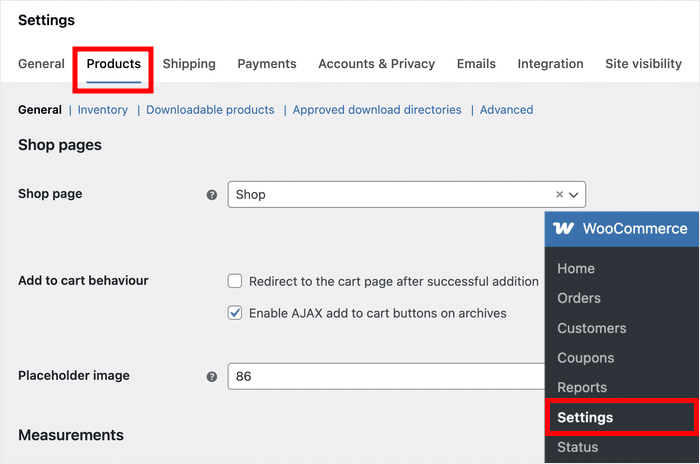
L'écran divise les cases à cocher en deux groupes. La section « Activer les avis » regroupe les trois premiers paramètres, tandis que la section « Évaluations des produits » regroupe les deux derniers.
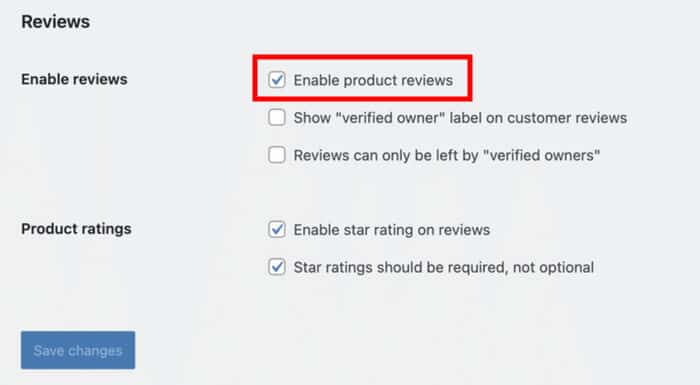
Voici à quoi sert chacune d'entre elles, en reprenant les termes utilisés dans la documentation de WooCommerce consacrée aux avis sur les produits :
| Paramètres | Fonctionnalités | Défaut |
|---|---|---|
| « Activer les avis sur les produits » | Accorde une autorisation générale pour les avis sur l'ensemble de la boutique. Les produits déjà présents dans votre boutique conservent leurs propres paramètres. | Le |
| « Afficher la mention « propriétaire vérifié » sur les avis clients » | Ajoute un petit badge aux avis laissés par les personnes ayant acheté le produit. | Le |
| « Seuls les « propriétaires vérifiés » peuvent laisser des avis. » | Empêche tous les autres utilisateurs de laisser un avis. Attention à cette option, plus d’informations à ce sujet ci-dessous. | Désactivé |
| « Activer l'affichage des notes par étoiles sur les avis » | Ajoute le sélecteur de notes de 1 à 5 étoiles à votre formulaire d'avis. | Le |
| « L'affichage des notes par étoiles devrait être obligatoire, et non facultatif » | Oblige les clients à attribuer une note avant de pouvoir valider leur avis. | Le |
Vous ne voyez pas les deux paramètres relatifs aux propriétaires vérifiés ? C'est parce que l'option « Activer les avis sur les produits » n'est pas encore cochée. WooCommerce masque ces deux paramètres tant que cette option n'est pas cochée. Il masque également l'obligation d'attribuer une note par étoiles, tant que l'option « Activer la notation par étoiles dans les avis » n'est pas cochée.
Faites attention à ce troisième paramètre par défaut. L'option « Propriétaires vérifiés uniquement » est désactivée par défaut. Ainsi, si votre boutique bloque les visiteurs, c'est que quelqu'un a activé cette option délibérément.
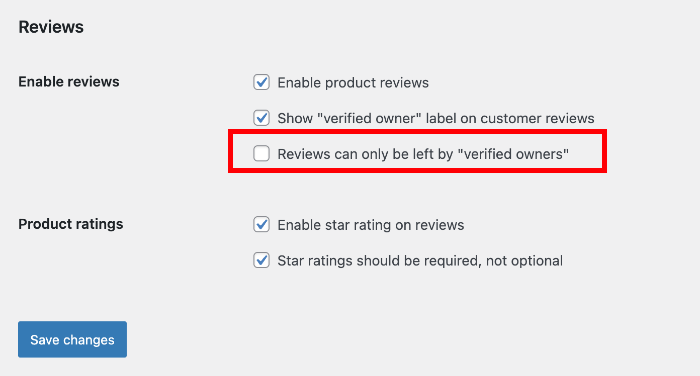
Cochez les cases souhaitées, puis cliquez sur « Enregistrer les modifications ».
Une définition est importante ici. WooCommerce considère une personne comme un propriétaire vérifié lorsque ce produit figure dans une commande associée à son compte.
Si aucune commande correspondante n'est enregistrée sur le compte, le statut n'est pas vérifié. C'est cette règle, et elle seule, qui explique pourquoi la troisième case à cocher pose tant de problèmes.
Vous avez activé les avis, mais le formulaire n'apparaît toujours pas ? Voici pourquoi
Il y a deux interrupteurs, pas un seul.
Le paramètre global accorde une autorisation valable pour l'ensemble de la boutique. Chaque produit enregistre ensuite sa propre valeur « Activer les avis » dans la section Données du produit » Avancé. La modification du paramètre global n'a aucune incidence sur cette valeur.
Pire encore, les deux ne fonctionnent pas bien ensemble. J'ai retracé ce problème dans les fichiers du plugin WooCommerce, des versions 5.1.1 à 11.1.0 :
- Lorsque le paramètre global est activé, la case à cocher par produit n'apparaît pas du tout sur l'écran d'édition (html-product-data-advanced.php).
- Le gestionnaire d'enregistrement le recherche quand même et marque le produit comme « fermé » lorsqu'il ne trouve rien (class-wc-meta-box-product-data.php).
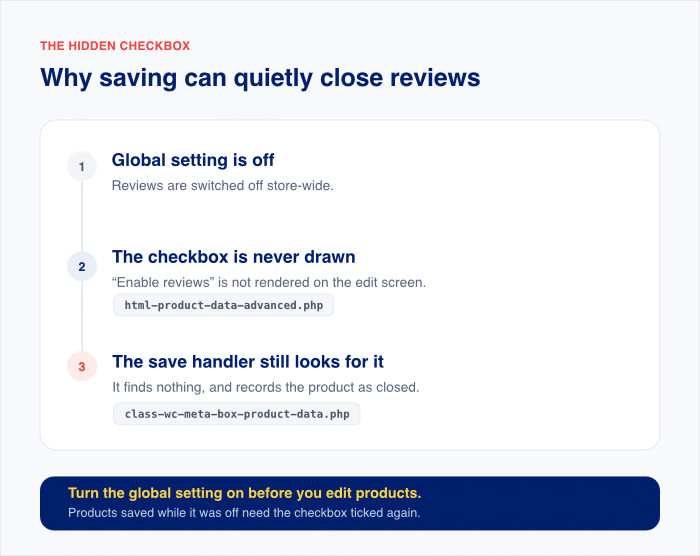
Ainsi, chaque fois que vous ouvriez un produit et que vous cliquiez sur « Mettre à jour » alors que ce paramètre était désactivé, vous fermiez les avis le concernant. Y compris pour les produits dont les avis fonctionnaient correctement la veille.
La correction suit un ordre précis :
- Activez ce paramètre global dans WooCommerce » Paramètres » Produits » Avis.
- Ensuite, corrigez vos produits, comme expliqué ci-après.
Pourquoi cet ordre ? Lorsque le paramètre global est désactivé, WordPress masque complètement la commande « Commentaires » de la modification groupée.
Une bonne nouvelle si vous avez des centaines de produits : les importations CSV et les doublons n'affectent jamais cette méta-boîte. Seules les modifications manuelles clôturent les évaluations.
Comment activer les avis pour tous vos produits en même temps
Modifier chaque produit à la main ? Ce n'est pas nécessaire. WordPress peut tout corriger en une seule fois.
Vérifiez d’abord que le paramètre global est activé, dans WooCommerce » Paramètres » Produits » Avis. Ensuite :
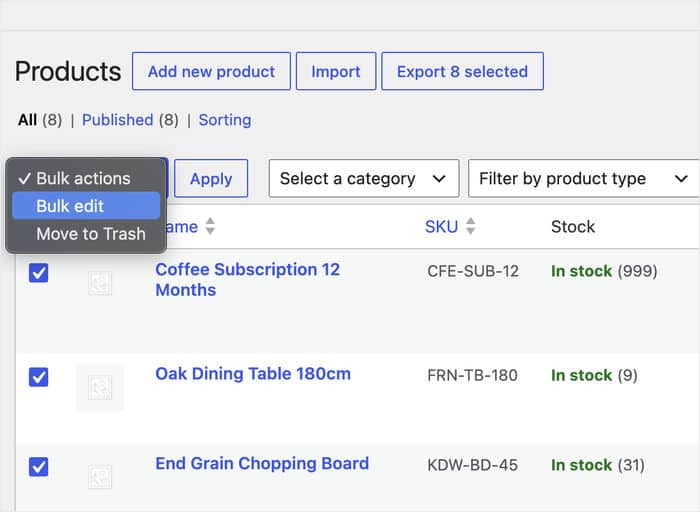
- Accédez à la rubrique « Produits » de votre tableau de bord.
- Cochez la case située dans l'en-tête du tableau pour sélectionner tous les produits de la page.
- Sélectionnez « Modification groupée » dans le menu déroulant « Actions groupées », puis cliquez sur « Appliquer ».
- Sélectionnez «Autoriser» dans le menu déroulant «Commentaires».
- Cliquez sur «Mettre à jour».
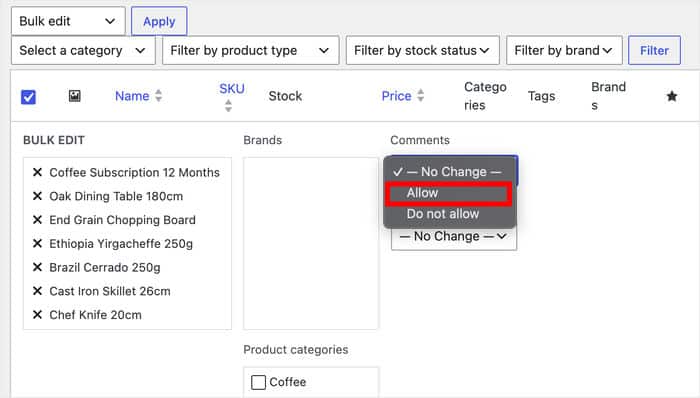
Cette opération remplace la valeur enregistrée pour chaque produit que vous avez sélectionné, y compris ceux dont le statut est « fermé ». Le gestionnaire de modification groupée du cœur de WordPress applique votre choix à chaque article sélectionné, quelle que soit la valeur qu'il contenait auparavant.
Cette case à cocher en en-tête ne sélectionne que les produits de la page actuelle, et WordPress en affiche 20 par défaut. Augmentez le « Nombre d'éléments par page » dans les Options d'écran pour couvrir l'ensemble de votre catalogue, puis lancez la modification groupée une seule fois.
Le menu déroulant « Commentaires » n'apparaît pas dans le panneau ? Cela signifie que le paramètre global est toujours désactivé. Veillez à laisser la case « Autoriser les utilisateurs à publier des commentaires sur les nouveaux articles » cochée dans Paramètres » Discussion », sinon les nouveaux articles risquent d'être publiés sans possibilité de commentaire.
Vérifier que cela a fonctionné
- Ouvrez la page d'un produit dans une fenêtre de navigation privée, afin d'être déconnecté.
- Vérifiez que l'onglet « Avis » apparaît à côté de « Description ».
- Vérifiez que le formulaire s'affiche bien, et pas seulement l'onglet.
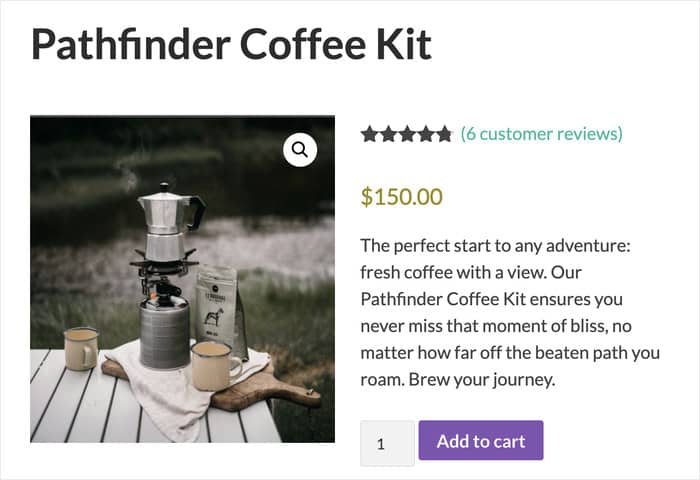
Si l'onglet « Avis » ne contient aucune information, cela signifie généralement que la fiche produit est encore fermée.
Pourquoi vos clients « invités » ne peuvent pas laisser d'avis
Un vrai client achète votre produit, revient pour laisser cinq étoiles, et ne trouve rien. Aucun message d'erreur, aucune explication. Le formulaire d'avis est tout simplement absent.
C'est un paramètre qui en est la cause : « Seuls les « propriétaires vérifiés » peuvent laisser des avis ».
WooCommerce associe les auteurs d'avis aux commandes à l'aide de l'identifiant du compte figurant sur la commande ; or, un paiement en tant qu'invité ne crée jamais de compte, il n'y a donc aucun élément permettant d'établir cette correspondance.
Dans ce cas, pour résoudre le problème, il suffit d'ouvrir WooCommerce » Paramètres » Produits » Avis et de décocher cette option.
J'en arrive maintenant au point sur lequel je ne suis pas d'accord avec la plupart des conseils que l'on trouve. De nombreux guides populaires vous recommandent de n'autoriser que les avis des propriétaires vérifiés afin d'éviter les faux avis.
Ce conseil n'est pas faux en ce qui concerne les faux avis. Il omet simplement de mentionner les autres effets de ce paramètre.
Voici le compromis, en toute franchise :
| Activer | Départ | |
|---|---|---|
| Qui peut donner son avis ? | Les clients connectés dont l'identifiant de compte figure sur la commande | Tout le monde, y compris vos acheteurs invités |
| Protection contre les faux avis | C'est vrai, car les avis doivent être classés dans un ordre précis | Moins fort, donc tu devras modérer davantage |
| Idéal pour | Boutiques qui exigent la création d'un compte lors du paiement | Magasins autorisant le paiement en tant qu’invité |
Mon conseil : si vous autorisez le paiement en tant qu'invité, désactivez cette option.
Laissez plutôt la case « Afficher la mention « propriétaire vérifié » sur les avis clients » cochée. Les acheteurs pourront ainsi toujours voir quels avis proviennent de véritables acheteurs, et vos clients invités pourront toujours donner leur avis.
Deux façons de mettre en avant vos avis en dehors de la page produit
Vos avis apparaissent dans un onglet replié situé en bas de la page d'un produit. Ils n'apparaissent ni sur votre page d'accueil, ni sur vos pages de destination, ni lors du processus de paiement.
La méthode manuelle : WooCommerce propose trois blocs d'avis : « Tous les avis », « Avis par produit » et « Avis par catégorie ». Recherchez-les dans l'éditeur de blocs et glissez-les sur n'importe quelle page. Pas besoin de code.
Il n'y a pas de shortcode ; votre seule autre option consiste donc à copier le fichier single-product/review.php dans un thème enfant et à écrire vous-même le code CSS.
Aucune de ces deux méthodes ne permet de filtrer par nombre d'étoiles ni de contrôler la mise en forme. Les blocs sont rapides à mettre en place, mais ne vous fournissent qu'une liste de commentaires. Les fichiers de modèles vous offrent ce contrôle, au prix d'un réel travail.
La méthode simple : utilisez un plugin qui extrait vos avis de cet onglet et les affiche n'importe où sur votre site.
Affichez les avis WooCommerce où vous le souhaitez grâce à Reviews Feed Pro
Reviews Feed Pro considère les avis WooCommerce comme une source d'avis, au même titre que Google ou Yelp. Il extrait vos avis de l'onglet « Produit » et vous fournit un bloc que vous pouvez insérer sur n'importe quelle page : page d'accueil, page de destination, page de paiement.
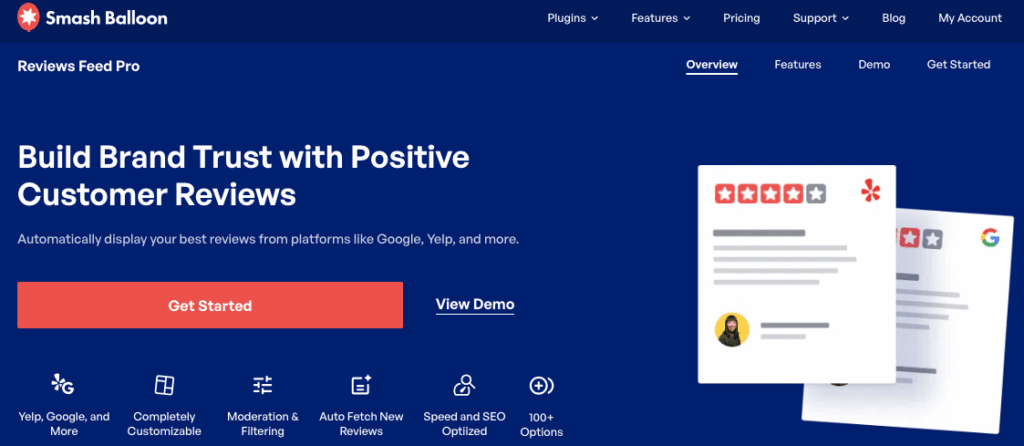
Voici ce que cela permet de résoudre :
- Les avis WooCommerce comme source intégrée. Récupérez les avis par produit, catégorie ou balise, afin de choisir vous-même ceux qui s'affichent.
- Mises en page sous forme de liste, de carrousel et de maçonnerie. Vos avis s'intègrent parfaitement à la page sur laquelle ils apparaissent, sans ressembler à un fil de commentaires.
- Filtrage et modération. Une liste blanche permet d’afficher vos meilleurs avis sur la page d’accueil, et vous pouvez exclure les avis aberrants notés une étoile.
- Mises à jour automatiques. Le plugin récupère automatiquement les nouveaux avis pour vous, ce qui permet à vos notes par étoiles de rester à jour sans que vous ayez à réintégrer quoi que ce soit.
- Mise en cache de sauvegarde. Vos avis continuent de s'afficher même en cas de problème avec l'API des avis.
Chacune de ces fonctionnalités découle d'un processus de configuration unique, et voici à quoi ressemble ce processus du début à la fin :
- Accédez à « Flux d'avis » → « Tous les flux », puis cliquez sur «Ajouter un nouvel avis».
- Le sélecteur de source s'ouvre alors. Choisissez « WooCommerce », puis sélectionnez des produits, des catégories ou des balises spécifiques. Vous pouvez effectuer une recherche par nom de produit ou par URL.
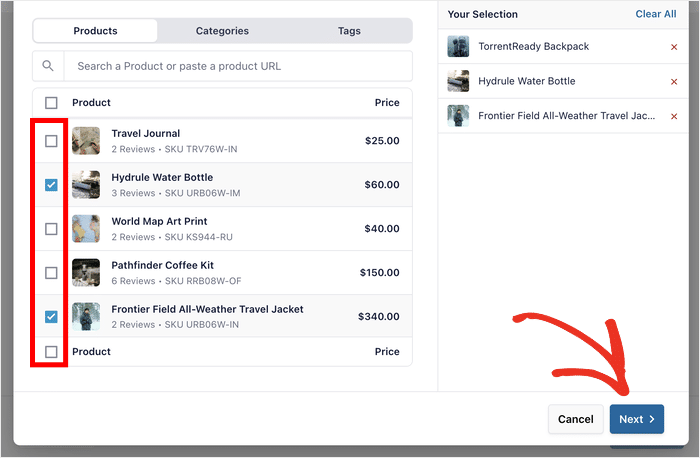
- Indiquez le nom de votre source, puis cliquez sur «Terminer».
- Choisissez votre thème dans le configurateur en ligne, puis intégrez le flux sur la page de votre choix.

Vous avez modifié les paramètres, ouvert toutes les fiches produits et récupéré vos avis qui étaient cachés dans cet onglet.
Il ne reste plus qu'à décider où ils vont gagner leur vie, et c'est justement la partie que WooCommerce n'allait jamais s'occuper de régler à votre place.
Déplacez vos avis de l'onglet « Produit » vers votre page d'accueil
Vous venez de faire le nécessaire pour que les avis s'affichent. Smash Balloon Reviews Feed Pro les place là où les acheteurs les voient réellement, selon une mise en page que vous contrôlez. Bénéficiez d'une garantie « satisfait ou remboursé » de 14 jours.
Afficher mes avisQuestions fréquemment posées
Pourquoi mes avis WooCommerce ne s'affichent-ils pas ?
Vos avis n'apparaissent pas car WooCommerce comporte deux niveaux de contrôle, et non un seul. Le paramètre global accessible dans WooCommerce » Paramètres » Produits » Avis accorde une autorisation valable pour l'ensemble de la boutique. Chaque produit conserve toutefois son propre statut en matière de commentaires, et le paramètre global ne le modifie jamais.
Comment activer les avis pour tous les produits en même temps ?
Activez les avis pour tous vos produits en une seule opération groupée. Rendez-vous dans la section « Produits », cochez la case en en-tête, sélectionnez « Modifier » dans les « Actions groupées », puis réglez le paramètre « Commentaires » sur « Autoriser ». La liste de vos produits étant paginée, augmentez d’abord le nombre de pages dans les « Options d’écran » ou répétez l’opération page par page.
Comment désactiver les avis sur WooCommerce ?
Pour désactiver les avis sur l'ensemble du site, décochez la case « Activer les avis sur les produits » dans WooCommerce » Paramètres » Produits » Avis. Pour des produits spécifiques, utilisez la même fonction de modification groupée et définissez « Commentaires » sur « Ne pas autoriser ». Les avis déjà publiés ne sont pas supprimés. Ils sont simplement masqués jusqu'à ce que vous réactiviez les avis.
Les clients en mode « invité » peuvent-ils laisser des avis ?
Oui, les clients invités peuvent laisser des avis, à condition que la case « Seuls les « propriétaires vérifiés » peuvent laisser des avis » ne soit pas cochée. Lorsque cette option est cochée, WooCommerce associe les auteurs d’avis aux commandes à l’aide de l’identifiant de compte, or les commandes des clients invités n’en possèdent pas ; les acheteurs invités sont donc bloqués.
Où se trouve le shortcode des avis sur les produits WooCommerce ?
Il n'y en a pas. WooCommerce ne propose pas de shortcode pour les avis. Utilisez plutôt les blocs intégrés : « Tous les avis », « Avis par produit » et « Avis par catégorie ». Ils fonctionnent sur n'importe quelle page ou n'importe quel article, mais vous ne pouvez pas modifier leur mise en page ni les filtrer par nombre d'étoiles.
Puis-je afficher les avis WooCommerce sur ma page d'accueil ?
Pas uniquement avec WooCommerce. Les blocs intégrés affichent simplement une liste de commentaires sur une page, sans aucune possibilité de personnalisation ni de filtrage. Reviews Feed Pro rassemble vos avis WooCommerce dans un flux stylisé que vous pouvez intégrer à votre page d'accueil, à vos pages de destination ou à votre page de paiement.
Commencez dès maintenant à mettre en avant vos avis
Pour activer les avis sur WooCommerce, il suffit de suivre trois étapes :
- Commencez par activer l'option « Activer les avis sur les produits » dans WooCommerce » Paramètres » Produits » Avis. Rien d'autre ne fonctionnera tant que cette option ne sera pas activée.
- Définissez ensuite la valeur propre à chaque produit. Une seule opération de modification groupée vous permet de traiter l'ensemble de votre catalogue ; évitez donc de le faire un par un.
- Laissez la case « Seuls les « propriétaires vérifiés » peuvent laisser des avis » décochée si vous acceptez les achats en tant qu'invité. Si elle est cochée, cela bloquera vos acheteurs invités.
Chaque avis que vous recueillez ici constitue une preuve sociale pour laquelle vous avez déjà payé. Reviews Feed Pro vous permet d’en tirer pleinement parti, et vous bénéficiez d’une garantie « satisfait ou remboursé » si le produit ne vous convient pas.







