


 Muro sociale
  Analisi dei feed

Le recensioni di WooCommerce non vengono visualizzate. Le impostazioni sembrano corrette, i prodotti sono pubblicati, ma il modulo per le recensioni continua a non comparire sulla pagina.
Ecco come stanno le cose. WooCommerce ha due opzioni relative alle recensioni, non una sola. L’impostazione globale concede l’autorizzazione a livello di negozio. Ogni prodotto, inoltre, mantiene la propria impostazione separata, che l’opzione globale non modifica in alcun modo.
Ho verificato questo comportamento esaminando il codice sorgente di WooCommerce in cinque versioni, dalla 5.1.1 alla 11.1.0. Il comportamento è lo stesso in tutte. Non si tratta di un bug del tuo negozio, né è un problema del tuo tema.
Di seguito troverai dove si trovano le impostazioni relative alle recensioni, perché i tuoi prodotti esistenti non hanno ancora un modulo, come risolvere il problema con una modifica in blocco e come spostare le recensioni sulla tua home page, dove gli acquirenti le vedono effettivamente.
In questo articolo:
- La risposta in breve: come abilitare le recensioni in WooCommerce
- Dove si trovano le impostazioni relative alle recensioni in WooCommerce
- Hai attivato le recensioni ma il modulo non compare ancora? Ecco perché
- Come attivare le recensioni per tutti i tuoi prodotti contemporaneamente
- Perché i tuoi clienti occasionali non possono lasciare una recensione
- Due modi per mostrare le recensioni al di fuori della pagina del prodotto
- Mostra le recensioni di WooCommerce ovunque con Reviews Feed Pro
- Inizia subito a mettere in evidenza le tue recensioni
La risposta in breve: come abilitare le recensioni in WooCommerce
Ecco la versione breve:
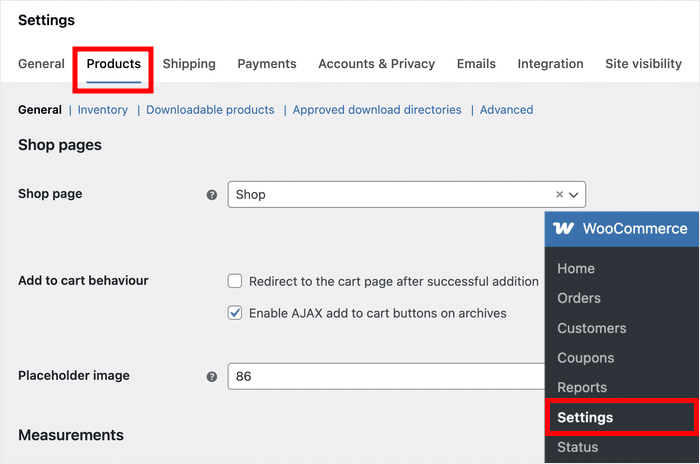
- Nella dashboard di WordPress, vai su WooCommerce » Impostazioni.
- Fai clic sulla scheda "Prodotti", quindi sulla sezione "Recensioni".
- Seleziona la casella “Abilita recensioni dei prodotti”.
- Fai clic su “Salva modifiche”.
Attenzione: l'interpretazione più ovvia è errata: questa funzione non attiva le recensioni per i prodotti già presenti nel tuo negozio.
Questa opzione attiva un'impostazione valida per l'intero negozio, ma ogni prodotto già presente nel tuo negozio mantiene la propria impostazione separata, che non viene mai modificata. Di seguito ti spiego il motivo e ti mostrerò come aggiornare tutti i tuoi prodotti con una singola modifica in blocco.
Dove si trovano le impostazioni relative alle recensioni in WooCommerce
Ma dove si trovano effettivamente queste impostazioni? Si trovano tutte in un unico posto, ma è facile non notarle.
Vai su WooCommerce » Impostazioni, clicca sulla scheda Prodotti, quindi seleziona Recensioni.
La schermata suddivide le caselle di selezione in due gruppi. La sezione “Abilita recensioni” contiene le prime tre impostazioni, mentre la sezione “Valutazioni dei prodotti ” contiene le ultime due.
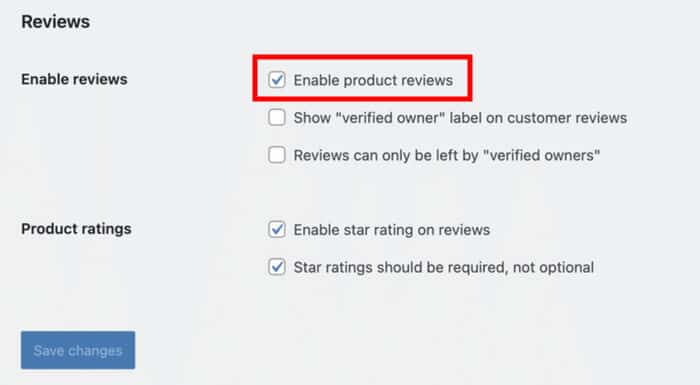
Ecco a cosa serve ciascuna di esse, utilizzando le denominazioni riportate nella documentazione di WooCommerce dedicata alle recensioni dei prodotti:
| Impostazione | Cosa fa | Predefinito |
|---|---|---|
| “Abilita le recensioni dei prodotti” | Conferisce l'autorizzazione a pubblicare recensioni per l'intero negozio. I prodotti già presenti nel negozio mantengono le proprie impostazioni separate. | Il |
| "Mostra l'etichetta 'proprietario verificato' sulle recensioni dei clienti" | Aggiunge un piccolo badge alle recensioni degli utenti che hanno acquistato il prodotto. | Il |
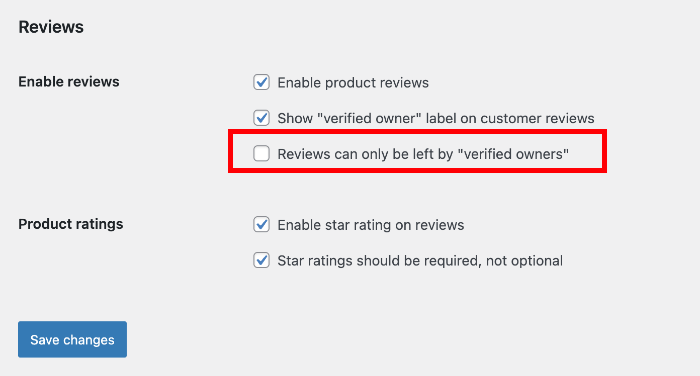
| «Le recensioni possono essere lasciate solo dai “proprietari verificati”» | Impedisce a tutti gli altri di lasciare una recensione. Attenzione a questa opzione, ne parleremo più approfonditamente più avanti. | Spento |
| “Abilita la valutazione a stelle nelle recensioni” | Aggiunge il selettore da 1 a 5 stelle al modulo di recensione. | Il |
| «La valutazione a stelle dovrebbe essere obbligatoria, non facoltativa» | Obbliga gli utenti a selezionare una valutazione a stelle prima di poter inviare il commento. | Il |
Non riesci a vedere le due impostazioni relative ai proprietari verificati? Questo perché l’opzione “Abilita recensioni dei prodotti” non è ancora selezionata. WooCommerce nasconde entrambe le impostazioni finché non viene selezionata. Nasconde anche il requisito della valutazione a stelle, finché non viene selezionata l’opzione “Abilita valutazione a stelle nelle recensioni”.
Presta attenzione a quella terza impostazione predefinita. L'opzione "Solo proprietari verificati" è disattivata di default. Quindi, se il tuo negozio blocca gli utenti non registrati, significa che qualcuno ha attivato quella casella di proposito.
Seleziona le caselle desiderate, quindi fai clic su “Salva modifiche”.
In questo contesto è importante una definizione. WooCommerce considera una persona come proprietario verificato quando quel prodotto compare in un ordine associato al suo account.
Se nell'account non c'è un ordine corrispondente, lo stato non viene verificato. È proprio questa regola a causare tutti i problemi legati alla terza casella di selezione.
Hai attivato le recensioni ma il modulo non compare ancora? Ecco perché
Ci sono due interruttori, non uno solo.
L'impostazione globale concede l'autorizzazione a livello di negozio. Ogni prodotto memorizza quindi il proprio valore relativo all'opzione “Abilita recensioni” nella sezione Dati prodotto » Avanzate. L'attivazione o la disattivazione dell'impostazione globale non influisce in alcun modo su tale valore.
Peggio ancora, i due non interagiscono bene tra loro. Ho individuato il problema esaminando i file del plugin WooCommerce, nelle versioni dalla 5.1.1 alla 11.1.0:
- Con l'impostazione globale attivata, la casella di selezione relativa a ciascun prodotto non viene visualizzata affatto nella schermata di modifica (html-product-data-advanced.php).
- Il gestore di salvataggio lo cerca comunque e, se non trova nulla, registra il prodotto come chiuso (class-wc-meta-box-product-data.php).
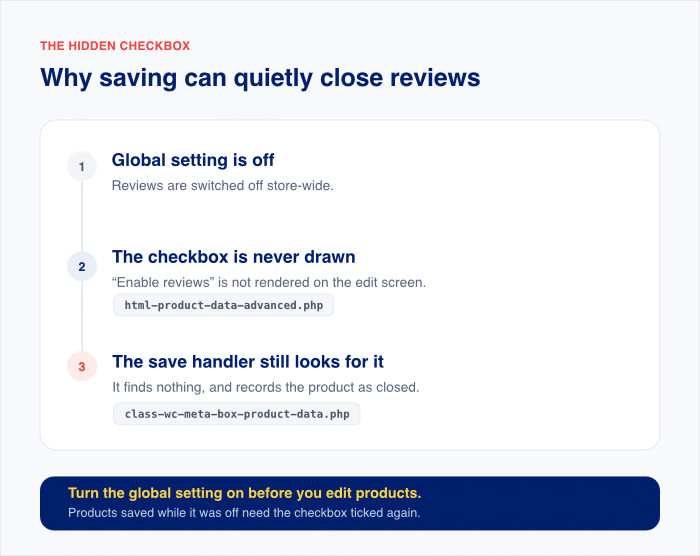
Quindi, ogni volta che aprivi un prodotto e cliccavi su “Aggiorna” mentre quell’impostazione era disattivata, chiudevi le recensioni relative a quel prodotto. Compresi i prodotti le cui recensioni funzionavano correttamente il giorno prima.
La correzione segue un ordine preciso:
- Attiva l'impostazione globale in WooCommerce » Impostazioni » Prodotti » Recensioni.
- Quindi sistemate i vostri prodotti, come vedremo di seguito.
Perché proprio in quest’ordine? Quando l’impostazione globale è disattivata, WordPress nasconde completamente il comando “Commenti” della modifica in blocco.
Un vantaggio se hai centinaia di prodotti: le importazioni CSV e le duplicazioni non intaccano mai quella casella meta. Solo le modifiche manuali chiudono le recensioni.
Come attivare le recensioni per tutti i tuoi prodotti contemporaneamente
Modificare ogni prodotto a mano? Non è necessario. WordPress può sistemarli tutti in un colpo solo.
Verifica innanzitutto che l'impostazione globale sia attivata, in WooCommerce » Impostazioni » Prodotti » Recensioni. Quindi:
- Vai alla sezione " Prodotti " nella tua dashboard.
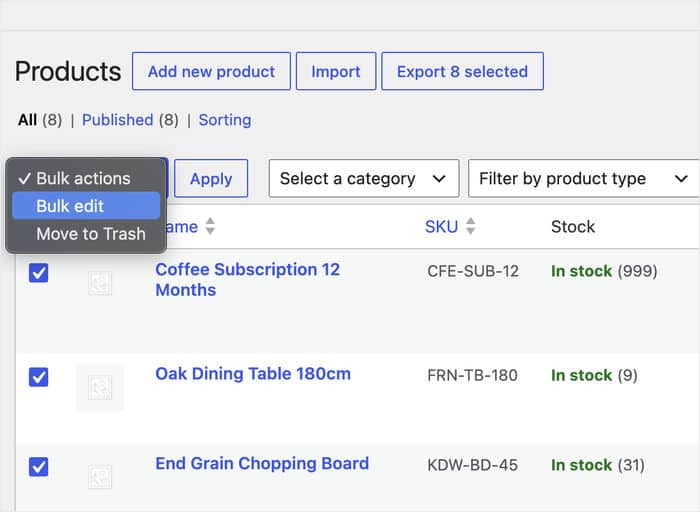
- Seleziona la casella di controllo nell'intestazione della tabella per selezionare tutti i prodotti presenti nella pagina.
- Seleziona “Modifica in blocco” dal menu a tendina “Azioni in blocco ”, quindi fai clic su “Applica”.
- Imposta il menu a tendina“Commenti”su“Consenti”.
- Fai clic su“Aggiorna”.
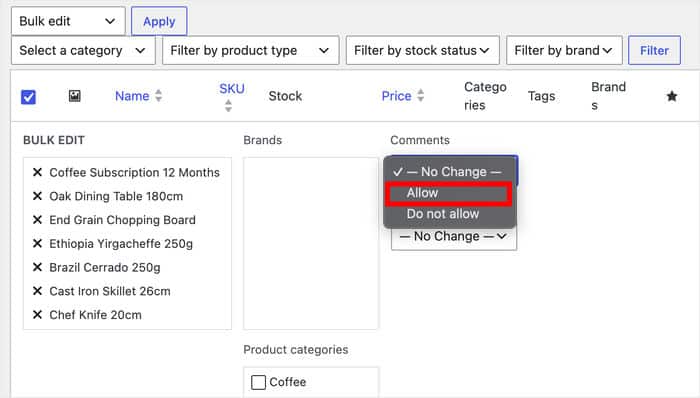
Questa operazione sovrascrive il valore memorizzato su ogni prodotto selezionato, compresi quelli con lo stato “chiuso”. Il gestore di modifica in blocco del core di WordPress applica la tua scelta a ogni post selezionato, indipendentemente dal valore che conteneva in precedenza.
Quella casella di controllo nell'intestazione seleziona solo i prodotti presenti nella pagina corrente, e WordPress ne mostra 20 per impostazione predefinita. Aumenta il “Numero di articoli per pagina” nelle Opzioni schermo per coprire tutto il tuo catalogo, quindi esegui la modifica in blocco una volta sola.
Non vedi il menu a tendina “Commenti” nel pannello? Significa che l’impostazione globale è ancora disattivata. Assicurati di lasciare selezionata l’opzione Impostazioni » Discussione » “Consenti agli utenti di inviare commenti sui nuovi post”, altrimenti i nuovi prodotti potrebbero essere pubblicati senza la possibilità di commentarli.
Verifica del corretto funzionamento
- Apri la pagina di un prodotto in una finestra di navigazione privata, in modo da disconnetterti.
- Verifica che la scheda “Recensioni” compaia accanto a “Descrizione”.
- Verifica che venga visualizzato il modulo stesso, non solo la scheda.
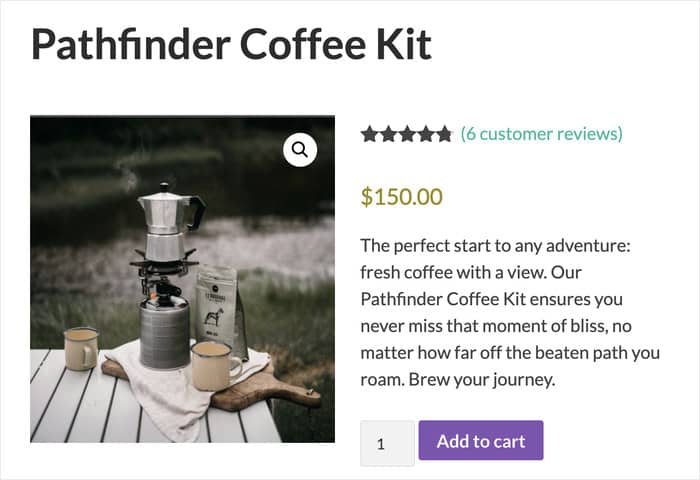
Una scheda “Recensioni” vuota indica solitamente che il prodotto è ancora in fase di chiusura.
Perché i tuoi clienti occasionali non possono lasciare una recensione
Un cliente reale acquista il tuo prodotto, torna sul sito per lasciare una recensione a cinque stelle e non trova nulla. Nessun messaggio di errore, nessuna spiegazione. Il modulo per la recensione semplicemente non c'è.
La causa di questo problema è una delle seguenti impostazioni: “Le recensioni possono essere lasciate solo dai ‘proprietari verificati’”.
WooCommerce associa i recensori agli ordini in base all'ID dell'account presente nell'ordine, ma quando si effettua il checkout come ospite non viene mai creato un account, quindi non c'è nulla con cui effettuare l'associazione.
In questo caso, la soluzione consiste nell'aprire WooCommerce » Impostazioni » Prodotti » Recensioni e deselezionare questa opzione.
E ora passiamo alla parte in cui non sono d’accordo con la maggior parte dei consigli che si trovano in giro. Molte guide popolari consigliano di attivare l’opzione “Solo proprietari verificati ” per impedire le recensioni false.
Quel consiglio non è sbagliato per quanto riguarda le recensioni false. Semplicemente tralascia di spiegare quali altre funzioni ha quell’impostazione.
Ecco il vero compromesso:
| Attivazione di | Partenza | |
|---|---|---|
| Chi può lasciare una recensione | Clienti che hanno effettuato l'accesso e il cui ID account è presente nell'ordine | Chiunque, compresi i vostri acquirenti ospiti |
| Protezione contro le recensioni false | È importante, poiché le recensioni devono seguire un ordine preciso | Più debole, quindi modererai di più |
| Ideale per | Negozi che richiedono la creazione di un account al momento del pagamento | Negozi che consentono il checkout come ospite |
Il mio consiglio: se consentite il checkout come ospite, disattivatelo.
Lascia invece selezionata l'opzione "Mostra l'etichetta 'proprietario verificato' sulle recensioni dei clienti". Gli acquirenti continueranno a vedere quali recensioni provengono da acquirenti reali, e i tuoi clienti non registrati potranno comunque esprimere la propria opinione.
Due modi per mostrare le recensioni al di fuori della pagina del prodotto
Le recensioni sono visibili in una scheda nascosta nella parte inferiore della pagina del prodotto. La home page, le pagine di destinazione e la pagina di pagamento non ne mostrano nessuna.
Metodo manuale: WooCommerce include tre blocchi dedicati alle recensioni: “Tutte le recensioni”, “Recensioni per prodotto” e “Recensioni per categoria”. Cercali nell’editor dei blocchi e inseriscili in qualsiasi pagina. Non serve scrivere codice.
Non esiste uno shortcode, quindi l'unica altra opzione è copiare il file single-product/review.php in un tema figlio e scrivere il CSS da soli.
Nessuno dei due metodi consente di filtrare in base alla valutazione a stelle né di personalizzare lo stile. I blocchi sono veloci, ma ti forniscono semplicemente un elenco di commenti. I file dei modelli ti offrono il controllo, ma a costo di un lavoro concreto.
Il metodo più semplice: usa un plugin che estragga le recensioni da quella scheda e le inserisca in qualsiasi punto del tuo sito.
Mostra le recensioni di WooCommerce ovunque con Reviews Feed Pro
Reviews Feed Pro considera le recensioni di WooCommerce come una fonte di recensioni, proprio come fa con Google o Yelp. Estrae le tue recensioni dalla scheda del prodotto e ti fornisce un blocco che puoi inserire in qualsiasi pagina: homepage, landing page, pagina di pagamento.
Ecco cosa risolve:
- Recensioni WooCommerce come fonte collegata. Estrae le recensioni per singolo prodotto, categoria o tag, così sei tu a decidere quali visualizzare.
- Layout a elenco, a carosello e a mosaico. Le tue recensioni si integrano perfettamente nella pagina in cui sono inserite, invece di apparire come una serie di commenti.
- Filtraggio e moderazione. Una lista di autorizzazioni mette in evidenza le recensioni migliori sulla homepage, consentendoti di escludere quelle anomale con una stella.
- Aggiornamenti automatici. Il plugin scarica automaticamente le nuove recensioni, così le tue valutazioni a stelle rimangono aggiornate senza dover reinserire nulla.
- Caching di backup. Le tue recensioni continuano a essere visualizzate anche in caso di problemi con l'API delle recensioni.
Ciascuna di queste funzionalità deriva da un unico flusso di configurazione, ed ecco come si presenta tale flusso dall’inizio alla fine:
- Vai alla sezione " Feed delle recensioni" » "Tutti i feed " e clicca su "Aggiungi nuovo".
- Si aprirà quindi la finestra di selezione delle fonti. Seleziona “WooCommerce”, quindi scegli singoli prodotti, categorie o tag. Puoi effettuare la ricerca per nome del prodotto o URL.
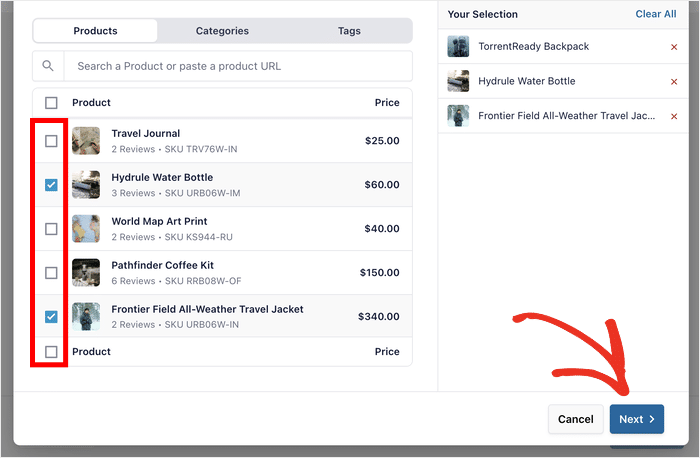
- Indica la fonte e clicca su“Fine“.
- Scegli il tuo design nel configuratore in tempo reale, poi incorpora il feed in qualsiasi pagina desideri.

Hai sistemato le impostazioni, hai aperto tutte le schede dei prodotti e hai tirato fuori le recensioni da quella scheda nascosta.
L'unica cosa che resta da fare è decidere dove si guadagnano da vivere, ed è proprio questa la parte che WooCommerce non avrebbe mai potuto fare al posto tuo.
Sposta le recensioni dalla scheda del prodotto alla tua home page
Hai appena fatto il necessario per far apparire le recensioni. Smash Balloon Reviews Feed Pro le posiziona proprio dove gli acquirenti guardano, con un layout che puoi gestire tu stesso. Con una garanzia di rimborso di 14 giorni.
Inizia a mostrare le mie recensioniDomande frequenti
Perché le recensioni di WooCommerce non vengono visualizzate?
Le tue recensioni non vengono visualizzate perché WooCommerce ha due livelli di controllo, non uno solo. L'impostazione globale in WooCommerce » Impostazioni » Prodotti » Recensioni concede l'autorizzazione a livello di negozio. Ogni prodotto, inoltre, memorizza il proprio stato relativo ai commenti, e l'impostazione globale non lo modifica mai.
Come faccio ad attivare le recensioni per tutti i prodotti contemporaneamente?
Attiva le recensioni per tutti i prodotti con una sola modifica in blocco. Vai su Prodotti, spunta la casella di controllo nell'intestazione, seleziona “Modifica” dalle azioni in blocco, quindi imposta “Commenti” su “Consenti”. L'elenco dei tuoi prodotti è suddiviso in pagine, quindi aumenta prima il numero di risultati nelle Opzioni schermo oppure ripeti l'operazione pagina per pagina.
Come faccio a disattivare le recensioni su WooCommerce?
Per disattivare le recensioni ovunque, deseleziona l’opzione “Abilita recensioni dei prodotti” in WooCommerce » Impostazioni » Prodotti » Recensioni. Per prodotti specifici, utilizza la stessa funzione di modifica in blocco e imposta “Commenti” su “Non consentire”. Le recensioni già inviate non vengono eliminate, ma vengono semplicemente nascoste finché non riattivi le recensioni.
I clienti occasionali possono lasciare recensioni?
Sì, i clienti in modalità ospite possono lasciare recensioni, a condizione che l'opzione "Le recensioni possono essere lasciate solo dai 'proprietari verificati'" non sia selezionata. Quando tale opzione è selezionata, WooCommerce associa i recensori agli ordini in base all'ID dell'account, ma gli ordini degli ospiti non ne hanno uno, quindi gli acquirenti in modalità ospite non possono lasciare recensioni.
Dove si trova lo shortcode per le recensioni dei prodotti di WooCommerce?
Non ce n'è uno. WooCommerce non prevede uno shortcode per le recensioni. Utilizza invece i blocchi integrati: "Tutte le recensioni", "Recensioni per prodotto" e "Recensioni per categoria". Funzionano in qualsiasi pagina o post, ma non è possibile modificarne lo stile né filtrarle in base al numero di stelle.
Posso mostrare le recensioni di WooCommerce sulla mia home page?
Non solo con WooCommerce. I blocchi integrati inseriscono nella pagina un semplice elenco di commenti, senza alcun controllo sullo stile né alcuna possibilità di filtraggio. Reviews Feed Pro trasforma le recensioni di WooCommerce in un feed stilizzato che puoi inserire nella tua home page, nelle landing page o nella pagina di checkout.
Inizia subito a mettere in evidenza le tue recensioni
Per abilitare le recensioni su WooCommerce occorre seguire tre passaggi:
- Per prima cosa, attiva l’opzione “Abilita recensioni dei prodotti” in WooCommerce » Impostazioni » Prodotti » Recensioni. Finché non è attiva, nessun’altra funzione funziona.
- Quindi imposta il valore specifico di ciascun prodotto. Con una sola modifica in blocco puoi gestire l'intero catalogo, quindi evita di procedere uno per uno.
- Lascia deselezionata l’opzione “Le recensioni possono essere lasciate solo dai ‘proprietari verificati’” se accetti il checkout come ospite. Se selezionata, blocca gli acquirenti ospiti.
Ogni recensione che raccogli da qui è una prova sociale per la quale hai già pagato. Reviews Feed Pro ti permette di sfruttarla al meglio, e se non fa al caso tuo, c'è una garanzia di rimborso.







