


 Muro social
  Feed Analytics

¿Tienes curiosidad por saber cómo mostrar tu feed de Facebook en tu sitio web sin gastar un céntimo?
Incorporar tu feed de Facebook puede animar instantáneamente tu sitio, mostrar tus últimas actualizaciones y animar a los visitantes a conectar contigo en Facebook.
Además, incluir tu feed en tu sitio web te proporciona una mayor audiencia para tus publicaciones sociales, sobre todo porque el alcance orgánico de Facebook sigue disminuyendo cada año para las páginas de empresa.
Pero averiguar cómo añadir un feed de Facebook de forma gratuita puede ser complicado, especialmente con las herramientas integradas de WordPress y los fragmentos de código que no siempre son fáciles de usar para los principiantes.
Recuerdo que intenté crear un feed de Facebook gratuito en mi propio sitio web. Tuve que probar y equivocarme muchas veces antes de encontrar una solución que no requiriera pagar por funciones adicionales.
En Smash Balloon hemos ayudado a miles de propietarios de sitios WordPress a integrar sin problemas fuentes sociales como Facebook, haciendo que el proceso sea sencillo y accesible para todos.
En este artículo, te mostraré la forma más sencilla de incrustar tu feed de Facebook en tu sitio web de forma gratuita, incluso si no tienes ninguna experiencia en codificación.
En este artículo
- Una forma fácil y gratuita de integrar el feed de Facebook en tu sitio web
- Facebook Feed Pro: Gratuito vs. Premium
- Cómo insertar gratuitamente feeds de Facebook en tu sitio web
- Empieza a integrar tu feed de Facebook con confianza
Una forma fácil y gratuita de integrar el feed de Facebook en tu sitio web
Puedes incrustar fácilmente feeds de Facebook en tu sitio web con la ayuda del plugin Smash Balloon Social Post Feed.
Como se trata de la versión gratuita del mejor plugin de feeds de Facebook del mercado, Facebook Feed Pro, también puedes utilizarlo para crear, personalizar e incrustar feeds de Facebook en cuestión de minutos.
Todo lo que tienes que hacer es seguir el flujo guiado de 3 pasos, y te llevará a través de todo el proceso - sin necesidad de codificación.

Además, los feeds de Facebook copiarán automáticamente el diseño de tu sitio web y se adaptarán a tu marca. Puedes usar el personalizador en vivo para editar tus feeds con facilidad.
Puedes cambiar fácilmente el tipo de fuente, la combinación de colores, el diseño de la cabecera, el estilo de la entrada y mucho más con una vista previa en tiempo real que te ayudará.
Social Post Feed también incluye una función de caché inteligente que guarda una copia de tus feeds de Facebook.
De este modo, tu sitio web puede mostrar simplemente la copia guardada en lugar de cargar el feed de Facebook desde cero cada vez.
Como resultado, tus feeds de Facebook serán ultrarrápidos y tu sitio web también mejorará su SEO.
Si no tienes espacio en tu presupuesto para la versión premium, Social Post Feed puede ser una gran manera de hacer crecer la presencia de tu marca en Facebook.
¿Quieres más funciones?
Puedes actualizar fácilmente a Facebook Feed Pro en cualquier momento y obtener acceso a un montón de otras características. Vamos a echar un vistazo a estas características a continuación.
Facebook Feed Pro: Gratuito vs. Premium
Facebook Feed Pro es el mejor plugin de feeds de Facebook del mercado y viene con funciones aún más sorprendentes para ayudarte a integrar tu sitio web con Facebook.
Usando este plugin premium de Facebook, puedes:
- Obtenga asistencia al cliente en cualquier momento de un equipo de expertos en WordPress
- Insertar transmisiones en directo de Facebook en tu sitio web
- Añade aún más funciones con la creciente biblioteca de extensiones de Facebook
- Permite a los visitantes ver tus fotos y vídeos mediante un bonito popup lightbox
- Crear una galería de Facebook seleccionando el diseño de alimentación de cuadrícula

- Utiliza temas de Facebook profesionalmente diseñados
- Mostrar un botón de carga más para que los visitantes puedan seguir consultando el contenido de Facebook
- Elige entre un diseño en miniatura, a media anchura o a toda anchura para tus entradas
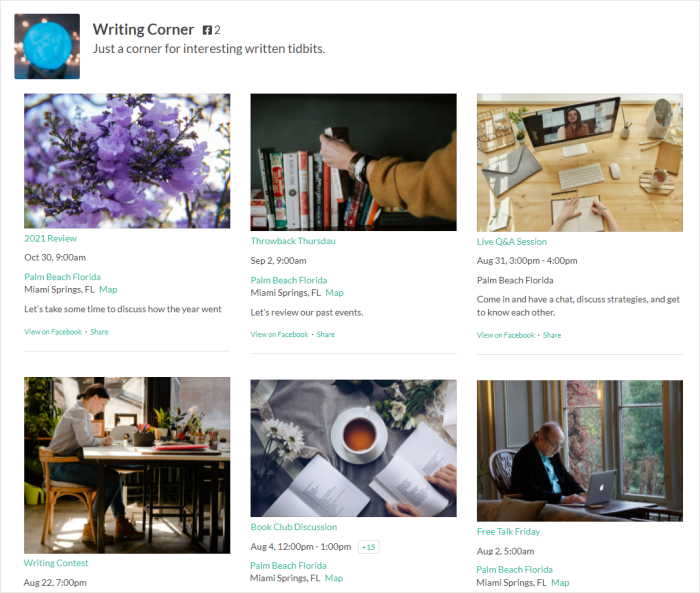
- Crea un calendario de eventos en Facebook e incrústalo en tu sitio web
- Utiliza las funciones de moderación para controlar qué publicaciones de Facebook aparecen en tu sitio web.
- Mostrar el número de me gusta, comentarios, compartidos y reacciones bajo las publicaciones de Facebook
- Y mucho más
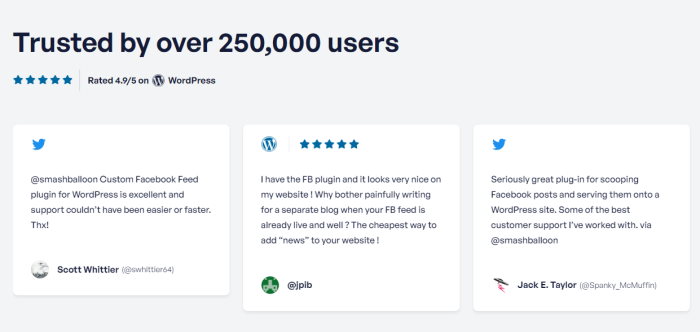
Como puedes ver, hay muchas cosas que puedes hacer con el plugin Facebook Feed Pro. Debido a todas estas increíbles características, tiene una calificación promedio de 4.9/5 Estrellas de un total de más de 250.000 usuarios activos.
¿Quieres crear feeds de Facebook atractivos? Consigue Facebook Feed Pro hoy mismo.
Con eso, vamos a empezar y ver cómo se puede utilizar la versión gratuita de este plugin para crear feeds de Facebook en su sitio.
Cómo insertar gratuitamente feeds de Facebook en tu sitio web
¿Estás listo para empezar a incrustar feeds de Facebook en tu sitio web de forma gratuita? Sólo tienes que seguir los pasos que se indican a continuación.
Paso 1: Instalar el plugin Social Post Feed
Para empezar, puede instalar el plugin Social Post Feed desde el repositorio de WordPress.org.
En primer lugar, vaya al menú Plugins " Añadir nuevo desde el panel de control de WordPress.
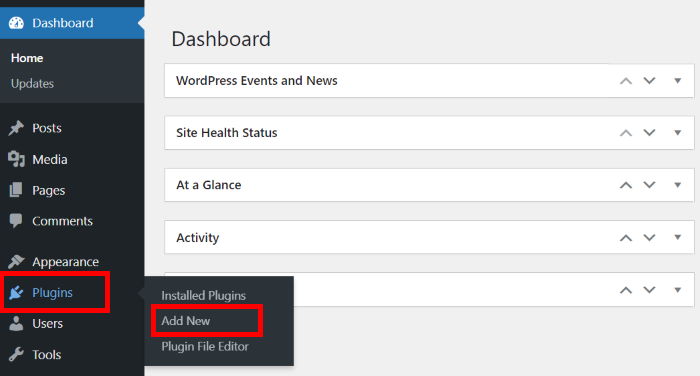
Desde ahí, puede añadir, eliminar o actualizar los plugins de su sitio web WordPress.
Utilizando la barra de búsqueda de la parte superior derecha, busca "smash balloon facebook feed" para continuar.
A continuación, busque el plugin en los resultados de la búsqueda y haga clic en el botón Instalar ahora .
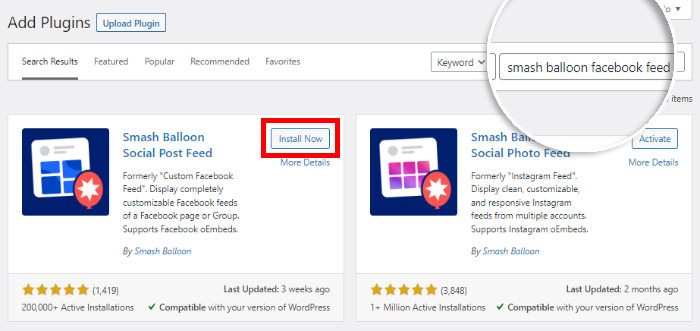
Una vez hecho esto, WordPress instalará automáticamente el plugin en su sitio web.
Ahora puede esperar unos segundos a que el plugin se instale, y entonces el botón se convertirá en el botón Activar. Haga clic en él para continuar.
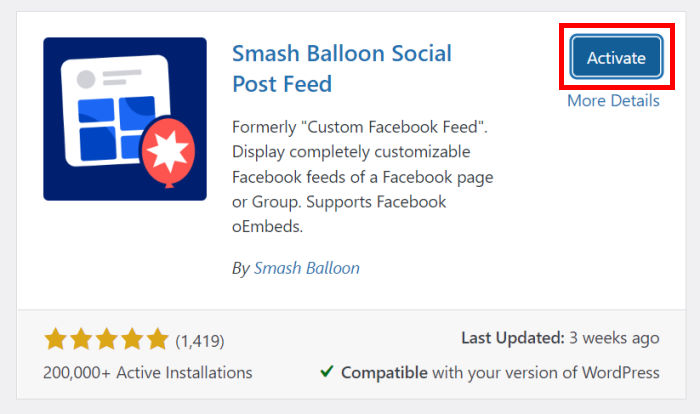
Ya has instalado y activado el plugin en tu sitio web WordPress. En el paso 2, puedes seguir adelante y crear un nuevo feed utilizando su flujo guiado.
Paso 2: Crea tu feed de Facebook
Con la ayuda de este plugin, puedes crear feeds de Facebook en unos pocos clics.
En primer lugar, abre el menú Facebook Feed " All Feeds desde el área de administración de WordPress.
Después, haz clic en el gran botón Añadir nuevo de la parte superior.

Una vez hecho esto, puedes empezar a conectar este feed a una línea de tiempo de Facebook.
Pero si utilizas Facebook Feed Pro, el mejor plugin de feed de Facebook para WordPress, tendrás 9 opciones entre las que elegir: feed de cronología, feed de comentarios, feed de vídeos, feed de fotos, feed de álbumes y mucho más.
Para continuar, haga clic aquí en el botón Siguiente .
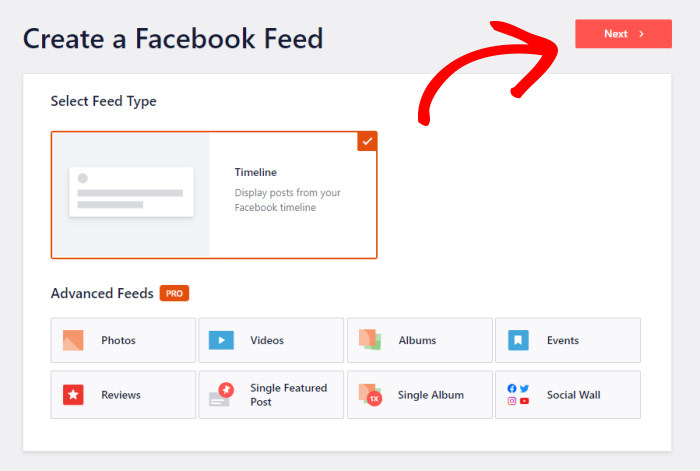
Acabas de crear un nuevo feed de Facebook utilizando nuestro flujo guiado. En el paso 3, puedes seguir adelante y conectarlo a una fuente.
Paso 3: Conecta tu cuenta de Facebook
El siguiente paso es conectar tu cuenta de Facebook al plugin Social Post Feed. Al hacerlo, el plugin puede mostrar contenido de Facebook en tu sitio.
¿Listo para conectar su cuenta? En primer lugar, haga clic en el botón Añadir nuevo .

A continuación, puedes elegir una fuente para tu feed de Facebook. Sólo tienes que seleccionar la opción que deseas mostrar en tu sitio web y, a continuación, hacer clic en Conectar con Facebook.

Al hacer clic se abrirá Facebook en tu navegador para que puedas terminar de conectar tu cuenta.
Para ello, en primer lugar, selecciona la página de Facebook a la que deseas conectarte y, a continuación, haz clic en Siguiente.

Después, Smash Balloon te pedirá acceso de sólo lectura a tu cuenta de Facebook.
Como este acceso es de sólo lectura, el complemento sólo puede ver tu contenido de Facebook y no podrá realizar ningún cambio en tu cuenta.
Para continuar, haga clic en el botón Hecho de la ventana emergente.

A continuación, el complemento abrirá de nuevo tu sitio web para que puedas confirmar esta página de Facebook como fuente.
Para ello, haga clic en el botón Añadir de la parte inferior.
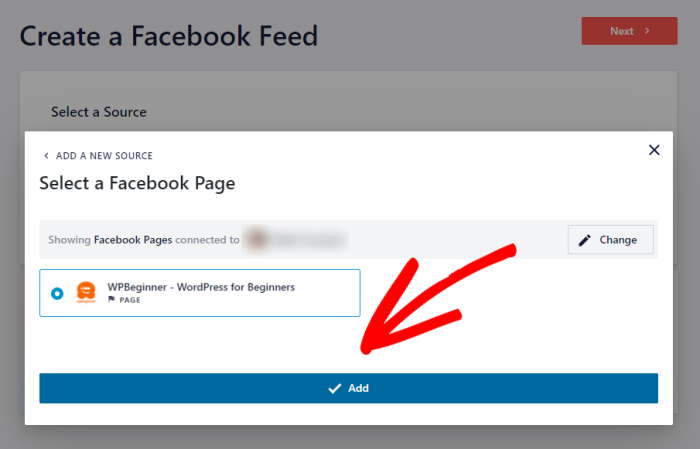
A partir de ahora, podrás conectar automáticamente esta fuente desde tu sitio web al crear feeds de Facebook.
Haga clic en el botón Siguiente de la ventana emergente para continuar.
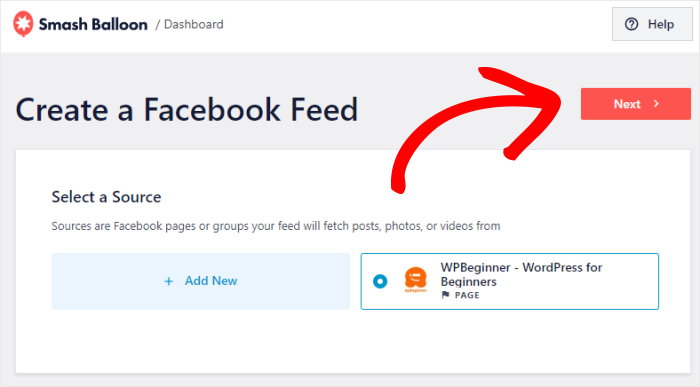
Así, ya has creado tu feed de Facebook y lo has conectado a una página. Ahora puedes pasar al paso 4 y cambiar su aspecto.
Paso 4: Personaliza tu feed de Facebook
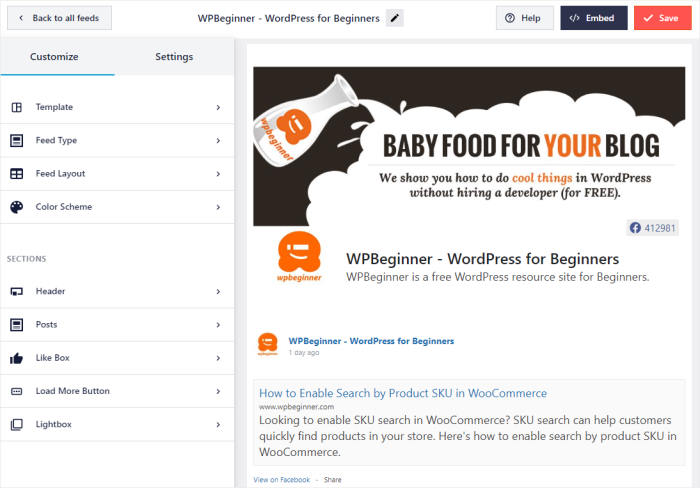
Para ayudarte a personalizar tus feeds de Facebook con facilidad, el plugin incluye un sencillo editor de feeds en directo.
Mediante el panel de personalización de la izquierda, puedes cambiar el tamaño de tu feed, la combinación de colores, el diseño de la cabecera y mucho más.
Y hacia la derecha, puedes ver una vista previa en tiempo real de tu feed de Facebook.
Para este ejemplo, vamos a ver cómo puedes personalizar los colores de tu feed de Facebook.
Para empezar, haga clic en la opción Combinación de colores de la izquierda.
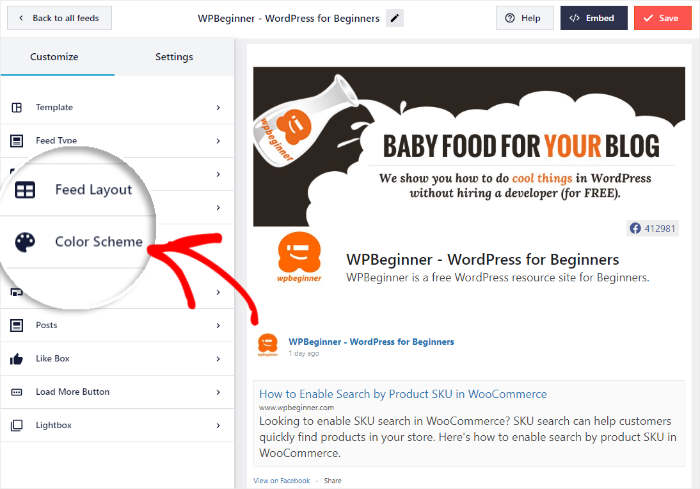
Para ayudarte a personalizar tus colores con facilidad, tienes 4 esquemas de color para elegir:
- Heredar del tema: Copia automáticamente los colores de tu tema de WordPress
- Claro: Muestra un fondo claro junto con una fuente oscura
- Oscuro: Mostrar un fondo oscuro junto con una fuente de color claro.
- Personalizado: Elige tú mismo todos los colores de los piensos
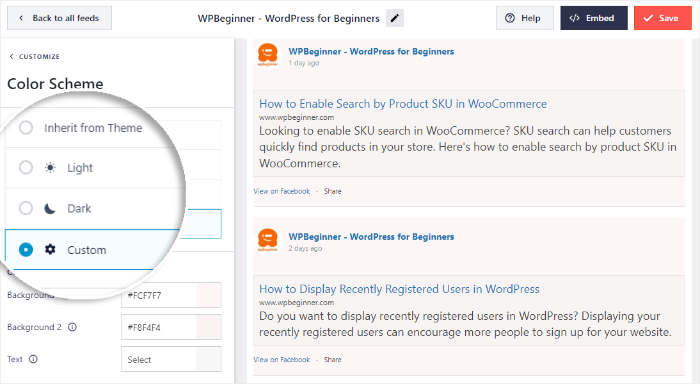
Selecciona la combinación de colores que deseas para tu feed de Facebook y, a continuación, haz clic en Guardar para confirmar los cambios.
Como puedes ver, este editor de feeds en directo facilita la personalización de tu feed de Facebook. Puedes personalizar el tamaño de tu feed, el número de publicaciones, el encabezado, los botones y mucho más.
Por último, haz clic en el botón Guardar de la parte superior cuando estés satisfecho con el diseño de tu feed.
¿Quiere aún más opciones de personalización?
Con Facebook Feed Pro, tienes más opciones de personalización para ayudarte a cambiar el diseño de tu feed, el diseño de las publicaciones, la opción lightbox, las plantillas de feed y mucho más.
Paso 5: Insertar el feed de Facebook en tu sitio web
Ahora, puedes utilizar este plugin para incrustar el feed de Facebook en tu sitio web de forma gratuita. Para ello, puede elegir entre 2 métodos.
- Insertar el feed de Facebook en la página de un sitio web
- Insertar el feed de Facebook en la barra lateral o en el pie de página de un sitio web
Veamos ambos métodos a continuación.
Insertar la fuente de Facebook en la página de un sitio web
Puedes seguir adelante e incrustar tu feed directamente desde el editor de feeds en directo utilizando este plugin.
Primero, haz clic en el botón "Incrustar" de la parte superior para empezar.
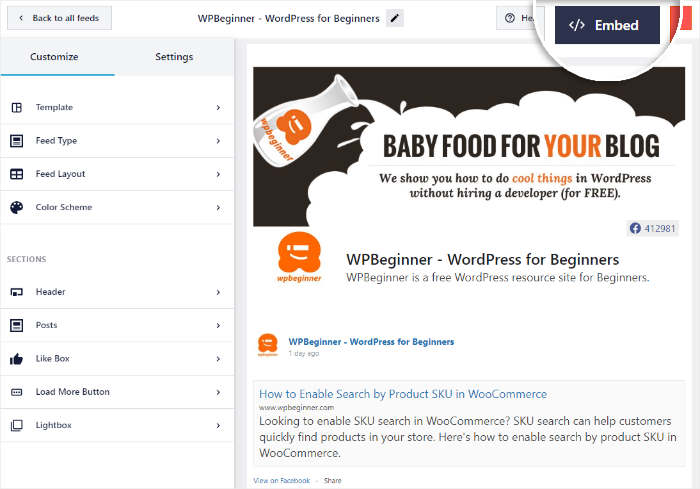
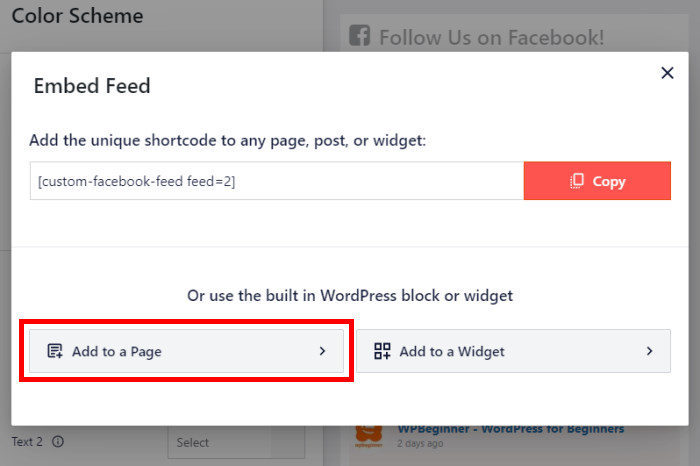
Se abrirá una ventana emergente en la que podrás elegir la ubicación de tu feed de Facebook.
Para mostrar contenido de Facebook en una página web, haz clic en el botón Añadir a una página .
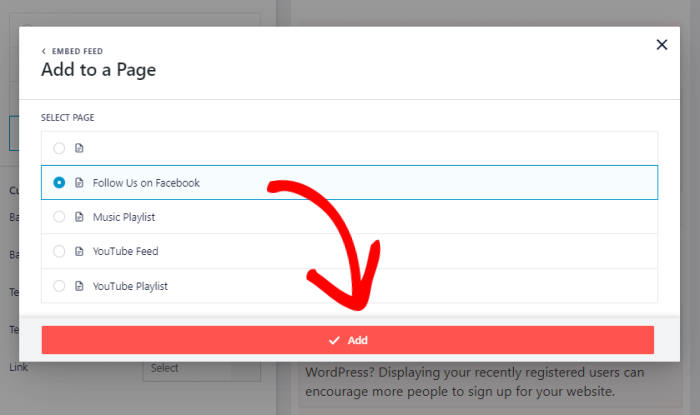
Después de eso, el plugin le mostrará una lista de todas las páginas de WordPress en su sitio.
Para continuar, seleccione la página en la que desea incrustar el feed de Facebook y, a continuación, haga clic en Añadir.
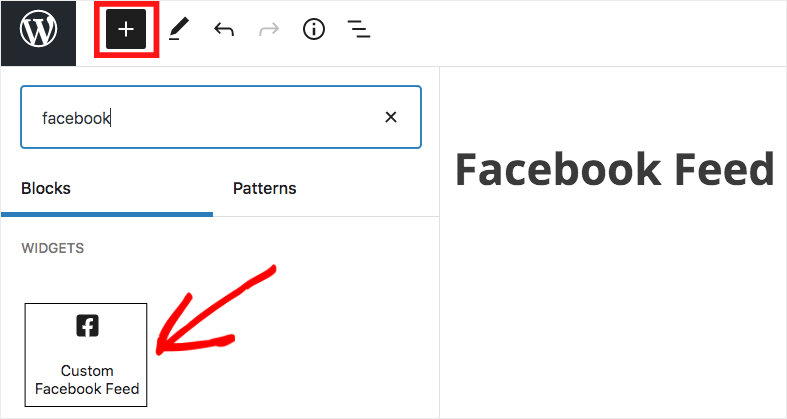
Ahora, puedes utilizar un bloque de contenido de WordPress para incrustar tu feed de Facebook.
Para empezar, haga clic en el icono más (+) para añadir un nuevo bloque.

A continuación, utiliza el campo de búsqueda de la parte superior para buscar "facebook" y, a continuación, haz clic en el bloque Fuente personalizada de Facebook de los resultados de búsqueda que aparecen a continuación.
Con esto, habrás incrustado tu feed de Facebook en tu sitio web sin ninguna molestia. Solo tienes que hacer clic en Actualizar y tu feed estará en línea.
Ahora puede echar un vistazo a su sitio web para ver cómo lo ven sus visitantes.
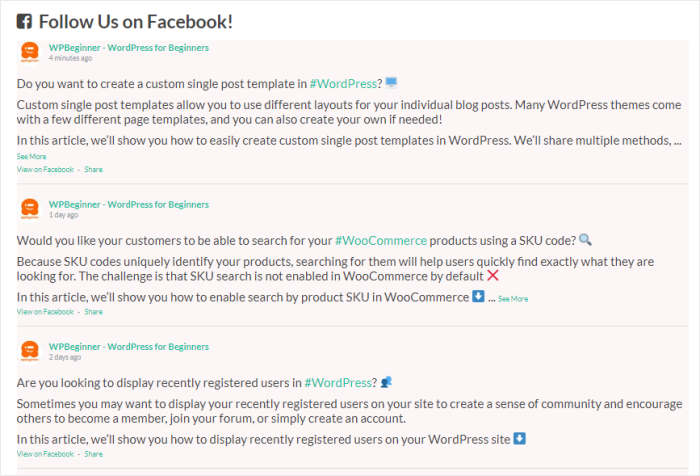
Ahora, vamos a ver cómo incrustar feeds de Facebook en tus áreas preparadas para widgets.
Insertar el feed de Facebook en la barra lateral o el pie de página de un sitio web
Como antes, puedes utilizar el editor de feeds en directo para incrustar tu feed de Facebook como widget.
Si quieres abrir de nuevo el editor de feeds en directo, primero, ve al menú Facebook Feed " All Feeds desde tu panel de control de WordPress.
A continuación, haz clic en el feed de Facebook que quieras incrustar.
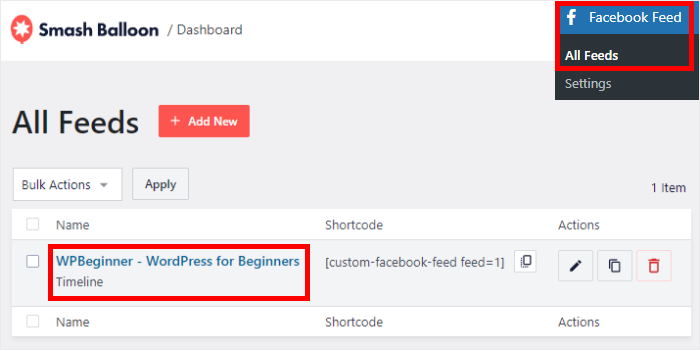
En el editor de retransmisiones en directo, haz clic en el botón Incrustar de la parte superior para continuar.
Ahora, verás la ventana emergente que te pregunta dónde quieres incrustar tu feed de Facebook.
De momento, haz clic en el botón Añadir a un widget.
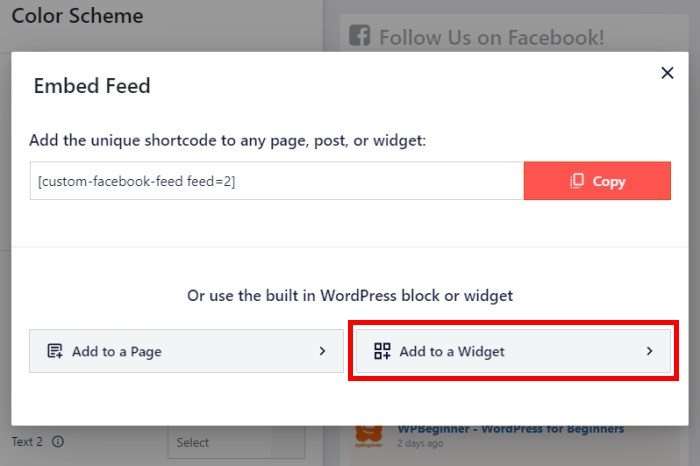
A continuación, el plugin abrirá la página de widgets de tu sitio web para que puedas añadir allí tu widget de feed de Facebook.
Para continuar, puede hacer clic en el panel Sidebar aquí.

También puedes hacer clic en un panel de pie de página si quieres incrustar allí tu feed de Facebook.
Utilizaremos la barra lateral como ejemplo.

Después, haz clic en el icono más (+) de la parte inferior para añadir un nuevo widget.
Por último, puedes incrustar tu feed de Facebook haciendo clic en el widget Custom Facebook Feed.
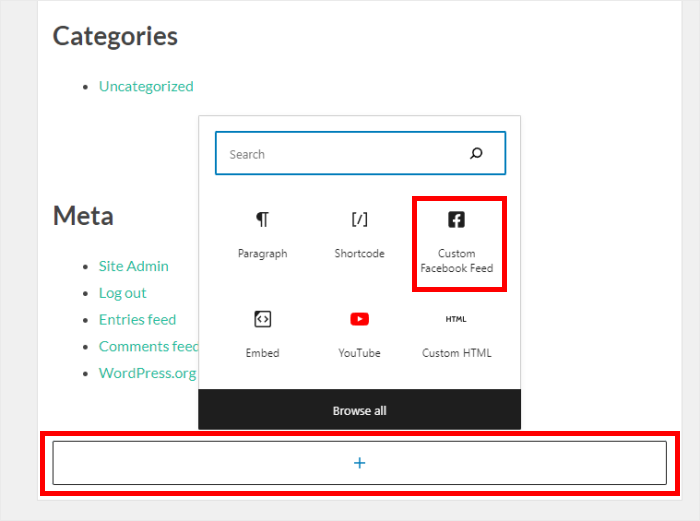
Ahora haz clic en Actualizar y tu feed de Facebook estará en línea.
Si abres tu página web, podrás ver cómo queda en la barra lateral o en el pie de página, así:
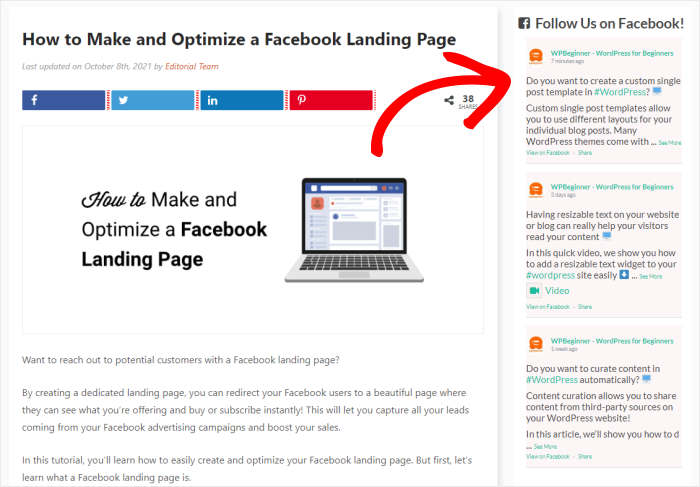
¡Y ya está!
Ahora ya sabes cómo incrustar feeds de Facebook en tu sitio web de forma gratuita. Con el plugin Smash Balloon, todo lo que necesitas son unos simples clics, sin necesidad de codificación.
Y si quieres muchos tipos de feeds, más opciones de personalización, atención al cliente dedicada y más funciones, entonces puedes conseguir Facebook Feed Pro.
¿Listo para empezar? Consigue Facebook Feed Pro hoy mismo.
Empieza a integrar tu feed de Facebook con confianza
Cuando intenté añadir por primera vez un feed de Facebook de forma gratuita, me sentí como si tuviera que adivinar qué cable tirar detrás de un televisor.
A veces se cargaba.
A veces, una actualización lo estropeaba todo y no tenía forma clara de solucionarlo.
Veo que lo mismo les pasa a muchos propietarios de sitios web de WordPress. Empiezan con herramientas gratuitas o código manual y acaban perdiendo el tiempo cuando el feed no se ajusta a su diseño o deja de actualizarse.
Por eso prefiero usar nuestros propios plugins de redes sociales.
Puedes empezar con el plugin gratuito Social Post Feed para añadir un sencillo feed de Facebook sin necesidad de programar. Es un buen primer paso si tu presupuesto es muy ajustado.
Pero tiene limitaciones: solo ofrece tipos de feeds básicos y menos opciones de diseño y control. La mayoría de los sitios web empresariales superan rápidamente esas limitaciones.
Si quieres que tu feed haga algo más que «mostrar algunas publicaciones», te recomiendo Smash Balloon Facebook Feed Pro.
Te ofrece tipos de contenido adicionales (fotos, vídeos, eventos, reseñas), mejores diseños, una caja de luz para medios, opciones de moderación y asistencia de nuestro equipo cuando necesites ayuda.
Ese es el momento en el que tu feed empieza a parecer una parte real de tu sitio web, y no solo un simple widget.
Esto es lo que te sugiero que hagas a continuación:
- Instala el plugin gratuito Social Post Feed y publica tu primer feed.
- Comprueba cómo se ve en tus páginas clave.
- Si necesitas más control, más tipos de feeds o asistencia, actualiza a Facebook Feed Pro para que tu feed pueda crecer junto con tu sitio web.
Tu feed de Facebook debería funcionar como una ventana en directo a tu página, no como otra cosa que te da miedo tocar. Si no estás seguro de si la versión gratuita es suficiente o si deberías pasar directamente a la Pro, pregúntame en los comentarios.
He ayudado a muchos propietarios de sitios web a tomar esa decisión y estaré encantado de ayudarte a ti también.
También te puede interesar el siguiente post sobre cómo conseguir más engagement en Facebook.
Y si te ha gustado este artículo, no dudes en seguirnos enX (Twitter)yFacebookpara ver más tutoriales sobre marketing en redes sociales.







