


 Soziale Wand
  Feed-Analytik

Möchten Sie wissen, wie Sie Ihren Facebook-Feed kostenlos auf Ihrer Website anzeigen können?
Durch das Einbetten Ihres Facebook-Feeds können Sie Ihre Site sofort beleben, Ihre neuesten Updates präsentieren und Besucher dazu ermutigen, sich auf Facebook mit Ihnen zu verbinden.
Darüber hinaus erreichen Sie durch die Darstellung Ihres Feeds auf Ihrer Website ein größeres Publikum für Ihre Social-Media-Beiträge, insbesondere da die organische Reichweite von Facebook für Unternehmensseiten jedes Jahr weiter abnimmt.
Es kann jedoch schwierig sein, herauszufinden, wie man kostenlos einen Facebook-Feed hinzufügt, insbesondere mit den integrierten Tools und Codeausschnitten von WordPress, die nicht immer anfängerfreundlich sind.
Ich erinnere mich noch gut an den Versuch, einen kostenlosen Facebook-Feed auf meiner eigenen Website einzurichten. Es dauerte viele Versuche, bis ich endlich eine Lösung fand, für die ich keine zusätzlichen Funktionen bezahlen musste.
Hier bei Smash Balloon haben wir Tausenden von WordPress-Site-Besitzern dabei geholfen, soziale Feeds wie Facebook nahtlos zu integrieren und den Prozess reibungslos und für alle zugänglich zu machen.
In diesem Artikel zeige ich Ihnen, wie Sie Ihren Facebook-Feed am einfachsten und kostenlos in Ihre Website einbetten können, auch wenn Sie keinerlei Programmierkenntnisse haben.
In diesem Artikel
- Kostenlose und einfache Möglichkeit, Facebook-Feeds in Ihre Website einzubetten
- Facebook Feed Pro: Kostenlos vs. Premium
- Wie Sie Facebook-Feeds kostenlos in Ihre Website einbetten
- Beginnen Sie mit der Einbettung Ihres Facebook-Feeds mit Zuversicht
Kostenlose und einfache Möglichkeit, Facebook-Feeds in Ihre Website einzubetten
Mit Hilfe des Smash Balloon Social Post Feed Plugins können Sie Facebook-Feeds ganz einfach in Ihre Website einbinden.
Da es sich um die kostenlose Version des besten Facebook-Feed-Plugins auf dem Markt, Facebook Feed Pro, handelt, können Sie es auch zum Erstellen, Anpassen und Einbetten von Facebook-Feeds in nur wenigen Minuten verwenden.
Sie müssen nur den 3 Schritten der Anleitung folgen, die Sie durch den gesamten Prozess führt - ohne Programmierung.
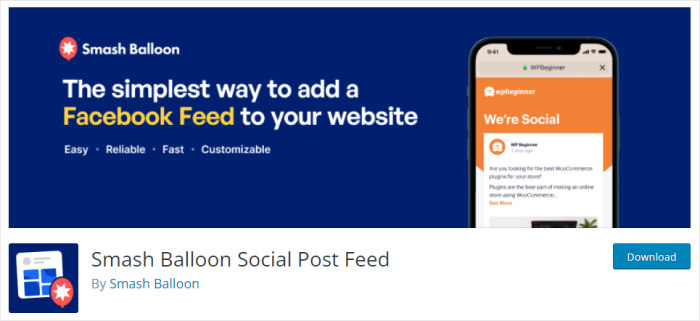
Außerdem übernehmen die Facebook-Feeds automatisch das Design Ihrer Website und passen sich Ihrem Branding an. Mit dem Live-Customizer können Sie Ihre Feeds dann ganz einfach bearbeiten.
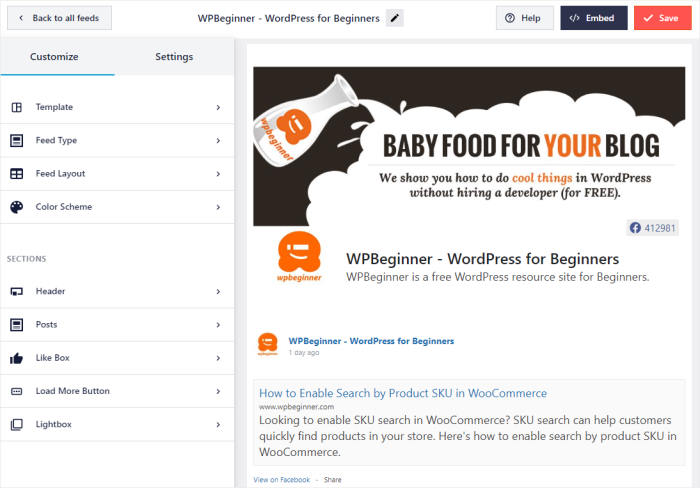
Sie können den Feed-Typ, das Farbschema, das Kopfzeilendesign, den Beitragsstil und vieles mehr ganz einfach ändern, wobei Ihnen eine Echtzeit-Vorschau hilft.
Social Post Feed verfügt außerdem über eine intelligente Caching-Funktion, die eine Kopie Ihrer Facebook-Feeds speichert.
Auf diese Weise kann Ihre Website einfach die gespeicherte Kopie anzeigen, anstatt den Facebook-Feed jedes Mal von Grund auf zu laden.
Das Ergebnis ist, dass Ihre Facebook-Feeds ultraschnell sind und Ihre Website auch ein besseres SEO hat.
Wenn Sie keinen Platz in Ihrem Budget für die Premium-Version haben, kann Social Post Feed eine großartige Möglichkeit sein, die Facebook-Präsenz Ihrer Marke auszubauen.
Sie wollen noch mehr Funktionen?
Sie können jederzeit auf Facebook Feed Pro upgraden und erhalten dann Zugang zu einer Vielzahl weiterer Funktionen. Werfen wir einen Blick auf diese Funktionen unten.
Facebook Feed Pro: Kostenlos vs. Premium
Als das beste Facebook-Feed-Plugin auf dem Markt verfügt Facebook Feed Pro über noch mehr erstaunliche Funktionen, die Ihnen helfen, Ihre Website in Facebook zu integrieren.
Mit diesem Premium-Facebook-Feed-Plugin können Sie:
- Erhalten Sie jederzeit engagierten Kundensupport von einem Team von WordPress-Experten
- Betten Sie Facebook-Livestreams auf Ihrer Website ein
- Fügen Sie noch mehr Funktionen mit einer wachsenden Bibliothek von Facebook-Erweiterungen hinzu
- Ermöglichen Sie es Ihren Besuchern, Ihre Fotos und Videos in einem schönen Popup-Lightbox zu betrachten
- Erstellen Sie eine Facebook-Galerie, indem Sie das Grid-Feed-Layout auswählen

- Verwenden Sie professionell gestaltete Facebook-Feed-Themen
- Zeigen Sie eine Schaltfläche "Mehr laden" an, damit Besucher den Facebook-Inhalt weiter lesen können.
- Wählen Sie zwischen einem Thumbnail-Layout, einem Layout mit halber Breite oder einem Layout mit voller Breite für Ihre Beiträge
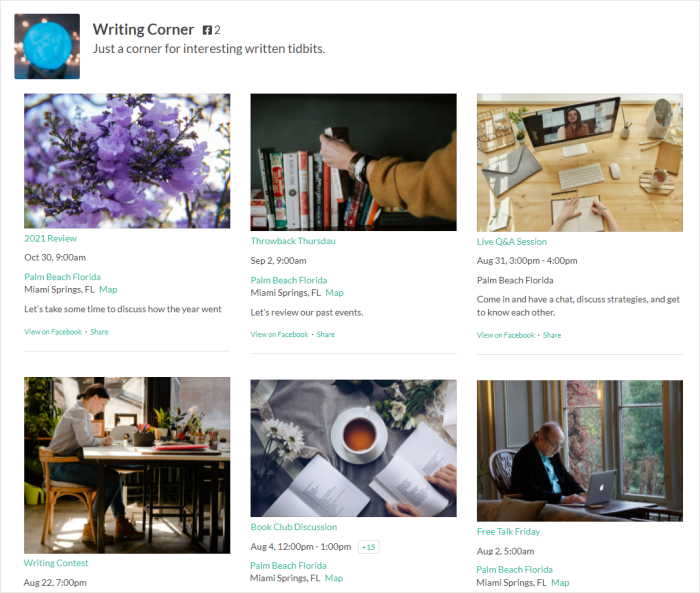
- Erstellen Sie einen Facebook-Veranstaltungskalender und betten Sie ihn auf Ihrer Website ein
- Verwende die Moderationsfunktionen, um zu kontrollieren, welche Facebook-Posts auf deiner Website erscheinen
- Anzeige der Anzahl von Likes, Kommentaren, Shares und Reaktionen unter den Facebook-Posts
- Und vieles mehr
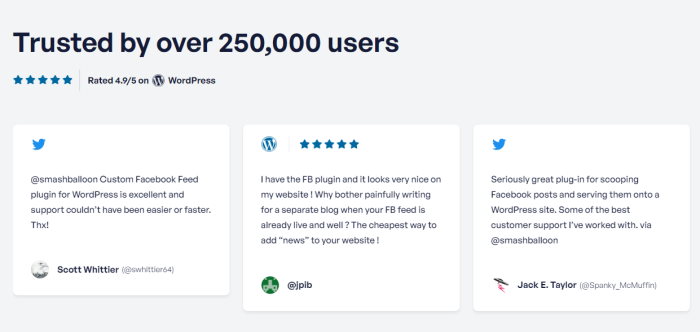
Wie Sie sehen können, gibt es eine Menge, was Sie mit dem Facebook Feed Pro Plugin tun können. Aufgrund all dieser erstaunlichen Funktionen hat es eine durchschnittliche Bewertung von 4,9/5 Sternen von insgesamt über 250.000 aktiven Nutzern.
Möchten Sie ansprechende Facebook-Feeds erstellen? Holen Sie sich Facebook Feed Pro noch heute!
Fangen wir also an und sehen uns an, wie Sie die kostenlose Version dieses Plugins verwenden können, um Facebook-Feeds auf Ihrer Website zu erstellen.
Wie Sie Facebook-Feeds kostenlos in Ihre Website einbetten
Bist du bereit, Facebook-Feeds kostenlos auf deiner Website einzubinden? Sie müssen nur die folgenden Schritte befolgen.
Schritt 1: Installieren Sie das Social Post Feed Plugin
Um loszulegen, können Sie das Social Post Feed Plugin aus dem WordPress.org Repository installieren.
Navigieren Sie zunächst in Ihrem WordPress-Dashboard-Bereich zu Plugins " Neues Menü hinzufügen .
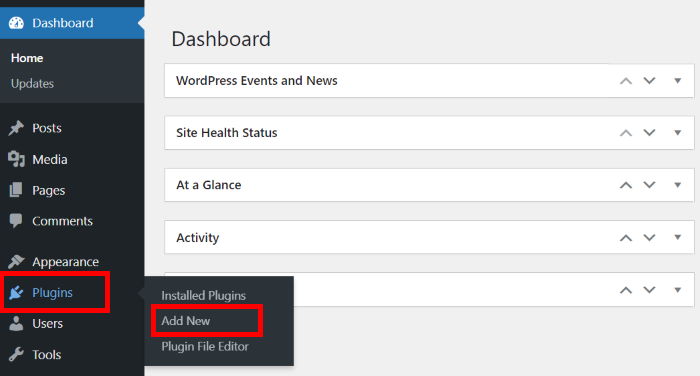
Von dort aus können Sie die Plugins auf Ihrer WordPress-Website hinzufügen, entfernen oder aktualisieren.
Verwenden Sie die Suchleiste oben rechts und suchen Sie nach "smash balloon facebook feed", um fortzufahren.
Suchen Sie anschließend das Plugin in den Suchergebnissen unten und klicken Sie auf die Schaltfläche Jetzt installieren .
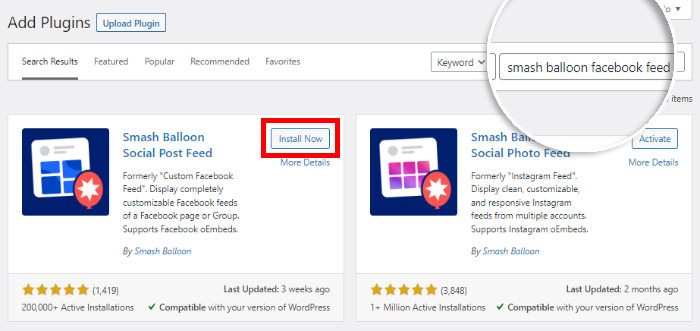
Sobald Sie das getan haben, wird WordPress das Plugin automatisch auf Ihrer Website installieren.
Sie können nun einige Sekunden warten, bis das Plugin installiert ist, und dann wird die Schaltfläche in die Schaltfläche Aktivieren umgewandelt. Klicken Sie einfach darauf, um fortzufahren.
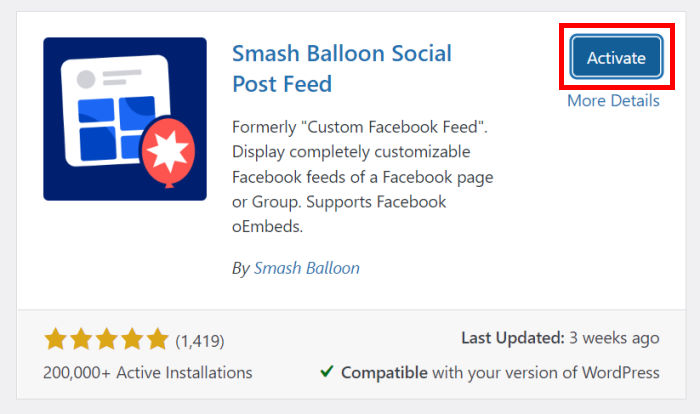
Sie haben das Plugin nun auf Ihrer WordPress-Website installiert und aktiviert. In Schritt 2 können Sie einen neuen Feed mit Hilfe des geführten Ablaufs erstellen.
Schritt 2: Erstellen Sie Ihren Facebook-Feed
Mit Hilfe dieses Plugins können Sie Facebook-Feeds mit nur wenigen Klicks erstellen.
Öffnen Sie zunächst das Menü Facebook-Feed " Alle Feeds in Ihrem WordPress-Administrationsbereich.
Klicken Sie dann oben auf die große Schaltfläche Neu hinzufügen .

Danach können Sie damit beginnen, diesen Feed mit einer Facebook-Timeline zu verbinden.
Wenn Sie jedoch Facebook Feed Pro, das beste Facebook-Feed-Plugin für WordPress, verwenden, erhalten Sie 9 Optionen zur Auswahl: z. B. Timeline Feed, Reviews Feed, Videos Feed, Fotos Feed, Alben Feed und vieles mehr.
Um fortzufahren, klicken Sie hier auf die Schaltfläche Weiter .
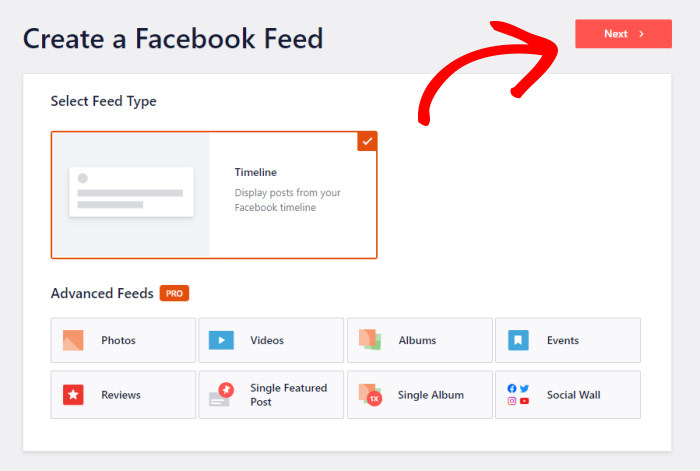
Sie haben soeben einen neuen Facebook-Feed mithilfe unseres geführten Ablaufs erstellt. In Schritt 3 können Sie ihn nun mit einer Quelle verbinden.
Schritt 3: Verbinden Sie Ihr Facebook-Konto
Der nächste Schritt besteht darin, Ihr Facebook-Konto mit dem Social Post Feed-Plugin zu verbinden. Auf diese Weise kann das Plugin Facebook-Inhalte auf Ihrer Website anzeigen.
Sind Sie bereit, Ihr Konto zu verbinden? Klicken Sie zunächst auf die Schaltfläche Neu hinzufügen .

Als nächstes können Sie eine Quelle für Ihren Facebook-Feed auswählen. Wählen Sie einfach die Option, die Sie auf Ihrer Website anzeigen möchten, und klicken Sie dann auf Mit Facebook verbinden.

Wenn du darauf klickst, wird Facebook in deinem Browser geöffnet, damit du die Verbindung mit deinem Konto abschließen kannst.
Wählen Sie dazu zunächst die Facebook-Seite aus, mit der Sie sich verbinden möchten, und klicken Sie dann auf Weiter.

Danach bittet Smash Balloon um schreibgeschützten Zugriff auf Ihr Facebook-Konto.
Da dieser Zugriff schreibgeschützt ist, kann das Plugin nur Ihre Facebook-Inhalte anzeigen und keine Änderungen an Ihrem Konto vornehmen.
Um fortzufahren, klicken Sie im Popup-Fenster auf die Schaltfläche " Fertig" .

Anschließend öffnet das Plugin Ihre Website erneut, damit Sie diese Facebook-Seite als Quelle bestätigen können.
Klicken Sie dazu auf die Schaltfläche Hinzufügen am unteren Rand.
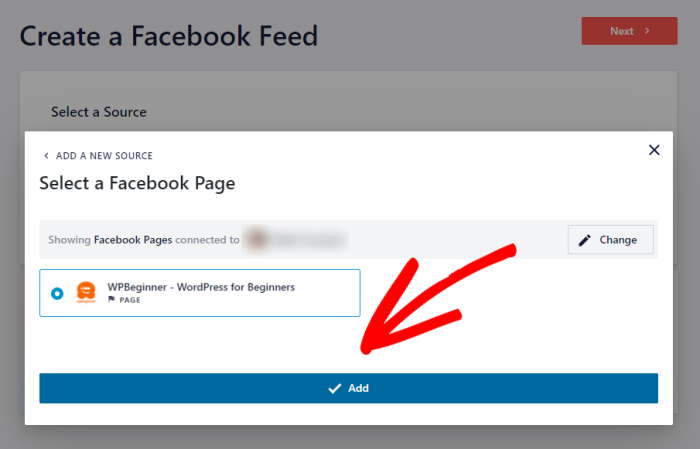
Von nun an können Sie diese Quelle automatisch mit Ihrer Website verbinden, wenn Sie Facebook-Feeds erstellen.
Klicken Sie einfach auf die Schaltfläche Weiter im Popup-Fenster, um fortzufahren.
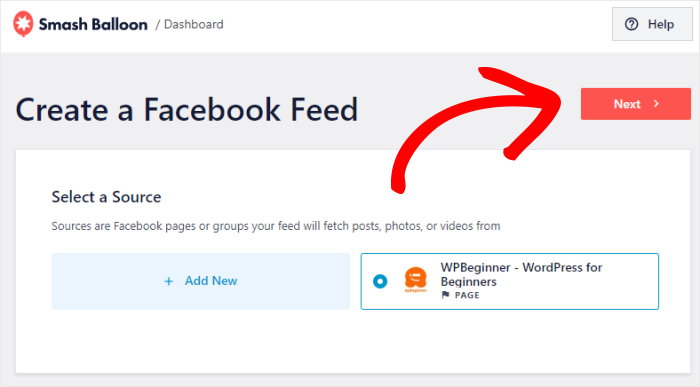
Damit hast du deinen Facebook-Feed erstellt und mit einer Seite verbunden. Sie können nun zu Schritt 4 übergehen und das Aussehen ändern.
Schritt 4: Passen Sie Ihren Facebook-Feed an
Damit Sie Ihre Facebook-Feeds mühelos anpassen können, verfügt das Plugin über einen einfachen Live-Feed-Editor.
Über das Anpassungsfeld auf der linken Seite können Sie die Größe Ihres Feeds, das Farbschema, das Design der Kopfzeile und vieles mehr ändern.
Und auf der rechten Seite sehen Sie eine Echtzeit-Vorschau Ihres Facebook-Feeds.
In diesem Beispiel wollen wir sehen, wie Sie die Farben Ihres Facebook-Feeds anpassen können.
Klicken Sie einfach auf die Option Farbschema auf der linken Seite, um loszulegen.
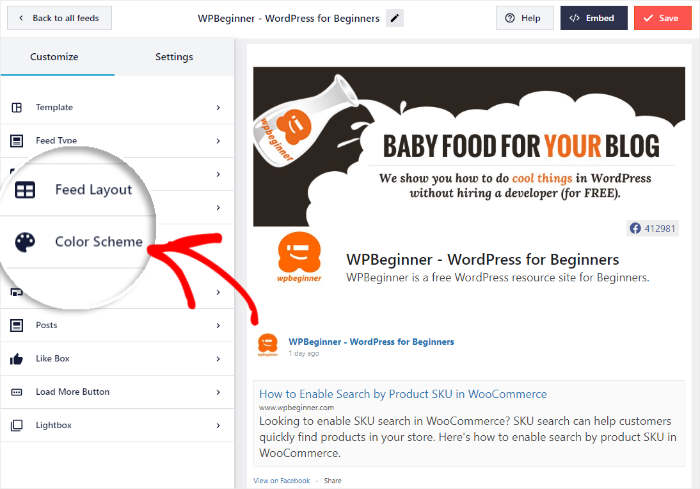
Damit Sie Ihre Farben ganz einfach anpassen können, stehen Ihnen 4 Farbschemata zur Auswahl:
- Vom Theme erben: Kopieren Sie automatisch die Farben Ihres WordPress-Themes
- Hell: Anzeige eines hellen Hintergrunds zusammen mit einer dunklen Schrift
- Dunkel: Zeigt einen dunklen Hintergrund zusammen mit einer hellen Schrift an.
- Benutzerdefiniert: Wählen Sie alle Futterfarben selbst aus
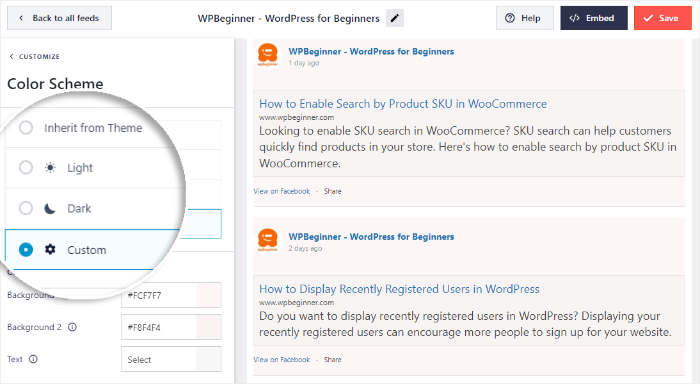
Wählen Sie das gewünschte Farbschema für Ihren Facebook-Feed aus und klicken Sie dann auf Speichern, um Ihre Änderungen zu bestätigen.
Wie Sie sehen können, macht es dieser Live-Feed-Editor einfach, Ihren Facebook-Feed anzupassen. Sie können die Größe Ihres Feeds, die Anzahl der Beiträge, die Kopfzeile, die Schaltflächen und vieles mehr anpassen.
Wenn Sie mit dem Design Ihres Feeds zufrieden sind, klicken Sie auf die Schaltfläche " Speichern" am oberen Rand.
Sie möchten noch mehr Anpassungsmöglichkeiten?
Mit Facebook Feed Pro erhalten Sie mehr Anpassungsoptionen, mit denen Sie Ihr Feed-Layout, das Post-Layout, die Lightbox-Option, Feed-Vorlagen und vieles mehr ändern können.
Schritt 5: Facebook-Feed in Ihre Website einbetten
Jetzt können Sie dieses Plugin verwenden, um den Facebook-Feed kostenlos auf Ihrer Website einzubetten. Dazu können Sie zwischen 2 Methoden wählen.
- Facebook-Feed in die Seite einer Website einbetten
- Facebook-Feed in die Seitenleiste oder Fußzeile einer Website einbetten
Im Folgenden werden diese beiden Methoden näher erläutert.
Facebook-Feed in die Seite einer Website einbetten
Mit diesem Plugin können Sie Ihren Feed direkt in den Live-Feed-Editor einbetten.
Klicken Sie zunächst auf die Schaltfläche " Einbetten" am oberen Rand, um zu beginnen.
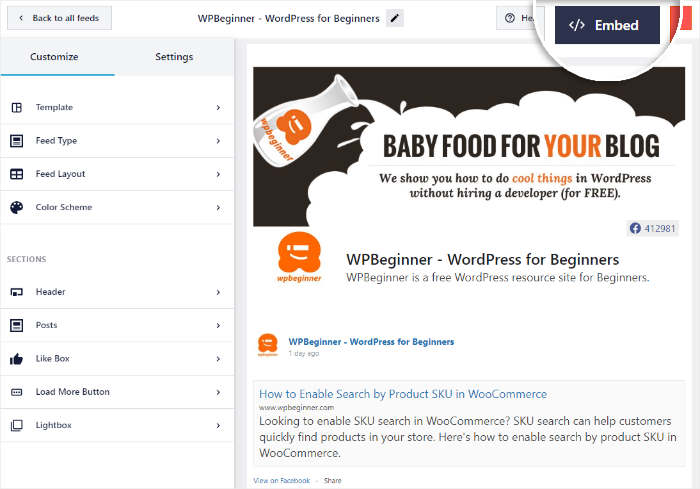
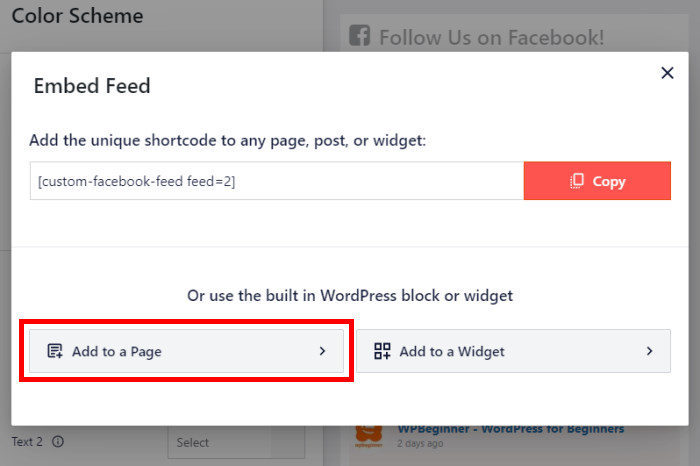
Daraufhin öffnet sich ein Popup-Fenster, in dem du den Ort deines Facebook-Feeds auswählen kannst.
Um Facebook-Inhalte auf einer Webseite anzuzeigen, klicken Sie auf die Schaltfläche Zu einer Seite hinzufügen .
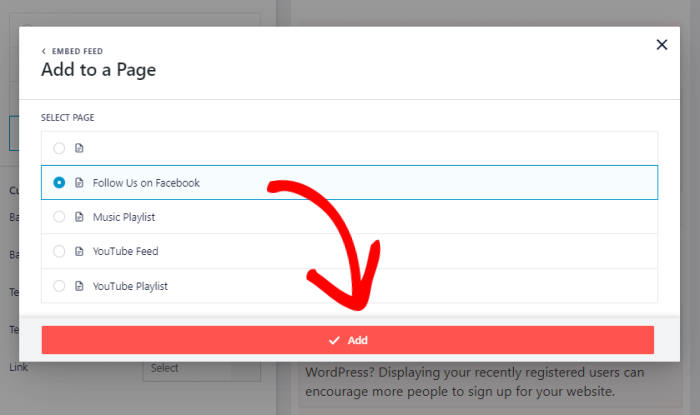
Danach zeigt Ihnen das Plugin eine Liste aller WordPress-Seiten auf Ihrer Website.
Um fortzufahren, wählen Sie die Seite aus, auf der Sie den Facebook-Feed einbetten möchten, und klicken Sie dann auf Hinzufügen.
Jetzt können Sie einfach einen WordPress-Inhaltsblock verwenden, um Ihren Facebook-Feed einzubetten.
Klicken Sie zunächst auf das Pluszeichen (+), um einen neuen Block hinzuzufügen.

Verwenden Sie dann das Suchfeld oben, um nach "facebook" zu suchen, und klicken Sie dann auf den Block " Custom Facebook Feed" in den Suchergebnissen unten.
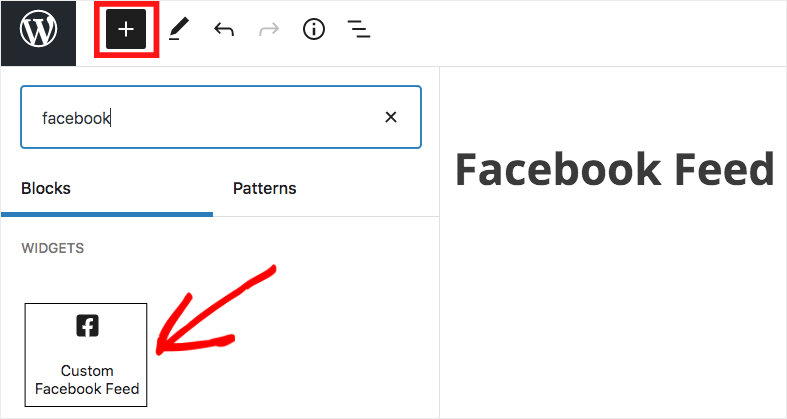
Damit haben Sie Ihren Facebook-Feed problemlos in Ihre Website eingebettet. Klicken Sie einfach auf Aktualisieren, und Ihr Feed ist online.
Sie können nun einen Blick auf Ihre Website werfen, um zu sehen, wie sie für Ihre Besucher aussieht.
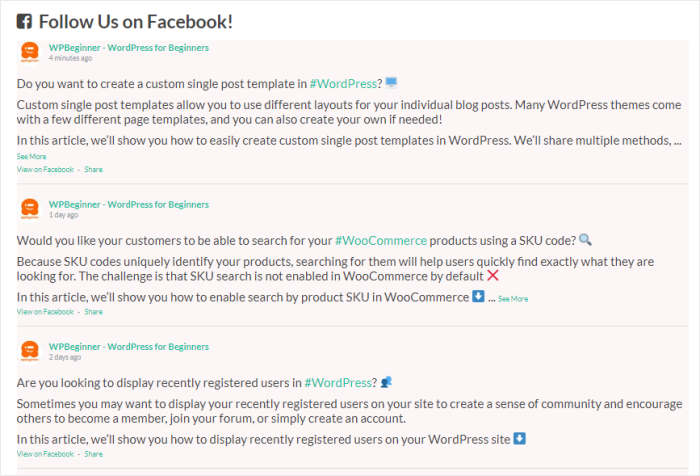
Schauen wir uns nun an, wie Sie Facebook-Feeds in Ihre Widget-fähigen Bereiche einbetten können.
Facebook-Feed in die Seitenleiste oder Fußzeile einer Website einbetten
Wie zuvor können Sie den Live-Feed-Editor verwenden, um Ihren Facebook-Feed als Widget einzubetten.
Wenn Sie den Live-Feed-Editor noch einmal öffnen möchten, navigieren Sie zunächst in Ihrem WordPress-Dashboard zum Menü Facebook-Feed " Alle Feeds.
Klicken Sie dann auf den Facebook-Feed, den Sie einbetten möchten.
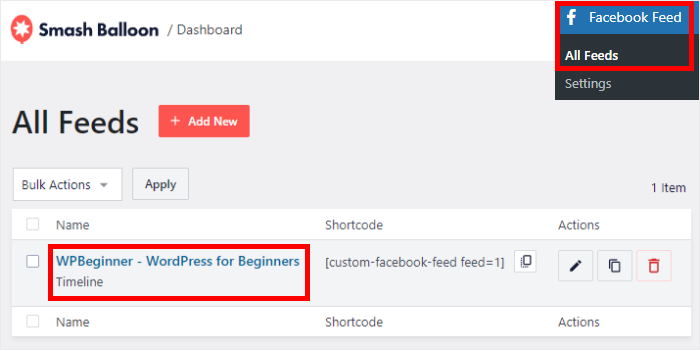
Klicken Sie im Live-Feed-Editor oben auf die Schaltfläche Einbetten , um fortzufahren.
Nun wird ein Popup-Fenster angezeigt, in dem Sie gefragt werden, wo Sie Ihren Facebook-Feed einbetten möchten.
Klicken Sie zunächst auf die Schaltfläche Zu einem Widget hinzufügen.
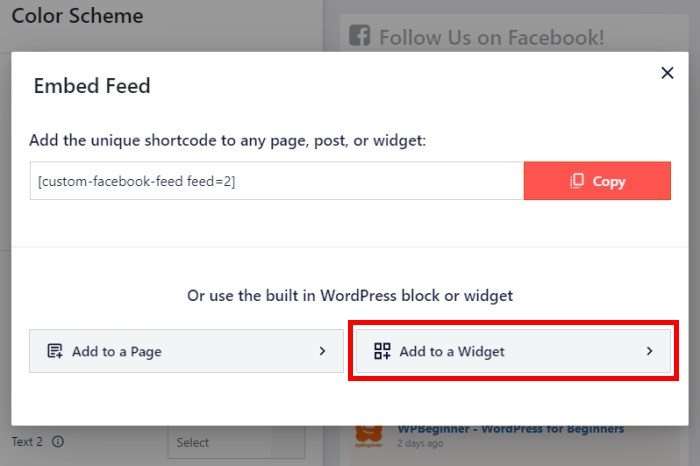
Das Plugin öffnet dann die Widgets-Seite Ihrer Website, so dass Sie Ihr Facebook-Feed-Widget dort hinzufügen können.
Um fortzufahren, können Sie hier auf die Seitenleiste klicken.

Oder Sie können stattdessen auf ein Fußzeilen-Panel klicken, wenn Sie Ihren Facebook-Feed dort einbetten möchten.
Wir verwenden die Seitenleiste für unser Beispiel.

Klicken Sie anschließend auf das Plus-Symbol (+) am unteren Rand, um ein neues Widget hinzuzufügen.
Schließlich können Sie Ihren Facebook-Feed einbetten, indem Sie auf das Widget Custom Facebook Feed klicken.
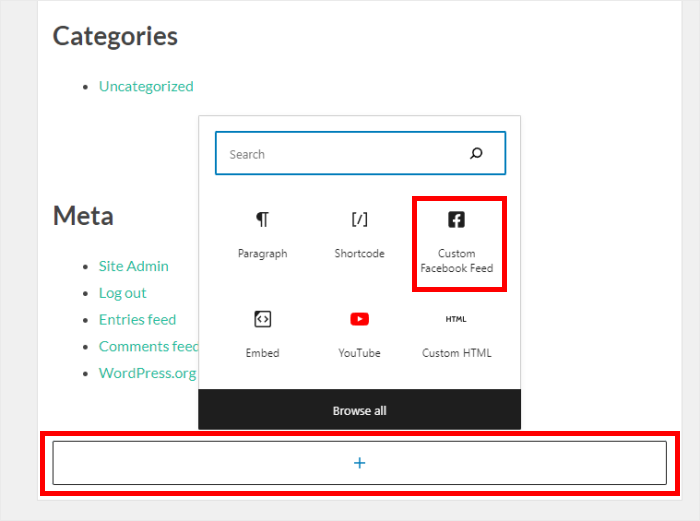
Klicken Sie nun auf Aktualisieren, und Ihr Facebook-Feed wird online sein.
Wenn Sie Ihre Website öffnen, können Sie sehen, wie es in der Seitenleiste oder in der Fußzeile aussieht, etwa so:
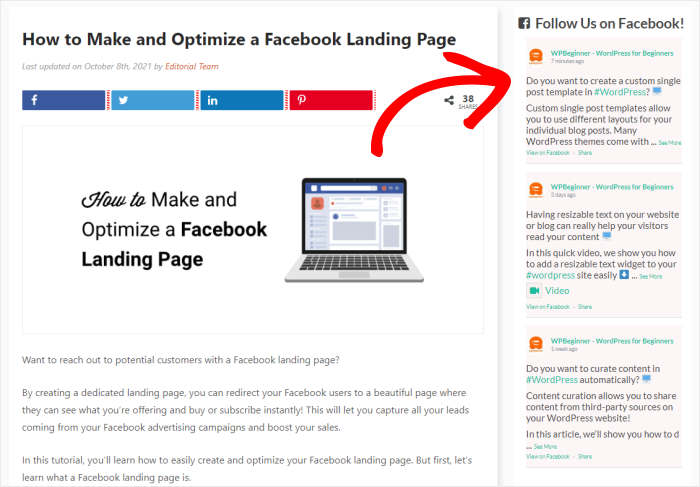
Und das war's!
Jetzt wissen Sie, wie Sie Facebook-Feeds kostenlos in Ihre Website einbinden können. Mit dem Smash Balloon-Plugin sind nur ein paar einfache Klicks nötig - ganz ohne Programmierkenntnisse.
Und wenn Sie viele Feed-Typen, mehr Anpassungsoptionen, einen engagierten Kundensupport und mehr Funktionen wünschen, dann können Sie Facebook Feed Pro erwerben.
Sind Sie bereit, loszulegen? Holen Sie sich Facebook Feed Pro noch heute!
Beginnen Sie mit der Einbettung Ihres Facebook-Feeds mit Zuversicht
Als ich zum ersten Mal versuchte, einen Facebook-Feed kostenlos hinzuzufügen, kam es mir vor, als müsste ich raten, an welchem Kabel hinter dem Fernseher ich ziehen muss.
Manchmal wurde es geladen.
Manchmal hat ein Update alles kaputt gemacht, und ich hatte keine klare Möglichkeit, das Problem zu beheben.
Ich beobachte, dass vielen Betreibern von WordPress-Websites dasselbe passiert. Sie beginnen mit kostenlosen Tools oder manuellem Code und verschwenden am Ende Zeit, wenn der Feed nicht zu ihrem Design passt oder nicht mehr aktualisiert wird.
Deshalb bevorzuge ich die Verwendung unserer eigenen Social-Feed-Plugins.
Sie können mit dem kostenlosen Social Post Feed-Plugin beginnen, um einen einfachen Facebook-Feed ohne Programmierung hinzuzufügen. Das ist ein guter erster Schritt, wenn Ihr Budget sehr knapp ist.
Allerdings ist es eingeschränkt: Sie erhalten nur grundlegende Feed-Typen und weniger Layout- und Steuerungsoptionen. Die meisten Unternehmenswebsites wachsen schnell darüber hinaus.
Wenn Sie möchten, dass Ihr Feed mehr kann als nur „einige Beiträge anzeigen“, empfehle ich Ihnen Smash Balloon Facebook Feed Pro.
Es bietet Ihnen zusätzliche Feed-Typen (Fotos, Videos, Veranstaltungen, Bewertungen), bessere Layouts, eine Lightbox für Medien, Moderationsoptionen und Unterstützung durch unser Team, wenn Sie Hilfe benötigen.
An diesem Punkt beginnt Ihr Feed sich wie ein echter Teil Ihrer Website anzufühlen und nicht mehr nur wie ein einfaches Widget.
Hier ist mein Vorschlag, wie Sie nun weiter vorgehen sollten:
- Installieren Sie das kostenlose Social Post Feed-Plugin und veröffentlichen Sie Ihren ersten Feed.
- Überprüfen Sie, wie es auf Ihren wichtigsten Seiten aussieht.
- Wenn Sie mehr Kontrolle, mehr Feed-Typen oder Support benötigen, upgraden Sie auf Facebook Feed Pro , damit Ihr Feed mit Ihrer Website mitwachsen kann.
Ihr Facebook-Feed sollte wie ein Live-Fenster zu Ihrer Seite fungieren und nicht wie etwas, vor dem Sie sich fürchten. Wenn Sie sich nicht sicher sind, ob die kostenlose Version ausreicht oder ob Sie direkt zur Pro-Version wechseln sollten, fragen Sie mich in den Kommentaren.
Ich habe schon vielen Website-Betreibern bei dieser Entscheidung geholfen und freue mich, auch Ihnen dabei behilflich zu sein.
Vielleicht interessiert Sie auch dieser nächste Beitrag darüber, wie Sie mehr Engagement auf Facebook erreichen können.
Und wenn Ihnen dieser Artikel gefallen hat, folgen Sie uns gerne aufX (Twitter)undFacebook, um weitere Tutorials zum Thema Social-Media-Marketing zu erhalten.







