


 Muro sociale
  Analisi dei feed

Siete curiosi di sapere come visualizzare il feed di Facebook sul vostro sito web senza spendere un centesimo?
L'integrazione del vostro feed di Facebook può ravvivare immediatamente il vostro sito, mostrare i vostri ultimi aggiornamenti e incoraggiare i visitatori a connettersi con voi su Facebook.
Inoltre, la presenza del feed sul vostro sito web vi offre un pubblico più vasto per i vostri post sui social, soprattutto perché la portata organica di Facebook continua a diminuire ogni anno per le pagine aziendali.
Ma capire come aggiungere un feed di Facebook gratuitamente può essere complicato, soprattutto con gli strumenti e gli snippet di codice integrati in WordPress che non sempre sono adatti ai principianti.
Ricordo di aver cercato di impostare un feed Facebook gratuito sul mio sito. Ci sono voluti molti tentativi ed errori prima di trovare una soluzione che non richiedesse il pagamento di funzioni aggiuntive.
Noi di Smash Balloon abbiamo aiutato migliaia di proprietari di siti WordPress a integrare perfettamente i feed sociali come Facebook, rendendo il processo agevole e accessibile a tutti.
In questo articolo vi illustrerò il modo più semplice per incorporare gratuitamente il feed di Facebook nel vostro sito web, anche se non avete alcuna esperienza di codifica.
In questo articolo
- Un modo semplice e gratuito per incorporare il feed di Facebook nel vostro sito web
- Facebook Feed Pro: Gratuito e Premium
- Come incorporare gratuitamente i feed di Facebook sul vostro sito web
- Inizia a incorporare il tuo feed Facebook con fiducia
Un modo semplice e gratuito per incorporare il feed di Facebook nel vostro sito web
È possibile incorporare facilmente i feed di Facebook nel proprio sito web con l'aiuto del plugin Smash Balloon Social Post Feed.
Poiché si tratta della versione gratuita del miglior plugin per i feed di Facebook sul mercato, Facebook Feed Pro, è possibile utilizzarlo per creare, personalizzare e incorporare i feed di Facebook in pochi minuti.
Tutto ciò che dovete fare è seguire il flusso guidato in 3 fasi che vi condurrà attraverso l'intero processo, senza bisogno di codifica.

Inoltre, i feed di Facebook copieranno automaticamente il design del vostro sito web e si adatteranno al vostro branding. È possibile utilizzare il live customizer per modificare i feed con facilità.
È possibile modificare facilmente il tipo di feed, la combinazione di colori, il design dell'intestazione, lo stile dei post e molto altro ancora, con un'anteprima in tempo reale per aiutarvi.
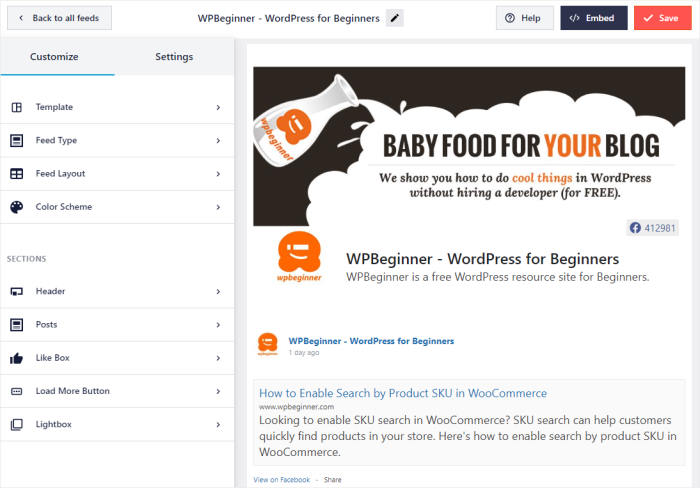
Social Post Feed è dotato anche di una funzione di caching intelligente che salva una copia dei feed di Facebook.
In questo modo, il vostro sito web può semplicemente mostrare la copia salvata invece di caricare ogni volta il feed di Facebook da zero.
Di conseguenza, i feed di Facebook saranno ultraveloci e il vostro sito web migliorerà anche la SEO.
Se non avete spazio nel vostro budget per la versione premium, Social Post Feed può essere un ottimo modo per far crescere la presenza del vostro marchio su Facebook.
Volete ancora più funzioni?
Potete facilmente passare a Facebook Feed Pro in qualsiasi momento e ottenere l'accesso a tonnellate di altre funzioni. Diamo un'occhiata a queste caratteristiche qui di seguito.
Facebook Feed Pro: Gratuito e Premium
Come il miglior plugin per i feed di Facebook sul mercato, Facebook Feed Pro è dotato di caratteristiche ancora più sorprendenti per aiutarvi a integrare il vostro sito web con Facebook.
Utilizzando questo plugin premium per il feed di Facebook, è possibile:
- Ottenere un'assistenza clienti dedicata in qualsiasi momento da un team di esperti di WordPress
- Incorporare i livestream di Facebook sul vostro sito
- Aggiungete ancora più funzioni con una libreria in crescita di estensioni per Facebook
- Permettete ai visitatori di controllare le vostre foto e i vostri video utilizzando un bellissimo popup lightbox
- Create una galleria di Facebook selezionando il layout del feed a griglia.

- Utilizzate temi per il feed di Facebook progettati in modo professionale
- Mostrate un pulsante "load more" per consentire ai visitatori di continuare a controllare i contenuti di Facebook.
- Scegliete tra un layout a miniatura, a mezza larghezza o a tutta larghezza per i vostri post.
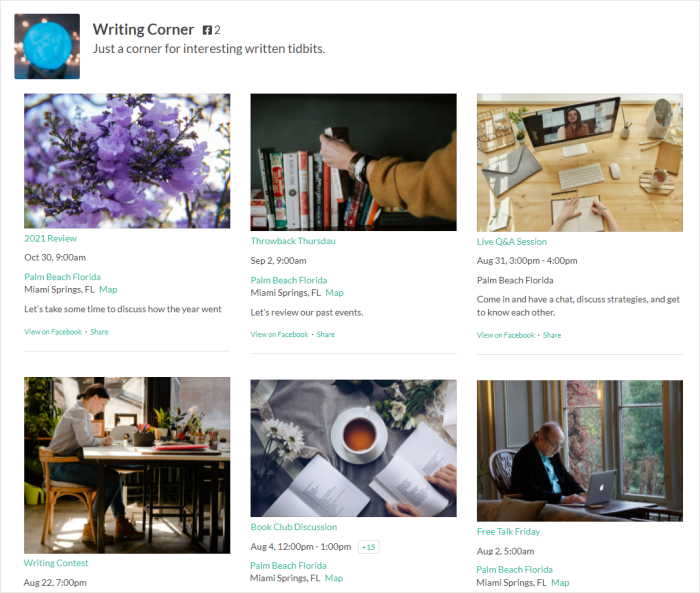
- Create un calendario degli eventi di Facebook e incorporatelo nel vostro sito web.
- Utilizzate le funzioni di moderazione per controllare quali post di Facebook vengono visualizzati sul vostro sito web.
- Visualizzare il numero di "mi piace", commenti, condivisioni e reazioni sotto i post di Facebook.
- E molto altro ancora
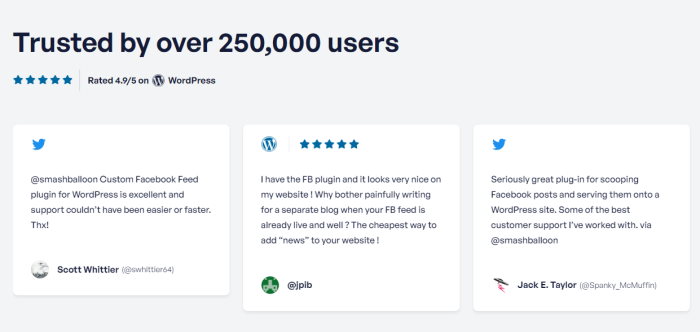
Come potete vedere, sono molte le cose che potete fare con il plugin Facebook Feed Pro. Grazie a tutte queste incredibili funzioni, ha una valutazione media di 4,9/5 stelle da parte di oltre 250.000 utenti attivi.
Volete creare feed coinvolgenti su Facebook? Acquistate Facebook Feed Pro oggi stesso!
A questo punto, iniziamo a vedere come è possibile utilizzare la versione gratuita di questo plugin per creare feed di Facebook sul vostro sito.
Come incorporare gratuitamente i feed di Facebook sul vostro sito web
Siete pronti per iniziare a incorporare gratuitamente i feed di Facebook sul vostro sito web? Tutto ciò che dovete fare è seguire i passaggi indicati di seguito.
Passo 1: Installare il plugin Social Post Feed
Per iniziare, potete installare il plugin Social Post Feed dal repository di WordPress.org.
Per prima cosa, andare al menu Plugin " Aggiungi nuovo dall'area della dashboard di WordPress.
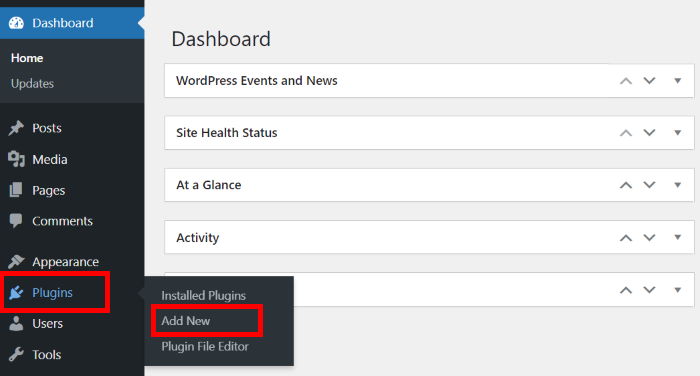
Da qui è possibile aggiungere, rimuovere o aggiornare i plugin sul proprio sito web WordPress.
Utilizzando la barra di ricerca in alto a destra, cercate "smash balloon facebook feed" per continuare.
Successivamente, cercate il plugin nei risultati della ricerca e fate clic sul pulsante Installa ora .
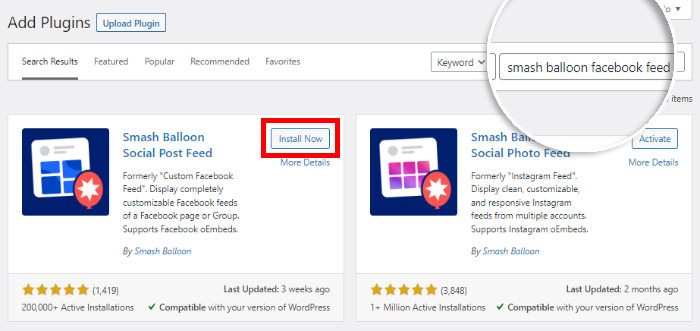
Una volta fatto ciò, WordPress installerà automaticamente il plugin sul vostro sito web.
A questo punto è possibile attendere qualche secondo per l'installazione del plugin, dopodiché il pulsante si trasformerà nel pulsante Attiva. Basta fare clic su di esso per continuare.
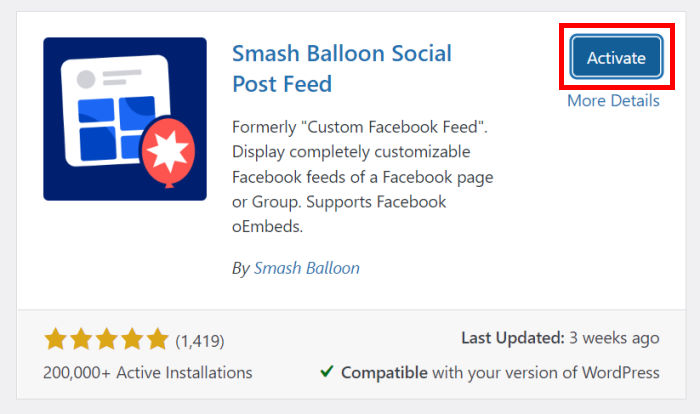
Ora avete installato e attivato il plugin sul vostro sito web WordPress. Nella fase 2, potete procedere alla creazione di un nuovo feed utilizzando il suo flusso guidato.
Fase 2: creare il feed di Facebook
Con l'aiuto di questo plugin, è possibile creare feed di Facebook in pochi semplici clic.
Per prima cosa, aprite il menu Facebook Feed " Tutti i feed dall'area di amministrazione di WordPress.
Successivamente, fare clic sul grande pulsante Aggiungi nuovo in alto.

Una volta fatto ciò, è possibile iniziare a collegare questo feed a una timeline di Facebook.
Ma se utilizzate Facebook Feed Pro, il miglior plugin di feed di Facebook per WordPress, avrete a disposizione 9 opzioni tra cui scegliere: feed della timeline, feed delle recensioni, feed dei video, feed delle foto, feed degli album e molto altro.
Per continuare, fare clic sul pulsante Avanti .
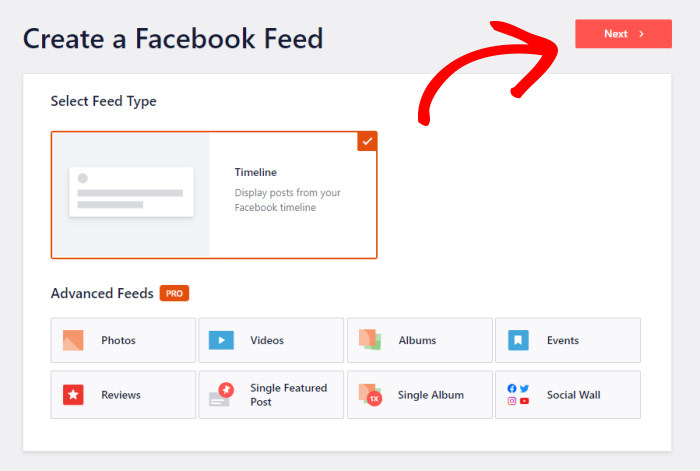
Avete appena creato un nuovo feed di Facebook utilizzando il nostro flusso guidato. Nella fase 3, potete collegarlo a una fonte.
Passo 3: collegare l'account Facebook
Il passo successivo consiste nel collegare l'account Facebook al plugin Social Post Feed. In questo modo, il plugin può mostrare i contenuti di Facebook sul vostro sito.
Siete pronti a collegare il vostro account? Innanzitutto, fate clic sul pulsante Aggiungi nuovo .

Successivamente, è possibile scegliere una fonte per il feed di Facebook. Selezionate l'opzione che volete mostrare sul vostro sito web e poi fate clic su Connetti a Facebook.

Facendo clic su questo pulsante si aprirà Facebook sul browser, in modo da poter completare la connessione dell'account.
Per farlo, selezionate innanzitutto la pagina Facebook a cui volete collegarvi e poi fate clic su Avanti.

Successivamente, Smash Balloon chiederà l'accesso in sola lettura al vostro account Facebook.
Poiché l'accesso è di sola lettura, il plugin può solo visualizzare i contenuti di Facebook e non sarà in grado di apportare modifiche all'account.
Per continuare, fare clic sul pulsante Fatto del popup.

Successivamente, il plugin aprirà nuovamente il vostro sito web in modo da poter confermare la pagina Facebook come fonte.
A tal fine, fare clic sul pulsante Aggiungi in basso.
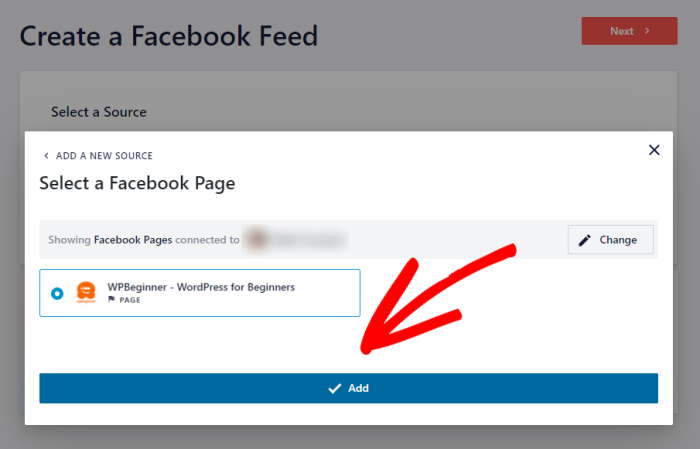
D'ora in poi, durante la creazione dei feed di Facebook, potrete collegare automaticamente questa fonte dal vostro sito web.
Per procedere è sufficiente fare clic sul pulsante Avanti del popup.
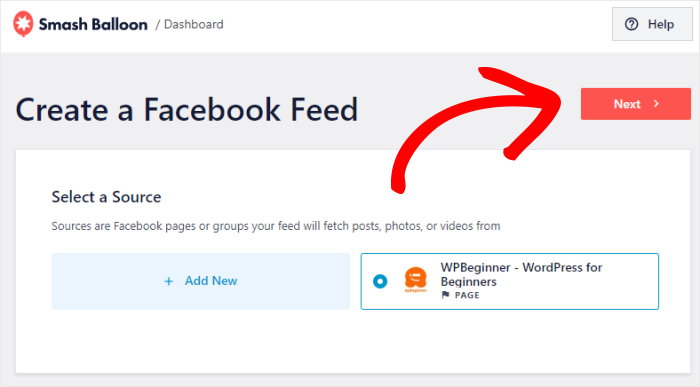
In questo modo, avete creato il vostro feed di Facebook e lo avete collegato a una pagina. Ora potete passare alla fase 4 e modificare il suo aspetto.
Passo 4: personalizzare il feed di Facebook
Per aiutarvi a personalizzare i vostri feed di Facebook con facilità, il plugin è dotato di un semplice editor di feed live.
Utilizzando il pannello di personalizzazione a sinistra, è possibile modificare le dimensioni del feed, la combinazione di colori, il design dell'intestazione e molto altro ancora.
A destra, invece, potete vedere un'anteprima in tempo reale del vostro feed di Facebook.
Per questo esempio, vediamo come personalizzare i colori del feed di Facebook.
Per iniziare, è sufficiente fare clic sull'opzione Schema di colore a sinistra.
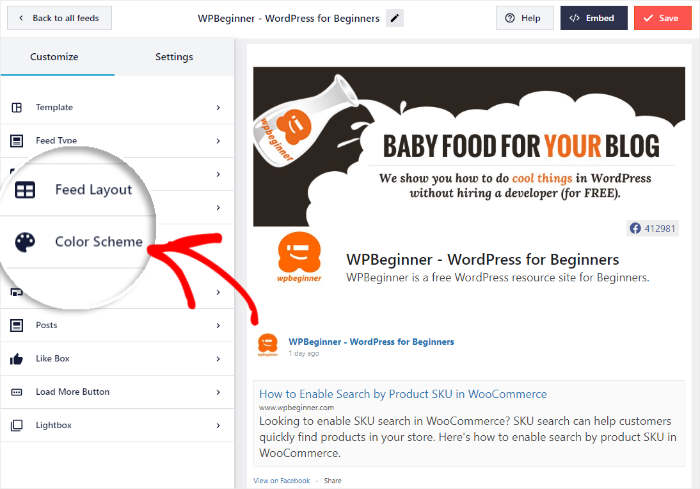
Per facilitare la personalizzazione dei colori, sono disponibili 4 schemi di colori tra cui scegliere:
- Eredita dal tema: Copia automaticamente i colori del tema di WordPress
- Luce: Visualizza uno sfondo chiaro con un carattere scuro
- Scuro: mostra uno sfondo scuro e un carattere chiaro.
- Personalizzato: Scegliete voi stessi tutti i colori del mangime
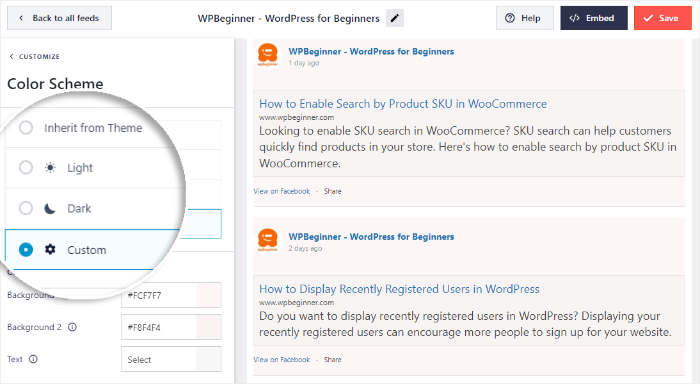
Selezionate la combinazione di colori che desiderate per il vostro feed di Facebook, quindi fate clic su Salva per confermare le modifiche.
Come potete vedere, questo editor di live feed rende facile la personalizzazione del vostro feed di Facebook. È possibile personalizzare le dimensioni del feed, il numero di post, l'intestazione, i pulsanti e altro ancora.
Infine, fare clic sul pulsante Salva in alto quando si è soddisfatti del design del feed.
Volete ancora più opzioni di personalizzazione?
Con Facebook Feed Pro, avrete a disposizione più opzioni di personalizzazione per modificare il layout del feed, il layout dei post, l'opzione lightbox, i modelli di feed e molto altro ancora.
Passo 5: incorporare il feed di Facebook nel sito web
Ora, potete utilizzare questo plugin per incorporare gratuitamente il feed di Facebook nel vostro sito web. Per farlo, potete scegliere tra due metodi.
- Incorporare il feed di Facebook nella pagina di un sito web
- Incorporare il feed di Facebook nella barra laterale o nel piè di pagina di un sito web
Vediamo di seguito entrambi i metodi.
Incorporare il feed di Facebook nella pagina di un sito web
Con questo plugin è possibile incorporare il proprio feed direttamente dall'editor di live feed.
Per iniziare, fare clic sul pulsante Embed in alto.
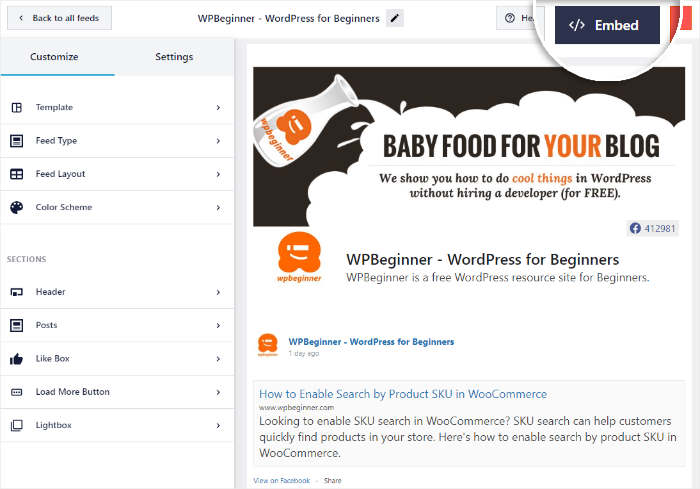
Si aprirà una finestra a comparsa in cui potrete scegliere la posizione del vostro feed di Facebook.
Per mostrare i contenuti di Facebook su una pagina web, fate clic sul pulsante Aggiungi a una pagina .
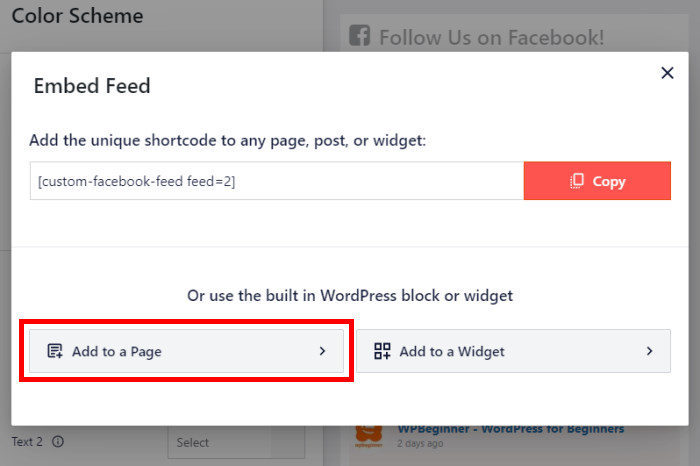
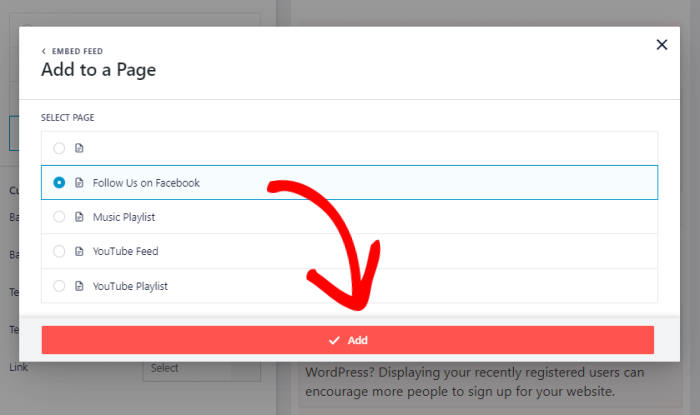
Successivamente, il plugin mostrerà un elenco di tutte le pagine WordPress del sito.
Per continuare, selezionare la pagina in cui si desidera incorporare il feed di Facebook e fare clic su Aggiungi.
Ora è possibile utilizzare semplicemente un blocco di contenuti di WordPress per incorporare il feed di Facebook.
Per iniziare, fare clic sull'icona più (+) per aggiungere un nuovo blocco.

Quindi, utilizzate il campo di ricerca in alto per cercare "facebook" e poi fate clic sul blocco Feed personalizzato di Facebook dai risultati della ricerca in basso.
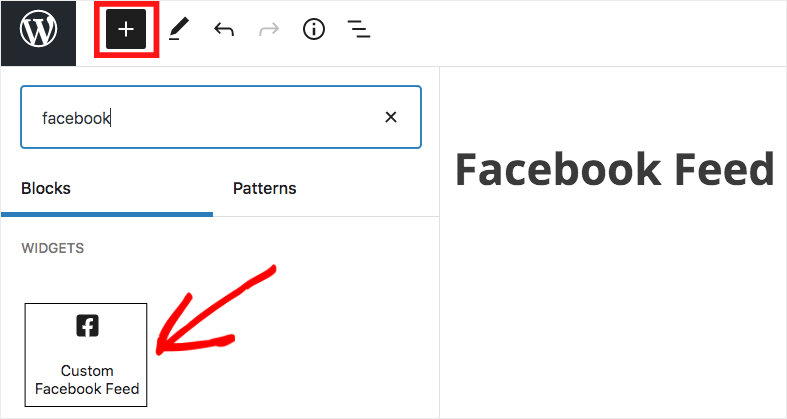
In questo modo, avrete incorporato il vostro feed di Facebook nel vostro sito web senza alcun problema. Basta cliccare su Aggiorna e il vostro feed sarà online.
Ora potete dare un'occhiata al vostro sito web per vedere come appare ai vostri visitatori.
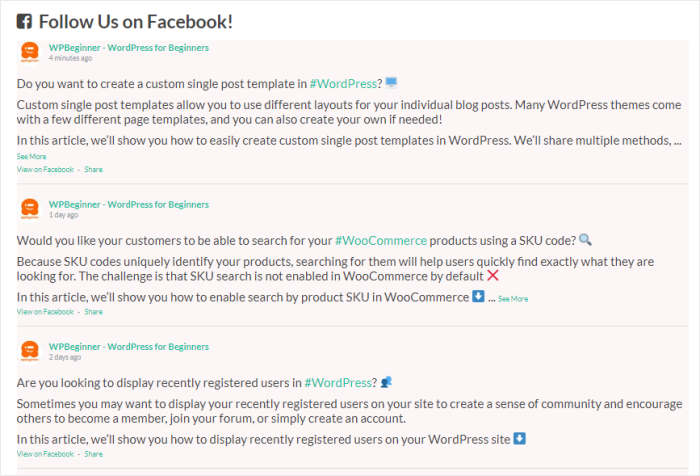
Ora vediamo come incorporare i feed di Facebook nelle aree predisposte per i widget.
Incorporare il feed di Facebook nella barra laterale o nel piè di pagina di un sito web
Come in precedenza, potete usare l'editor di live feed per incorporare il vostro feed di Facebook come widget.
Se volete aprire di nuovo l'editor del live feed, per prima cosa andate nel menu Facebook Feed " All Feeds dalla vostra dashboard di WordPress.
Quindi, fate clic sul feed di Facebook che desiderate incorporare.
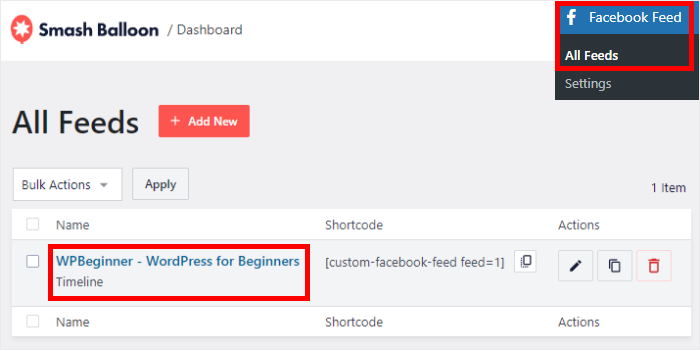
Dall'editor del live feed, fare clic sul pulsante Embed in alto per continuare.
A questo punto, apparirà un popup che chiede dove si vuole incorporare il feed di Facebook.
Per ora, fare clic sul pulsante Aggiungi a un widget.
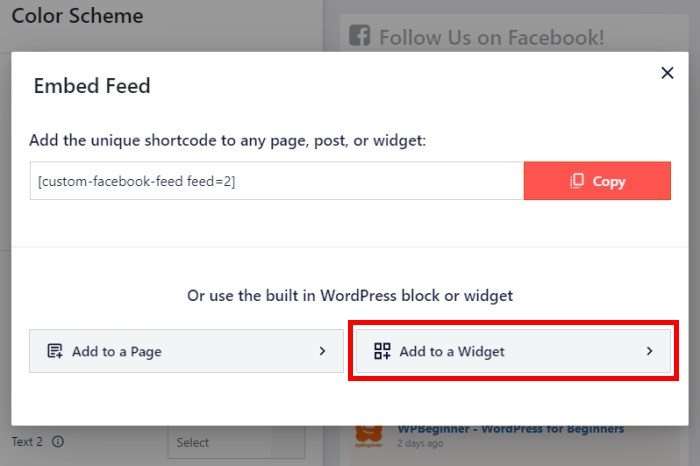
Il plugin aprirà quindi la pagina dei widget del vostro sito web, dove potrete aggiungere il vostro widget del feed di Facebook.
Per continuare, potete fare clic sul pannello Sidebar qui.

In alternativa, è possibile fare clic su un pannello Footer se si desidera incorporare il feed di Facebook.
Utilizzeremo la barra laterale come esempio.

Successivamente, fare clic sull'icona più (+) in basso per aggiungere un nuovo widget.
Infine, potete incorporare il vostro feed di Facebook facendo clic sul widget Custom Facebook Feed.
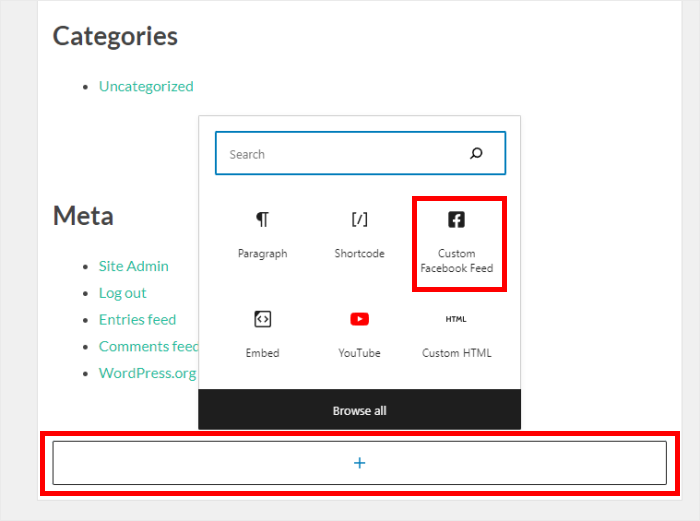
Ora fate clic su Aggiorna e il vostro feed di Facebook sarà online.
Se aprite il vostro sito web, potete vedere come appare nella barra laterale o nel piè di pagina, come in questo caso:
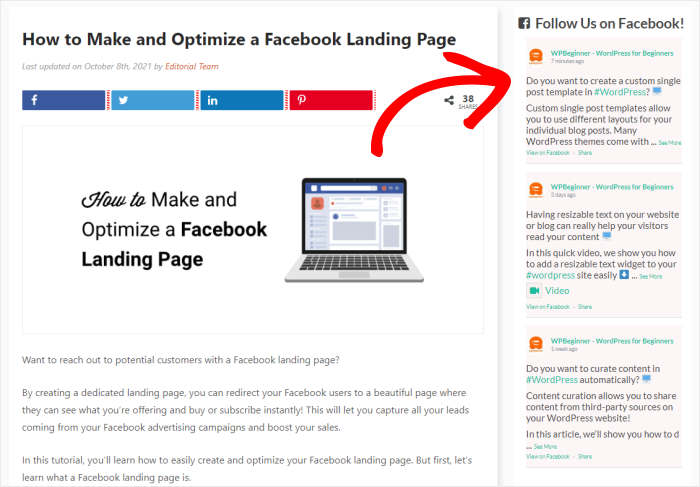
Ed ecco fatto!
Ora sapete come incorporare gratuitamente i feed di Facebook nel vostro sito web. Con il plugin Smash Balloon bastano pochi semplici clic, senza bisogno di codifica.
Se invece volete molti tipi di feed, più opzioni di personalizzazione, un'assistenza clienti dedicata e più funzioni, allora potete acquistare Facebook Feed Pro.
Pronti per iniziare? Acquistate Facebook Feed Pro oggi stesso!
Inizia a incorporare il tuo feed Facebook con fiducia
Quando ho provato per la prima volta ad aggiungere un feed Facebook gratuitamente, mi è sembrato di dover indovinare quale cavo tirare dietro una TV.
A volte si caricava.
A volte un aggiornamento mandava tutto in tilt e non avevo modo di risolvere il problema.
Vedo la stessa cosa accadere a molti proprietari di siti WordPress. Iniziano con strumenti gratuiti o codice manuale e finiscono per perdere tempo quando il feed non corrisponde al loro design o smette di aggiornarsi.
Ecco perché preferisco utilizzare i nostri plugin per i feed social.
Puoi iniziare con il plugin gratuito Social Post Feed per aggiungere un semplice feed Facebook senza bisogno di codifica. È un ottimo primo passo se il tuo budget è molto limitato.
Ma è limitato: sono disponibili solo tipi di feed di base e un numero ridotto di opzioni di layout e controllo. La maggior parte dei siti aziendali supera rapidamente questi limiti.
Se desideri che il tuo feed faccia qualcosa di più che "mostrare alcuni post", ti consiglio Smash Balloon Facebook Feed Pro.
Ti offre ulteriori tipi di feed (foto, video, eventi, recensioni), layout migliori, una lightbox per i media, opzioni di moderazione e assistenza dal nostro team quando hai bisogno di aiuto.
È a questo punto che il tuo feed inizia a sembrare una parte integrante del tuo sito, non solo un semplice widget.
Ecco cosa ti suggerisco di fare ora:
- Installa il plugin gratuito Social Post Feed e pubblica il tuo primo feed.
- Controlla come appare sulle tue pagine principali.
- Se hai bisogno di maggiore controllo, più tipi di feed o assistenza, passa a Facebook Feed Pro in modo che il tuo feed possa crescere insieme al tuo sito.
Il tuo feed Facebook dovrebbe essere come una finestra live sulla tua pagina, non un'altra cosa che hai paura di toccare. Se non sei sicuro che la versione gratuita sia sufficiente o se dovresti passare direttamente alla versione Pro, chiedimelo nei commenti.
Ho aiutato molti proprietari di siti a fare questa scelta e sono felice di aiutare anche te.
Potreste anche leggere il prossimo post su come ottenere un maggiore coinvolgimento su Facebook.
E se questo articolo ti è piaciuto, seguici suX (Twitter)eFacebookper altri tutorial sul social media marketing.







