


 ソーシャルウォール
  フィード分析

お金をかけずに Facebook フィードをウェブサイトに表示する方法を知りたいですか?
Facebook フィードを埋め込むと、サイトがすぐに活気づいて、最新の更新情報が紹介され、訪問者が Facebook であなたとつながるように促すことができます。
さらに、ウェブサイトでフィードを紹介すると、ソーシャル投稿の視聴者が増えます。これは、Facebook のビジネス ページに対するオーガニック リーチが毎年減少し続けていることによるものです。
しかし、Facebook フィードを無料で追加する方法を理解するのは、特に WordPress の組み込みツールやコード スニペットが必ずしも初心者に優しいわけではないため、難しい場合があります。
自分のサイトに無料のFacebookフィードを設置しようとした時のことを覚えています。追加機能にお金をかけずに済む解決策を見つけるまで、何度も試行錯誤しました。
Smash Balloon では、何千もの WordPress サイト所有者が Facebook などのソーシャル フィードをシームレスに統合し、そのプロセスを誰でもスムーズにアクセスできるようにお手伝いしてきました。
この記事では、コーディング経験がまったくなくても、Facebook フィードを Web サイトに無料で埋め込む最も簡単な方法を説明します。
この記事で
ウェブサイトにFacebookフィードを埋め込む無料かつ簡単な方法
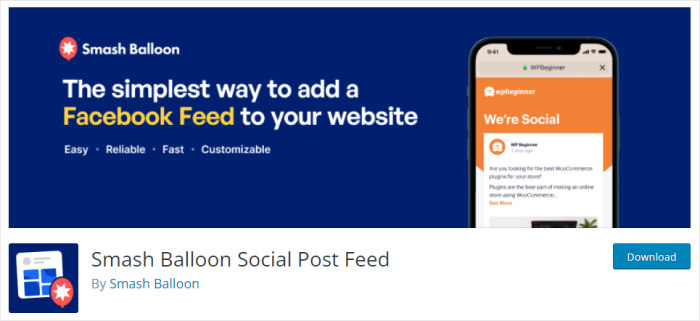
Smash Balloon Social Post Feedプラグインを使えば、簡単にFacebookのフィードをウェブサイトに埋め込むことができます。
市場で最高のFacebookフィードプラグインであるFacebook Feed Proの無料版なので、わずか数分でFacebookフィードを作成、カスタマイズ、埋め込むことができます。
3ステップのガイド・フローに従うだけで、コーディング不要の全プロセスが完了する。
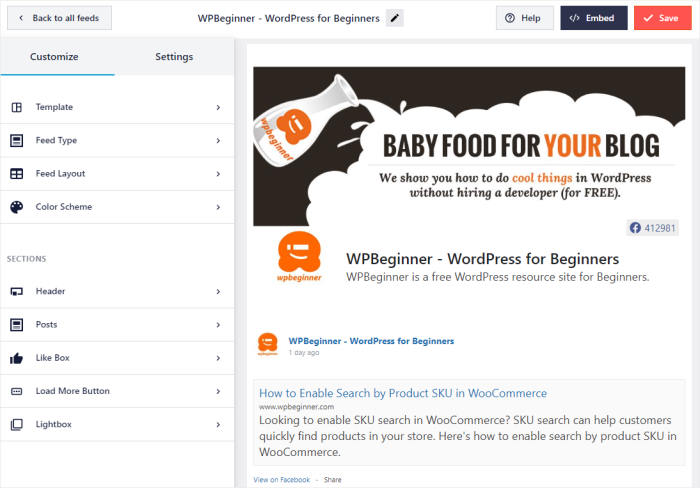
さらに、Facebookフィードは自動的にあなたのウェブサイトのデザインをコピーし、ブランディングにフィットします。また、ライブカスタマイザーを使って簡単にフィードを編集することができます。
フィードタイプ、カラースキーム、ヘッダーデザイン、投稿スタイルなどをリアルタイムプレビューで簡単に変更できます。
ソーシャル・ポスト・フィードには、Facebookのフィードのコピーを保存するスマート・キャッシュ機能も付いている。
そうすれば、あなたのウェブサイトは、毎回ゼロからFacebookのフィードを読み込む代わりに、単に保存されたコピーを表示することができます。
その結果、Facebookのフィードは超高速になり、ウェブサイトもSEOが向上する。
プレミアム・バージョンを購入する予算に余裕がない場合、ソーシャル・ポスト・フィードは、あなたのブランドのFacebookプレゼンスを高める素晴らしい方法です。
さらに多くの機能が必要ですか?
いつでも簡単にFacebook Feed Proにアップグレードすることができ、他にもたくさんの機能を利用することができます。以下、これらの機能を見てみましょう。
フェイスブック・フィード・プロ無料とプレミアム
市場で最高のFacebookフィードプラグインとして、Facebook Feed Proは、あなたのウェブサイトとFacebookを統合するのに役立つ、さらに素晴らしい機能が付属しています。
このプレミアムFacebookフィードプラグインを使用すると、次のことができます:
- WordPressのエキスパートチームから、いつでも専任のカスタマーサポートを受けることができます。
- Facebookライブストリームをサイトに埋め込む
- 増え続けるFacebook拡張機能ライブラリでさらに機能を追加
- 美しいポップアップライトボックスを使用して、訪問者があなたの写真やビデオをチェックできるようにします。
- グリッドフィードレイアウトを選択してFacebookギャラリーを作成する

- プロがデザインしたFacebookフィードテーマを使用する
- 訪問者がFacebookのコンテンツをチェックし続けられるように、load moreボタンを表示する。
- 投稿のレイアウトをサムネイル、半角、全角から選べる
- Facebookのイベントカレンダーを作成し、ウェブサイトに埋め込む

- モデレーション機能を使って、どのFacebookの投稿がウェブサイトに表示されるかをコントロールする。
- Facebookの投稿の下に、いいね!、コメント、シェア、リアクションの数を表示する。
- その他いろいろ
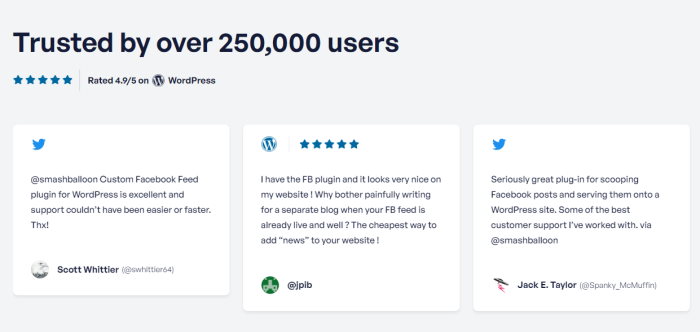
ご覧の通り、Facebook Feed Proプラグインでできることはたくさんあります。これらの素晴らしい機能により、合計25万人以上のアクティブユーザーから平均4.9/5つ星の評価を得ています。
魅力的なFacebookフィードを作成したいですか?今すぐFacebook Feed Proを手に入れましょう!
それではさっそく、このプラグインの無料版を使って、あなたのサイトにFacebookのフィードを作成する方法を見ていきましょう。
Facebookフィードをウェブサイトに無料で埋め込む方法
あなたのウェブサイトにFacebookのフィードを無料で埋め込む準備はできましたか?以下の手順に従ってください。
ステップ1:ソーシャル投稿フィード・プラグインをインストールする
まずは、WordPress.orgのリポジトリからSocial Post Feedプラグインをインストールしてください。
まず、WordPressのダッシュボードエリアからプラグイン " 新規追加 メニューに移動します。
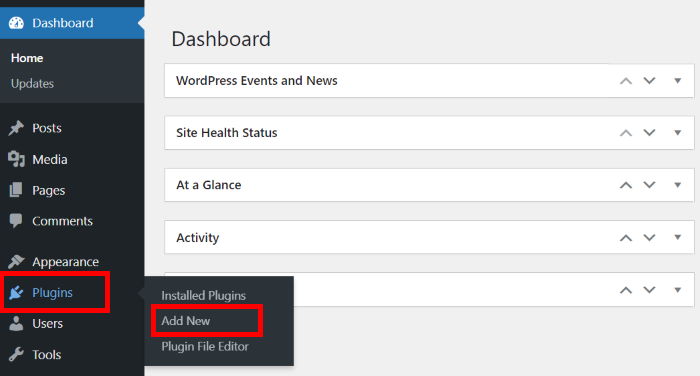
そこから、WordPressウェブサイトのプラグインを追加、削除、更新することができます。
右上の検索バーで「smash balloon facebook feed」と検索してください。
その後、下の検索結果からプラグインを探し、「今すぐインストール」 ボタンをクリックする。
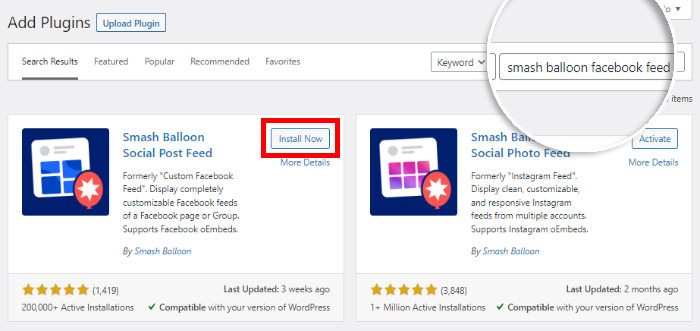
そうすれば、WordPressは自動的にあなたのウェブサイトにプラグインをインストールします。
プラグインがインストールされるまで数秒待つと、ボタンが「有効化」ボタンに変わります。そのままクリックしてください。
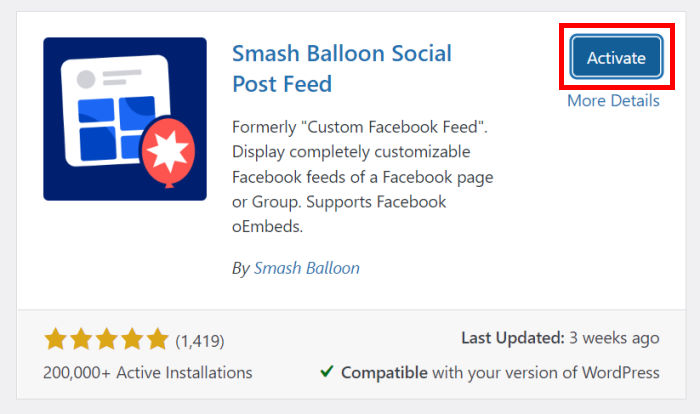
これで、WordPressウェブサイトにプラグインをインストールし、有効化しました。ステップ2では、プラグインのガイドに従って新しいフィードを作成します。
ステップ2:Facebookフィードを作成する
このプラグインの助けを借りて、あなたはわずか数回の簡単なクリックでFacebookのフィードを作成することができます。
まず、WordPressの管理画面からFacebookフィード " すべてのフィードメニューを開きます。
その後、上部にある大きな「新規追加」 ボタンをクリックする。

そうすれば、このフィードをFacebookのタイムラインにつなげることができる。
しかし、WordPress用の最高のFacebookフィードプラグインであるFacebook Feed Proを使えば、タイムラインフィード、レビューフィード、ビデオフィード、写真フィード、アルバムフィードなど、9つのオプションから選ぶことができる。
続行するには、ここで「次へ」 ボタンをクリックします。
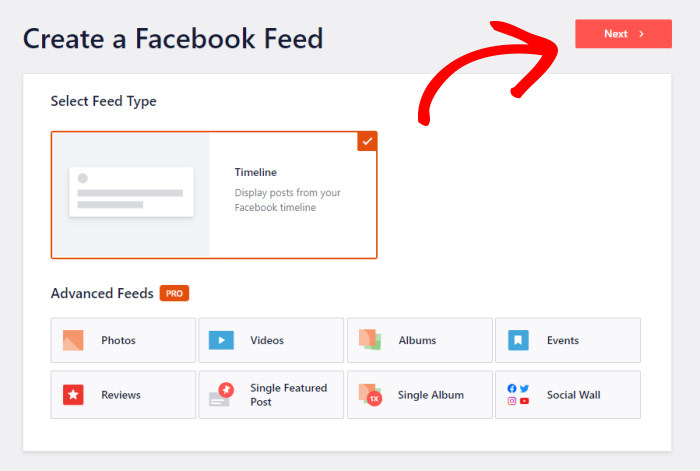
ガイドフローを使用して新しいFacebookフィードを作成しました。ステップ3では、このフィードをソースに接続します。
ステップ3:Facebookアカウントに接続する
次のステップは、FacebookアカウントをSocial Post Feedプラグインに接続することです。そうすることで、プラグインはあなたのサイトにFacebookのコンテンツを表示することができる。
アカウントに接続する準備はできましたか?まず、新規追加 ボタンをクリックしてください。

次に、Facebookフィードのソースを選択します。ウェブサイトに表示したいオプションを選択し、Facebookに接続をクリックするだけです。

これをクリックすると、ブラウザでFacebookが開き、アカウントの接続が完了します。
それにはまず、接続したいFacebookページを選択し、「次へ」をクリックする。

その後、Smash BalloonはあなたのFacebookアカウントへの読み取り専用 アクセスを要求します。
このアクセスは読み取り専用なので、プラグインはあなたのFacebookのコンテンツを見ることができるだけで、あなたのアカウントに変更を加えることはできません。
続行するには、ポップアップの「完了」 ボタンをクリックします。

次に、プラグインはあなたのウェブサイトをもう一度開きますので、このFacebookページをソースとして確認することができます。
そのためには、一番下にある追加 ボタンをクリックします。
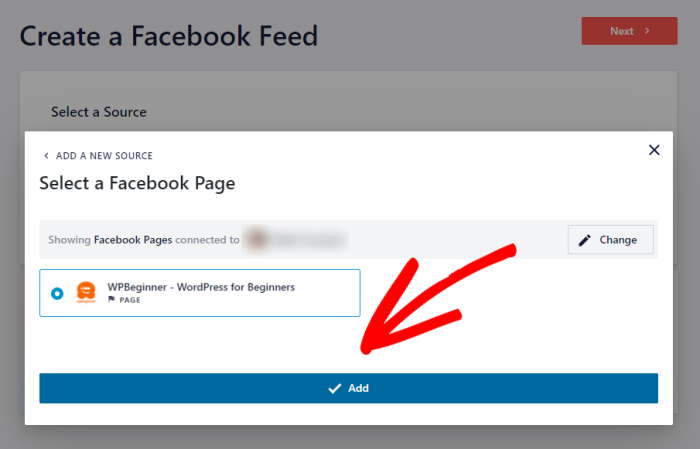
今後は、Facebookのフィードを作成する際に、ウェブサイトからこのソースを自動的に接続することができます。
ポップアップに表示される「Next」 ボタンをクリックして次に進みます。
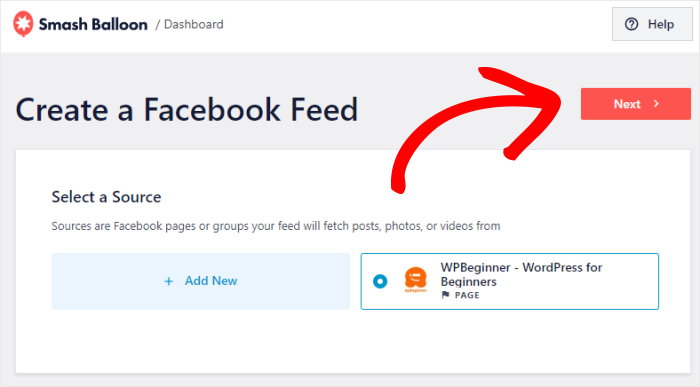
これで、Facebookのフィードが作成され、ページに接続されました。ステップ4に進んで、フィードの見栄えを変更することができます。
ステップ4:Facebookフィードをカスタマイズする
Facebookのフィードを簡単にカスタマイズできるように、このプラグインにはシンプルなライブフィードエディタが付属しています。
左側のカスタマイズパネルを使って、フィードのサイズ、配色、ヘッダーデザインなどを変更することができます。
そして右側には、Facebookフィードのリアルタイムプレビューが表示される。
この例では、Facebookのフィードの色をカスタマイズする方法を見てみましょう。
左の配色 オプションをクリックするだけで始められます。
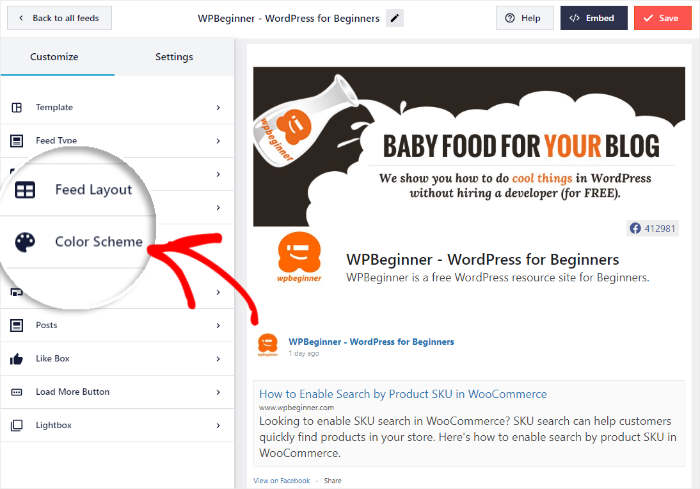
簡単に色をカスタマイズできるように、4つの配色から選ぶことができる:
- テーマからの継承: WordPressテーマの色を自動的にコピーする。
- 明るい:暗いフォントとともに明るい背景を表示
- Dark:明るい色のフォントとともに暗い背景を表示する。
- カスタム: すべてのフィードの色を自分で選ぶ
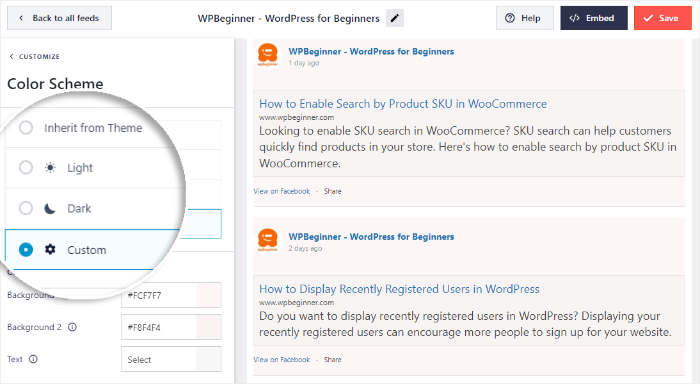
Facebookフィードに使用したい配色を選択し、「保存」をクリックして変更を確定します。
ご覧のように、このライブフィードエディタは、あなたのFacebookフィードを簡単にカスタマイズすることができます。フィードのサイズ、投稿数、ヘッダー、ボタンなどをカスタマイズすることができます。
最後に、フィードのデザインに満足したら、上部の保存ボタンをクリックします。
さらにカスタマイズのオプションをご希望ですか?
Facebook Feed Proでは、フィードレイアウト、投稿レイアウト、ライトボックスオプション、フィードテンプレートなど、より多くのカスタマイズオプションを利用できます。
ステップ5:Facebookフィードをウェブサイトに埋め込む
このプラグインを使えば、Facebookのフィードを無料でウェブサイトに埋め込むことができる。それには2つの方法があります。
- ウェブサイトのページにFacebookのフィードを埋め込む
- Facebookのフィードをウェブサイトのサイドバーやフッターに埋め込む。
以下、この2つの方法を見てみよう。
Facebookフィードをウェブサイトのページに埋め込む
あなたは先に行くと、このプラグインを使用して、ライブフィードエディタから直接フィードを埋め込むことができます。
まず、上部の埋め込み ボタンをクリックしてください。
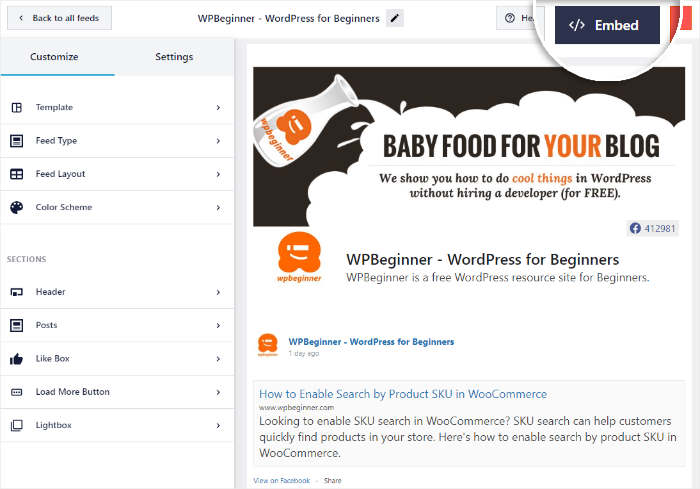
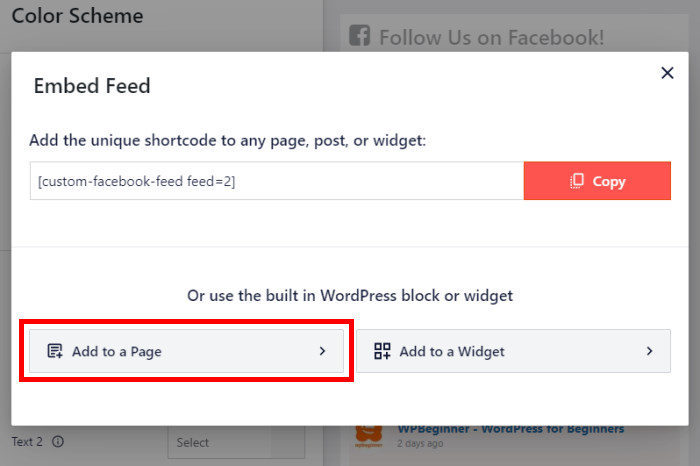
Facebookのフィードの場所を選択するポップアップが開きます。
フェイスブックのコンテンツをウェブページに表示するには、「ページに追加 」ボタンをクリックします。
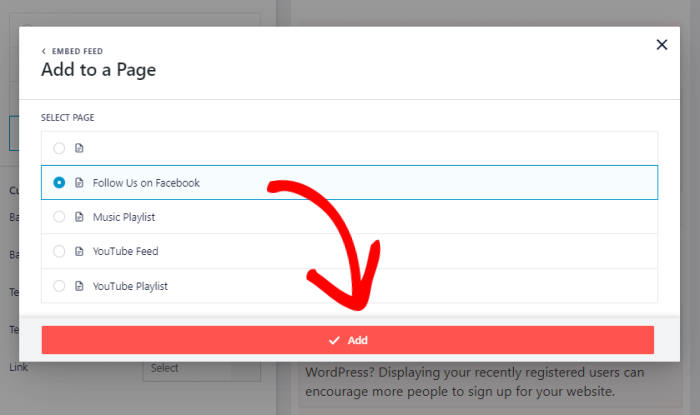
その後、プラグインはあなたのサイトのすべてのWordPressページのリストを表示します。
続けて、Facebookフィードを埋め込むページを選択し、「追加」をクリックします。
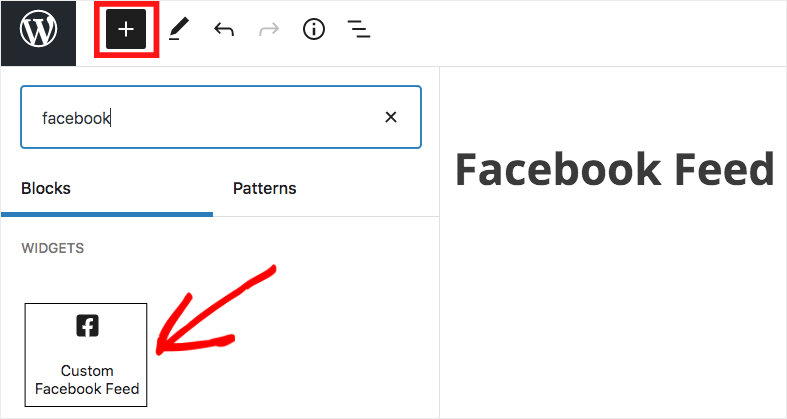
WordPressのコンテンツブロックを使ってFacebookのフィードを埋め込むことができます。
まずは、プラス(+)アイコンをクリックして、新しいブロックを追加してください。

次に、上部の検索フィールドで「facebook」を検索し、下の検索結果からカスタムFacebookフィードブロックをクリックします。
これで、あなたのウェブサイトにFacebookのフィードを手間なく埋め込むことができます。更新をクリックするだけで、フィードがオンラインになります。
これで、あなたのウェブサイトが訪問者にどのように見えるかを確認することができます。
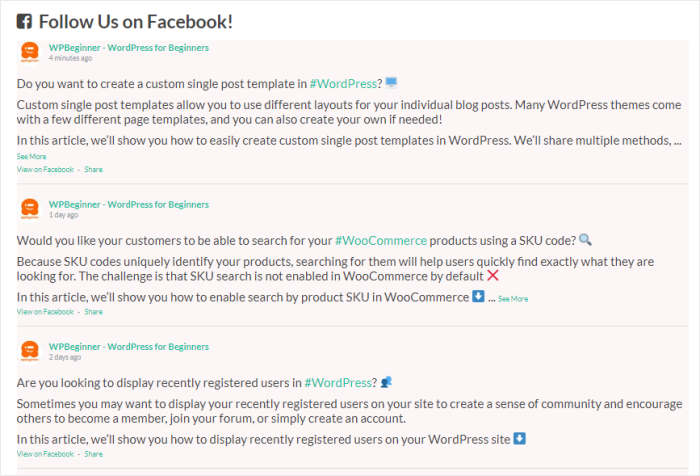
それでは、ウィジェット対応エリアにFacebookのフィードを埋め込む方法を見ていきましょう。
Facebookのフィードをウェブサイトのサイドバーやフッターに埋め込む
先ほどと同じように、ライブフィードエディタを使ってFacebookのフィードをウィジェットとして埋め込むことができる。
ライブフィードエディタをもう一度開きたい場合は、まずWordPressダッシュボードからFacebookフィード " すべてのフィードメニューに移動します。
次に、埋め込みたいFacebookのフィードをクリックします。
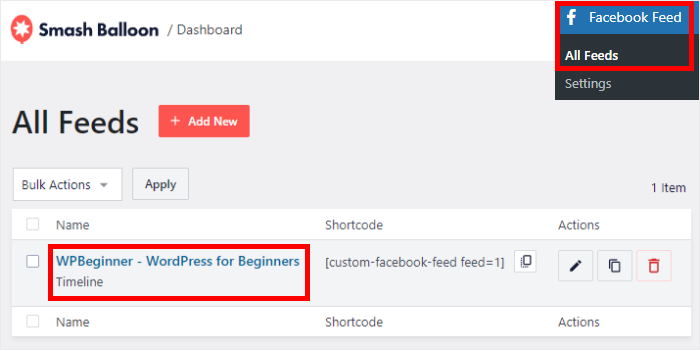
ライブフィードエディターから、上部の埋め込み ボタンをクリックして続けます。
Facebookのフィードを埋め込む場所を尋ねるポップアップが表示されます。
とりあえず、「ウィジェットに追加」ボタンをクリックする。
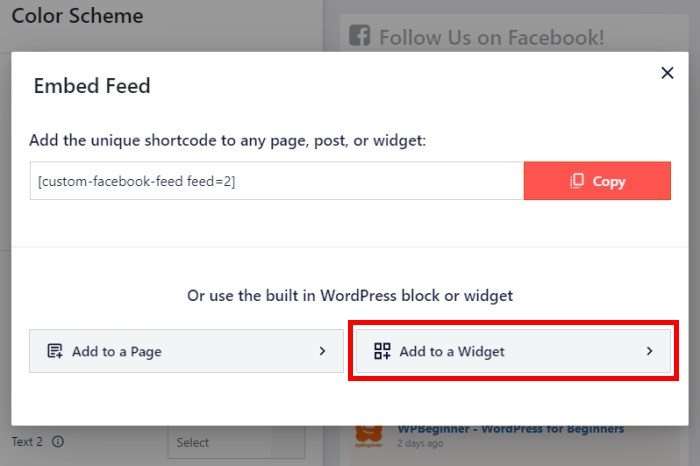
プラグインは、あなたのウェブサイトのウィジェットページを開きますので、そこにFacebookフィードウィジェットを追加することができます。
サイドバーパネルを クリックしてください。

また、Facebookのフィードを埋め込みたい場合は、代わりにフッターパネルを クリックすることもできる。
ここではサイドバーを例に説明する。

その後、新しいウィジェットを追加するには、下部にあるプラス(+)アイコ ンをクリックします。
最後に、カスタムFacebookフィードウィジェットをクリックして、Facebookフィードを埋め込むことができます。
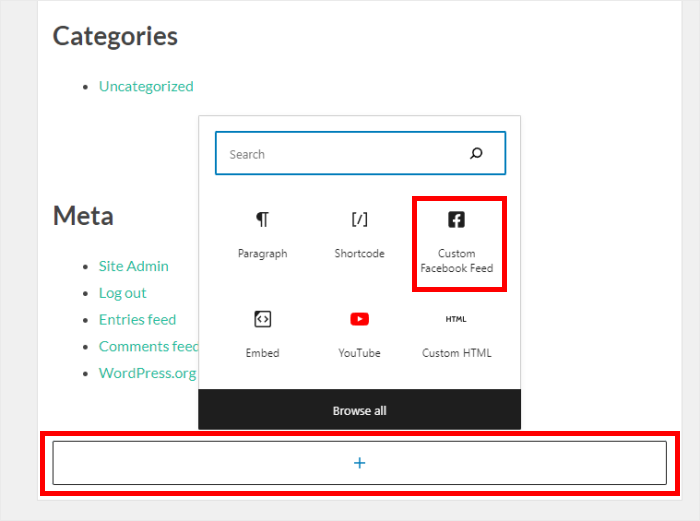
更新をクリックすると、フェイスブックのフィードがオンラインになります。
ウェブサイトを開くと、サイドバーやフッターにこのように表示される:
そうだ!
Facebookのフィードをウェブサイトに無料で埋め込む方法がわかりました。Smash Balloonのプラグインを使えば、数回クリックするだけで、コーディングは不要です。
また、多くのフィードタイプ、より多くのカスタマイズオプション、専任のカスタマーサポート、より多くの機能をお望みなら、Facebook Feed Proをご利用ください。
始める準備はできましたか?今すぐFacebook Feed Proを入手しましょう!
自信を持ってFacebookフィードの埋め込みを始めましょう
無料でFacebookフィードを追加しようとした時、テレビの裏でどの配線を抜けばいいのか当てるような気分だった。
時々読み込まれた。
時々アップデートがすべてを壊し、それを修正する明確な方法が私にはなかった。
多くのWordPressサイト運営者で同じ現象を見かけます。無料ツールや手動コーディングで始めると、フィードがデザインに合わなかったり更新が止まったりして、結局時間を無駄にすることになります。
だからこそ、自社開発のソーシャルフィードプラグインを使うことを好むのです。
無料のSocial Post Feedプラグインを使えば、コーディングなしでシンプルなFacebookフィードを追加できます。予算が非常に限られている場合、良い第一歩となるでしょう。
ただし制限があります:基本的なフィードタイプしか利用できず、レイアウトやコントロールの選択肢も限られています。ほとんどのビジネスサイトはすぐにその限界を超えるでしょう。
フィードに「投稿を表示するだけ」以上の機能を求めるなら、Smash Balloon Facebook Feed Proをお勧めします。
追加のフィードタイプ(写真、動画、イベント、レビュー)、改良されたレイアウト、メディア用のライトボックス、モデレーションオプション、そして必要な時には当社チームによるサポートを提供します。
その時点で、フィードは単なるウィジェットではなく、サイトの本格的な一部として感じられるようになります。
次にすべきことは以下の通りです:
- 無料のSocial Post Feedプラグインをインストールして、最初のフィードを公開しましょう。
- 主要ページでの表示を確認してください。
- より高度な制御、より多くのフィードタイプ、またはサポートが必要な場合は、 Facebook Feed Proにアップグレードしてください フィードをサイトと共に成長させましょう。
Facebookフィードは、ページへの生きた窓として機能すべきであり、触れるのを恐れるもう一つの要素であってはなりません。無料版で十分か、それともすぐにPro版に移行すべきか迷っている場合は、コメント欄で私に質問してください。
多くのサイトオーナーがその選択をするのを支援してきました。あなたのお手伝いも喜んでいたします。
フェイスブックでエンゲージメントを高める方法については、次の記事もご覧ください。
この記事がお役に立ちましたら、X(Twitter)とFacebookで当社をフォローいただき、ソーシャルメディアマーケティングのチュートリアルをぜひご覧ください。







