


 Muro social
  Feed Analytics


¿Quieres mostrar un feed de X (Twitter) en tu página web creada con Beaver Builder?
Beaver Builder es una herramienta estupenda si quieres crear una página web atractiva para tu marca sin necesidad de programar. Sin embargo, añadir feeds de X (Twitter) a Beaver Builder puede resultar complicado, sobre todo si no estás acostumbrado a trabajar con código.
Para echaros una mano, hemos elaborado esta guía para principiantes sobre cómo insertar fácilmente feeds de X (Twitter) en Beaver Builder.
Empecemos.
¿Por qué añadir feeds de X (Twitter) a Beaver Builder?
Mediante un feed de X (Twitter), puedes captar la atención de los visitantes de tu página web con publicaciones, fotos, vídeos y mucho más de X (Twitter). Al fin y al cabo, las publicaciones en redes sociales son una de las mejores formas de mantener el interés de la gente.
El usuario "típico" de Internet pasa casi 2 horas y media al día utilizando plataformas de medios sociales, lo que equivale a más de un tercio de nuestro tiempo total en línea.
Simon Kemp, Analista Jefe de DataReportal
Además, puedes utilizar un feed de X (Twitter) para:
- Muestre reseñas en línea de sus productos para utilizarlas como prueba social y aumentar sus conversiones
- Publica tu propio contenido en X (Twitter) y consigue un montón de «me gusta», comentarios y seguidores sin ningún esfuerzo
- Publica con regularidad contenido de X (Twitter) con palabras clave relevantes para mejorar tu SEO y aparecer en posiciones más altas en los resultados de los motores de búsqueda.
- Muestre anuncios importantes, lanzamientos de productos, noticias y mucho más para captar la atención de la gente.
- Y mucho más.
Para crear feeds de X (Twitter) para Elementor, solo tienes que seguir los sencillos pasos que se indican a continuación. ¡Empecemos!
Cómo insertar fácilmente un feed de Beaver Builder X (Twitter)
Solo tienes que seguir los pasos que se indican a continuación y podrás tener un bonito feed de X (Twitter) en tu sitio web de WordPress con Beaver Builder en un santiamén.
Paso 1: Descarga el complemento X (Twitter) Feed Pro
A la hora de incrustar contenido de X (Twitter), la mejor herramienta que puedes utilizar es X (Twitter) Feed Pro.
Al ser el mejor complemento para feeds de X (Twitter), puedes utilizarlo para crear, personalizar e integrar feeds de publicaciones de X en tan solo unos minutos, sin necesidad de escribir ni una sola línea de código.

Además, todos los feeds de X (Twitter) se adaptarán automáticamente al diseño de tu sitio web creado con Beaver Builder y quedarán perfectos desde el primer momento.
Consigue aquí tu copia del plugin X (Twitter) Feed Pro antes de instalarlo y activarlo en tu página web.
Para más información sobre cómo hacerlo, puedes echar un vistazo a este tutorial sobre cómo instalar plugins de WordPress fácilmente.
Paso 2: Crear un nuevo feed de X (Twitter)
Ahora que ya tienes el complemento, puedes seguir la guía de tres pasos para crear rápidamente tu feed de X (Twitter).
Desde el área de administración de WordPress, abra el menú Twitter Feed " All Feeds y haga clic en el botón Add New.

A continuación, el complemento me preguntó qué tipo de feed de X (Twitter) quería crear. Resulta que hay tres opciones entre las que elegir:
- Cronología del usuario: muestra tu propio contenido de X (Twitter) desde tu cronología
- Hashtag: Mostrar X publicaciones que contengan los hashtags seleccionados
- Buscar: Incrustar los resultados de búsqueda para los términos de búsqueda elegidos.
Terminé eligiendo el tipo de feed Línea de tiempo del usuario aquí.
Una vez que haya seleccionado un tipo de alimentación, haga clic en Siguiente para continuar.

X (Twitter) Feed Pro te pedirá ahora que selecciones una fuente. Esta fuente consiste básicamente en las cronologías de los usuarios, los hashtags o los términos de búsqueda que quieras seleccionar.
Como se puede ver a continuación, he añadido la línea de tiempo de usuario para "starbucks" como la fuente.
Recuerde añadir su fuente y haga clic en Siguiente para continuar.

Paso 3: Personaliza tu feed de X (Twitter)
Para ayudarte a crear bonitos feeds de X (Twitter) con diseños únicos, el complemento te permite elegir una plantilla de feed para importar:
- Por defecto
- Tarjetas de albañilería
- Carrusel simple
- Tarjetas sencillas
- Carrusel de escaparates
- Última publicación de X
- Widget
Sólo tienes que elegir la plantilla que prefieras y hacer clic en el botón Siguiente .

A continuación, X (Twitter) Feed Pro mostrará tu feed en el personalizador visual. Aquí encontrarás las opciones para cambiar el diseño, el diseño del encabezado, el diseño de los botones, el estilo de las publicaciones de X y mucho más.
Además, dispondrás de una vista previa en directo para controlar tus cambios.

¿Estás listo para empezar a personalizar el feed de X (Twitter) para tu Beaver Builder?
En primer lugar, seleccione a la izquierda la opción Feed Layout.

Aquí tienes tres formas diferentes de mostrar X entradas en tu sitio web creado con Beaver Builder:
- Lista: Insertar las X entradas una tras otra en una sola columna, de modo que cada una de ellas sea claramente visible
- Masonry: Muestra un montón de entradas «X» en tu sitio web al mismo tiempo utilizando varias columnas
- Carrusel: Muestra un carrusel deslizante con X contenidos (de Twitter) y haz que tu página web sea más interactiva

Terminé eligiendo un diseño de mampostería para este ejemplo.
Para conservar su nuevo diseño, haga clic en el botón Guardar de la parte superior derecha. A continuación, haz clic en Personalizar para volver a las opciones principales de personalización.

Veamos otra opción de personalización en este editor visual.
Haga clic en la opción Esquema de colores de la izquierda.

Aquí te mostramos un lugar muy práctico donde puedes elegir los colores de tu feed de X (Twitter).
Puedes elegir entre 4 combinaciones de colores diferentes:
- Heredar del tema: Utilice los mismos colores que el tema de su sitio web Beaver Builder.
- Claro: Elige un fondo claro y un color oscuro para la fuente y los iconos.
- Oscuro: Seleccione un fondo de color oscuro y un color claro para la fuente.
- Personalizados: Elige manualmente todos los colores

Como antes, haz clic en Guardar para conservar los cambios.
A continuación, puedes utilizar las opciones restantes para personalizar el estilo de las publicaciones de X de tu feed, el número de publicaciones de X, el estilo del encabezado y mucho más.
Recuerda hacer clic en «Guardar» cuando estés listo para insertar tu feed de Beaver Builder X (Twitter).
Paso 4: Añade tu feed de X (Twitter) a Beaver Builder
Puedes empezar a insertar el feed de X (Twitter) desde el personalizador visual. En primer lugar, haz clic en el botón «Insertar» situado en la parte superior.

Aquí te mostramos todas las formas de incrustar tu contenido de X (Twitter). Puedes añadirlo a una página de WordPress o incrustarlo en el pie de página o en la barra lateral como un widget de X (Twitter).
De momento, pulse el botón Copiar.
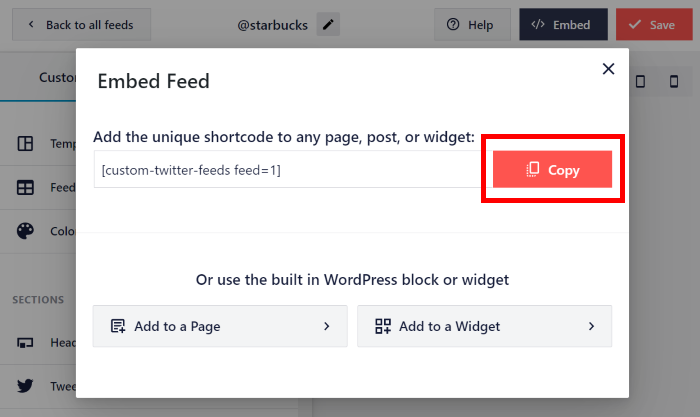
A continuación, puede crear un nuevo Beaver Builder abriendo el menú Páginas " Añadir nuevo desde su panel de control.
Allí, haga clic en el botón Launch Beaver Builder .

Al hacer esto se abrirá la página en el editor de arrastrar y soltar para Beaver Builder.
Si miras a la izquierda, verás todos los módulos de Beaver Builder que puedes añadir a la página de WordPress.

En primer lugar, haga clic en la opción Módulos estándar para abrir un menú desplegable.
Allí, seleccione la opción Widgets de WordPress.
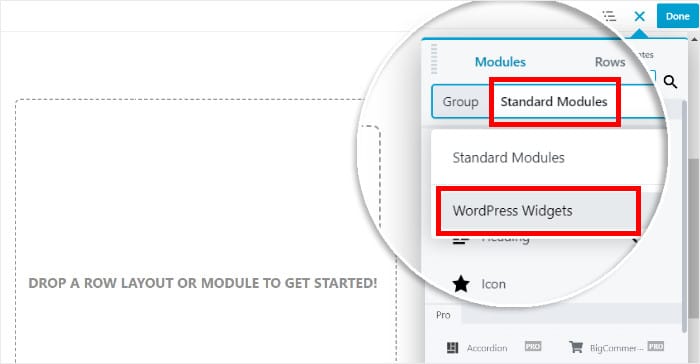
Si lo hace, se abrirán más módulos que podrá añadir a la página web.
Desde las opciones, busque el módulo Custom Twitter Feeds y suéltelo a la izquierda.
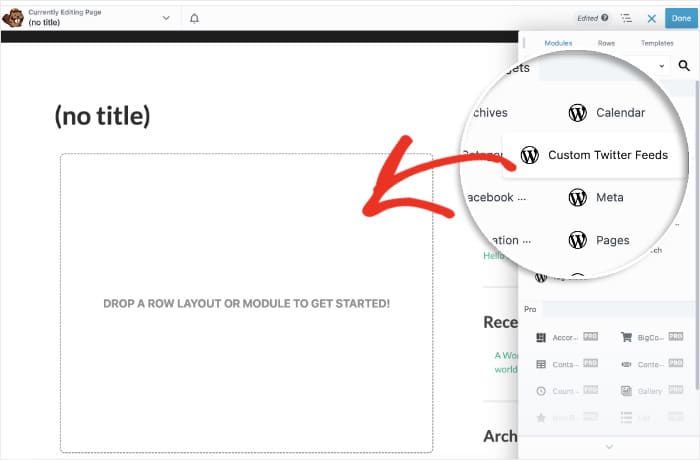
Una vez hecho esto, Beaver Builder le mostrará opciones adicionales para este módulo.
Allí, pegue su shortcode de antes en el campo principal antes de hacer clic en Guardar.
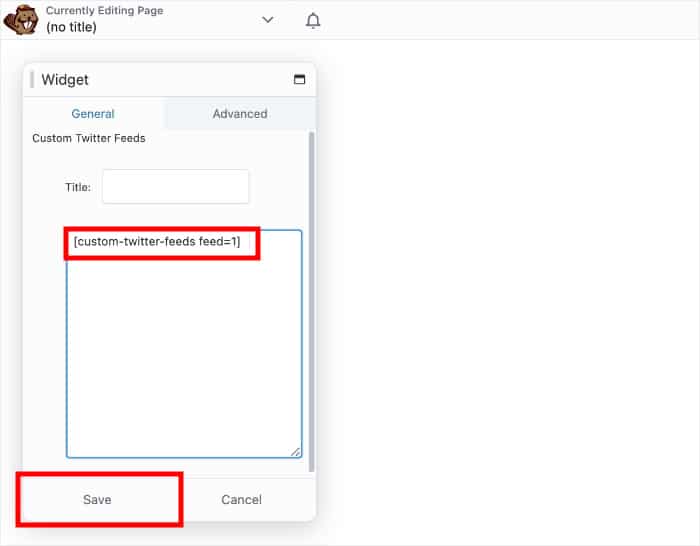
Por último, haz clic en el botón «Hecho», situado en la esquina superior derecha, para confirmar tu nueva página. A continuación, puedes optar por publicar tu nuevo feed de Beaver Builder X (Twitter).
Una vez hecho esto, abra su sitio para comprobar cómo se ve a sus visitantes.

¡Y ahí lo tienes!
Como puedes ver, integrar un feed de Beaver Builder X (Twitter) puede ser muy fácil con la ayuda de la herramienta adecuada. Así de sencillo, puedes captar la atención de los visitantes, aumentar tu presencia en X (Twitter), impulsar tus ventas y mucho más.
Lo único que necesitas es el plugin X (Twitter) Feed Pro, y integrar X (Twitter) en tu página web es más fácil que nunca. ¡El plugin funciona incluso con todos los creadores de páginas más populares, como SeedProd y Elementor!
¿Estás listo para integrar feeds de X (Twitter) en Beaver Builder? ¡Consigue hoy mismo tu copia de X (Twitter) Feed Pro!
Para conocer más formas de integrar las redes sociales en tu sitio web, consulta esta guía detallada sobre cómo integrar widgets de redes sociales en tu sitio web.
¿Te ha resultado útil? Puedes seguirnos en X (Twitter) y Facebook para recibir más consejos y trucos sobre marketing en redes sociales.







