


 Muro sociale
  Analisi dei feed


Vuoi visualizzare un feed di X (Twitter) sul tuo sito web creato con Beaver Builder?
Beaver Builder è uno strumento eccellente se vuoi creare un bellissimo sito web per il tuo marchio senza dover scrivere una sola riga di codice. Tuttavia, aggiungere i feed di X (Twitter) a Beaver Builder può risultare complicato, soprattutto se non hai dimestichezza con il codice.
Per darvi una mano, abbiamo preparato questa guida per principianti su come incorporare facilmente i feed di X (Twitter) in Beaver Builder.
Iniziamo!
Perché aggiungere i feed di X (Twitter) a Beaver Builder?
Grazie al feed di X (Twitter), puoi coinvolgere i visitatori del tuo sito web con post, foto, video e altri contenuti pertinenti provenienti da X (Twitter). Dopotutto, i post sui social media sono uno dei modi migliori per mantenere vivo l'interesse delle persone.
L'utente "tipico" di Internet trascorre quasi 2 ore e mezza al giorno utilizzando le piattaforme dei social media, pari a più di un terzo del tempo totale trascorso online.
Simon Kemp, analista capo presso DataReportal
Inoltre, puoi utilizzare un feed X (Twitter) per:
- Mostrate le recensioni online dei vostri prodotti per utilizzarle come prova sociale e aumentare le vostre conversioni.
- Pubblica i tuoi contenuti su X (Twitter) e ottieni tantissimi "Mi piace", commenti e follower in tutta semplicità
- Inserisci regolarmente contenuti provenienti da X (Twitter) contenenti parole chiave pertinenti per migliorare il tuo posizionamento SEO e ottenere un piazzamento migliore nei risultati dei motori di ricerca
- Visualizzare annunci importanti, comunicati di prodotto, notizie e altro ancora per attirare l'attenzione degli utenti.
- E molto altro ancora!
Per creare feed X (Twitter) per Elementor, basta seguire i semplici passaggi riportati di seguito. Cominciamo!
Come incorporare facilmente un feed di Beaver Builder X (Twitter)
Basta seguire i passaggi riportati di seguito e in men che non si dica potrai avere un bellissimo feed di X (Twitter) sul tuo sito WordPress realizzato con Beaver Builder.
Passaggio 1: Scarica il plugin X (Twitter) Feed Pro
Quando si tratta di incorporare contenuti di X (Twitter), lo strumento migliore che puoi utilizzare è X (Twitter) Feed Pro.
Essendo il miglior plugin per i feed di X (Twitter), puoi utilizzarlo per creare, personalizzare e incorporare feed di post di X in pochi minuti, senza dover scrivere nemmeno una riga di codice.

Inoltre, tutti i feed di X (Twitter) si adatteranno automaticamente al design del tuo sito creato con Beaver Builder e avranno subito un aspetto fantastico.
Scarica da qui la tua copia del plugin X (Twitter) Feed Pro prima di installarlo e attivarlo sul tuo sito web.
Per maggiori informazioni su come farlo, potete dare un'occhiata a questo tutorial su come installare facilmente i plugin di WordPress.
Passaggio 2: Creare un nuovo feed X (Twitter)
Ora che hai il plugin, puoi seguire la guida in 3 passaggi per creare rapidamente il tuo feed su X (Twitter).
Dall'area di amministrazione di WordPress, aprite il menu Twitter Feed " Tutti i feed e fate clic sul pulsante Aggiungi nuovo.

Successivamente, il plugin mi ha chiesto quale tipo di feed X (Twitter) volessi creare. A quanto pare, ci sono 3 opzioni tra cui scegliere:
- Timeline dell'utente: mostra i tuoi contenuti X (Twitter) dalla tua timeline
- Hashtag: Visualizza X post che contengono gli hashtag selezionati
- Ricerca: Incorpora i risultati della ricerca per i termini scelti.
Alla fine ho scelto il tipo di feed User Timeline .
Una volta selezionato il tipo di alimentazione, fare clic su Avanti per continuare.

X (Twitter) Feed Pro ora richiederà di specificare una fonte. Questa fonte corrisponde sostanzialmente alle timeline degli utenti, agli hashtag o ai termini di ricerca che si desidera selezionare.
Come si può vedere qui sotto, ho aggiunto la timeline dell'utente "starbucks" come fonte.
Ricordate di aggiungere la vostra fonte e fate clic su Avanti per continuare.

Passaggio 3: Personalizza il tuo feed su X (Twitter)
Per aiutarti a creare bellissimi feed X (Twitter) con design unici, il plugin ti permette di scegliere un modello di feed da importare:
- Predefinito
- Schede di muratura
- Carosello semplice
- Carte semplici
- Carosello di vetrine
- Ultimo post su X
- Widget
Scegliete il modello che preferite e fate clic sul pulsante Avanti .

Successivamente, X (Twitter) Feed Pro mostrerà il tuo feed nel personalizzatore visivo. Qui troverai le opzioni per modificare il layout, il design dell'intestazione, il design dei pulsanti, lo stile dei post su X e molto altro ancora.
Inoltre, è possibile avere un'anteprima dal vivo per tenere traccia delle modifiche apportate.

Sei pronto a personalizzare il feed di X (Twitter) per il tuo Beaver Builder?
Per prima cosa, selezionate l'opzione Layout di alimentazione a sinistra.

Qui trovi 3 modi diversi per visualizzare X post sul tuo sito creato con Beaver Builder:
- Elenco: inserisci i post X uno dopo l'altro in un'unica colonna, in modo che ogni post X sia chiaramente visibile
- Masonry: visualizza tantissime pubblicazioni X contemporaneamente sul tuo sito utilizzando più colonne
- Carosello: mostra un carosello scorrevole con X contenuti (Twitter) e rendi il tuo sito web più interattivo

Per questo esempio ho scelto una disposizione in muratura.
Per mantenere il nuovo layout, fare clic sul pulsante Salva in alto a destra. Quindi, fare clic su Personalizza per tornare alle opzioni di personalizzazione principali.

Vediamo un'altra opzione di personalizzazione di questo editor visuale.
Fare clic sull'opzione Schema di colore a sinistra.

Qui ti viene mostrato un posto pratico dove puoi scegliere i colori del tuo feed X (Twitter).
È possibile scegliere tra 4 diverse combinazioni di colori:
- Eredita dal tema: Usa gli stessi colori del tema del tuo sito Beaver Builder.
- Luce: Scegliete uno sfondo chiaro e un colore scuro per il carattere e le icone.
- Scuro: selezionare uno sfondo di colore scuro e un colore chiaro per il carattere.
- Personalizzato: Scegliere manualmente tutti i colori

Come in precedenza, fare clic su Salva per mantenere le modifiche.
Puoi quindi utilizzare le opzioni rimanenti per personalizzare lo stile dei post X del tuo feed, il numero di post X, lo stile dell'intestazione e altro ancora.
Ricordati di cliccare su “Salva” quando sei pronto per incorporare il tuo feed di Beaver Builder X (Twitter).
Passaggio 4: aggiungi il tuo feed X (Twitter) a Beaver Builder
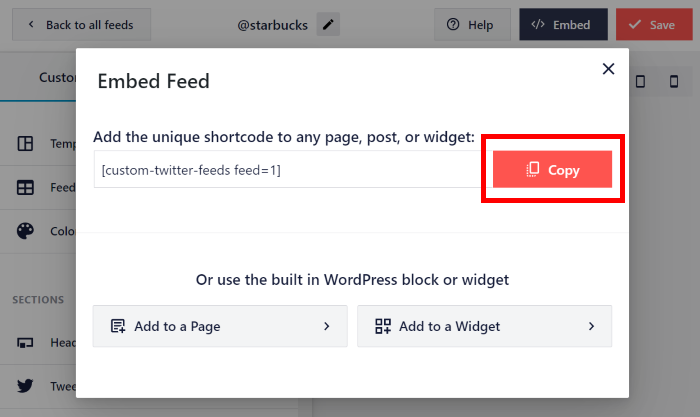
Puoi iniziare a incorporare il feed di X (Twitter) dal personalizzatore visivo. Per prima cosa, clicca sul pulsante "Incorpora " in alto.

Qui trovi tutte le modalità per incorporare i tuoi contenuti X (Twitter). Puoi aggiungerli a una pagina WordPress oppure incorporarli nel piè di pagina o nella barra laterale come widget X (Twitter).
Per ora è sufficiente fare clic sul pulsante Copia.
Si può quindi creare un nuovo Beaver Builder aprendo il menu Pagine " Aggiungi nuovo dalla propria dashboard.
A questo punto, fare clic sul pulsante Avvia il costruttore di castori .

In questo modo si aprirà la pagina nell'editor drag-and-drop di Beaver Builder.
Se guardate a sinistra, vedrete tutti i moduli di Beaver Builder che potete aggiungere alla pagina di WordPress.

Per prima cosa, fare clic sull'opzione Moduli standard per aprire un menu a discesa.
Selezionare l'opzione Widget di WordPress.
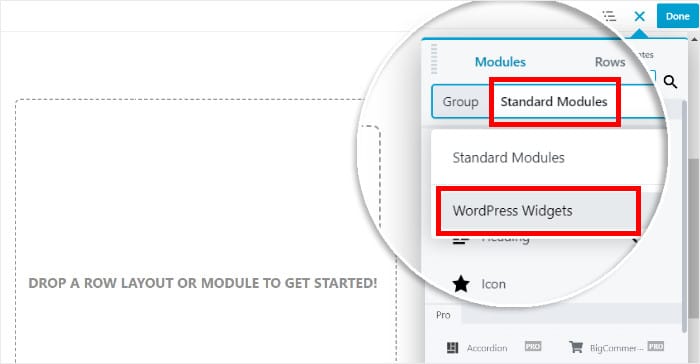
In questo modo si apriranno altri moduli da aggiungere alla pagina web.
Tra le opzioni, cercate il modulo Custom Twitter Feeds e rilasciatelo sulla sinistra.
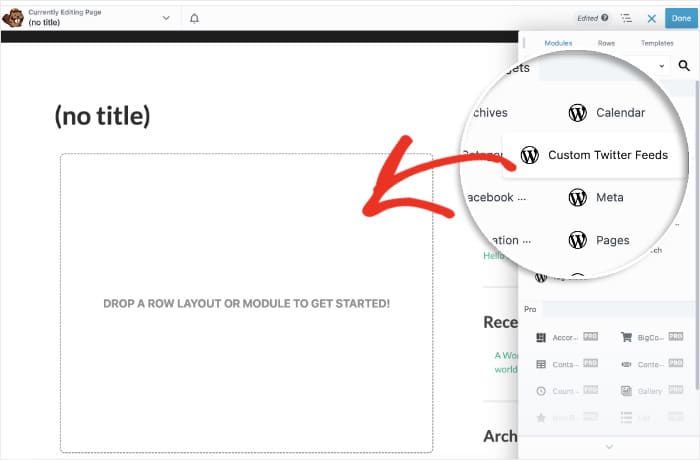
Una volta fatto ciò, Beaver Builder mostrerà ulteriori opzioni per questo modulo.
A questo punto, incollate il vostro shortcode di prima nel campo principale prima di cliccare su Salva.
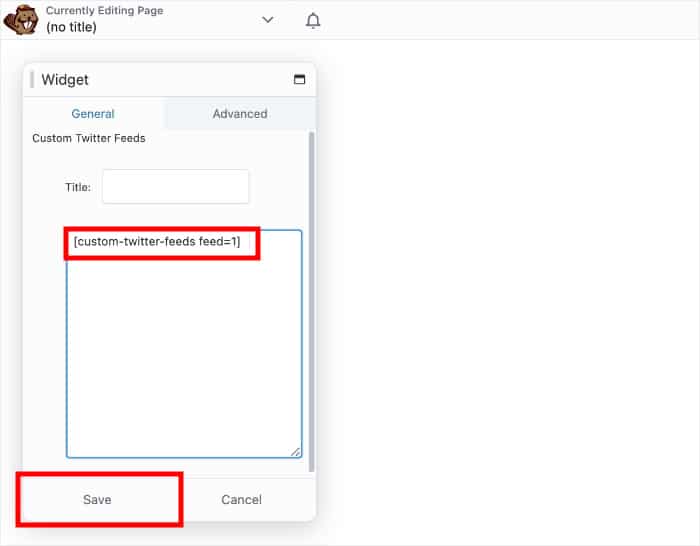
Infine, clicca sul pulsante "Fatto" in alto a destra per confermare la tua nuova pagina. A questo punto puoi scegliere di pubblicare il tuo nuovo feed di Beaver Builder X (Twitter).
Una volta fatto ciò, aprite il vostro sito per verificare come appare ai vostri visitatori.

Ed ecco fatto!
Come puoi vedere, incorporare un feed di Beaver Builder X (Twitter) può essere semplicissimo con l'aiuto dello strumento giusto. In un batter d'occhio, puoi coinvolgere i visitatori, rafforzare la tua presenza su X (Twitter), incrementare le vendite e molto altro ancora.
Ti basta il plugin X (Twitter) Feed Pro e integrare X (Twitter) nel tuo sito web sarà più facile che mai. Il plugin funziona anche con tutti i più diffusi page builder, come SeedProd ed Elementor!
Sei pronto a incorporare i feed di X (Twitter) in Beaver Builder? Acquista oggi stesso la tua copia di X (Twitter) Feed Pro!
Per ulteriori modi di integrare i social media nel vostro sito, date un'occhiata a questa guida approfondita su come incorporare i widget dei social feed nel vostro sito web.
Ti è stato utile? Puoi seguirci su X (Twitter) e Facebook per altri consigli e trucchi sul social media marketing.







