


 Mur social
  Analyse des flux


Souhaitez-vous afficher un fil d'actualité X (Twitter) sur votre site web créé avec Beaver Builder ?
Beaver Builder est un excellent outil si vous souhaitez créer un beau site web pour votre marque sans avoir à coder. Cependant, l'ajout de flux X (Twitter) dans Beaver Builder peut s'avérer délicat, surtout si vous n'avez pas l'habitude de manipuler du code.
Pour vous aider, nous avons rédigé ce guide pour débutants qui vous explique comment intégrer facilement des flux X (Twitter) dans Beaver Builder.
C'est parti !
Pourquoi ajouter des flux X (Twitter) à Beaver Builder ?
Grâce à un flux X (Twitter), vous pouvez susciter l'intérêt des visiteurs de votre site web avec des publications, des photos, des vidéos et bien plus encore provenant de X (Twitter). Après tout, les publications sur les réseaux sociaux constituent l'un des meilleurs moyens de maintenir l'intérêt des internautes.
L'internaute "type" passe près de 2½ heures par jour à utiliser les plateformes de médias sociaux, ce qui équivaut à plus d'un tiers du temps total passé en ligne.
Simon Kemp, analyste en chef à DataReportal
De plus, vous pouvez utiliser un fil d'actualité X (Twitter) pour :
- Montrez les avis en ligne sur vos produits pour les utiliser comme preuve sociale et augmenter vos conversions.
- Publiez votre propre contenu sur X (Twitter) et obtenez facilement des tonnes de « j'aime », de commentaires et d'abonnés
- Publiez régulièrement du contenu provenant de X (Twitter) contenant des mots-clés pertinents afin d'améliorer votre référencement naturel et d'apparaître en meilleure position dans les résultats des moteurs de recherche.
- Affichez les annonces importantes, les communiqués de presse sur les produits, les nouvelles, etc. pour attirer l'attention du public.
- Et bien plus encore !
Pour créer des flux X (Twitter) pour Elementor, il vous suffit de suivre les étapes simples ci-dessous. C'est parti !
Comment intégrer facilement un flux Beaver Builder X (Twitter)
Il vous suffit de suivre les étapes ci-dessous pour obtenir en un clin d'œil un superbe fil d'actualité X (Twitter) sur votre site WordPress utilisant Beaver Builder.
Étape 1 : Télécharger le plugin X (Twitter) Feed Pro
Pour intégrer du contenu provenant de X (Twitter), le meilleur outil à votre disposition est X (Twitter) Feed Pro.
En tant que meilleur plugin de flux X (Twitter), il vous permet de créer, de personnaliser et d'intégrer des flux de publications X en quelques minutes seulement — sans avoir à écrire la moindre ligne de code.

De plus, tous les flux X (Twitter) s'adapteront automatiquement au design de votre site Beaver Builder et seront immédiatement superbes.
Téléchargez ici le plugin X (Twitter) Feed Pro avant de l'installer et de l'activer sur votre site web.
Pour plus d'informations sur la manière de procéder, vous pouvez consulter ce tutoriel sur la manière d'installer facilement des plugins WordPress.
Étape 2 : Créer un nouveau fil d'actualité X (Twitter)
Maintenant que vous disposez du plugin, vous pouvez suivre ce guide en trois étapes pour créer rapidement votre fil d'actualité X (Twitter).
Dans la zone d'administration de WordPress, ouvrez le menu Twitter Feed " All Feeds " et cliquez sur le bouton Add New.

Ensuite, le plugin m'a demandé quel type de flux X (Twitter) je souhaitais créer. Il s'avère qu'il y a trois options au choix :
- Fil d'actualité de l'utilisateur : affichez votre propre contenu X (Twitter) depuis votre fil d'actualité
- Hashtag : Afficher X publications contenant les hashtags que vous avez sélectionnés
- Recherche : Incorporer les résultats de la recherche pour les termes que vous avez choisis
J'ai choisi le type de flux User Timeline .
Une fois que vous avez sélectionné un type de flux, cliquez sur Suivant pour continuer.

X (Twitter) Feed Pro vous demandera désormais de sélectionner une source. Cette source correspond essentiellement aux fils d'actualité des utilisateurs, aux hashtags ou aux termes de recherche que vous souhaitez sélectionner.
Comme vous pouvez le voir ci-dessous, j'ai ajouté la chronologie de l'utilisateur pour "starbucks" comme source.
N'oubliez pas d'ajouter votre source et cliquez sur Suivant pour continuer.

Étape 3 : Personnalisez votre fil d'actualité X (Twitter)
Pour vous aider à créer de superbes fils d'actualité X (Twitter) aux designs originaux, le plugin vous permet de choisir un modèle de fil d'actualité à importer :
- Défaut
- Cartes de maçonnerie
- Carrousel simple
- Cartes simples
- Carrousel de présentation
- Dernier message sur X
- Widget
Choisissez simplement le modèle que vous préférez et cliquez sur le bouton " Suivant".

Ensuite, X (Twitter) Feed Pro affichera votre fil d'actualité dans l'outil de personnalisation visuelle. Vous y trouverez les options permettant de modifier la mise en page, le design de l'en-tête, celui des boutons, le style des publications X, et bien plus encore.
De plus, vous bénéficiez d'un aperçu en direct pour suivre vos modifications.

Prêt à personnaliser le fil d'actualité X (Twitter) pour votre Beaver Builder ?
Tout d'abord, sélectionnez l'option Feed Layout sur la gauche.

Vous trouverez ici trois façons différentes d'afficher X articles sur votre site Beaver Builder :
- Liste: intégrer les X publications les unes à la suite des autres dans une seule colonne afin que chacune d'entre elles soit clairement visible
- Masonry: affichez simultanément de nombreux articles « X » sur votre site en utilisant plusieurs colonnes
- Carrousel : affichez un carrousel défilant contenant X contenus (Twitter) et rendez votre site web plus interactif

J'ai fini par choisir une disposition en maçonnerie pour cet exemple.
Pour conserver votre nouvelle présentation, cliquez sur le bouton Enregistrer en haut à droite. Cliquez ensuite sur Personnaliser pour revenir aux principales options de personnalisation.

Voyons maintenant une autre option de personnalisation de cet éditeur visuel.
Cliquez sur l'option Schéma de couleurs à gauche.

Vous trouverez ici un endroit pratique où vous pourrez choisir les couleurs de votre fil d'actualité X (Twitter).
Vous avez le choix entre 4 schémas de couleurs différents :
- Héritage du thème : Utilisez les mêmes couleurs que le thème de votre site Beaver Builder.
- Léger : Choisissez un arrière-plan clair et une couleur foncée pour la police et les icônes.
- Foncé : Sélectionnez un arrière-plan de couleur foncée et une couleur claire pour la police.
- Personnalisé : Choisir manuellement toutes les couleurs

Comme précédemment, cliquez sur Enregistrer pour conserver vos modifications.
Vous pouvez ensuite utiliser les options restantes pour personnaliser le style des publications X de votre fil d'actualité, le nombre de publications X, le style de l'en-tête, et bien plus encore.
N'oubliez pas de cliquer sur « Enregistrer » lorsque vous êtes prêt à intégrer votre flux Beaver Builder X (Twitter).
Étape 4 : Ajoutez votre flux X (Twitter) à Beaver Builder
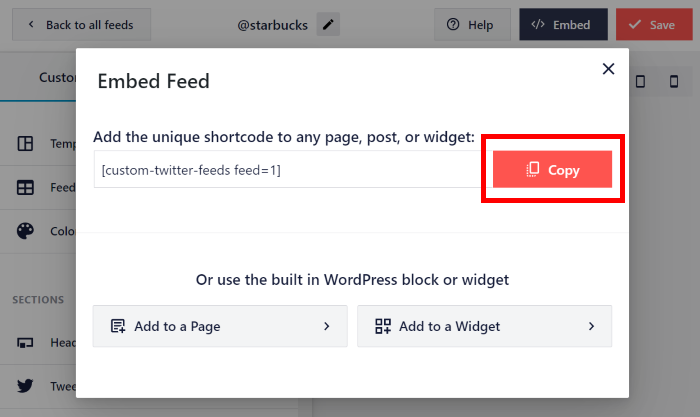
Vous pouvez commencer à intégrer le fil d'actualité X (Twitter) depuis l'éditeur visuel. Pour cela, cliquez d'abord sur le bouton « Intégrer » situé en haut de la page.

Vous trouverez ici toutes les méthodes pour intégrer votre contenu X (Twitter). Vous pouvez l'ajouter à une page WordPress ou l'intégrer dans votre pied de page ou votre barre latérale sous forme de widget X (Twitter).
Pour l'instant, il suffit de cliquer sur le bouton Copier.
Vous pouvez ensuite créer un nouveau Beaver Builder en ouvrant le menu Pages " Ajouter un nouveau depuis votre tableau de bord.
Cliquez ensuite sur le bouton Lancer Beaver Builder .

Cette opération permet d'ouvrir la page dans l'éditeur par glisser-déposer de Beaver Builder.
Si vous regardez à gauche, vous verrez tous les modules Beaver Builder que vous pouvez ajouter à la page WordPress.

Tout d'abord, cliquez sur l'option Modules standard pour ouvrir un menu déroulant.
Sélectionnez ensuite l'option Widgets WordPress.
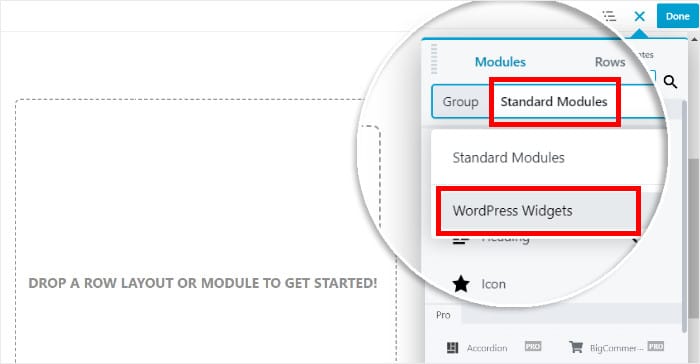
Cela ouvrira d'autres modules que vous pourrez ajouter à la page web.
Dans les options, recherchez le module Custom Twitter Feeds et déposez-le sur la gauche.
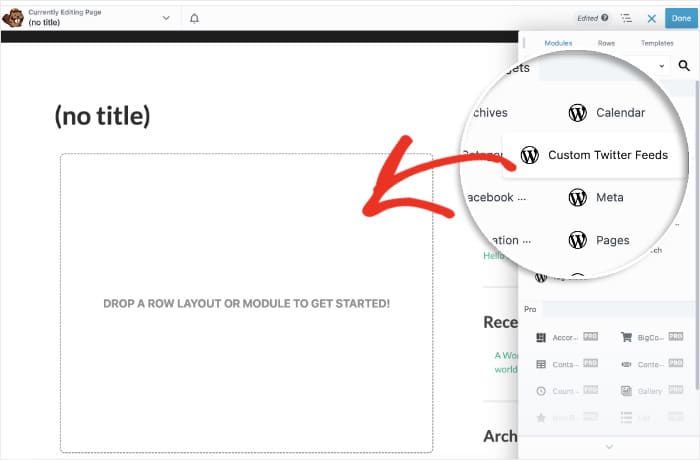
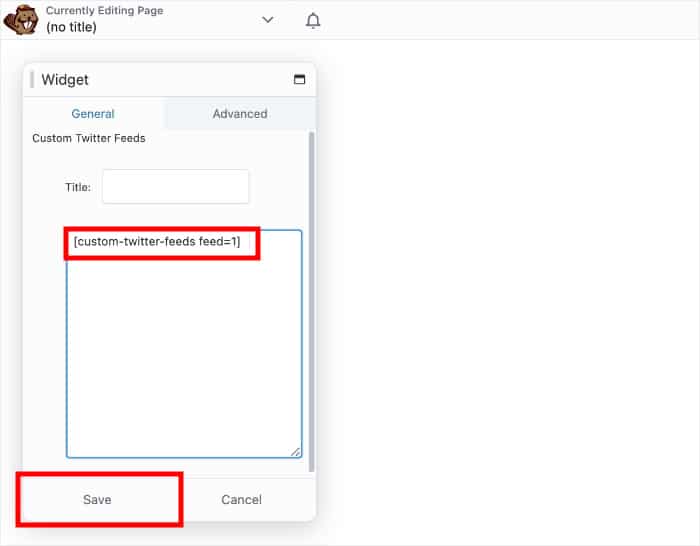
Une fois que vous avez fait cela, Beaver Builder vous montrera des options supplémentaires pour ce module.
Collez ensuite le shortcode que vous avez obtenu précédemment dans le champ principal avant de cliquer sur Enregistrer.
Enfin, cliquez sur le bouton « Terminé » en haut à droite pour valider votre nouvelle page. Vous pouvez ensuite choisir de publier votre nouveau flux Beaver Builder X (Twitter).
Une fois que vous avez fait cela, ouvrez votre site pour vérifier ce qu'il donne à vos visiteurs.

Et voilà !
Comme vous pouvez le constater, intégrer un fil d'actualité Beaver Builder X (Twitter) peut être un jeu d'enfant si l'on dispose de l'outil adéquat. En un clin d'œil, vous pouvez ainsi susciter l'intérêt de vos visiteurs, renforcer votre présence sur X (Twitter), booster vos ventes, et bien plus encore.
Il vous suffit d'installer le plugin X (Twitter) Feed Pro pour intégrer X (Twitter) à votre site web plus facilement que jamais. Le plugin est même compatible avec tous les constructeurs de pages populaires, comme SeedProd et Elementor !
Prêt à intégrer des flux X (Twitter) dans Beaver Builder ? Procurez-vous dès aujourd'hui votre exemplaire de X (Twitter) Feed Pro!
Pour d'autres façons d'intégrer les médias sociaux à votre site, consultez ce guide détaillé sur la façon d'intégrer des widgets de flux sociaux à votre site web.
Vous avez trouvé cet article utile ? Vous pouvez nous suivre sur X (Twitter) et Facebook pour découvrir d'autres conseils et astuces en matière de marketing sur les réseaux sociaux.







