


 Soziale Wand
  Feed-Analytik


Möchten Sie einen X-Feed (Twitter) auf Ihrer Beaver Builder-Website anzeigen?
Beaver Builder ist ein großartiges Tool, wenn Sie ohne Programmierkenntnisse eine ansprechende Website für Ihre Marke erstellen möchten. Das Einbinden von X-Feeds (Twitter) in Beaver Builder kann jedoch schwierig sein – insbesondere, wenn Sie nicht an den Umgang mit Code gewöhnt sind.
Um euch dabei zu helfen, haben wir diesen Leitfaden für Einsteiger zusammengestellt, der euch zeigt, wie ihr X-Feeds (Twitter) ganz einfach in Beaver Builder einbinden könnt.
Fangen wir an!
Warum sollte man X-Feeds (Twitter) zu Beaver Builder hinzufügen?
Mithilfe eines X (Twitter)-Feeds können Sie die Besucher Ihrer Website mit relevanten Beiträgen, Fotos, Videos und vielem mehr von X (Twitter) ansprechen. Schließlich sind Social-Media-Beiträge eine der besten Möglichkeiten, das Interesse der Besucher aufrechtzuerhalten.
Der "typische" Internetnutzer verbringt jeden Tag fast 2½ Stunden mit sozialen Medien, was mehr als einem Drittel unserer gesamten Online-Zeit entspricht.
Simon Kemp, leitender Analyst bei DataReportal
Darüber hinaus kannst du einen X-Feed (Twitter) nutzen, um:
- Zeigen Sie Online-Rezensionen zu Ihren Produkten an, um sie als sozialen Beweis zu nutzen und Ihre Konversionen zu steigern.
- Veröffentliche deine eigenen X-Beiträge (Twitter) und erhalte mühelos jede Menge Likes, Kommentare und Follower
- Fügen Sie regelmäßig X-Inhalte (Twitter) mit relevanten Schlüsselwörtern ein, um Ihre SEO zu verbessern und in den Suchmaschinenergebnissen weiter oben zu erscheinen.
- Zeigen Sie wichtige Ankündigungen, Produktveröffentlichungen, Neuigkeiten und mehr an, um die Aufmerksamkeit der Menschen zu erregen.
- Und vieles mehr!
Um X-Feeds (Twitter) für Elementor zu erstellen, müssen Sie lediglich die folgenden einfachen Schritte befolgen. Los geht’s!
So bindet man ganz einfach einen Beaver Builder X (Twitter)-Feed ein
Befolgen Sie einfach die folgenden Schritte, und schon haben Sie im Handumdrehen einen schönen X (Twitter)-Feed auf Ihrer WordPress-Beaver-Builder-Website.
Schritt 1: Lade das Plugin „X (Twitter) Feed Pro“ herunter
Wenn es um das Einbetten von X (Twitter)-Inhalten geht, ist „X (Twitter) Feed Pro“ das beste Tool, das Sie verwenden können.
Als bestes Plugin für X-Feeds (Twitter) können Sie damit in nur wenigen Minuten Feeds mit X-Beiträgen erstellen, anpassen und einbetten – ganz ohne Programmierkenntnisse.

Außerdem passen sich alle X-Feeds (Twitter) automatisch an das Design Ihrer Beaver Builder-Website an und sehen sofort toll aus.
Laden Sie sich hier das Plugin „X (Twitter) Feed Pro“ herunter, bevor Sie es auf Ihrer Website installieren und aktivieren.
Weitere Informationen dazu finden Sie in dieser Anleitung zur einfachen Installation von WordPress-Plugins.
Schritt 2: Einen neuen X-Feed (Twitter) erstellen
Nachdem Sie das Plugin nun installiert haben, können Sie mithilfe der 3-Schritte-Anleitung schnell Ihren X-Feed (Twitter) erstellen.
Öffnen Sie in Ihrem WordPress-Administrationsbereich das Menü Twitter-Feed " Alle Feeds und klicken Sie dann auf die Schaltfläche Neu hinzufügen.

Danach fragte mich das Plugin, welche Art von X-Feed (Twitter) ich erstellen wollte. Wie sich herausstellte, stehen drei Optionen zur Auswahl:
- Benutzer-Timeline: Zeige deine eigenen X-Inhalte (Twitter) aus deiner Timeline an
- Hashtag: X Beiträge mit den von dir ausgewählten Hashtags anzeigen
- Suche: Einbettung der Suchergebnisse für die von Ihnen gewählten Suchbegriffe
Ich habe mich hier für den Feed-Typ User Timeline entschieden.
Sobald Sie einen Feed-Typ ausgewählt haben, klicken Sie auf Weiter, um fortzufahren.

X (Twitter) Feed Pro fragt nun nach einer Quelle. Diese Quelle umfasst im Wesentlichen die Nutzer-Timelines, Hashtags oder Suchbegriffe, die Sie auswählen möchten.
Wie Sie unten sehen können, habe ich die Benutzerzeitleiste für "starbucks" als Quelle hinzugefügt.
Vergessen Sie nicht, Ihre Quelle hinzuzufügen, und klicken Sie auf Weiter, um fortzufahren.

Schritt 3: Passen Sie Ihren X-Feed (Twitter) an
Damit Sie ansprechende X (Twitter)-Feeds mit einzigartigen Designs erstellen können, bietet Ihnen das Plugin die Möglichkeit, eine Feed-Vorlage zum Importieren auszuwählen:
- Standard
- Mauerwerkskarten
- Einfaches Karussell
- Einfache Karten
- Schaufenster-Karussell
- Neuester X-Beitrag
- Widget
Wählen Sie einfach eine Vorlage aus, die Sie bevorzugen, und klicken Sie auf die Schaltfläche Weiter .

Anschließend zeigt X (Twitter) Feed Pro Ihren Feed im visuellen Konfigurator an. Hier finden Sie die Optionen zum Anpassen des Layouts, des Kopfzeilendesigns, des Schaltflächendesigns, des Stils der X-Beiträge und vieles mehr.
Außerdem erhalten Sie eine Live-Vorschau, damit Sie Ihre Änderungen verfolgen können.

Sind Sie bereit, den X-Feed (Twitter) für Ihren Beaver Builder anzupassen?
Wählen Sie zunächst die Option Feed-Layout auf der linken Seite.

Hier finden Sie drei verschiedene Möglichkeiten, X Beiträge auf Ihrer Beaver Builder-Website anzuzeigen:
- Liste: Die X-Beiträge nacheinander in einer einzigen Spalte einbetten, sodass jeder X-Beitrag gut sichtbar ist
- Masonry: Zeige mithilfe mehrerer Spalten gleichzeitig unzählige X-Beiträge auf deiner Website an
- Karussell: Zeigen Sie ein scrollbares Karussell mit X (Twitter)-Inhalten an und gestalten Sie Ihre Website interaktiver

Für dieses Beispiel habe ich mich für ein gemauertes Layout entschieden.
Um Ihr neues Layout zu behalten, klicken Sie auf die Schaltfläche Speichern oben rechts. Klicken Sie anschließend auf Anpassen , um zu den Hauptanpassungsoptionen zurückzukehren.

Schauen wir uns eine weitere Anpassungsmöglichkeit in diesem visuellen Editor an.
Klicken Sie auf der linken Seite auf die Option Farbschema .

Hier findest du eine praktische Möglichkeit, die Farben deines X-Feeds (Twitter) auszuwählen.
Sie haben 4 verschiedene Farbschemata zur Auswahl:
- Vererben vom Theme: Verwenden Sie die gleichen Farben wie das Thema Ihrer Beaver Builder-Website
- Hell: Wählen Sie einen hellen Hintergrund und eine dunkle Farbe für die Schrift und die Icons
- Dunkel: Wählen Sie stattdessen einen dunklen Hintergrund und eine helle Farbe für die Schrift
- Benutzerdefiniert: Wählen Sie manuell alle Farben selbst aus

Klicken Sie wie zuvor auf Speichern, um Ihre Änderungen zu übernehmen.
Mit den übrigen Optionen können Sie dann den Stil der X-Beiträge in Ihrem Feed, die Anzahl der X-Beiträge, den Stil der Kopfzeile und vieles mehr individuell anpassen.
Denken Sie daran, auf „Speichern“ zu klicken, sobald Sie bereit sind, Ihren Beaver Builder X (Twitter)-Feed einzubetten.
Schritt 4: Füge deinen X-Feed (Twitter) zu Beaver Builder hinzu
Sie können den X-Feed (Twitter) über den visuellen Customizer einbetten. Klicken Sie dazu zunächst oben auf die Schaltfläche „Einbetten “.

Hier werden Ihnen alle Möglichkeiten gezeigt, wie Sie Ihre X (Twitter)-Inhalte einbetten können. Sie können sie in eine WordPress-Seite einfügen oder als X (Twitter)-Widget in Ihre Fußzeile oder Seitenleiste einbetten.
Klicken Sie vorerst einfach auf die Schaltfläche Kopieren.
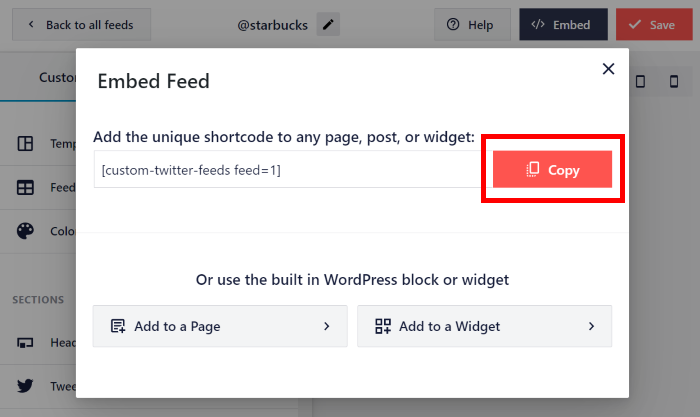
Sie können dann einen neuen Beaver Builder erstellen, indem Sie in Ihrem Dashboard das Menü Seiten " Neu hinzufügen öffnen.
Klicken Sie dort auf die Schaltfläche Beaver Builder starten .

Dadurch wird die Seite im Drag-and-Drop-Editor von Beaver Builder geöffnet.
Auf der linken Seite sehen Sie alle Beaver Builder-Module, die Sie der WordPress-Seite hinzufügen können.

Klicken Sie zunächst auf die Option Standardmodule, um ein Dropdown-Menü zu öffnen.
Wählen Sie dort die Option WordPress Widgets.
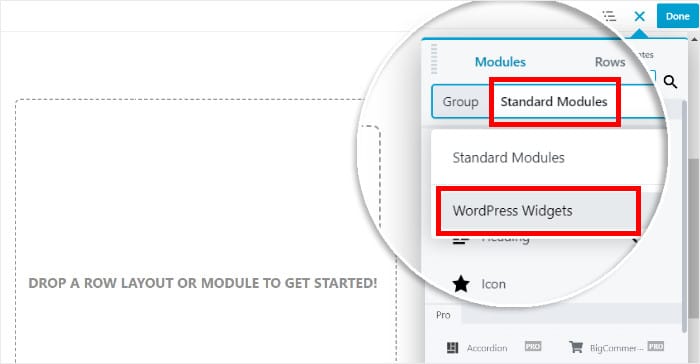
Auf diese Weise werden weitere Module geöffnet, die Sie der Webseite hinzufügen können.
Suchen Sie in den Optionen nach dem Modul Custom Twitter Feeds und legen Sie es links ab .
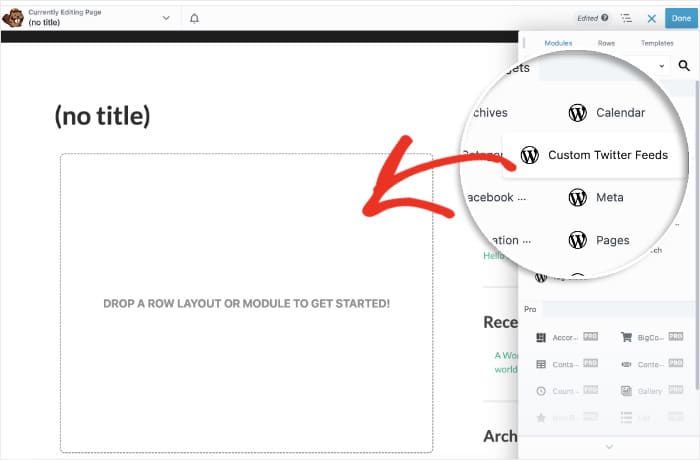
Sobald Sie das getan haben, zeigt Ihnen Beaver Builder zusätzliche Optionen für dieses Modul.
Fügen Sie dort Ihren Shortcode von vorhin in das Hauptfeld ein, bevor Sie auf Speichern klicken.
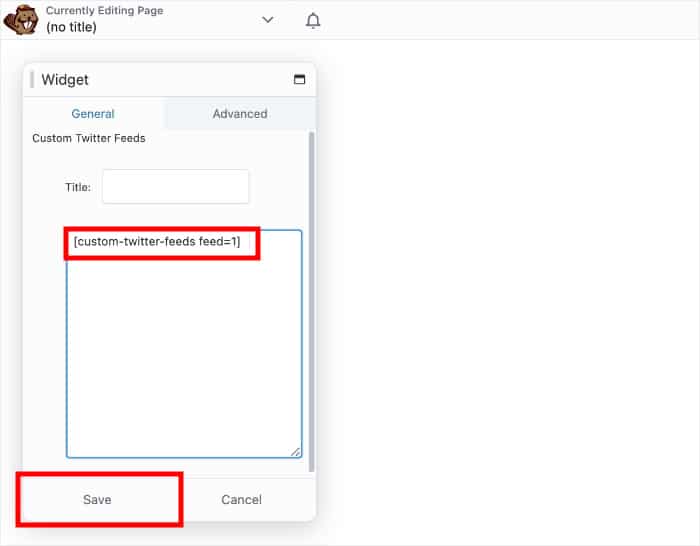
Klicken Sie abschließend oben rechts auf die Schaltfläche „Fertig“, um Ihre neue Seite zu bestätigen. Anschließend können Sie Ihren neuen Beaver Builder X (Twitter)-Feed veröffentlichen.
Öffnen Sie dann Ihre Website, um zu sehen, wie sie für Ihre Besucher aussieht.

Und da haben Sie es!
Wie Sie sehen, ist das Einbinden eines Beaver Builder X (Twitter)-Feeds mit dem richtigen Tool ganz einfach. So können Sie ganz mühelos Besucher ansprechen, Ihre X (Twitter)-Präsenz ausbauen, Ihren Umsatz steigern und vieles mehr.
Alles, was du brauchst, ist das Plugin „X (Twitter) Feed Pro“ – damit ist die Integration von X (Twitter) in deine Website einfacher denn je. Das Plugin funktioniert sogar mit allen gängigen Page-Builder-Tools wie SeedProd und Elementor!
Sind Sie bereit, X (Twitter)-Feeds in Beaver Builder einzubinden? Holen Sie sich noch heute Ihre Version von X (Twitter) Feed Pro!
Weitere Möglichkeiten zur Integration sozialer Medien in Ihre Website finden Sie in diesem ausführlichen Leitfaden zur Einbindung von Social-Feed-Widgets in Ihre Website.
Fanden Sie diesen Beitrag hilfreich? Dann folgen Sie uns doch auf X (Twitter) und Facebook, um weitere Tipps und Tricks zum Social-Media-Marketing zu erhalten.







