


 Parede social
  Análise de feeds


Queres mostrar um feed do X (Twitter) no teu site criado com o Beaver Builder?
O Beaver Builder é uma excelente ferramenta se quiser criar um site bonito para a sua marca sem precisar de programar. No entanto, adicionar feeds do X (Twitter) ao Beaver Builder pode ser complicado — especialmente se não estiver habituado a lidar com código.
Para vos ajudar, elaborámos este guia para principiantes sobre como incorporar facilmente feeds do X (Twitter) no Beaver Builder.
Vamos lá começar!
Por que adicionar feeds do X (Twitter) ao Beaver Builder?
Ao utilizar um feed do X (Twitter), pode cativar os visitantes do seu site com publicações, fotografias, vídeos e muito mais, todos relevantes e provenientes do X (Twitter). Afinal, as publicações nas redes sociais são uma das melhores formas de manter o interesse das pessoas.
O utilizador "típico" da Internet passa quase 2½ horas por dia a utilizar plataformas de redes sociais, o que equivale a mais de um terço do nosso tempo total em linha.
Simon Kemp, analista-chefe do DataReportal
Além disso, pode utilizar um feed do X (Twitter) para:
- Mostre comentários online sobre os seus produtos para os utilizar como prova social e aumentar as suas conversões
- Publica o teu próprio conteúdo no X (Twitter) e recebe imensos «gostos», comentários e seguidores com facilidade
- Inserir regularmente conteúdos do X (Twitter) com palavras-chave relevantes para melhorar o seu SEO e obter uma melhor classificação nos resultados dos motores de busca
- Apresentar anúncios importantes, lançamentos de produtos, notícias e muito mais para captar a atenção das pessoas
- E muito mais!
Para criar feeds do X (Twitter) para o Elementor, basta seguir os passos simples abaixo. Vamos começar!
Como incorporar facilmente um feed do Beaver Builder X (Twitter)
Basta seguir os passos abaixo e, num instante, poderá ter um fantástico feed do X (Twitter) no seu site WordPress com o Beaver Builder.
Passo 1: Descarregue o plugin X (Twitter) Feed Pro
Quando se trata de incorporar conteúdo do X (Twitter), a melhor ferramenta que pode utilizar é o X (Twitter) Feed Pro.
Sendo o melhor plugin para feeds do X (Twitter), pode utilizá-lo para criar, personalizar e incorporar feeds de publicações do X em apenas alguns minutos — sem necessidade de escrever uma única linha de código.

Além disso, todos os feeds do X (Twitter) irão adaptar-se automaticamente ao design do teu site criado com o Beaver Builder e ficarão com um aspeto fantástico logo de início.
Obtenha aqui a sua cópia do plugin X (Twitter) Feed Pro antes de o instalar e ativar no seu site.
Para mais informações sobre como o fazer, pode consultar este tutorial sobre como instalar facilmente os plugins do WordPress.
Passo 2: Criar um novo feed do X (Twitter)
Agora que já tem o plugin, pode seguir o guia de 3 passos para criar rapidamente o seu feed do X (Twitter).
Na sua área de administração do WordPress, abra o menu Twitter Feed " All Feeds e clique no botão Add New (Adicionar novo).

Depois disso, o plugin perguntou-me que tipo de feed do X (Twitter) eu queria criar. Afinal, há 3 opções à escolha:
- Linha do tempo do utilizador: Mostra o teu próprio conteúdo do X (Twitter) a partir da tua linha do tempo
- Hashtag: Mostrar X publicações com as hashtags que selecionaste
- Pesquisar: Incorporar os resultados da pesquisa para os termos de pesquisa selecionados
Acabei por escolher o tipo de feed Linha de tempo do utilizador .
Depois de selecionar um tipo de alimentação, clique em Seguinte para continuar.

O X (Twitter) Feed Pro passará a solicitar uma fonte. Esta fonte corresponde, basicamente, às linhas do tempo dos utilizadores, hashtags ou termos de pesquisa que pretender selecionar.
Como pode ver abaixo, adicionei a linha de tempo do utilizador para "starbucks" como fonte.
Não se esqueça de adicionar a sua fonte e clique em Seguinte para continuar.

Passo 3: Personalizar o teu feed do X (Twitter)
Para o ajudar a criar feeds bonitos no X (Twitter) com designs exclusivos, o plugin permite-lhe escolher um modelo de feed para importar:
- Predefinição
- Cartões de alvenaria
- Carrossel simples
- Cartões simples
- Carrossel de montras
- Última publicação no X
- Widget
Basta escolher um modelo que prefira e clicar no botão Seguinte .

Em seguida, o X (Twitter) Feed Pro irá apresentar o seu feed no personalizador visual. Aqui, poderá encontrar as opções para alterar o layout, o design do cabeçalho, o design dos botões, o estilo das publicações do X e muito mais.
Além disso, até tem uma pré-visualização em direto para acompanhar as suas alterações.

Está pronto para começar a personalizar o feed do X (Twitter) para o seu Beaver Builder?
Primeiro, selecione a opção Esquema de alimentação, à esquerda.

Aqui, tem à sua disposição 3 formas diferentes de apresentar X publicações no seu site criado com o Beaver Builder:
- Lista: Inserir as X publicações uma a seguir à outra numa única coluna, de modo a que cada uma delas fique claramente visível
- Masonry: Apresenta inúmeras publicações «X» no teu site ao mesmo tempo, utilizando várias colunas
- Carrossel: Apresente um carrossel deslizante com X conteúdos (do Twitter) e torne o seu site mais interativo

Acabei por escolher um esquema de alvenaria para este exemplo.
Para manter o novo layout, clique no botão Salvar no canto superior direito. Em seguida, clique em Personalizar para regressar às principais opções de personalização.

Vamos ver outra opção de personalização neste editor visual.
Clique na opção Esquema de cores à esquerda.

Aqui podes ver um local prático onde podes escolher as cores do teu feed do X (Twitter).
Tem 4 opções de esquema de cores diferentes à escolha:
- Herdar do tema: Use as mesmas cores do tema do seu site Beaver Builder
- Claro: Escolha um fundo claro e uma cor escura para o tipo de letra e os ícones
- Escuro: Selecionar um fundo de cor escura e uma cor clara para o tipo de letra
- Personalizado: Escolher manualmente todas as cores

Tal como anteriormente, clique em Guardar para manter as suas alterações.
Pode então utilizar as opções restantes para personalizar o estilo das publicações X do seu feed, o número de publicações X, o estilo do cabeçalho e muito mais.
Lembra-te de clicar em «Guardar» quando estiveres pronto para incorporar o teu feed do Beaver Builder X (Twitter).
Passo 4: Adicione o seu feed do X (Twitter) ao Beaver Builder
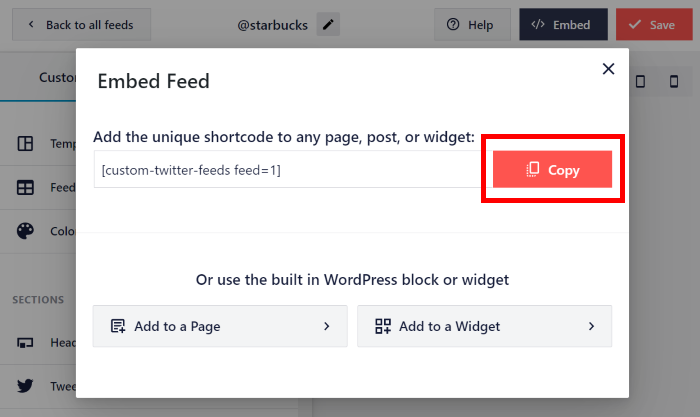
Pode começar a incorporar o feed do X (Twitter) a partir do personalizador visual. Primeiro, clique no botão «Incorporar», na parte superior.

Aqui são apresentadas todas as formas de incorporar o seu conteúdo do X (Twitter). Pode adicioná-lo a uma página do WordPress ou incorporá-lo no rodapé ou na barra lateral como um widget do X (Twitter).
Para já, basta clicar no botão Copiar.
Pode então criar um novo Beaver Builder abrindo o menu Páginas " Adicionar novo no seu painel de controlo.
Aí, clique no botão Launch Beaver Builder (Iniciar o Beaver Builder ).

Ao fazê-lo, a página será aberta no editor de arrastar e largar do Beaver Builder.
Se olhar para a esquerda, verá todos os módulos do Beaver Builder que pode adicionar à página do WordPress.

Primeiro, clique na opção Módulos padrão para abrir um menu pendente.
Aí, selecione a opção WordPress Widgets.
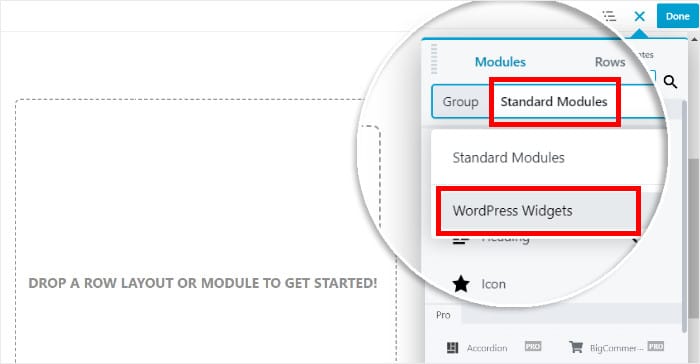
Ao fazê-lo, serão abertos mais módulos que podem ser adicionados à página Web.
Nas opções, procure o módulo Feeds personalizados do Twitter e solte-o à esquerda.
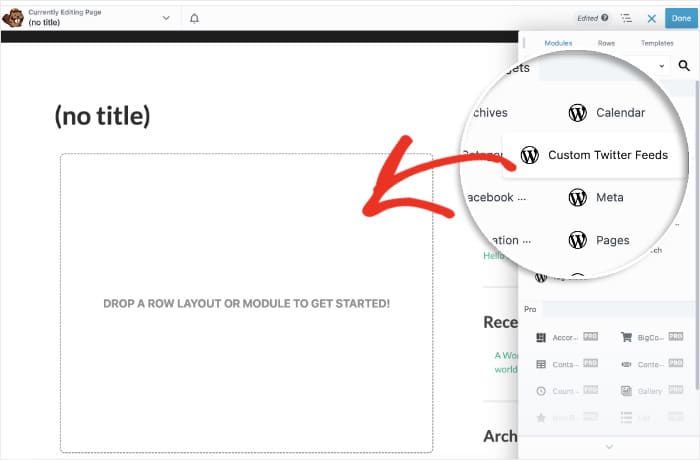
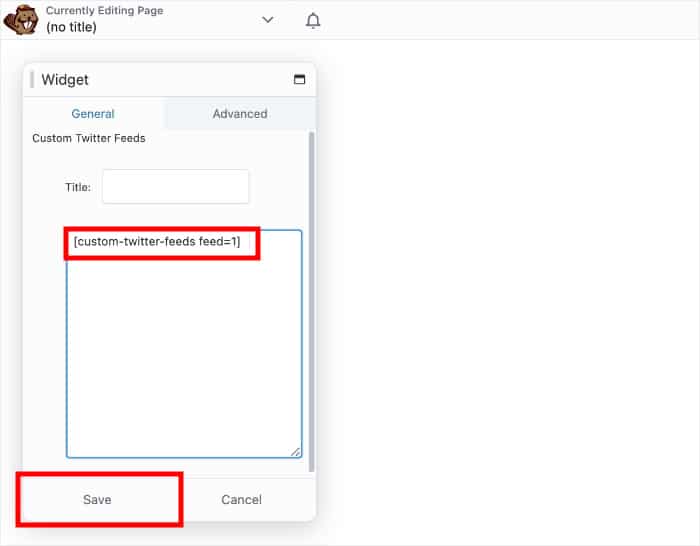
Quando o fizer, o Beaver Builder mostrar-lhe-á opções adicionais para este módulo.
Aí, cole o seu shortcode de há pouco no campo principal antes de clicar em Guardar.
Por fim, clique no botão «Concluído», no canto superior direito, para confirmar a sua nova página. Pode então optar por publicar o seu novo feed do Beaver Builder X (Twitter).
Depois de o fazer, abra o seu sítio para verificar o seu aspeto para os visitantes.

E aí está!
Como pode ver, incorporar um feed do Beaver Builder X (Twitter) pode ser muito fácil com a ajuda da ferramenta certa. Assim, pode cativar os visitantes, aumentar a sua presença no X (Twitter), impulsionar as suas vendas e muito mais.
Basta ter o plugin X (Twitter) Feed Pro e será mais fácil do que nunca integrar o X (Twitter) no teu site. O plugin funciona até com todos os criadores de páginas mais populares, como o SeedProd e o Elementor!
Pronto para incorporar feeds do X (Twitter) no Beaver Builder? Adquira já a sua cópia do X (Twitter) Feed Pro!
Para mais formas de integrar as redes sociais no seu site, consulte este guia detalhado sobre como incorporar widgets de feeds sociais no seu site.
Achou isto útil? Pode seguir-nos no X (Twitter) e no Facebook para obter mais dicas e truques de marketing nas redes sociais.







