


 Muro social
  Feed Analytics


A lo largo de los años, he ayudado a decenas de propietarios de sitios web que querían mostrar contenido de vídeo en sus sitios.
¿La queja más común? Actualizar manualmente sus secciones de vídeo parecía un trabajo a tiempo completo.
A muchos empresarios con los que he trabajado les encantaba la idea de mostrar contenidos de YouTube relacionados con su sector. Sin embargo, tenían problemas técnicos para incrustar vídeos y les preocupaba ralentizar sus sitios web.
La buena noticia es que incrustar los resultados de búsqueda de YouTube directamente en tu sitio de WordPress es más fácil de lo que crees. Puedes mostrar automáticamente vídeos basados en palabras clave específicas sin tocar una sola línea de código.
En este tutorial, te mostraré exactamente cómo incrustar resultados de búsqueda dinámicos de YouTube en tu sitio web WordPress.
- ¿Por qué integrar los resultados de búsqueda de YouTube en tu sitio web?
- La forma más fácil de añadir resultados de búsqueda de YouTube a WordPress
- Cómo incrustar la búsqueda de YouTube en su sitio web WordPress
- Conclusiones y puntos clave
¿Por qué integrar los resultados de búsqueda de YouTube en tu sitio web?
Mostrar los resultados de búsqueda de YouTube en tu sitio de WordPress ayuda a mantener a los visitantes interesados con contenido de vídeo fresco y relevante.
De este modo, los usuarios permanecerán más tiempo en su sitio y no tendrá que actualizar manualmente los vídeos cada vez que haya nuevos contenidos disponibles.
Esto es lo que puedes hacer con un canal de búsqueda de YouTube en tu sitio web:
- Ahorra tiempo en la selección de contenidos: Su feed extrae automáticamente nuevos vídeos basados en sus términos de búsqueda, por lo que nunca tendrá que buscar manualmente contenido nuevo para añadir a su sitio.
- Mantenga a los visitantes en su sitio durante más tiempo: El contenido de vídeo suele aumentar la participación y el tiempo de permanencia en la página, lo que puede mejorar su clasificación en las búsquedas y reducir las tasas de rebote.
- Crea autoridad en tu nicho: Mostrar vídeos relacionados con tu sector muestra a los visitantes que estás conectado a las últimas tendencias y debates en tu campo.
- Aumente la prueba social: Presentar vídeos populares de tu sector puede demostrar que formas parte de una comunidad más amplia de expertos y líderes de opinión.
- Cree secciones de contenido dinámico: A diferencia de los contenidos estáticos, los vídeos cambian con regularidad, lo que da a los visitantes habituales una razón para volver a explorar su sitio.

He descubierto que los sitios web con contenidos de vídeo actualizados con regularidad tienden a parecer más activos y atractivos para los visitantes.
Además, puede dirigirse a términos de búsqueda muy específicos que se ajusten perfectamente a los intereses de su público.
La forma más fácil de añadir resultados de búsqueda de YouTube a WordPress
Puedes incrustar los resultados de búsqueda de YouTube en tu sitio web WordPress utilizando el plugin YouTube Feed Pro en 5 sencillos pasos.

Una vez que instales el plugin, podrás crear un feed de resultados de búsqueda de YouTube, personalizar el diseño y añadirlo a tu sitio web, todo en cuestión de minutos.
Además, tu feed de búsqueda de YouTube se actualizará automáticamente, lo que te ahorrará un montón de tiempo.
Este plugin también permite incrustar canales de YouTube, listas de reproducción y transmisiones en directo, por lo que es una herramienta bastante versátil para el marketing de vídeo.
Qué necesitará antes de empezar
Antes de sumergirnos en el proceso de configuración, asegúrate de tener preparados estos elementos esenciales:
- Un sitio web WordPress activo con acceso de administrador
- Plugin YouTube Feed Pro (o acceso para comprarlo)
- Una cuenta gratuita de Google para crear tu clave API de YouTube
- Unos 5 minutos de su tiempo
Cómo incrustar la búsqueda de YouTube en su sitio web WordPress
Sólo tienes que seguir los pasos que se indican a continuación y podrás empezar a atraer visitantes con un feed de vídeos relevantes de YouTube.
Todo el proceso está diseñado para usuarios sin conocimientos técnicos, por lo que no es necesario tocar ni una sola línea de código.
Paso 1: Instalar el plugin YouTube Feed Pro
En primer lugar, tendrás que instalar el plugin YouTube Feed Pro, que es la herramienta más fiable para incrustar los resultados de búsqueda de YouTube en WordPress.
Obtenga una copia del plugin aquí para empezar.
Una vez que tenga el archivo del plugin, instálelo y actívelo en su sitio web(consulte nuestra guía para principiantes si necesita ayuda).
Paso 2: Crear una fuente de búsqueda en YouTube
Una vez activado el plugin, verás un nuevo elemento de menú llamado YouTube Feed en tu panel de control de WordPress.
Aquí es donde gestionarás todas tus fuentes de vídeo y ajustes.
Para crear un nuevo feed, haga clic en el menú YouTube Feed " All Feeds en su panel de control de WordPress.
Haga clic en el botón Añadir nuevo de la parte superior para continuar.

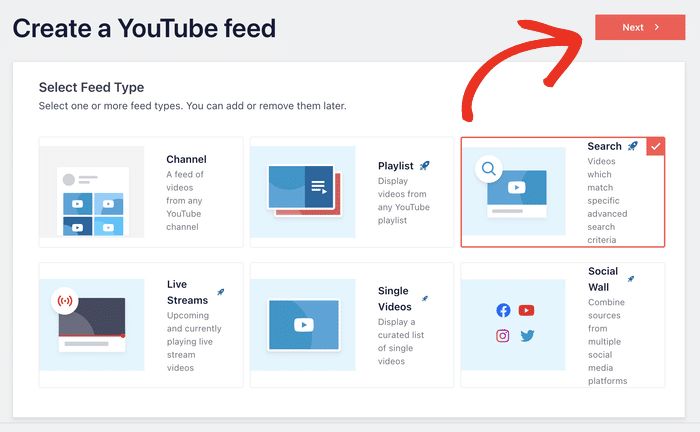
Verás varias opciones de tipo de feed disponibles. Con el plugin, puedes incrustar listas de reproducción, vídeos individuales, canales de YouTube y mucho más.
Para los resultados de la búsqueda, seleccione aquí la opción Buscar y haga clic en Siguiente.
Paso 3: Conecta tu feed a YouTube
Al conectar este feed a YouTube, puede obtener automáticamente nuevos vídeos para su nuevo feed de búsqueda de YouTube.
La forma más sencilla de hacerlo es introducir su clave API.
En caso de que no tengas una clave preparada, sigue esta guía paso a paso para crear una. Es un proceso bastante rápido.
A continuación, pegue la clave API en la ventana emergente y haga clic en Añadir.

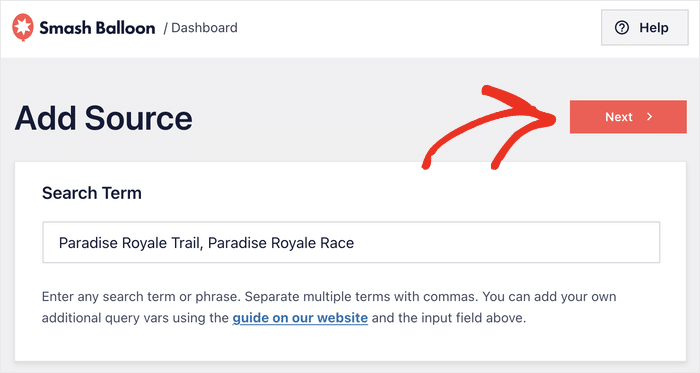
Ahora puedes elegir los términos de búsqueda que quieres utilizar para tu feed de YouTube.
En el campo Término de búsqueda , introduzca las palabras clave que desea que YouTube busque. También puedes introducir varios términos de búsqueda separados por comas.
Después de introducir los términos de búsqueda, haga clic en Siguiente.
Paso 4: Personaliza tu fuente de búsqueda de YouTube
Con eso, YouTube Feed Pro tiene todo lo que necesita para armar un hermoso feed de videos de búsqueda de YouTube.
Ahora, puedes elegir importar una plantilla de diseño para tus vídeos de YouTube. Tienes 8 opciones con diseños únicos para elegir:
- Por defecto
- Carrusel
- Tarjetas
- Lista
- Galería
- Último vídeo
- Carrusel de escaparates
- Widget
Sólo tiene que elegir una plantilla y hacer clic en Siguiente.

Con la plantilla seleccionada, YouTube Feed Pro abrirá tus vídeos en el personalizador en directo.
Desde el panel de la izquierda, puedes cambiar el diseño del vídeo, la cabecera, la combinación de colores, los iconos, los botones y mucho más.
Cualquier cambio que realice se mostrará a la derecha mediante la vista previa en directo.
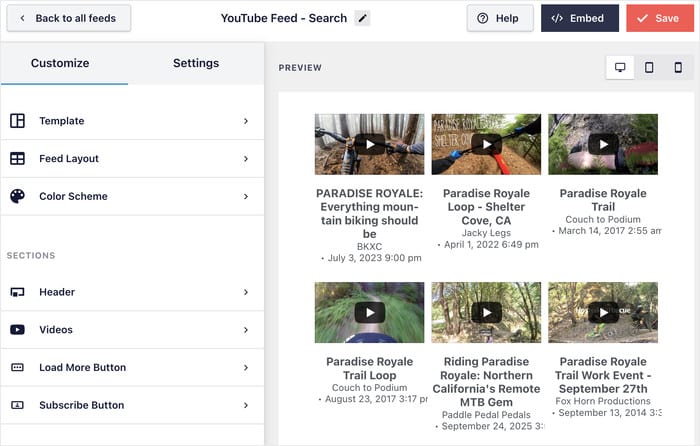
Aquí te explicaré algunas de las principales opciones de personalización.
De este modo, podrás ver cómo funciona el personalizador y diseñar tu incrustación de búsqueda de YouTube para que tenga el aspecto que te gusta.
Configura el diseño de tu vídeo de YouTube
En primer lugar, haga clic en la opción Diseño de la fuente de la izquierda.
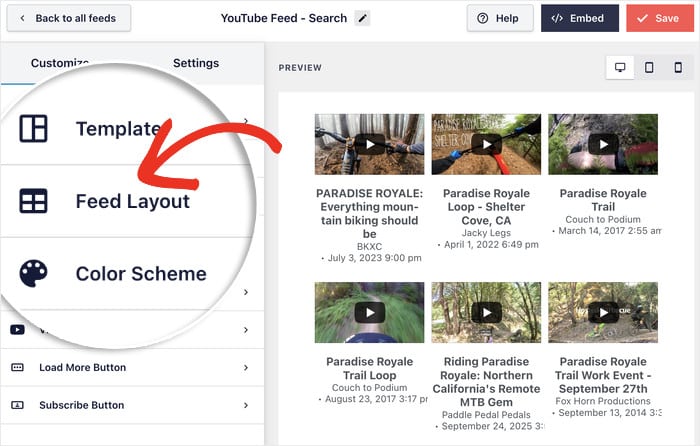
Si lo haces, podrás elegir entre 4 estilos de diseño diferentes para tus vídeos de búsqueda en YouTube:
- Cuadrícula: Muestra muchos vídeos a la vez en filas y columnas
- Galería: Mostrar un vídeo grande con los demás resultados de búsqueda debajo.
- Lista: Añade una fila de vídeos para que cada vídeo tenga más espacio
- Carrusel: Incrusta los resultados de búsqueda de YouTube como un carrusel de diapositivas.
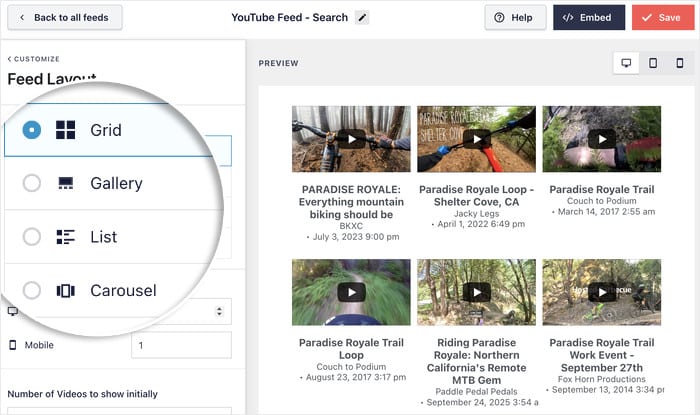
Después de elegir tu diseño, haz clic en Guardar.
Si se desplaza hacia abajo desde aquí, también puede elegir el número de vídeos, filas y columnas.
Por último, haga clic en el pequeño botón Personalizar para volver de nuevo a las opciones principales.
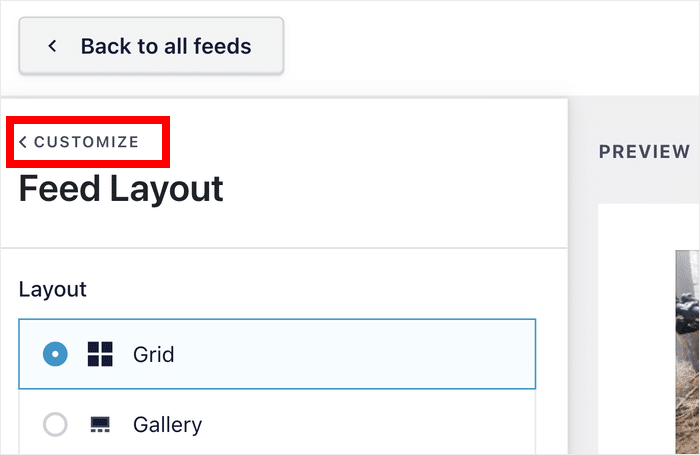
Añade una cabecera a tus vídeos de YouTube
Para personalizar la cabecera de tu feed, haz clic en la opción Cabecera del panel izquierdo.
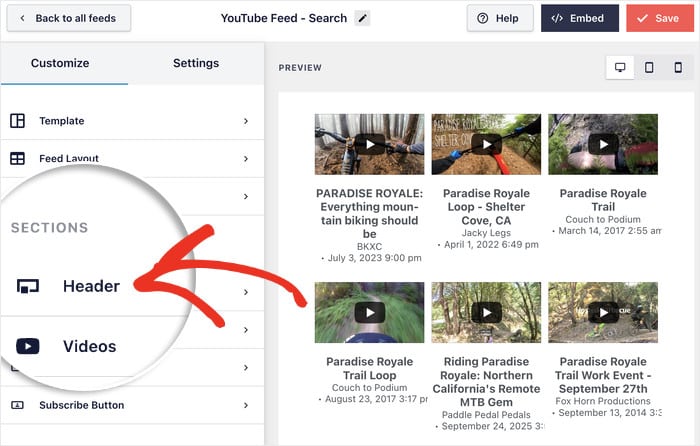
Una vez que habilites una cabecera, podrás elegir entre 2 diseños:
- Estándar: Logotipo predeterminado de YouTube e información del canal (si está incrustando un canal de YouTube)
- Texto: Introduce tú mismo un texto personalizado para utilizarlo como encabezado de tu feed de búsqueda de YouTube.
Cuando estés satisfecho con tu cabecera, haz clic en Guardar como antes.
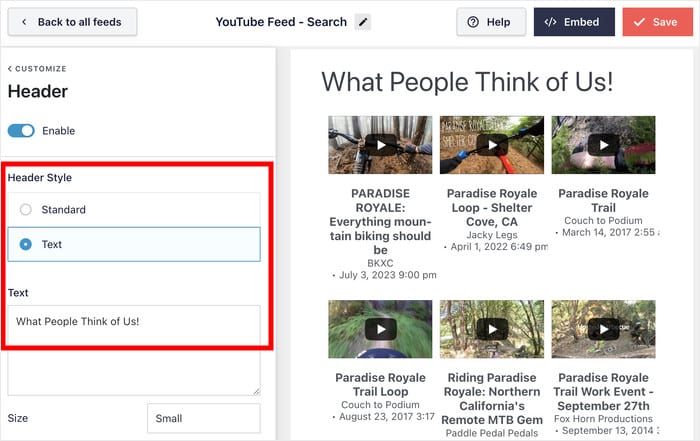
Así de fácil, puedes personalizar tu búsqueda incrustada en YouTube de diferentes maneras, entre ellas:
- Añadir un banner de suscripción debajo del reproductor de vídeo
- Cambiar el diseño de los botones
- Configurar un esquema de colores para tu feed de YouTube
- ...y mucho más.
Cuando estés satisfecho con tu diseño, recuerda hacer clic en Guardar para almacenar los ajustes de personalización.
Paso 5: Insertar la fuente de resultados de búsqueda de YouTube en WordPress
Con tu feed diseñado y listo, es hora de mostrarlo en tu sitio web WordPress. El plugin YouTube Feed Pro te permite hacerlo desde tu personalizador en vivo.
Haga clic en el botón "Incrustar " de la parte superior.
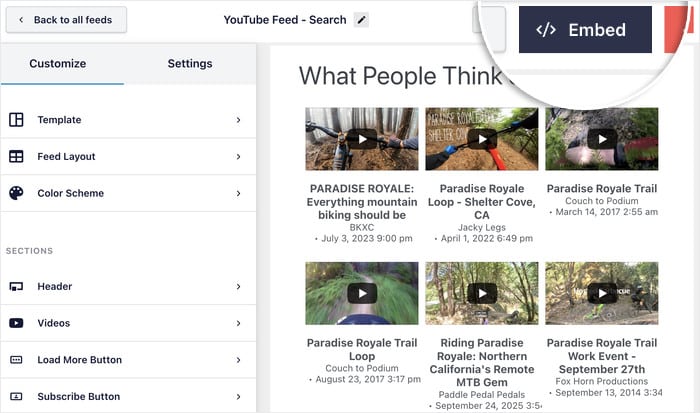
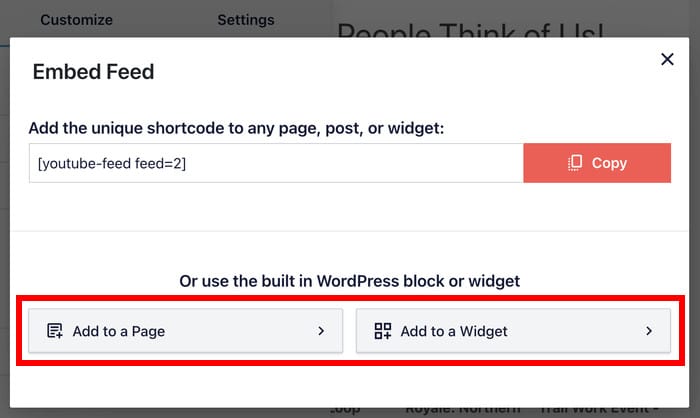
En la ventana emergente, puedes elegir la opción de incrustación para este feed de YouTube:
- Añadir a una página: Selecciona una página de WordPress y muestra allí los resultados de tu búsqueda en YouTube.
- Añadir a un widget: Añade los resultados de búsqueda de YouTube a tu barra lateral o pie de página.
Para este ejemplo, utilizaré una página de WordPress, pero el proceso es básicamente el mismo.
En primer lugar, haga clic en el botón Añadir a una página .
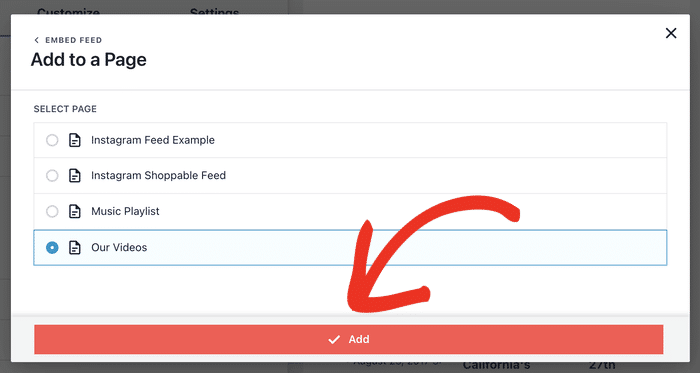
En la ventana emergente, selecciona la página en la que quieres que aparezcan los resultados de tu búsqueda en YouTube.
Después, haz clic en Añadir y el plugin abrirá esa página.
Una vez en la página, haz clic en el icono más (+) para añadir un nuevo bloque de contenido.
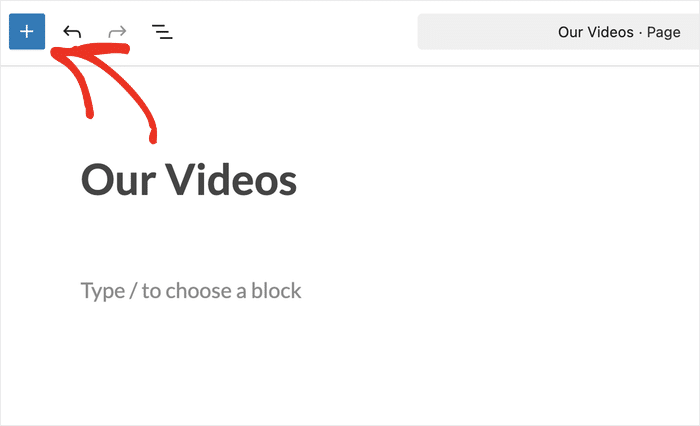
Busca "youtube feed" en la barra de búsqueda de la parte superior izquierda.
Una vez que veas el bloque Feeds for YouTube en los resultados, haz clic en él.
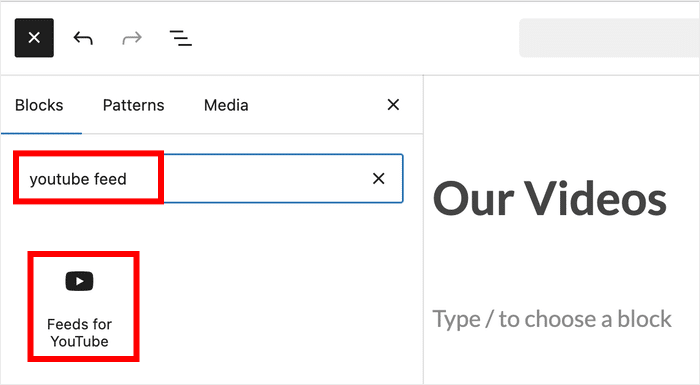
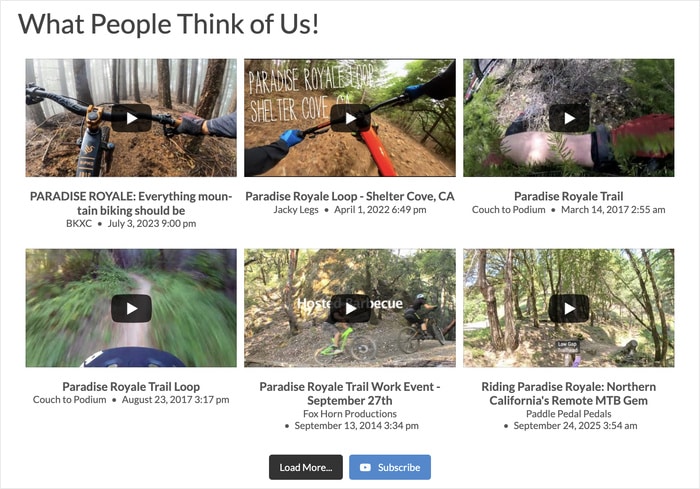
Así de fácil, el plugin se encargará del resto e incrustará los resultados de búsqueda de YouTube en esta página de WordPress.
Haz clic en el botón Actualizar y abre la página para comprobar el aspecto de tu feed para tus visitantes.
Conclusiones y puntos clave
Añadir resultados de búsqueda de YouTube a tu sitio web WordPress es una forma eficaz de mantener tu contenido fresco y atractivo sin el trabajo constante de curar vídeos manualmente.
Con el plugin YouTube Feed Pro, puedes configurar feeds de vídeo dinámicos en sólo 5 minutos.
Una vez que tu feed está en funcionamiento, extrae automáticamente nuevos vídeos a medida que se suben a YouTube, manteniendo tu sitio activo y actualizado.
No olvide supervisar de vez en cuando su feed para asegurarse de que la calidad del contenido sigue siendo alta, y no dude en ajustar sus términos de búsqueda o filtros si observa que los resultados se desvían de su objetivo.
¿Estás listo para añadir los resultados de búsqueda de YouTube a WordPress? Empieza a utilizar YouTube Feed Pro aquí.
¿Quieres monetizar tu canal de YouTube? Tenemos una guía para ganar dinero en YouTube incluso sin dar la cara.







