


 ソーシャルウォール
  フィード分析


何年もの間、私は自分のサイトで動画コンテンツを紹介したいと考える何十人ものウェブサイト所有者を支援してきた。
最も多かった不満は?手作業でビデオセクションを更新するのは、フルタイムの仕事のように感じられた。
私が一緒に仕事をしてきた多くの経営者は、自分たちの業界に関連するYouTubeのコンテンツを表示するというアイデアが大好きだった。しかし、彼らは動画を埋め込む技術的な面で苦労し、ウェブサイトの速度が遅くなることを心配していました。
YouTubeの検索結果をWordPressサイトに直接埋め込むのは、思っているより簡単です。コードを一行も触ることなく、特定のキーワードに基づいて自動的に動画を表示することができます。
このチュートリアルでは、ダイナミックなYouTube検索結果をWordPressウェブサイトに埋め込む方法を具体的に紹介します。
なぜYouTubeの検索結果をウェブサイトに埋め込むのか?
WordPressサイトにYouTubeの検索結果を表示することで、新鮮で関連性の高い動画コンテンツで訪問者を惹きつけることができます。
こうすることで、人々があなたのサイトに長く留まり、新しいコンテンツが利用可能になるたびに動画を手動で更新する必要がなくなる。
YouTubeの検索フィードを使って、あなたのウェブサイトで何ができるかを紹介しましょう:
- コンテンツ・キュレーションの時間を節約:フィードは検索キーワードに基づいて新しい動画を自動的に取得するため、サイトに追加する新鮮なコンテンツを手動で探す必要はありません。
- 訪問者のサイト滞在時間を長くする:動画コンテンツは通常、エンゲージメントとページ滞在時間を増加させ、検索順位を上げ、直帰率を下げることができます。
- ニッチな分野で権威を築く:あなたの業界に関連するキュレーション動画を表示することで、あなたがその分野の最新トレンドやディスカッションに通じていることを訪問者にアピールできます。
- 社会的証明を高める:あなたの業界で人気のある動画を紹介することで、あなたが専門家やソート・リーダーのより大きなコミュニティの一員であることを示すことができます。
- ダイナミックコンテンツセクションの作成:静的なコンテンツとは異なり、動画フィードは定期的に変更されるため、リピーターが再びサイトを訪れる理由が生まれます。

定期的に更新される動画コンテンツがあるウェブサイトは、訪問者にとってよりアクティブで魅力的に感じられる傾向があることがわかった。
さらに、視聴者の関心にぴったり合った、非常に具体的な検索キーワードをターゲットにすることもできる。
WordPressにYouTubeの検索結果を追加する最も簡単な方法
YouTube Feed Proプラグインを使えば、簡単な5ステップでYouTubeの検索結果をWordPressサイトに埋め込むことができます。
プラグインをインストールすれば、YouTube検索結果のフィードを作成し、デザインをカスタマイズして、ウェブサイトに追加することができます。
さらに、YouTube検索フィードは自動的に更新されるので、時間を大幅に節約できます。
このプラグインは、YouTubeチャンネル、プレイリスト、ライブストリームを埋め込むこともできるので、動画マーケティングのためのかなり多機能なツールだ。
始める前に必要なもの
セットアップ・プロセスに入る前に、以下の必需品を準備しておくこと:
- 管理者権限のあるアクティブなWordPressウェブサイト
- YouTube Feed Proプラグイン(またはそれを購入するためのアクセス権)
- YouTubeのAPIキーを作成するための無料のGoogleアカウント
- 約5分
WordPressウェブサイトにYouTube検索を埋め込む方法
以下のステップを踏むだけで、関連するYouTube動画のフィードで訪問者を惹きつけることができます。
プロセス全体が非技術系ユーザー向けに設計されているため、コードを一行も触る必要はない。
ステップ 1: YouTube Feed Pro プラグインをインストールする
まず、YouTubeの検索結果をWordPressに埋め込むための最も信頼性の高いツールであるYouTube Feed Proプラグインをインストールする必要があります。
まずはこちらからプラグインを入手してください。
プラグインファイルを入手したら、あなたのウェブサイトにインストールして有効化してください(ヘルプが必要な場合は、初心者ガイドをご覧ください)。
ステップ2:YouTube検索フィードを作成する
プラグインを有効にすると、WordPressのダッシュボードにYouTube Feedという新しいメニュー項目が表示されます。
ここですべてのビデオフィードと設定を管理します。
新しいフィードを作成するには、WordPressダッシュボードのYouTubeフィード " すべてのフィードメニューをクリックします。
上部にある「新規追加」 ボタンをクリックして進みます。

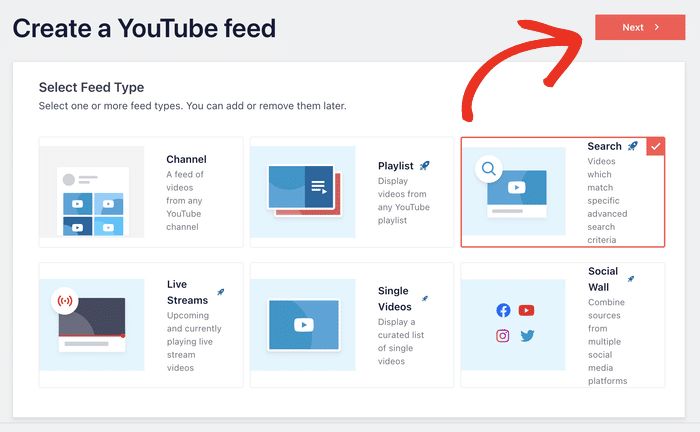
フィードタイプのオプションがいくつか用意されています。このプラグインを使用すると、プレイリスト、単一の動画、YouTubeチャンネルなどを埋め込むことができます。
検索結果については、ここで検索オプションを選択し、次へをクリックします。
ステップ3:YouTubeにフィードを接続する
このフィードをYouTubeに接続することで、新しいYouTube検索フィードに新しい動画を自動的に取得することができる。
最も簡単な方法は、APIキーを入力することです。
万が一、キーをお持ちでない場合は、このステップ・バイ・ステップ・ガイドに従ってキーを作成してください。すぐにできます。
その後、APIキーをポップアップに貼り 付け、Addをクリックする。

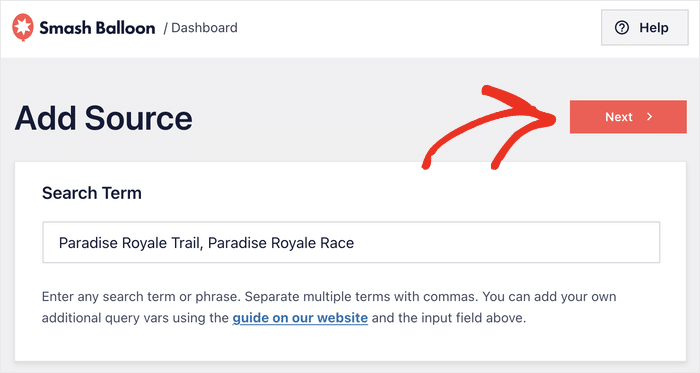
YouTubeフィードに使いたい検索キーワードを選ぶことができる。
検索語」 フィールドに、YouTubeに検索させたいキーワードを入力します。カンマで区切って複数の検索語を入力することもできます。
検索語を入力したら、「Next」をクリックする。
ステップ4:YouTube検索フィードをカスタマイズする
YouTube Feed Proは、YouTube検索動画の美しいフィードを作成するために必要なすべてを備えている。
YouTube動画用のデザインテンプレートをインポートすることができます。ユニークなデザインで8つのオプションから選べます:
- デフォルト
- カルーセル
- カード
- リスト
- ギャラリー
- 最新ビデオ
- ショーケース・カルーセル
- ウィジェット
テンプレートを選んで「次へ」をクリックするだけ。

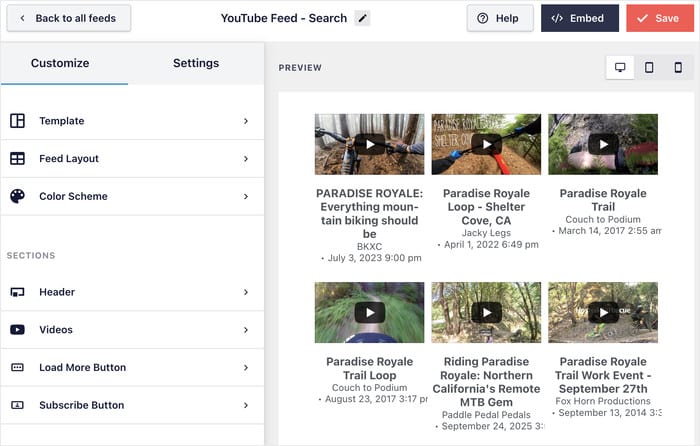
テンプレートを選択すると、YouTube Feed Proはライブカスタマイザーで動画を開きます。
左側のパネルから、動画のレイアウト、ヘッダー、配色、アイコン、ボタンなどを変更できます。
あなたが加えた変更は、ライブプレビューを使って右側に表示されます。
ここでは、いくつかの主要なカスタマイズオプションについて説明しよう。
そうすることで、カスタマイザーがどのように機能するかを確認し、YouTube検索の埋め込みを自分の好きなようにデザインすることができる。
YouTube動画のレイアウトを設定する
まず、左側のフィードレイアウトオプションをクリックします。
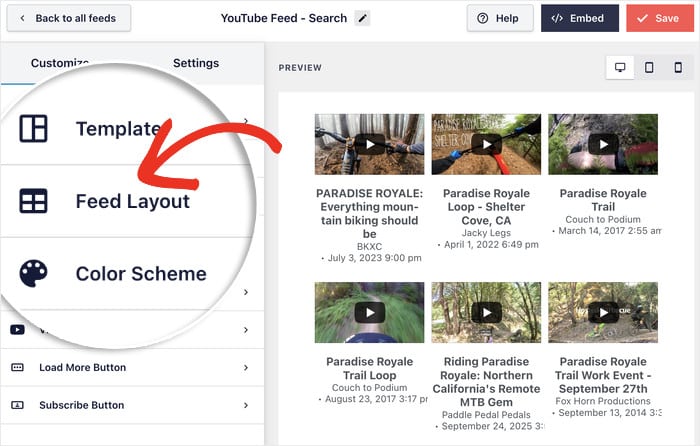
そうすることで、YouTube検索動画のレイアウトスタイルを4種類から選ぶことができる:
- グリッド:一度にたくさんのビデオを行と列で表示する。
- ギャラリー:他の検索結果の下に大きなビデオを表示する。
- リスト 動画を一列に追加し、各動画に広いスペースを確保します。
- カルーセル: YouTubeの検索結果をスライドショーのカルーセルとして埋め込む
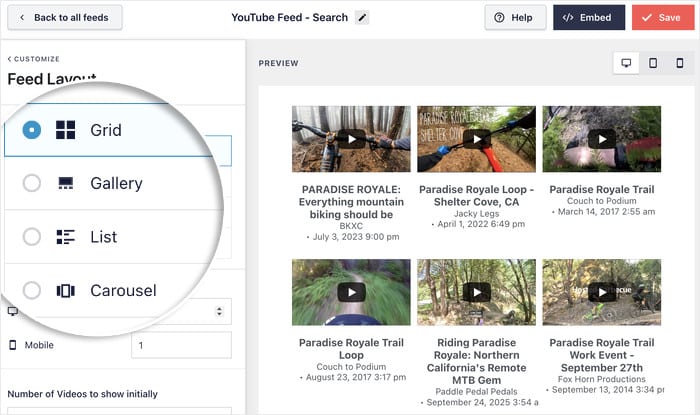
レイアウトを選んだら、「保存」をクリックします。
ここから下にスクロールすると、動画の数、行数、列数も選ぶことができる。
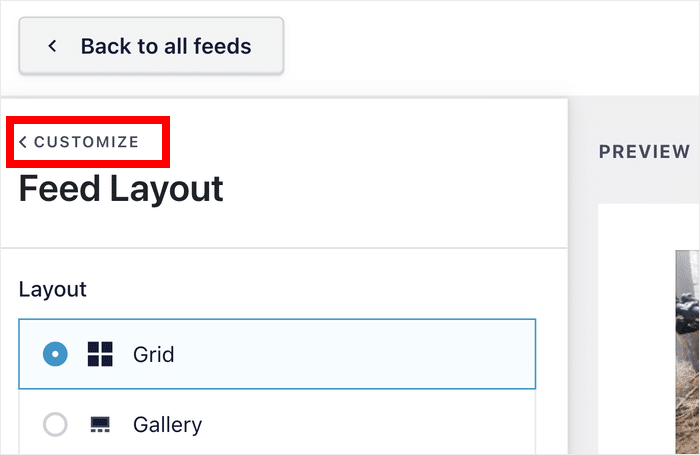
最後に、小さな「カスタマイズ」ボタンをクリックして、再びメインのオプションに戻る。
YouTube動画にヘッダーを追加する
フィードのヘッダーをカスタマイズするには、左パネルのヘッダーオプションをクリックします。
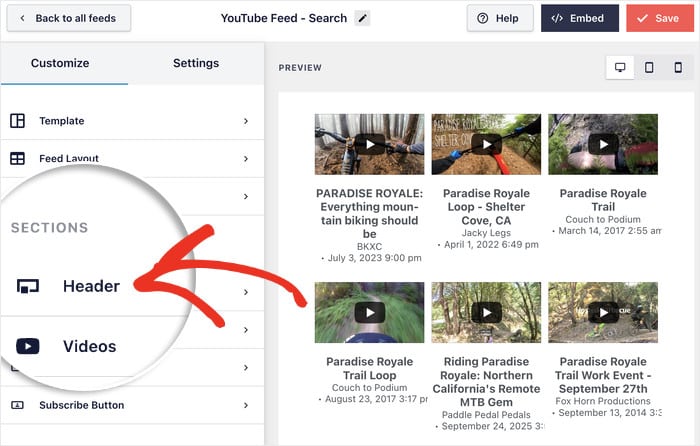
ヘッダーを有効にすると、2つのデザインから選ぶことができます:
- 標準:デフォルトのYouTubeロゴとチャンネル情報(YouTubeチャンネルフィードを埋め込む場合)
- テキストYouTube検索フィードの見出しとして使用するカスタムテキストを入力します。
ヘッダーが完成したら、先ほどと同じように「保存」をクリックします。
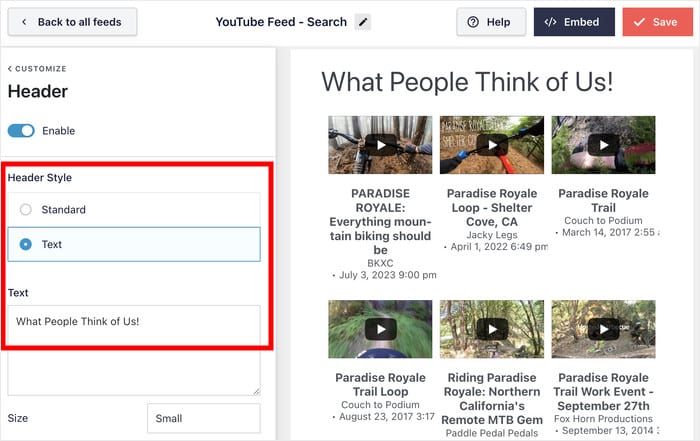
このように、埋め込みYouTube検索をさまざまな方法でカスタマイズできる:
- 動画プレーヤーの下に購読バナーを追加する
- ボタンのデザイン変更
- YouTubeフィードのカラースキームを設定する
- ...その他もろもろ。
デザインに満足したら、忘れずに「保存」をクリックしてカスタマイズ設定を保存してください。
ステップ5:YouTubeの検索結果フィードをWordPressに埋め込む
フィードをデザインして準備ができたら、WordPressウェブサイトに表示しましょう。YouTube Feed Pro プラグインを使えば、ライブカスタマイザーからそれを行うことができます。
上部の埋め込み ボタンをクリックするだけです。
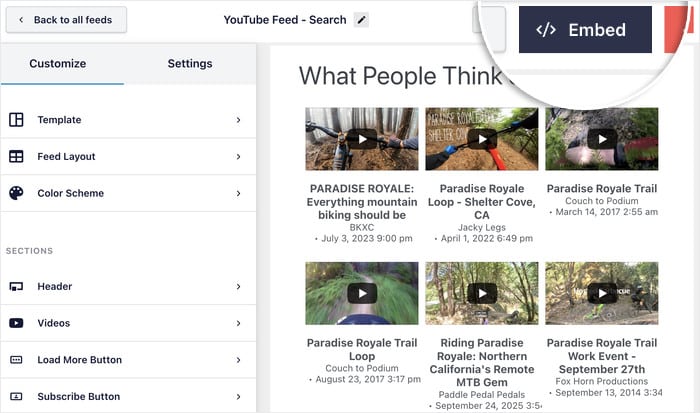
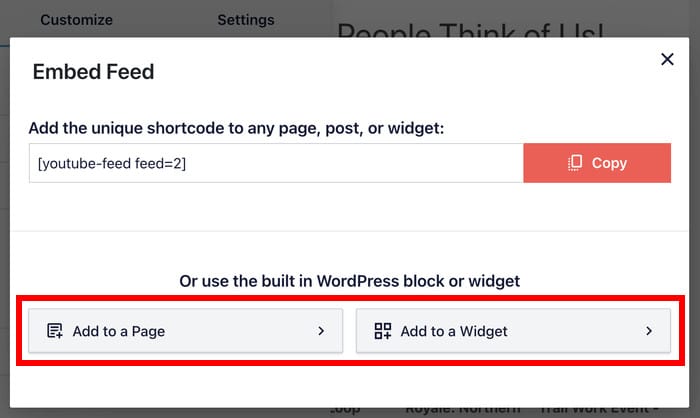
ポップアップから、このYouTubeフィードの埋め込みオプションを選択できます:
- ページに追加 WordPressのページを選択し、そこにYouTubeの検索結果を表示します。
- ウィジェットに追加 YouTubeの検索結果をサイドバーやフッターに追加できます。
この例では、WordPressのページを使うが、基本的に手順は同じだ。
まず、「ページに追加 」ボタンをクリックします。
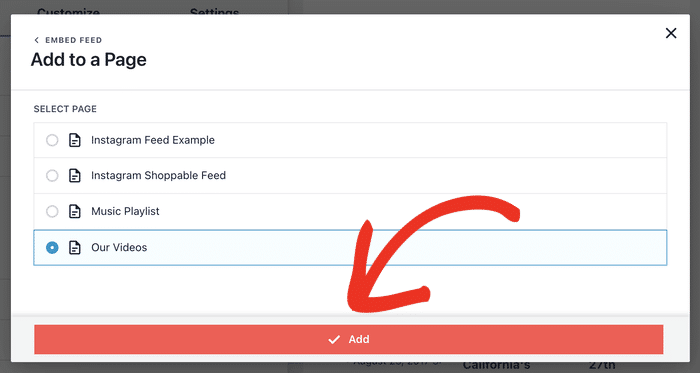
ポップアップで、YouTubeの検索結果を表示したいページを選択します。
その後、Addをクリックすると、プラグインがそのページを開きます。
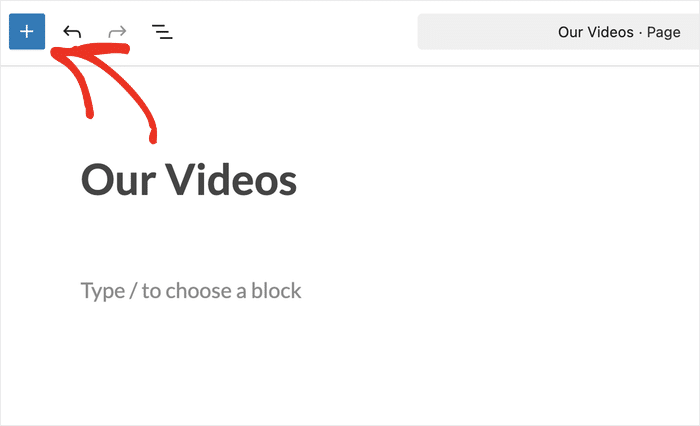
ページに移動したら、プラス(+)アイコンをクリックして新しいコンテンツブロックを追加します。
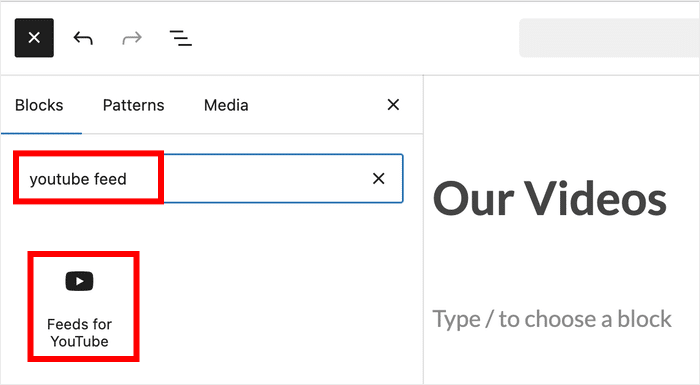
左上の検索バーで「youtube feed」を 探す。
YouTubeのフィードブロックが表示されたら、それをクリックします。
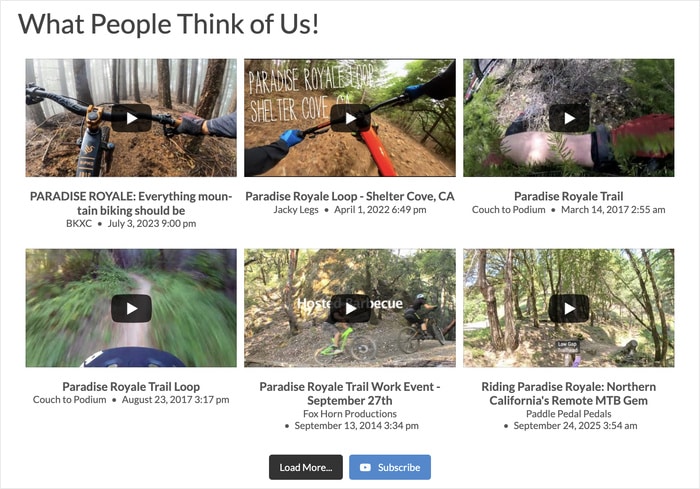
あとはプラグインが処理し、YouTubeの検索結果をWordPressのページに埋め込んでくれる。
更新 ボタンをクリックし、ページを開いて、あなたのフィードが訪問者にどのように見えるかをチェックしてください。
結論と要点
WordPressのウェブサイトにYouTubeの検索結果を追加することは、手動で動画をキュレーションする絶え間ない作業をすることなく、コンテンツを新鮮で魅力的なものに保つ強力な方法です。
YouTube Feed Proプラグインを使えば、わずか5分でダイナミックな動画フィードを設定できます。
一旦フィードが実行されると、YouTubeにアップロードされた新しいビデオを自動的に取り込み、サイトを常にアクティブで最新の状態に保ちます。
また、検索結果が意図したものから離れていることに気づいたら、ためらわずに検索語やフィルターを調整しよう。
WordPressにYouTubeの検索結果を追加する準備はできましたか?YouTube Feed Pro はこちらから!
YouTubeチャンネルを収益化したいですか?顔を出さなくてもYouTubeでお金を稼ぐ方法をご紹介します。







