


 Mur social
  Analyse des flux


Au fil des ans, j'ai aidé des dizaines de propriétaires de sites web qui souhaitaient présenter du contenu vidéo sur leur site.
La plainte la plus fréquente ? La mise à jour manuelle de leurs sections vidéo est un travail à plein temps.
De nombreux chefs d'entreprise avec lesquels j'ai travaillé ont adoré l'idée d'afficher du contenu YouTube en rapport avec leur secteur d'activité. Mais ils se heurtaient à l'aspect technique de l'intégration des vidéos et craignaient de ralentir leur site web.
La bonne nouvelle, c'est que l'intégration des résultats de recherche de YouTube directement sur votre site WordPress est plus facile que vous ne le pensez. Vous pouvez afficher automatiquement des vidéos basées sur des mots-clés spécifiques sans toucher à une seule ligne de code.
Dans ce tutoriel, je vous montrerai exactement comment intégrer les résultats de recherche dynamiques de YouTube sur votre site web WordPress.
- Pourquoi intégrer les résultats de recherche de YouTube sur votre site web ?
- La façon la plus simple d'ajouter les résultats de recherche de YouTube à WordPress
- Comment intégrer YouTube Search sur votre site WordPress
- Conclusion et points clés à retenir
Pourquoi intégrer les résultats de recherche de YouTube sur votre site web ?
L'affichage des résultats de recherche de YouTube sur votre site WordPress permet de maintenir l'intérêt des visiteurs grâce à un contenu vidéo frais et pertinent.
Les internautes restent ainsi plus longtemps sur votre site et vous n'avez pas à mettre à jour manuellement les vidéos à chaque fois qu'un nouveau contenu est disponible.
Voici ce que vous pouvez faire avec un flux de recherche YouTube sur votre site web :
- Gagnez du temps sur la curation de contenu : Votre flux extrait automatiquement de nouvelles vidéos en fonction de vos termes de recherche. Vous n'avez donc pas à rechercher manuellement du contenu frais à ajouter à votre site.
- Gardez les visiteurs sur votre site plus longtemps: Le contenu vidéo augmente généralement l'engagement et le temps passé sur la page, ce qui peut améliorer votre classement dans les moteurs de recherche et réduire les taux de rebond.
- Établissez votre autorité dans votre niche : En affichant des vidéos liées à votre secteur d'activité, vous montrez aux visiteurs que vous êtes au courant des dernières tendances et discussions dans votre domaine.
- Augmenter la preuve sociale : La diffusion de vidéos populaires de votre secteur d'activité peut démontrer que vous faites partie d'une communauté plus large d'experts et de leaders d'opinion.
- Créez des sections de contenu dynamiques : Contrairement au contenu statique, les flux vidéo changent régulièrement, ce qui donne aux visiteurs réguliers une raison d'explorer à nouveau votre site.

J'ai constaté que les sites web dont le contenu vidéo est régulièrement mis à jour ont tendance à être plus actifs et plus attrayants pour les visiteurs.
De plus, vous pouvez cibler des termes de recherche très spécifiques qui correspondent parfaitement aux intérêts de votre public.
La façon la plus simple d'ajouter les résultats de recherche de YouTube à WordPress
Vous pouvez intégrer les résultats de recherche de YouTube sur votre site Web WordPress à l'aide du plugin YouTube Feed Pro en 5 étapes simples.

Une fois le plugin installé, vous pouvez créer un flux de résultats de recherche YouTube, personnaliser le design et l'ajouter à votre site web, le tout en quelques minutes seulement.
De plus, votre flux de recherche YouTube sera automatiquement mis à jour, ce qui vous fera gagner beaucoup de temps.
Ce plugin vous permet également d'intégrer des chaînes YouTube, des listes de lecture et des flux en direct, ce qui en fait un outil assez polyvalent pour le marketing vidéo.
Ce dont vous aurez besoin avant de commencer
Avant d'entamer le processus d'installation, assurez-vous d'avoir ces éléments essentiels à portée de main :
- Un site web WordPress actif avec un accès administrateur
- Plugin YouTube Feed Pro (ou accès pour l'acheter)
- Un compte Google gratuit pour créer votre clé API YouTube
- Environ 5 minutes de votre temps
Comment intégrer YouTube Search sur votre site WordPress
Il vous suffit de suivre les étapes ci-dessous pour commencer à attirer les visiteurs avec un flux de vidéos YouTube pertinentes.
L'ensemble du processus est conçu pour des utilisateurs non techniques, de sorte qu'il n'est pas nécessaire de toucher à une seule ligne de code.
Étape 1 : Installer le plugin YouTube Feed Pro
Tout d'abord, vous devez installer le plugin YouTube Feed Pro, qui est l'outil le plus fiable pour intégrer les résultats de recherche de YouTube dans WordPress.
Obtenez une copie du plugin ici pour commencer.
Une fois que vous avez le fichier du plugin, installez-le et activez-le sur votre site web(consultez notre guide du débutant si vous avez besoin d'aide).
Étape 2 : Créer un flux de recherche YouTube
Une fois le plugin activé, vous verrez apparaître un nouvel élément de menu appelé YouTube Feed dans votre tableau de bord WordPress.
C'est ici que vous gérerez tous vos flux vidéo et vos paramètres.
Pour créer un nouveau flux, cliquez sur le menu YouTube Feed " All Feeds " dans votre tableau de bord WordPress.
Cliquez sur le bouton Ajouter un nouveau en haut de la page pour continuer.

Plusieurs types de flux sont disponibles. Le plugin vous permet d'intégrer des listes de lecture, des vidéos individuelles, des chaînes YouTube, etc.
Pour les résultats de la recherche, sélectionnez l'option Rechercher ici et cliquez sur Suivant.

Étape 3 : Connecter votre flux à YouTube
En connectant ce flux à YouTube, il peut automatiquement récupérer de nouvelles vidéos pour votre nouveau flux de recherche YouTube.
La façon la plus simple de le faire est d'entrer votre clé API.
Si vous n'avez pas de clé, suivez ce guide pas à pas pour en créer une. C'est un processus assez rapide.
Ensuite, collez la clé API dans la fenêtre contextuelle et cliquez sur Ajouter.

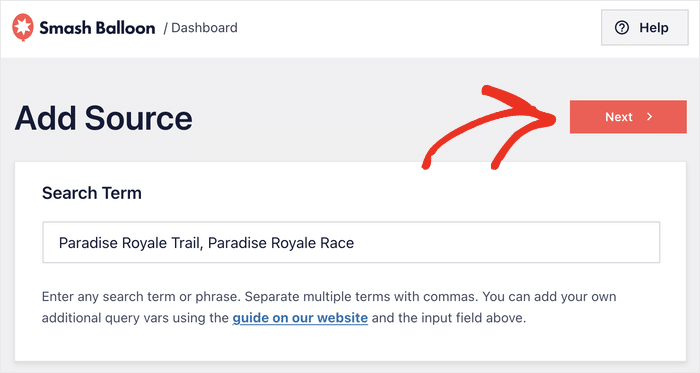
Vous pouvez maintenant choisir les termes de recherche que vous souhaitez utiliser pour votre flux YouTube.
Dans le champ Terme de recherche , saisissez les mots-clés que vous souhaitez que YouTube recherche. Vous pouvez également saisir plusieurs termes de recherche séparés par des virgules.
Après avoir saisi les termes de la recherche, cliquez sur Suivant.
Étape 4 : Personnaliser votre flux de recherche YouTube
YouTube Feed Pro dispose ainsi de tous les éléments nécessaires pour créer un magnifique flux de vidéos de recherche YouTube.
Vous pouvez désormais choisir d'importer un modèle de design pour vos vidéos YouTube. Vous avez le choix entre 8 options avec des designs uniques :
- Défaut
- Carrousel
- Cartes
- Liste
- Galerie
- Dernière vidéo
- Carrousel de présentation
- Widget
Il suffit de choisir un modèle et de cliquer sur Suivant.

Une fois le modèle sélectionné, YouTube Feed Pro ouvre vos vidéos dans le personnalisateur en direct.
Dans le panneau de gauche, vous pouvez modifier la présentation de la vidéo, l'en-tête, la palette de couleurs, les icônes, les boutons, etc.
Toutes les modifications que vous apportez sont affichées à droite dans l'aperçu en direct.
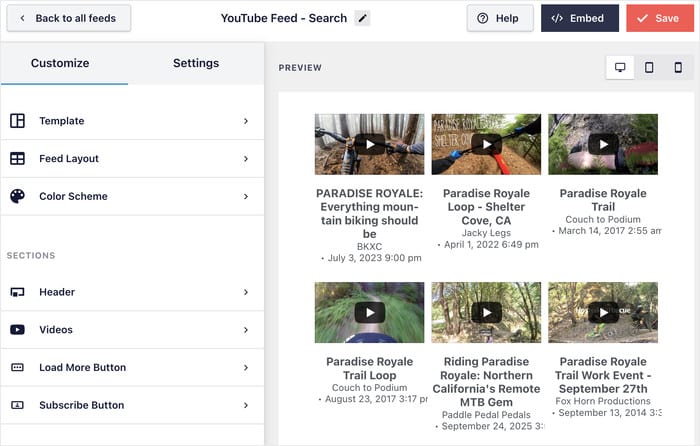
Je vais vous présenter les principales options de personnalisation.
Vous pouvez ainsi voir comment fonctionne le personnalisateur et concevoir l'intégration de votre recherche sur YouTube comme vous l'entendez.
Définir la mise en page de votre vidéo YouTube
Tout d'abord, cliquez sur l'option Feed Layout à gauche.
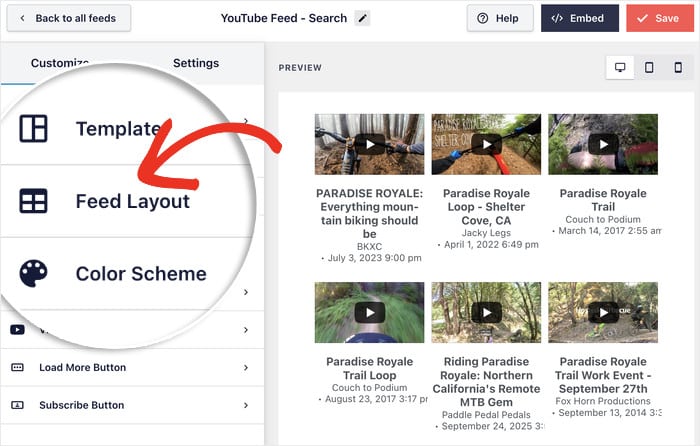
Cela vous permet de choisir parmi 4 styles de mise en page différents pour vos vidéos de recherche sur YouTube :
- Grille : Afficher plusieurs vidéos à la fois en lignes et en colonnes
- Galerie : Affiche une grande vidéo avec les autres résultats de la recherche en dessous.
- Liste : Ajoutez une seule rangée de vidéos pour que chaque vidéo dispose de plus d'espace.
- Carrousel : Incorporez les résultats de vos recherches sur YouTube dans un carrousel de diapositives.
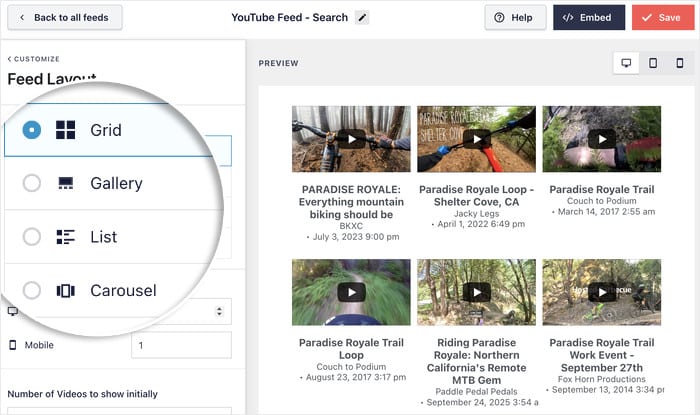
Après avoir choisi votre mise en page, cliquez sur Enregistrer.
Si vous faites défiler l'écran vers le bas, vous pouvez également choisir le nombre de vidéos, de lignes et de colonnes.
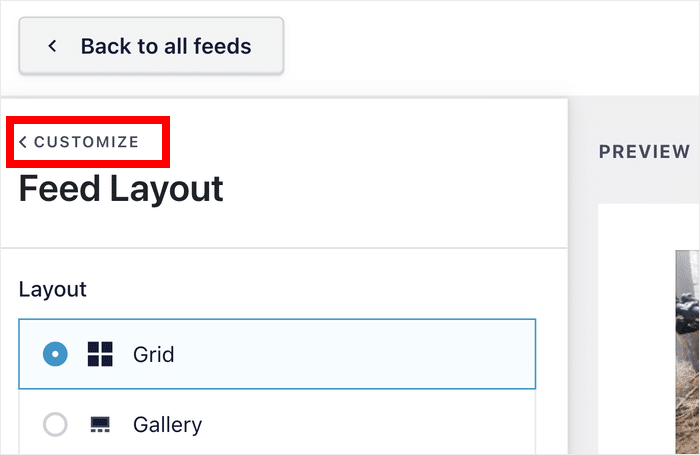
Enfin, cliquez sur le petit bouton Personnaliser pour revenir aux options principales.
Ajouter un en-tête à vos vidéos YouTube
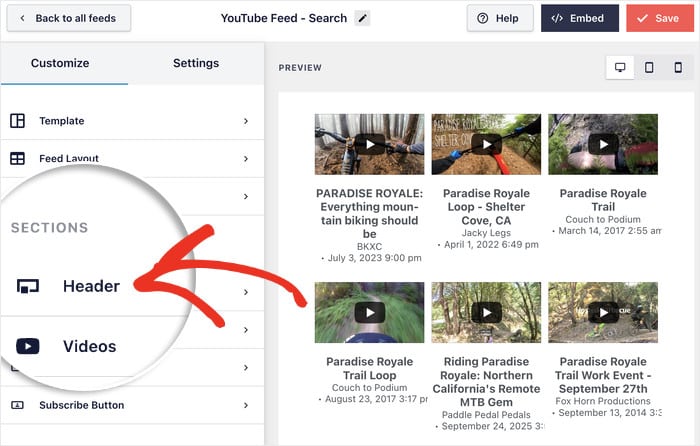
Pour personnaliser l'en-tête de votre flux, cliquez sur l'option En-tête dans le panneau de gauche.
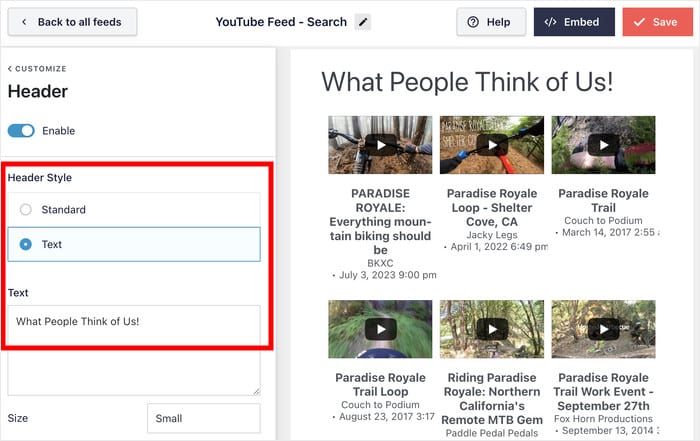
Une fois que vous avez choisi un en-tête, vous avez le choix entre deux modèles :
- Standard : Logo YouTube par défaut et informations sur la chaîne (si vous intégrez un flux de chaîne YouTube)
- Texte: Saisissez un texte personnalisé que vous utiliserez comme titre pour votre flux de recherche YouTube.
Une fois que vous êtes satisfait de votre en-tête, cliquez sur Enregistrer comme précédemment.
De la même manière, vous pouvez personnaliser votre recherche YouTube intégrée de différentes manières, notamment :
- Ajout d'une bannière d'abonnement sous votre lecteur vidéo
- Modifier le design des boutons
- Mise en place d'une palette de couleurs pour votre flux YouTube
- ...et bien d'autres choses encore.
Lorsque vous êtes satisfait de votre conception, n'oubliez pas de cliquer sur Enregistrer pour sauvegarder vos paramètres de personnalisation.
Étape 5 : Intégrer le flux de résultats de recherche YouTube dans WordPress
Une fois votre flux conçu et prêt, il est temps de l'afficher sur votre site WordPress. Le plugin YouTube Feed Pro vous permet de le faire à partir de votre personnalisateur en direct.
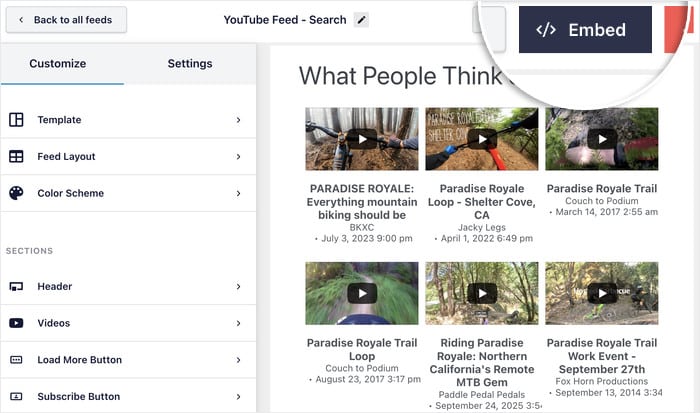
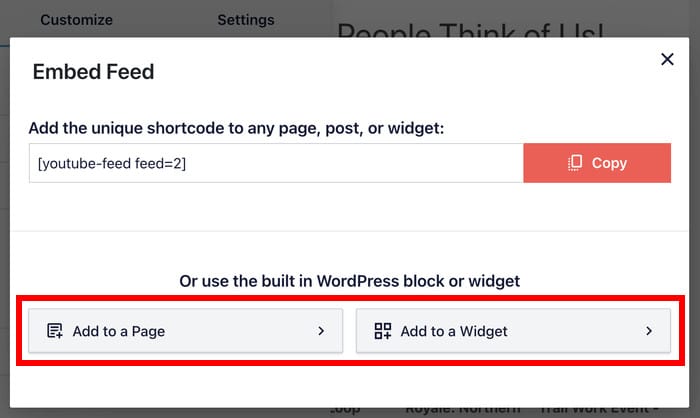
Il suffit de cliquer sur le bouton " Embed" en haut de la page.
Dans la fenêtre contextuelle, vous pouvez choisir votre option d'intégration pour ce flux YouTube :
- Ajouter à une page : Sélectionnez une page WordPress et affichez-y les résultats de votre recherche sur YouTube.
- Ajouter à un widget : Ajoutez les résultats de la recherche sur YouTube à votre barre latérale ou à votre pied de page.
Pour cet exemple, j'utiliserai une page WordPress, mais le processus est fondamentalement le même.
Tout d'abord, cliquez sur le bouton Ajouter à une page .
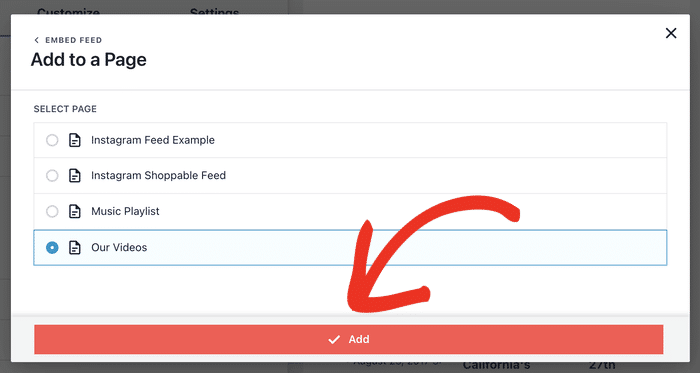
Dans la fenêtre contextuelle, sélectionnez la page sur laquelle vous souhaitez que les résultats de votre recherche sur YouTube s'affichent.
Ensuite, cliquez sur Ajouter et le plugin ouvrira cette page.
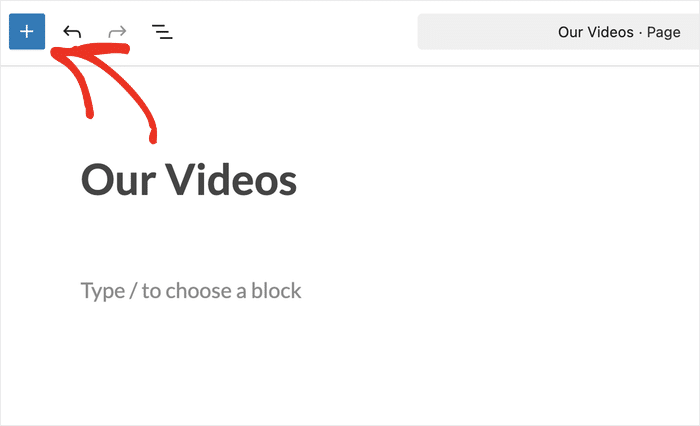
Une fois sur la page, cliquez sur l'icône plus (+) pour ajouter un nouveau bloc de contenu.
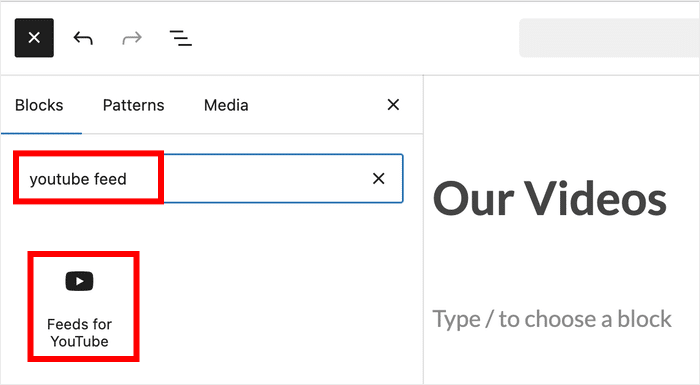
Cherchez "youtube feed" dans la barre de recherche en haut à gauche.
Lorsque le bloc Feeds for YouTube apparaît dans les résultats, cliquez dessus.
Le plugin se chargera du reste et intégrera les résultats de la recherche YouTube sur cette page WordPress.
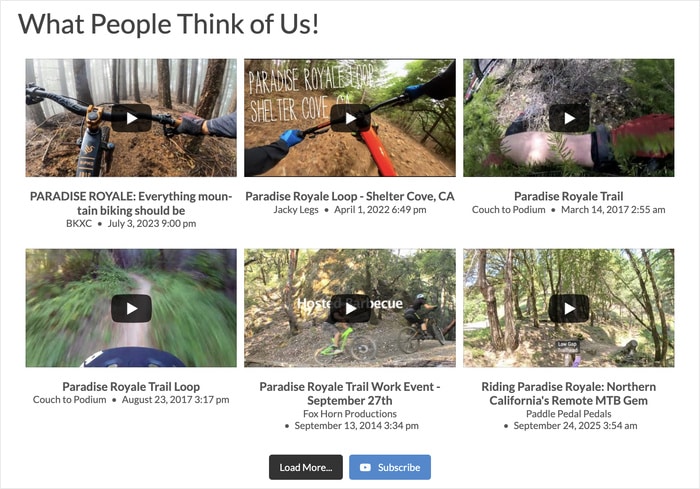
Cliquez sur le bouton Mettre à jour et ouvrez la page pour vérifier l'aspect de votre flux pour vos visiteurs.
Conclusion et points clés à retenir
L'ajout de résultats de recherche YouTube à votre site web WordPress est un moyen efficace de maintenir votre contenu à jour et attrayant, sans avoir à gérer manuellement les vidéos.
Avec le plugin YouTube Feed Pro, vous pouvez mettre en place des flux vidéo dynamiques en seulement 5 minutes.
Une fois que votre flux est lancé, il tire automatiquement les nouvelles vidéos au fur et à mesure qu'elles sont téléchargées sur YouTube, ce qui permet à votre site de rester actif et d'être à jour.
N'oubliez pas de surveiller votre flux de temps en temps pour vous assurer que la qualité du contenu reste élevée, et n'hésitez pas à ajuster vos termes de recherche ou vos filtres si vous remarquez que les résultats s'éloignent de l'objectif que vous vous étiez fixé.
Prêt à ajouter les résultats de recherche de YouTube à WordPress ? Commencez avec YouTube Feed Pro ici!
Vous souhaitez monétiser votre chaîne YouTube ? Nous vous proposons un guide pour gagner de l'argent sur YouTube, même sans montrer votre visage.







