


 Soziale Wand
  Feed-Analytik


Im Laufe der Jahre habe ich Dutzenden von Website-Besitzern geholfen, die Videoinhalte auf ihren Websites präsentieren wollten.
Die häufigste Beschwerde? Die manuelle Aktualisierung ihrer Videoabschnitte fühlte sich wie ein Vollzeitjob an.
Viele Geschäftsinhaber, mit denen ich zusammengearbeitet habe, waren von der Idee begeistert, YouTube-Inhalte mit Bezug zu ihrer Branche anzuzeigen. Aber sie hatten Probleme mit der technischen Seite der Einbettung von Videos und waren besorgt, dass ihre Websites dadurch verlangsamt werden könnten.
Die gute Nachricht ist, dass das Einbetten von YouTube-Suchergebnissen direkt auf Ihrer WordPress-Website einfacher ist, als Sie denken. Sie können Videos auf der Grundlage bestimmter Schlüsselwörter automatisch anzeigen lassen, ohne eine einzige Zeile Code anzufassen.
In diesem Tutorial zeige ich Ihnen genau, wie Sie dynamische YouTube-Suchergebnisse in Ihre WordPress-Website einbetten können.
- Warum YouTube-Suchergebnisse auf Ihrer Website einbetten?
- Der einfachste Weg, YouTube-Suchergebnisse zu WordPress hinzuzufügen
- Wie Sie die YouTube-Suche in Ihre WordPress-Website einbetten
- Schlussfolgerung und wichtige Erkenntnisse
Warum YouTube-Suchergebnisse auf Ihrer Website einbetten?
Die Anzeige von YouTube-Suchergebnissen auf Ihrer WordPress-Website hilft, die Besucher mit frischen, relevanten Videoinhalten zu beschäftigen.
So bleiben die Besucher länger auf Ihrer Website, und Sie müssen die Videos nicht jedes Mal manuell aktualisieren, wenn neue Inhalte verfügbar sind.
Hier sehen Sie, was Sie mit einem YouTube-Such-Feed auf Ihrer Website machen können:
- Sparen Sie Zeit bei der Zusammenstellung von Inhalten: Ihr Feed zieht automatisch neue Videos, die auf Ihren Suchbegriffen basieren, sodass Sie nie manuell nach neuen Inhalten suchen müssen, die Sie Ihrer Website hinzufügen möchten.
- Halten Sie Besucher länger auf Ihrer Website: Videoinhalte erhöhen in der Regel das Engagement und die Verweildauer auf der Seite, was Ihre Platzierung in den Suchergebnissen verbessern und die Absprungrate verringern kann.
- Bauen Sie Autorität in Ihrer Nische auf: Die Anzeige von kuratierten Videos zu Ihrer Branche zeigt den Besuchern, dass Sie mit den neuesten Trends und Diskussionen in Ihrem Bereich verbunden sind.
- Erhöhen Sie den sozialen Beweis: Durch die Einbindung beliebter Videos aus Ihrer Branche können Sie zeigen, dass Sie Teil einer größeren Gemeinschaft von Experten und Vordenkern sind.
- Erstellen Sie dynamische Inhaltsabschnitte: Im Gegensatz zu statischen Inhalten ändern sich Video-Feeds regelmäßig und geben wiederkehrenden Besuchern einen Grund, Ihre Website erneut zu besuchen.

Ich habe die Erfahrung gemacht, dass Websites mit regelmäßig aktualisierten Videoinhalten auf die Besucher aktiver und ansprechender wirken.
Außerdem können Sie sehr spezifische Suchbegriffe verwenden, die perfekt auf die Interessen Ihrer Zielgruppe abgestimmt sind.
Der einfachste Weg, YouTube-Suchergebnisse zu WordPress hinzuzufügen
Mit dem YouTube Feed Pro Plugin können Sie in 5 einfachen Schritten YouTube-Suchergebnisse in Ihre WordPress-Website einbinden.

Sobald Sie das Plugin installiert haben, können Sie einen Feed mit YouTube-Suchergebnissen erstellen, das Design anpassen und in Ihre Website einbinden - und das alles in nur wenigen Minuten.
Außerdem wird Ihr YouTube-Such-Feed automatisch aktualisiert, was Ihnen eine Menge Zeit spart.
Mit diesem Plugin können Sie auch YouTube-Kanäle, Wiedergabelisten und Livestreams einbetten, es ist also ein ziemlich vielseitiges Tool für das Videomarketing.
Was Sie brauchen, bevor Sie beginnen
Bevor wir mit der Einrichtung beginnen, sollten Sie diese wichtigen Dinge bereithalten:
- Eine aktive WordPress-Website mit Admin-Zugang
- YouTube Feed Pro Plugin (oder Zugang zum Kauf)
- Ein kostenloses Google-Konto, um deinen YouTube-API-Schlüssel zu erstellen
- Etwa 5 Minuten Ihrer Zeit
Wie Sie die YouTube-Suche in Ihre WordPress-Website einbetten
Führen Sie einfach die folgenden Schritte aus, und schon können Sie Ihre Besucher mit einem Feed relevanter YouTube-Videos ansprechen.
Der gesamte Prozess ist für technisch nicht versierte Benutzer konzipiert, so dass sie keine einzige Zeile Code anfassen müssen.
Schritt 1: Installieren Sie das YouTube Feed Pro Plugin
Zunächst müssen Sie das YouTube Feed Pro Plugin installieren, das zuverlässigste Tool zum Einbetten von YouTube-Suchergebnissen in WordPress.
Holen Sie sich hier eine Kopie des Plugins, um loszulegen.
Sobald Sie die Plugin-Datei haben, installieren und aktivieren Sie sie auf Ihrer Website(siehe unseren Leitfaden für Einsteiger, wenn Sie Hilfe benötigen).
Schritt 2: Erstellen Sie einen YouTube-Such-Feed
Sobald das Plugin aktiviert ist, sehen Sie einen neuen Menüpunkt namens YouTube Feed in Ihrem WordPress-Dashboard.
Hier verwalten Sie alle Ihre Video-Feeds und Einstellungen.
Um einen neuen Feed zu erstellen, klicken Sie in Ihrem WordPress-Dashboard auf das Menü YouTube Feed " Alle Feeds.
Klicken Sie oben auf die Schaltfläche Neu hinzufügen , um fortzufahren.

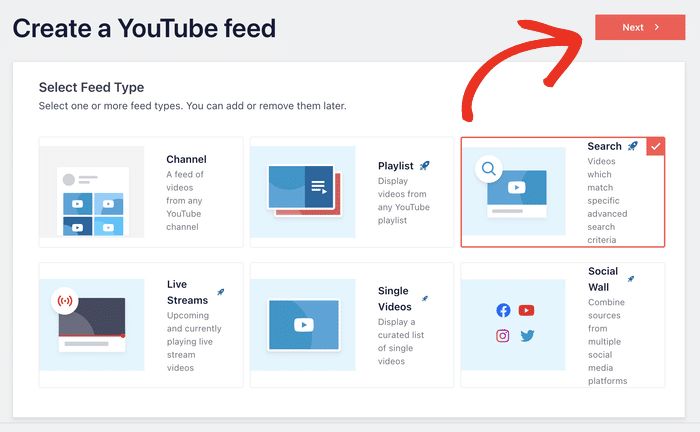
Es stehen mehrere Feed-Typen zur Verfügung. Mit dem Plugin können Sie Wiedergabelisten, einzelne Videos, YouTube-Kanäle und mehr einbetten.
Für Suchergebnisse wählen Sie hier die Option Suchen und klicken Sie auf Weiter.
Schritt 3: Verbinden Sie Ihren Feed mit YouTube
Durch die Verbindung dieses Feeds mit YouTube kann er automatisch neue Videos für Ihren neuen YouTube-Such-Feed abrufen.
Am einfachsten ist es, wenn Sie Ihren API-Schlüssel eingeben.
Falls Sie keinen Schlüssel zur Hand haben, folgen Sie einfach dieser Schritt-für-Schritt-Anleitung, um einen zu erstellen. Das geht ziemlich schnell.
Fügen Sie anschließend den API-Schlüssel in das Popup-Fenster ein und klicken Sie auf Hinzufügen.

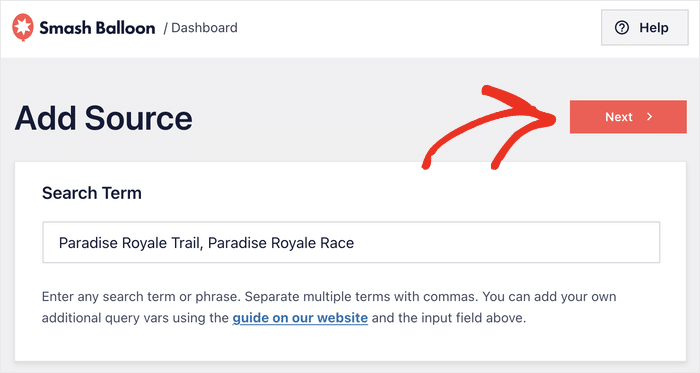
Sie können nun die Suchbegriffe auswählen, die Sie für Ihren YouTube-Feed verwenden möchten.
Geben Sie in das Feld Suchbegriff die Schlüsselwörter ein, nach denen YouTube suchen soll. Sie können auch mehrere Suchbegriffe durch Kommas getrennt eingeben.
Nachdem Sie die Suchbegriffe eingegeben haben, klicken Sie auf Weiter.
Schritt 4: Passen Sie Ihren YouTube-Such-Feed an
Damit hat YouTube Feed Pro alles, was es braucht, um einen schönen Feed aus YouTube-Suchvideos zusammenzustellen.
Jetzt können Sie eine Designvorlage für Ihre YouTube-Videos importieren. Sie erhalten 8 Optionen mit einzigartigen Designs, aus denen Sie wählen können:
- Standard
- Karussell
- Karten
- Liste
- Galerie
- Aktuelles Video
- Schaukasten-Karussell
- Widget
Wählen Sie einfach eine Vorlage aus und klicken Sie auf Weiter.

Wenn Sie die Vorlage ausgewählt haben, öffnet YouTube Feed Pro Ihre Videos im Live-Anpassungsprogramm.
Im Bedienfeld auf der linken Seite können Sie das Videolayout, die Kopfzeile, das Farbschema, Symbole, Schaltflächen und vieles mehr ändern.
Alle Änderungen, die Sie vornehmen, werden auf der rechten Seite in der Live-Vorschau angezeigt.
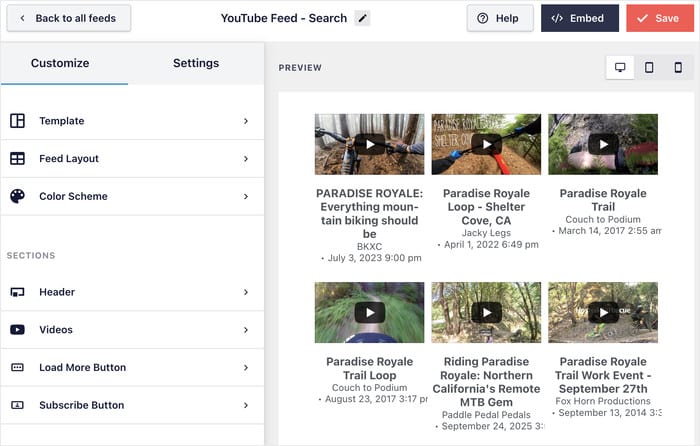
Ich werde Ihnen hier einige wichtige Anpassungsoptionen vorstellen.
Auf diese Weise können Sie sehen, wie der Customizer funktioniert und Ihre YouTube-Sucheinbettung so gestalten, wie es Ihnen gefällt.
Layout für Ihr YouTube-Video festlegen
Klicken Sie zunächst auf die Option Feed-Layout auf der linken Seite.
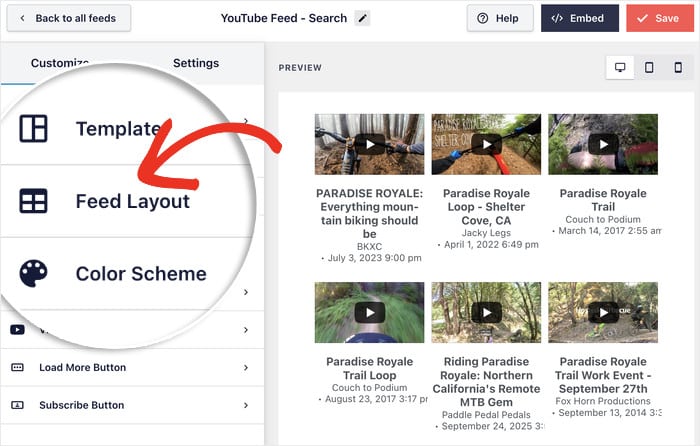
Dabei können Sie aus 4 verschiedenen Layoutstilen für Ihre YouTube-Suchvideos wählen:
- Raster: Viele Videos gleichzeitig in Zeilen und Spalten anzeigen
- Galerie: Anzeige eines großen Videos mit den anderen Suchergebnissen darunter
- Liste: Fügen Sie eine einzelne Reihe von Videos hinzu, damit jedes Video mehr Platz erhält
- Karussell: Betten Sie Ihre YouTube-Suchergebnisse als Diashow-Karussell ein
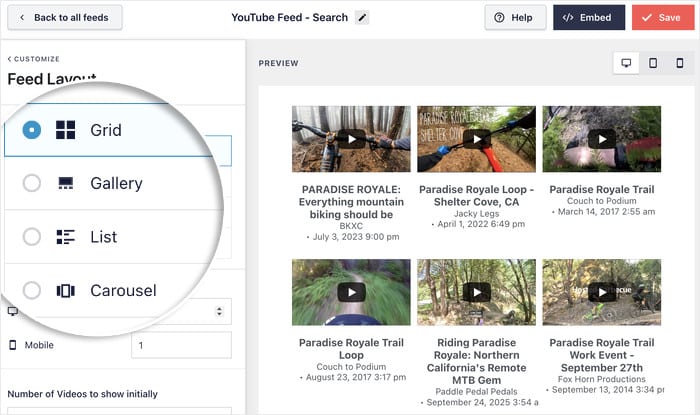
Nachdem Sie Ihr Layout ausgewählt haben, klicken Sie auf Speichern.
Wenn Sie von hier aus nach unten blättern, können Sie auch die Anzahl der Videos, Zeilen und Spalten auswählen.
Klicken Sie abschließend auf die kleine Schaltfläche Anpassen, um wieder zu den Hauptoptionen zurückzukehren.
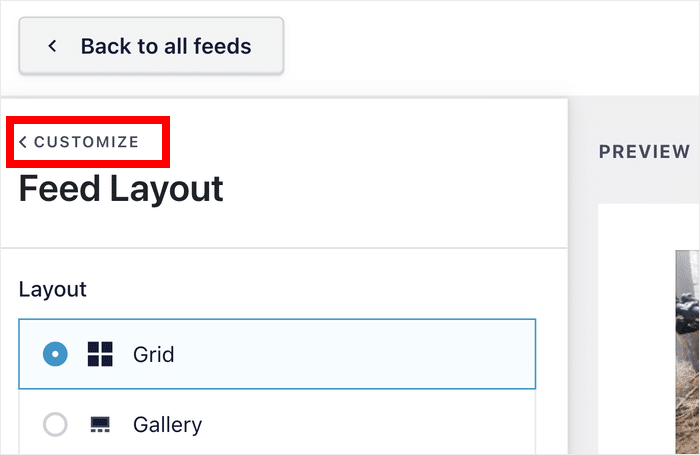
Eine Kopfzeile für Ihre YouTube-Videos hinzufügen
Um die Kopfzeile Ihres Feeds anzupassen, klicken Sie im linken Bereich auf die Option Kopfzeile.
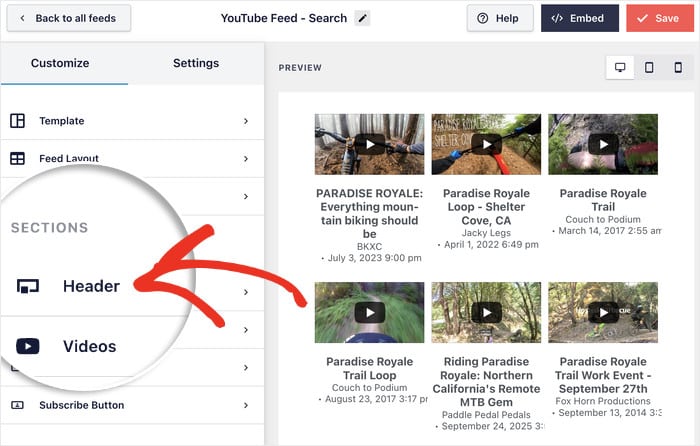
Sobald Sie eine Kopfzeile aktiviert haben, können Sie aus 2 Designs wählen:
- Standard: Standard-YouTube-Logo und Kanalinformationen (wenn Sie einen YouTube-Kanal-Feed einbetten)
- Text: Geben Sie selbst einen benutzerdefinierten Text ein, den Sie als Überschrift für Ihren YouTube-Such-Feed verwenden möchten.
Wenn Sie mit Ihrer Kopfzeile zufrieden sind, klicken Sie wie zuvor auf Speichern.
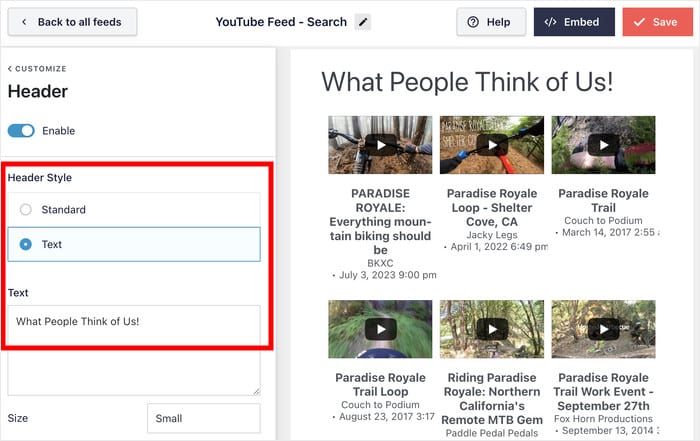
Auf diese Weise können Sie die eingebettete YouTube-Suche auf verschiedene Weise anpassen:
- Hinzufügen eines Anmeldebanners unter dem Videoplayer
- Ändern des Designs für die Schaltflächen
- Einrichten eines Farbschemas für Ihren YouTube-Feed
- ...und vieles mehr.
Wenn Sie mit Ihrem Entwurf zufrieden sind, denken Sie daran, auf Speichern zu klicken, um Ihre Anpassungseinstellungen zu speichern.
Schritt 5: YouTube-Suchergebnis-Feed in WordPress einbetten
Wenn Ihr Feed entworfen und fertig ist, ist es an der Zeit, ihn auf Ihrer WordPress-Website anzuzeigen. Mit dem YouTube Feed Pro Plugin können Sie dies über Ihren Live-Customizer tun.
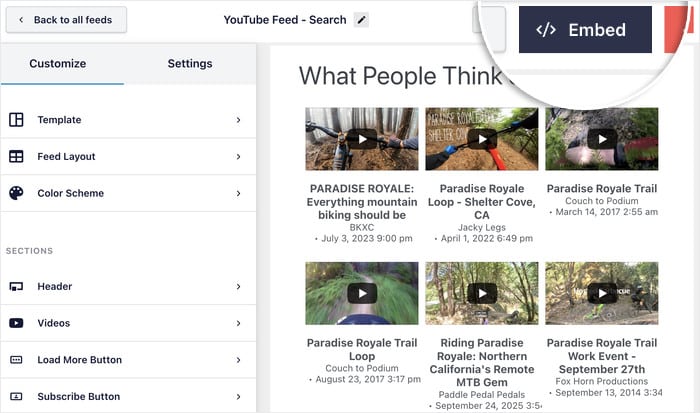
Klicken Sie einfach auf die Schaltfläche Einbetten am oberen Rand.
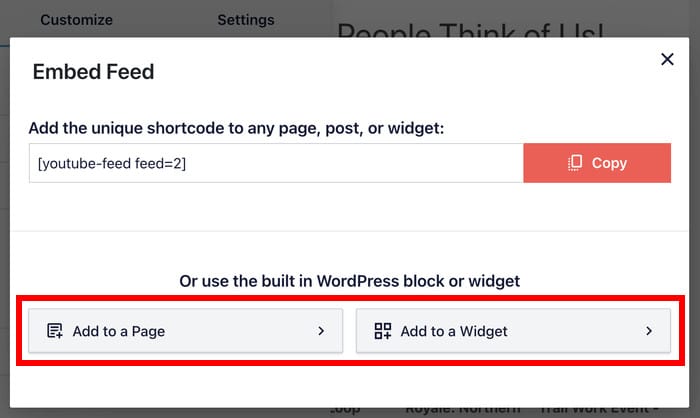
In dem Popup-Fenster können Sie Ihre Einbettungsoption für diesen YouTube-Feed auswählen:
- Zu einer Seite hinzufügen: Wählen Sie eine WordPress-Seite aus und zeigen Sie dort Ihre YouTube-Suchergebnisse an.
- Zu einem Widget hinzufügen: Fügen Sie die YouTube-Suchergebnisse stattdessen in Ihre Seitenleiste oder Fußzeile ein.
In diesem Beispiel verwende ich eine WordPress-Seite, aber der Prozess ist im Grunde derselbe.
Klicken Sie zunächst auf die Schaltfläche Zu einer Seite hinzufügen .
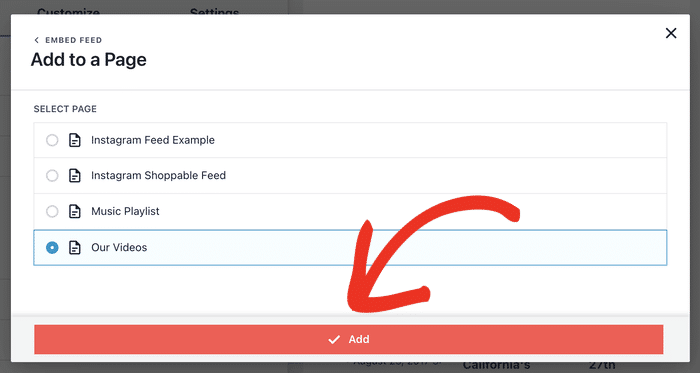
Wählen Sie in dem Popup die Seite aus, auf der Ihre YouTube-Suchergebnisse angezeigt werden sollen.
Danach klicken Sie auf Hinzufügen und das Plugin öffnet die Seite.
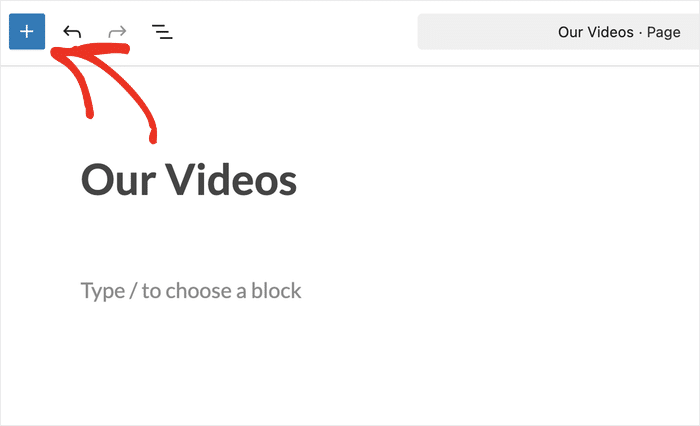
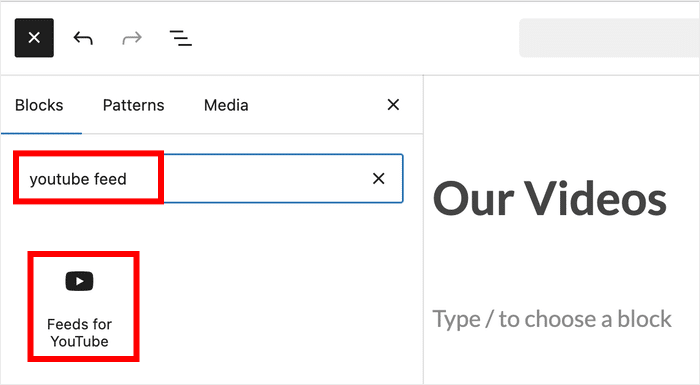
Wenn Sie sich auf der Seite befinden, klicken Sie auf das Pluszeichen (+), um einen neuen Inhaltsblock hinzuzufügen.
Suchen Sie in der Suchleiste oben links nach "youtube feed" .
Sobald Sie den Block Feeds für YouTube in den Ergebnissen sehen, klicken Sie darauf.
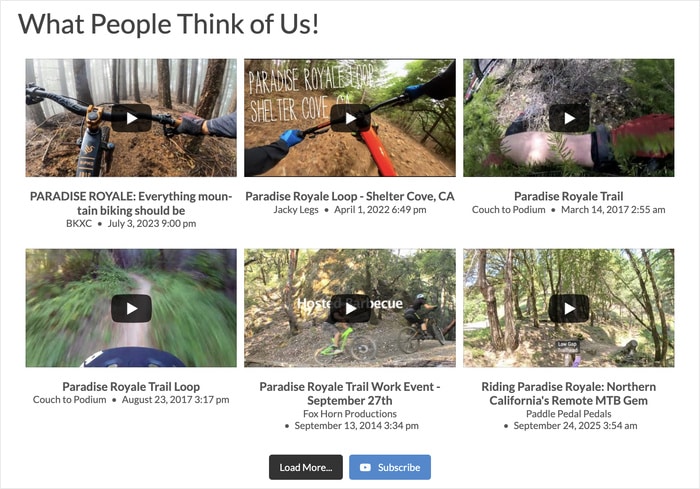
Das Plugin kümmert sich um den Rest und bettet die YouTube-Suchergebnisse auf dieser WordPress-Seite ein.
Klicken Sie auf die Schaltfläche Aktualisieren und öffnen Sie die Seite, um zu sehen, wie Ihr Feed für Ihre Besucher aussieht.
Schlussfolgerung und wichtige Erkenntnisse
Das Hinzufügen von YouTube-Suchergebnissen zu Ihrer WordPress-Website ist eine leistungsstarke Methode, um Ihre Inhalte frisch und ansprechend zu halten, ohne die ständige Arbeit des manuellen Kuratierens von Videos.
Mit dem YouTube Feed Pro Plugin können Sie dynamische Video-Feeds in nur 5 Minuten einrichten.
Sobald Ihr Feed läuft, zieht er automatisch neue Videos, sobald sie auf YouTube hochgeladen werden, damit Ihre Website aktiv und aktuell bleibt.
Denken Sie daran, Ihren Feed gelegentlich zu überprüfen, um sicherzustellen, dass die Qualität der Inhalte hoch bleibt, und zögern Sie nicht, Ihre Suchbegriffe oder Filter anzupassen, wenn Sie feststellen, dass die Ergebnisse von Ihrem beabsichtigten Schwerpunkt abweichen.
Sind Sie bereit, YouTube-Suchergebnisse zu WordPress hinzuzufügen? Starten Sie hier mit YouTube Feed Pro!
Du willst deinen YouTube-Kanal zu Geld machen? Wir haben eine Anleitung, wie du auf YouTube Geld verdienen kannst, ohne dein Gesicht zu zeigen.







