


 Parede social
  Análise de feeds


Ao longo dos anos, ajudei dezenas de proprietários de sítios Web que queriam apresentar conteúdos de vídeo nos seus sítios.
A queixa mais comum? A atualização manual das secções de vídeo parecia ser um trabalho a tempo inteiro.
Muitos proprietários de empresas com quem trabalhei adoraram a ideia de apresentar conteúdo do YouTube relacionado com o seu sector. Mas tinham dificuldades com a parte técnica da incorporação de vídeos e receavam que os seus sítios Web ficassem mais lentos.
A boa notícia é que incorporar os resultados de pesquisa do YouTube diretamente no seu site WordPress é mais fácil do que pensa. Pode apresentar automaticamente vídeos com base em palavras-chave específicas sem tocar numa única linha de código.
Neste tutorial, vou mostrar-lhe exatamente como incorporar resultados de pesquisa dinâmicos do YouTube no seu site WordPress.
- Porquê incorporar os resultados de pesquisa do YouTube no seu Web site?
- A maneira mais fácil de adicionar resultados de pesquisa do YouTube ao WordPress
- Como incorporar a pesquisa do YouTube no seu site WordPress
- Conclusão e principais conclusões
Porquê incorporar os resultados de pesquisa do YouTube no seu Web site?
Mostrar os resultados de pesquisa do YouTube no seu sítio WordPress ajuda a manter os visitantes envolvidos com conteúdo de vídeo novo e relevante.
Isto mantém as pessoas no seu sítio durante mais tempo e não terá de atualizar manualmente os vídeos sempre que estiver disponível novo conteúdo.
Eis o que pode fazer com um feed de pesquisa do YouTube no seu sítio Web:
- Poupe tempo na curadoria de conteúdos: O seu feed extrai automaticamente novos vídeos com base nos seus termos de pesquisa, para que nunca tenha de procurar manualmente conteúdo novo para adicionar ao seu sítio.
- Mantenha os visitantes no seu sítio durante mais tempo: Os conteúdos de vídeo aumentam normalmente o envolvimento e o tempo passado na página, o que pode melhorar as suas classificações de pesquisa e reduzir as taxas de rejeição.
- Crie autoridade no seu nicho: A apresentação de vídeos selecionados relacionados com o seu sector mostra aos visitantes que está ligado às últimas tendências e discussões na sua área.
- Aumentar a prova social: A apresentação de vídeos populares do seu sector pode demonstrar que faz parte de uma comunidade maior de especialistas e líderes de opinião.
- Criar secções de conteúdo dinâmico: Ao contrário do conteúdo estático, os feeds de vídeo mudam regularmente, dando aos visitantes repetidos uma razão para voltarem a explorar o seu sítio.

Descobri que os sítios Web com conteúdo de vídeo atualizado regularmente tendem a parecer mais activos e interessantes para os visitantes.
Além disso, pode direcionar termos de pesquisa muito específicos que se alinham perfeitamente com os interesses do seu público.
A maneira mais fácil de adicionar resultados de pesquisa do YouTube ao WordPress
Pode incorporar os resultados da pesquisa do YouTube no seu sítio Web WordPress utilizando o plugin YouTube Feed Pro em 5 passos simples.

Depois de instalar o plugin, pode criar um feed de resultados de pesquisa do YouTube, personalizar o design e adicioná-lo ao seu sítio Web - tudo em apenas alguns minutos.
Além disso, o seu feed de pesquisa do YouTube será atualizado automaticamente, poupando-lhe imenso tempo.
Este plugin também permite incorporar canais do YouTube, listas de reprodução e transmissões em direto, pelo que é uma ferramenta bastante versátil para o marketing de vídeo.
O que é necessário antes de começar
Antes de nos debruçarmos sobre o processo de configuração, certifique-se de que tem estes elementos essenciais prontos:
- Um sítio Web WordPress ativo com acesso de administrador
- Plug-in YouTube Feed Pro (ou acesso para o adquirir)
- Uma conta Google gratuita para criar a sua chave de API do YouTube
- Cerca de 5 minutos do seu tempo
Como incorporar a pesquisa do YouTube no seu site WordPress
Basta seguir os passos abaixo e pode começar a cativar os visitantes com um feed de vídeos relevantes do YouTube.
Todo o processo foi concebido para utilizadores não técnicos, pelo que não é necessário tocar numa única linha de código.
Passo 1: Instalar o plug-in YouTube Feed Pro
Em primeiro lugar, terá de instalar o plugin YouTube Feed Pro, que é a ferramenta mais fiável para incorporar resultados de pesquisa do YouTube no WordPress.
Obtenha uma cópia do plug-in aqui para começar.
Quando tiver o ficheiro do plugin, instale-o e active-o no seu sítio Web(consulte o nosso guia para principiantes se precisar de ajuda).
Passo 2: Criar um feed de pesquisa do YouTube
Quando o plugin estiver ativado, verá um novo item de menu chamado YouTube Feed no seu painel de controlo do WordPress.
É aqui que gere todos os seus feeds de vídeo e definições.
Para criar um novo feed, clique no menu Feed do YouTube " Todos os feeds no seu painel de controlo do WordPress.
Clique no botão Adicionar novo na parte superior para continuar.

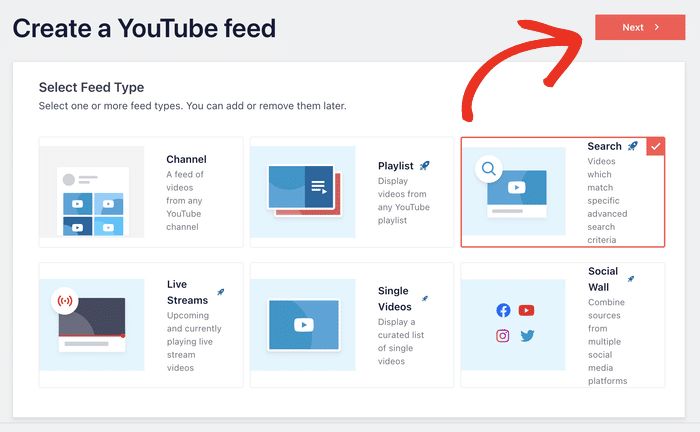
Verá várias opções de tipo de feed disponíveis. Utilizando o plug-in, pode incorporar listas de reprodução, vídeos individuais, canais do YouTube e muito mais.
Para obter resultados de pesquisa, selecione a opção Pesquisar aqui e clique em Seguinte.
Passo 3: Ligar o seu feed ao YouTube
Ao ligar este feed ao YouTube, pode ir buscar automaticamente novos vídeos para o seu novo feed de pesquisa do YouTube.
A forma mais simples de o fazer é introduzir a sua chave API.
Caso não tenha uma chave pronta, basta seguir este guia passo-a-passo para criar uma. É um processo bastante rápido.
Depois disso, cole a chave da API na janela pop-up e clique em Adicionar.

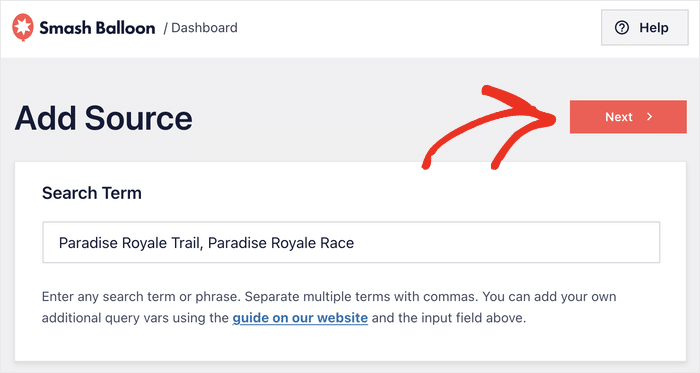
Pode agora escolher os termos de pesquisa que pretende utilizar para o seu feed do YouTube.
No campo Termo de pesquisa , introduza as palavras-chave que pretende que o YouTube pesquise. Também pode introduzir vários termos de pesquisa separados por vírgulas.
Depois de introduzir os termos de pesquisa, clique em Seguinte.
Passo 4: Personalizar o seu feed de pesquisa do YouTube
Com isso, o YouTube Feed Pro tem tudo o que é necessário para criar um belo feed de vídeos de pesquisa do YouTube.
Agora, pode optar por importar um modelo de design para os seus vídeos do YouTube. Tem 8 opções com designs únicos à sua escolha:
- Predefinição
- Carrossel
- Cartões
- Lista
- Galeria
- Vídeo mais recente
- Carrossel de exposição
- Widget
Basta escolher um modelo e clicar em Seguinte.

Com o modelo selecionado, o YouTube Feed Pro abrirá os seus vídeos no personalizador em direto.
No painel da esquerda, pode alterar a disposição do vídeo, o cabeçalho, o esquema de cores, os ícones, os botões e muito mais.
Quaisquer alterações que faça serão mostradas à direita utilizando a pré-visualização em direto.
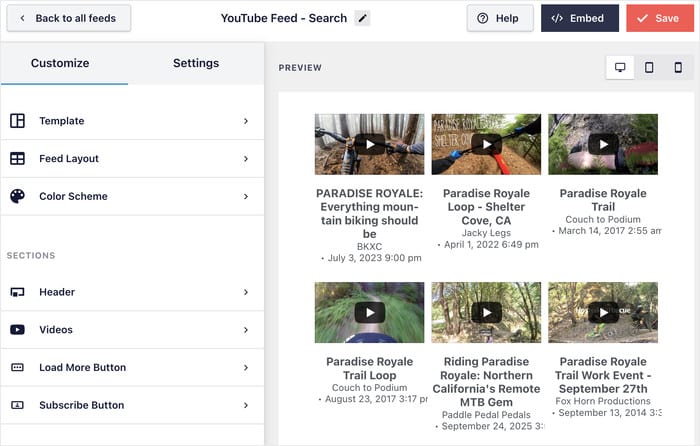
Vou mostrar-lhe algumas das principais opções de personalização.
Desta forma, pode ver como funciona o personalizador e conceber o seu incorporado de pesquisa do YouTube de acordo com o seu gosto.
Definir o esquema do vídeo do YouTube
Primeiro, clique na opção Layout do feed, à esquerda.
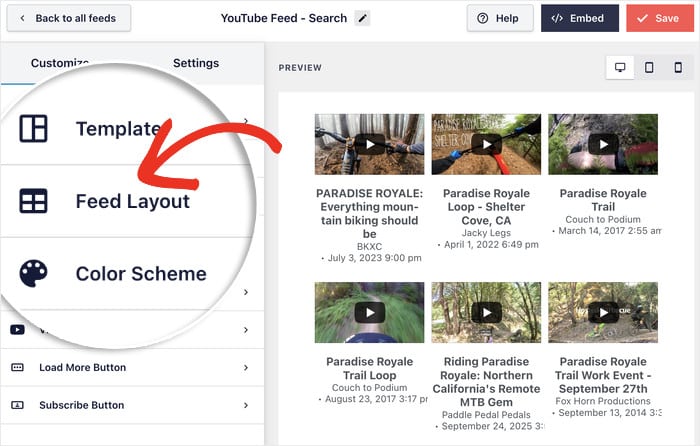
Ao fazê-lo, pode escolher entre 4 estilos de apresentação diferentes para os seus vídeos de pesquisa do YouTube:
- Grelha: Mostrar muitos vídeos de uma só vez em linhas e colunas
- Galeria: Apresentar um vídeo de grandes dimensões com os outros resultados da pesquisa por baixo
- Lista: Adicionar uma única linha de vídeos para que cada vídeo tenha mais espaço
- Carrossel: Incorporar os resultados da pesquisa do YouTube como um carrossel de diapositivos
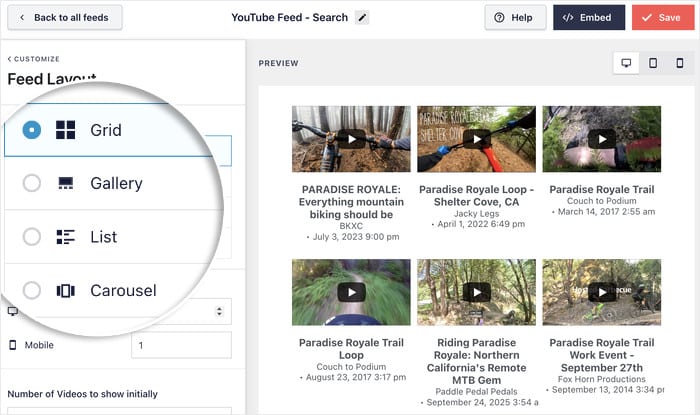
Depois de escolher o esquema, clique em Guardar.
Se descer a partir daqui, também pode escolher o número de vídeos, linhas e colunas.
Por fim, clique no pequeno botão Personalizar para voltar às opções principais.
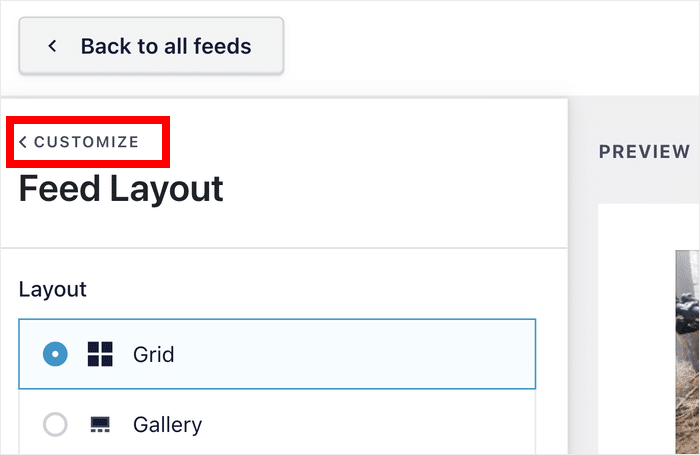
Adicionar um cabeçalho aos seus vídeos do YouTube
Para personalizar o cabeçalho do feed, clique na opção Cabeçalho no painel esquerdo.
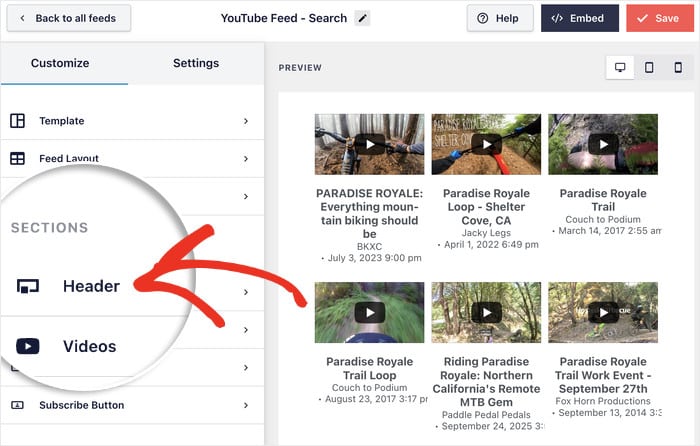
Depois de ativar um cabeçalho, pode escolher entre 2 designs:
- Padrão: Logótipo predefinido do YouTube e informações do canal (se estiver a incorporar um feed de canal do YouTube)
- Texto: Introduza um texto personalizado para utilizar como título do seu feed de pesquisa do YouTube.
Quando estiver satisfeito com o seu cabeçalho, clique em Guardar como anteriormente.
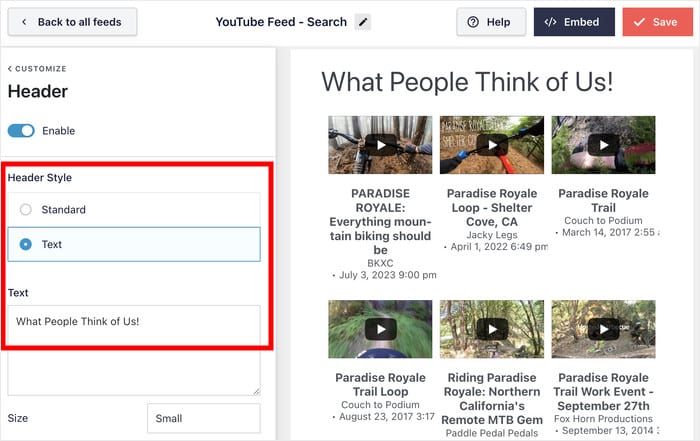
Desta forma, pode personalizar a sua pesquisa incorporada no YouTube de várias formas, incluindo:
- Adicionar um banner de subscrição por baixo do seu leitor de vídeo
- Alterar o design dos botões
- Configurar um esquema de cores para o seu feed do YouTube
- ...e muito mais.
Quando estiver satisfeito com o seu design, não se esqueça de clicar em Guardar para guardar as suas definições de personalização.
Passo 5: Incorporar o feed de resultados de pesquisa do YouTube no WordPress
Com o seu feed concebido e pronto, é altura de o apresentar no seu sítio Web WordPress. O plugin YouTube Feed Pro permite-lhe fazê-lo a partir do seu personalizador em tempo real.
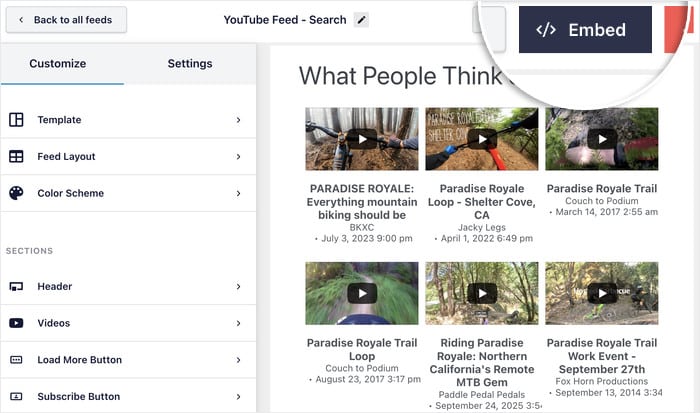
Basta clicar no botão Incorporar na parte superior.
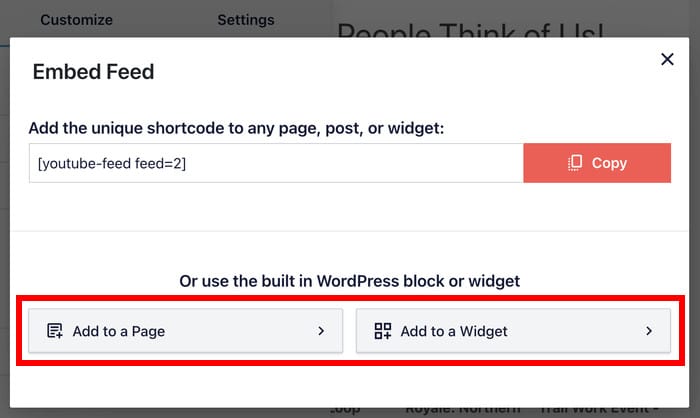
Na janela pop-up, pode escolher a sua opção de incorporação para este feed do YouTube:
- Adicionar a uma página: Selecione uma página do WordPress e apresente os resultados da pesquisa do YouTube nessa página.
- Adicionar a um widget: Em vez disso, adicione os resultados da pesquisa do YouTube à barra lateral ou ao rodapé.
Para este exemplo, vou utilizar uma página do WordPress, mas o processo é basicamente o mesmo.
Primeiro, clique no botão Adicionar a uma página .
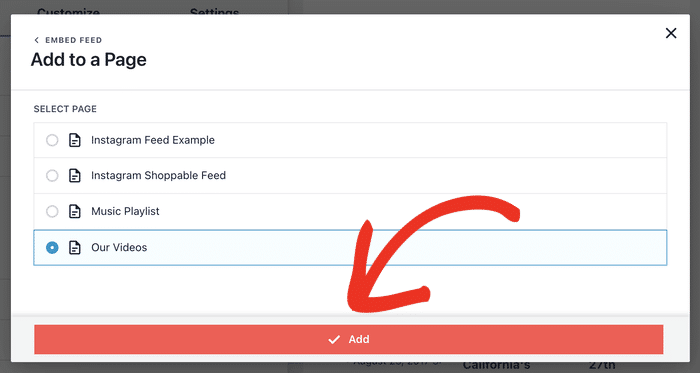
Na janela pop-up, selecione a página onde pretende que os resultados da pesquisa do YouTube sejam apresentados.
Depois disso, clique em Adicionar e o plugin abrirá essa página.
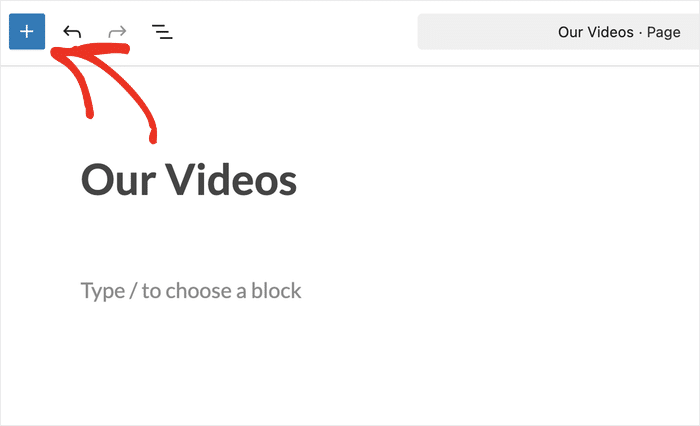
Quando estiver na página, clique no ícone de mais (+) para adicionar um novo bloco de conteúdo.
Procure por "youtube feed" utilizando a barra de pesquisa no canto superior esquerdo.
Quando vir o bloco Feeds for YouTube nos resultados, clique nele.
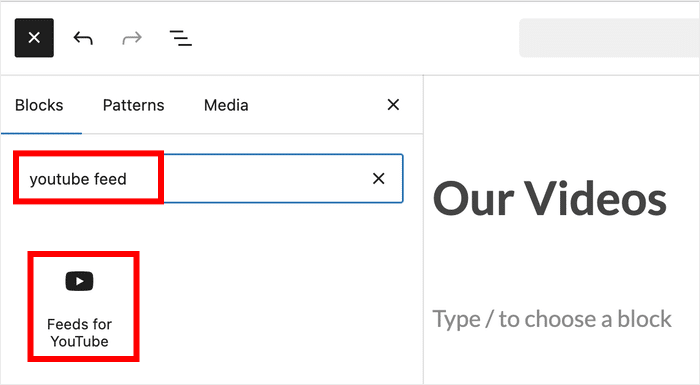
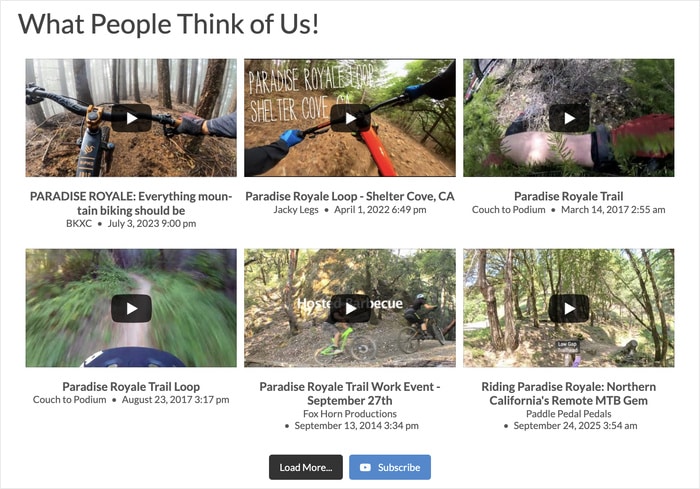
Assim, o plugin tratará do resto e incorporará os resultados da pesquisa do YouTube nesta página do WordPress.
Clique no botão Atualizar e abra a página para verificar o aspeto do seu feed para os seus visitantes.
Conclusão e principais conclusões
Adicionar os resultados de pesquisa do YouTube ao seu sítio Web WordPress é uma forma poderosa de manter o seu conteúdo atualizado e cativante sem o trabalho constante de curadoria manual de vídeos.
Com o plugin YouTube Feed Pro, pode configurar feeds de vídeo dinâmicos em apenas 5 minutos.
Quando o seu feed estiver a funcionar, puxa automaticamente novos vídeos à medida que são carregados no YouTube, mantendo o seu site ativo e atualizado.
Lembre-se de monitorizar o seu feed ocasionalmente para garantir que a qualidade do conteúdo se mantém elevada e não hesite em ajustar os seus termos de pesquisa ou filtros se verificar que os resultados se afastam do objetivo pretendido.
Pronto para adicionar resultados de pesquisa do YouTube ao WordPress? Comece a usar o YouTube Feed Pro aqui!
Quer rentabilizar o seu canal do YouTube? Temos um guia sobre como ganhar dinheiro no YouTube mesmo sem mostrar a cara.







