


 Muro social
  Feed Analytics

Cuando hablo con empresarios sobre sus sitios web, una frustración surge una y otra vez. Reciben mucho tráfico, pero los visitantes se van sin hacer nada.
Incluso con formularios de contacto en su sitio web, la gente se va sin siquiera ponerse en contacto con ellos.
Fue entonces cuando muchos de ellos descubrieron que el chat en directo marcaba la diferencia. En lugar de abandonar el sitio, los visitantes podían obtener respuestas instantáneas a sus preguntas. Las tasas de conversión mejoraron casi de inmediato.
En este tutorial, te mostraré cómo añadir un chat en vivo a WordPress en sólo 5 pasos. He probado este método yo mismo y he incluido capturas de pantalla para guiarte a través de todo el proceso.
Al final, tendrás un sistema de chat completamente funcional que te ayudará a conectar con los visitantes en tiempo real y dejar de perder leads por tiempos de respuesta lentos.
La mejor manera de añadir un chat en vivo a su sitio de WordPress
La mejor manera de añadir chat en vivo a WordPress es mediante el uso de un plugin en lugar de codificar manualmente una solución.
Con estos plugins, puedes añadir a tu sitio web un práctico widget flotante en el que los visitantes pueden hacer clic para abrir un asistente de chat.

Mejor aún, permiten a los visitantes elegir qué plataforma de chat en directo quieren utilizar. Esto significa que la gente puede chatear contigo en plataformas que ya conocen y en las que confían, como WhatsApp, Facebook Messenger o Instagram.
De todas las opciones que existen, la forma más fácil de configurar esto es con WPChat - el mejor plugin de chat en vivo para WordPress.

Por qué WPChat es la mejor opción para el chat en vivo de WordPress
WPChat destaca porque conecta instantáneamente su sitio a las mayores plataformas de chat sin necesidad de conocimientos técnicos.
Lo que realmente aprecio es la función de agente. Puedes crear agentes que representen a tu equipo de asistencia, para que los visitantes sientan que hablan con personas reales y no con una empresa sin rostro.

Para llegar a los visitantes a través de su plataforma preferida, WPChat es compatible con las principales plataformas de mensajería: Facebook Messenger, Telegram, Instagram y WhatsApp.
También viene con un montón de opciones de personalización para que su chat en vivo no se vea como un complemento genérico - se sentirá como una parte natural de su sitio.

También puede crear preguntas frecuentes y embudos de chat para ofrecer respuestas instantáneas y reducir la carga de su equipo de asistencia.
Además de eso, también obtendrá potentes análisis para realizar un seguimiento de su asistente de chat, agentes, preguntas frecuentes, etc. y ver la eficacia del complemento.
¿Listo para dejar de perder clientes potenciales por tiempos de respuesta lentos? Consigue WPChat ahora y empieza a convertir más visitantes en clientes hoy mismo.
5 pasos para añadir chat en vivo a sitios WordPress
Ahora que usted entiende por qué WPChat es la mejor solución, vamos a caminar a través del proceso exacto de configurarlo en su sitio web. Estos cinco pasos le llevará desde la instalación hasta un sistema de chat en vivo totalmente funcional.
Paso 1: Instala y activa WPChat en tu sitio web
En primer lugar, tendrás que añadir el plugin WPChat a tu sitio WordPress.
Visita el sitio web de WPChat y hazte con una copia. A continuación, instálela y actívela en su sitio.
Echa un vistazo a esta guía paso a paso sobre cómo instalar plugins de WordPress si necesitas ayuda con esto.
Paso 2: Crear un asistente de chat
Ahora que WPChat está activo, es hora de crear tu primer asistente de chat.
Abre el menú WPChat en tu panel de WordPress y haz clic en Configurar.

El plugin te pedirá que introduzcas tu número de WhatsApp en este campo.
Introduce el número junto con el código de tu país y haz clic en el botón Siguiente.

En la siguiente pantalla, verás 3 opciones de tema para elegir: Básico, Noche y Pastel.
Cada uno ofrece un estilo visual diferente para tu asistente de chat. Así que elige un tema que te guste y haz clic en Siguiente.

No se preocupe si no está completamente seguro: siempre puede personalizar los colores y el aspecto más adelante en el proceso.
Paso 3: Elegir la visibilidad del asistente de chat en directo
Este paso le permite controlar dónde aparece su asistente de chat en su sitio web. Verá 2 opciones principales de visibilidad: Mostrar en todas las páginas o Mostrar sólo en páginas específicas.

A continuación, utilice los filtros siguientes para incluir o excluir páginas, etiquetas, categorías y tipos de entradas personalizados específicos de su asistente de chat.
Una vez que haya hecho su selección, haga clic en Siguiente para seguir adelante.

Recomiendo empezar con todas las páginas habilitadas para no perder ninguna conversación potencial. Siempre se puede refinar esto más adelante una vez que vea cómo los visitantes interactúan con su asistente de chat.
En la pantalla de configuración final, tendrá que introducir su clave de licencia WPChat para habilitar las funciones del plugin.
Después de introducirla, haz clic en Completar configuración y ya habrás terminado.

Paso 4: Personaliza tu asistente de chat
Una vez completada la configuración básica, es hora de darle a tu asistente de chat el aspecto que desees.
Haga clic en el botón Personalizar para abrir el editor en vivo, donde podrá ver los cambios en tiempo real.

En primer lugar, vamos a configurar el avatar de tu asistente. Tus visitantes interactuarán con este avatar antes de elegir una plataforma para chatear.
Haz clic en Avatar Asistente en el menú de la izquierda para acceder a las opciones de avatar.
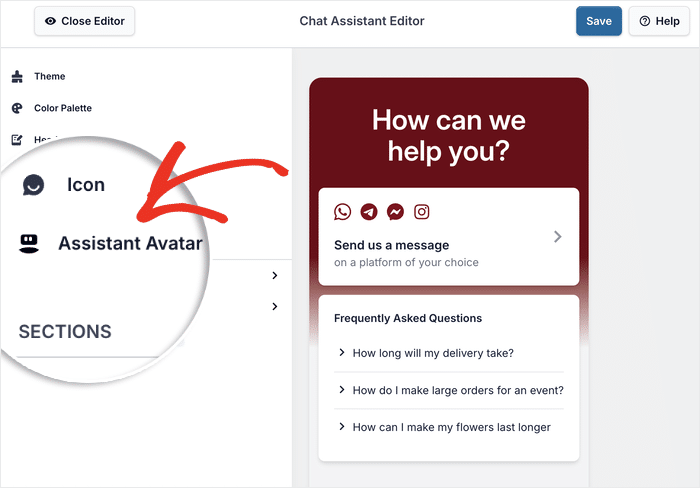
Puedes elegir un avatar prefabricado entre las opciones disponibles.
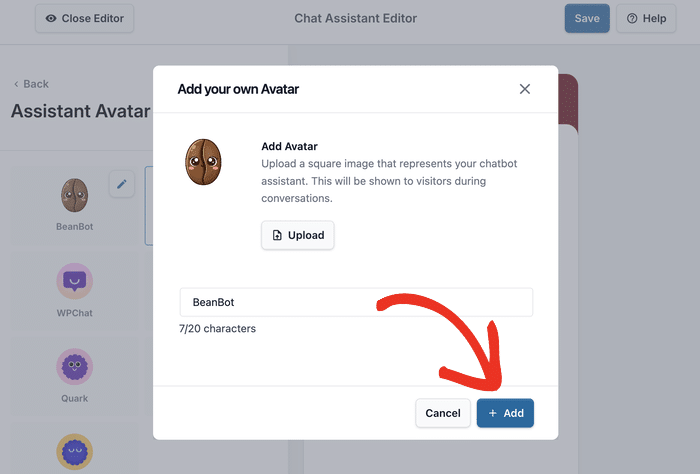
O haz clic en Añadir el tuyo para crear un nuevo avatar personalizado para tu marca.
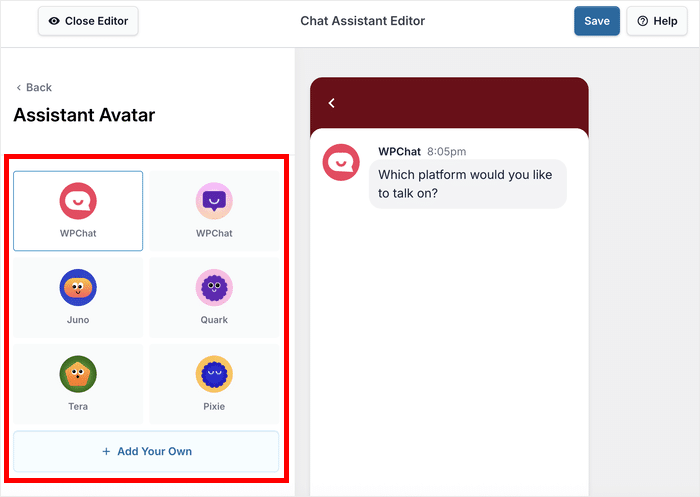
Para crear un nuevo avatar, haz clic en Cargar para seleccionar la imagen de avatar de tu biblioteca multimedia.
Una vez cargada la imagen, introduce un nombre para tu avatar en el campo inferior.
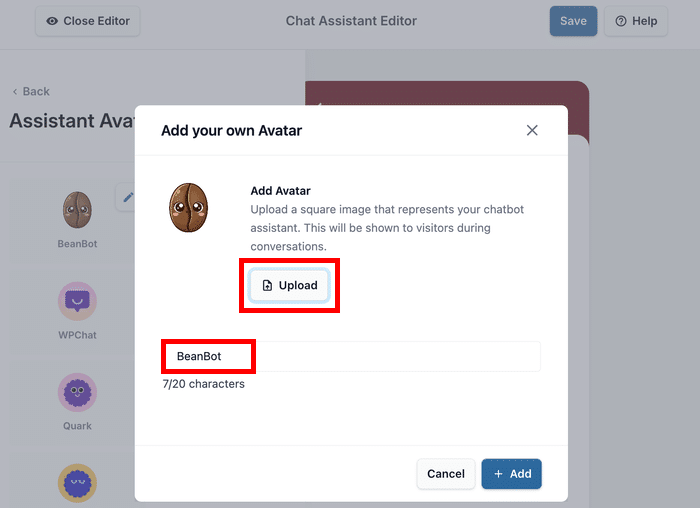
Por último, haz clic en Añadir para confirmar el avatar.
No olvide pulsar después el botón Guardar para fijar los cambios.
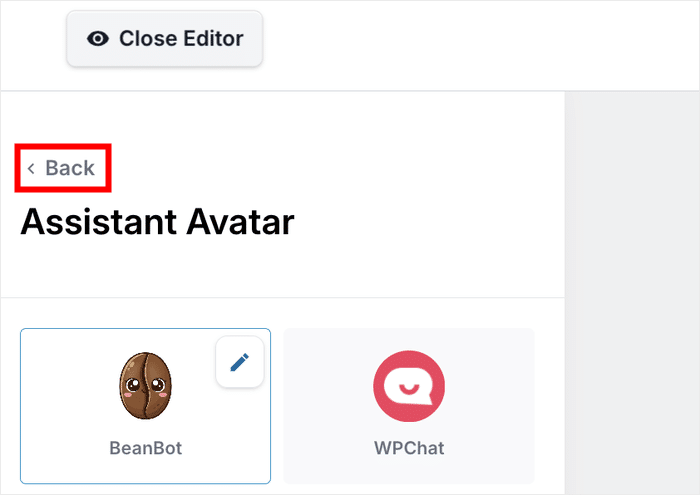
A continuación, pulse el botón Atrás para volver al menú principal de personalización.
A continuación, seleccione la opción Cabecera en la barra lateral izquierda.
Aquí es donde puedes personalizar el mensaje de bienvenida que ven los visitantes cuando abren el asistente de chat.

Introduzca un título adecuado para su asistente de chat, algo acogedor como "¿Cómo podemos ayudarle hoy?" o "Chatee con nuestro equipo".
Sólo tienes que introducir el texto en el campo Título y hacer clic en Guardar una vez más.

Utilice las opciones restantes para personalizar el icono flotante, la paleta de colores, las secciones visibles y mucho más.
Cuando estés satisfecho con el aspecto de tu asistente de chat, haz clic en Guardar y podrás pasar al último paso.
Paso 5: Configure sus agentes de chat
Los agentes son las personas que se encargarán de las conversaciones con sus visitantes. Pueden ser los miembros de tu equipo de soporte, o incluso puedes crear un agente que te represente a ti mismo.
Configurarlos correctamente hace que su chat parezca más personal y muestra a los visitantes que están hablando con una persona real.
Accede a WPChat " Agentes desde tu panel de WordPress. Verás un agente predeterminado, que puedes personalizar para que coincida con tu equipo.
Haga clic en Editar para personalizar el agente predeterminado.

Lo primero que querrás hacer es añadir una imagen profesional.
Para elegir una nueva imagen, haga clic en Cargar y seleccione una imagen adecuada.

Puede ser un retrato profesional de una persona, la imagen de una mascota o incluso el logotipo de su empresa si prefiere un enfoque más personalizado.
Después de cargar la imagen, introduzca un nombre apropiado en el campo situado debajo de la imagen.

Puede utilizar nombres reales para los miembros del equipo o nombres basados en funciones como "Especialista en asistencia" o "Equipo de ventas".
Desplázate hacia abajo para encontrar la sección de datos de contacto, donde puedes añadir información para otras plataformas.
Puedes introducir nombres de usuario o enlaces de perfil para Telegram, Facebook Messenger e Instagram.
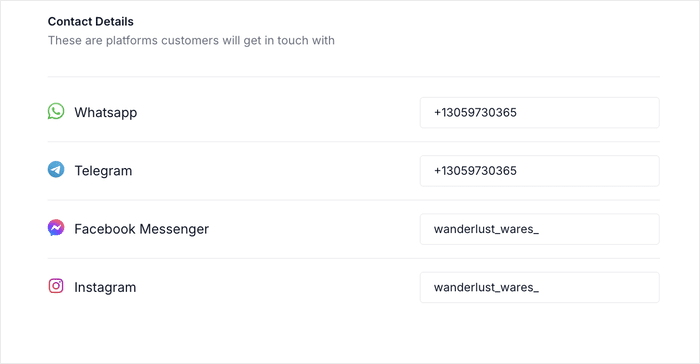
Esto permite a los visitantes conectar con usted en la plataforma que prefieran. Cuando hayas rellenado todos los datos pertinentes, haz clic en Guardar cambios para actualizar tu perfil de agente.
Si tienes varios miembros en tu equipo, puedes repetir este proceso para crear agentes adicionales. WPChat asignará automáticamente diferentes chats a diferentes agentes y equilibrará la carga de trabajo.
Puede abrir su sitio web y comprobar el aspecto que tendrá su nuevo chat en directo para los visitantes de WordPress.

¡Y ya está!
Ahora ya sabes cómo añadir chat en vivo a tu WordPress y conectar con los visitantes con la ayuda del plugin WPChat.
Cuando los visitantes pueden ponerse en contacto con usted al instante en plataformas que ya utilizan a diario, es mucho más probable que inicien una conversación. Esto se traduce en menos carritos abandonados, más ventas realizadas y relaciones más sólidas con tu público.
¿Listo para iniciar conversaciones al instante y convertir a los visitantes en clientes?
Consigue WPChat ahora y empieza a conectar con tu audiencia.
En caso de que desee maneras fáciles de hacer crecer su presencia en línea, sólo echa un vistazo a esta lista de los mejores consejos de marketing en redes sociales para las pequeñas empresas.







