


 Mur social
  Analyse des flux

Lorsque je discute avec des chefs d'entreprise au sujet de leur site web, une frustration revient sans cesse. Ils reçoivent beaucoup de trafic, mais les visiteurs partent sans agir.
Même avec des formulaires de contact sur leur site, les gens partent sans même les contacter.
C'est alors que nombre d'entre eux ont découvert que le chat en direct faisait toute la différence. Au lieu d'abandonner le site, les visiteurs pouvaient obtenir des réponses instantanées à leurs questions. Les taux de conversion se sont améliorés presque immédiatement.
Dans ce tutoriel, je vous montrerai comment ajouter un chat en direct sur WordPress en seulement 5 étapes. J'ai testé cette méthode moi-même et j'ai inclus des captures d'écran pour vous guider tout au long du processus.
À la fin, vous aurez un système de chat entièrement fonctionnel qui vous aidera à vous connecter avec vos visiteurs en temps réel et à cesser de perdre des prospects à cause de temps de réponse trop lents.
La meilleure façon d'ajouter un Live Chat à votre site WordPress
La meilleure façon d'ajouter le chat en direct à WordPress est d'utiliser un plugin plutôt que de coder manuellement une solution.
Grâce à ces plugins, vous pouvez ajouter à votre site un widget flottant pratique sur lequel les visiteurs peuvent cliquer pour ouvrir un assistant de chat.

Mieux encore, ils permettent aux visiteurs de choisir la plateforme de chat en direct qu'ils souhaitent utiliser. Cela signifie que les gens peuvent discuter avec vous sur des plateformes qu'ils connaissent déjà et auxquelles ils font confiance, comme WhatsApp, Facebook Messenger ou Instagram.
Parmi les options disponibles, le moyen le plus facile de mettre en place ce système est WPChat - le meilleur plugin de chat en direct pour WordPress.

Pourquoi WPChat est le meilleur choix pour le Live Chat WordPress
WPChat se distingue par le fait qu'il connecte instantanément votre site aux plus grandes plateformes de chat sans nécessiter de connaissances techniques.
Ce que j'apprécie vraiment, c'est la fonction d'agent. Vous pouvez créer des agents pour représenter votre équipe d'assistance, afin que les visiteurs aient l'impression de parler à de vraies personnes plutôt qu'à une entreprise sans visage.

Pour atteindre les visiteurs sur leur plateforme préférée, WPChat est livré avec un support pour les plus grandes plateformes de messagerie : Facebook Messenger, Telegram, Instagram et WhatsApp.
Il est également doté d'une multitude d'options de personnalisation, de sorte que votre chat en direct ne ressemblera pas à un ajout générique, mais s'intégrera naturellement à votre site.

Vous pouvez également créer des FAQ et des entonnoirs de discussion pour fournir des réponses instantanées et réduire la charge de travail de votre équipe d'assistance.
En outre, vous bénéficiez de puissants outils d'analyse pour suivre l'évolution de votre assistant de chat, de vos agents, de vos FAQ, etc. et voir l'efficacité de votre plugin.
Prêt à ne plus perdre de prospects à cause de la lenteur des temps de réponse ? Obtenez WPChat maintenant et commencez à transformer plus de visiteurs en clients dès aujourd'hui.
5 étapes pour ajouter le Live Chat aux sites WordPress
Maintenant que vous comprenez pourquoi WPChat est la meilleure solution, passons en revue le processus exact d'installation sur votre site web. Ces cinq étapes vous mèneront de l'installation à un système de chat en direct entièrement fonctionnel.
Étape 1 : Installer et activer WPChat sur votre site web
Tout d'abord, vous devez ajouter le plugin WPChat à votre site WordPress.
Rendez-vous sur le site web de WPChat et téléchargez une copie. Ensuite, installez-la et activez-la sur votre site.
Si vous avez besoin d'aide, consultez ce guide étape par étape sur l'installation des plugins WordPress.
Étape 2 : Créer un assistant de conversation
Maintenant que WPChat est actif, il est temps de créer votre premier assistant de chat.
Ouvrez le menu WPChat dans votre tableau de bord WordPress et cliquez sur Configurer.

Le plugin vous demandera d'entrer votre numéro WhatsApp dans le champ prévu à cet effet.
Entrez le numéro ainsi que le code de votre pays, puis cliquez sur le bouton Suivant.

Sur l'écran suivant, vous avez le choix entre trois thèmes : Basique, Nuit et Pastel.
Chacun d'entre eux offre un style visuel différent pour votre assistant de chat. Choisissez donc un thème qui vous plaît et cliquez sur Suivant.

Ne vous inquiétez pas si vous n'êtes pas tout à fait sûr de vous : vous pouvez toujours personnaliser les couleurs et l'apparence à un stade ultérieur du processus.
Étape 3 : Choisir la visibilité de l'assistant de conversation en direct
Cette étape vous permet de contrôler l'endroit où votre assistant de chat apparaît sur votre site web. Vous disposez de deux options de visibilité principales : Afficher sur toutes les pages ou Afficher uniquement sur certaines pages.

Ensuite, utilisez les filtres ci-dessous pour inclure ou exclure des pages, des balises, des catégories et des types d'articles personnalisés spécifiques de votre assistant de chat.
Une fois que vous avez fait votre sélection, cliquez sur Suivant pour continuer.

Je vous recommande de commencer par activer toutes les pages afin de ne pas manquer de conversations potentielles. Vous pourrez toujours affiner cette configuration plus tard lorsque vous verrez comment les visiteurs interagissent avec votre assistant de chat.
Dans l'écran de configuration final, vous devrez entrer votre clé de licence WPChat pour activer les fonctionnalités du plugin.
Après l'avoir saisi, cliquez sur Complete Setup, et vous aurez terminé.

Étape 4 : Personnalisez votre assistant de conversation
La configuration de base étant terminée, il est temps de donner à votre assistant de conversation l'aspect que vous souhaitez.
Cliquez sur le bouton Personnaliser pour ouvrir l'éditeur en direct où vous pouvez voir les changements en temps réel.

Tout d'abord, configurons l'avatar de votre assistant. Vos visiteurs interagiront avec cet avatar avant de choisir une plateforme de discussion.
Cliquez sur Assistant Avatar dans le menu de gauche pour accéder aux options de l'avatar.
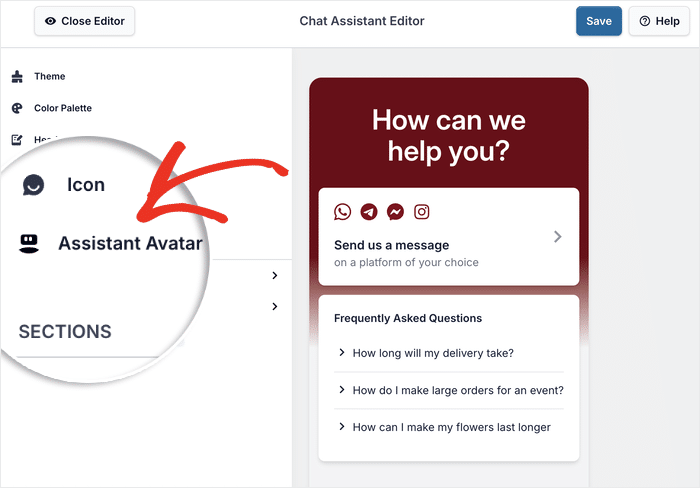
Vous pouvez choisir un avatar prédéfini parmi les options disponibles.
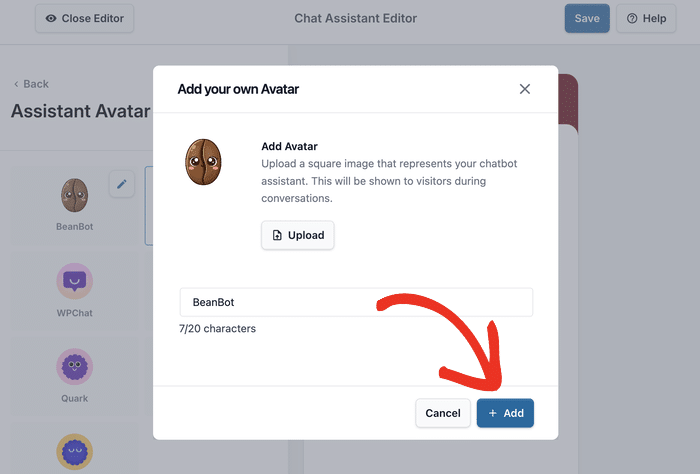
Ou cliquez sur Ajouter votre propre avatar pour créer un nouvel avatar personnalisé pour votre marque.
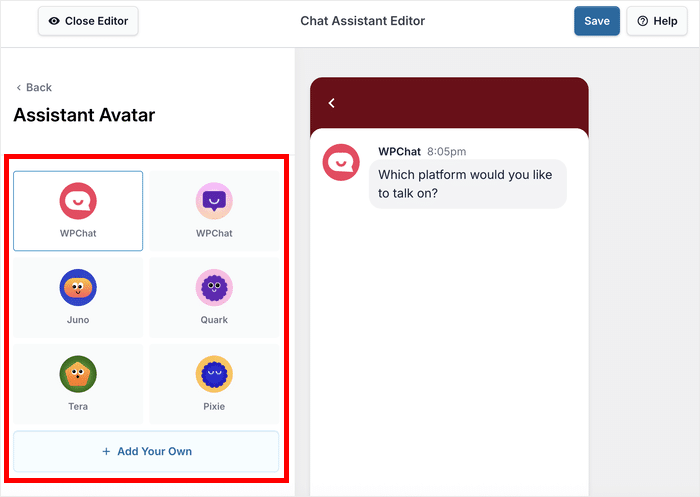
Pour créer un nouvel avatar, cliquez sur Télécharger pour sélectionner l'image de l'avatar dans votre bibliothèque multimédia.
Une fois l'image téléchargée, saisissez un nom pour votre avatar dans le champ ci-dessous.
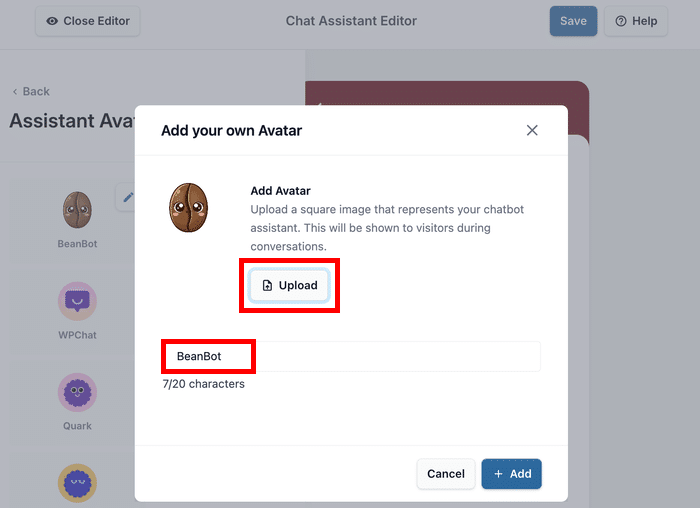
Enfin, cliquez sur Ajouter pour confirmer l'avatar.
N'oubliez pas de cliquer ensuite sur le bouton Enregistrer pour verrouiller vos modifications.
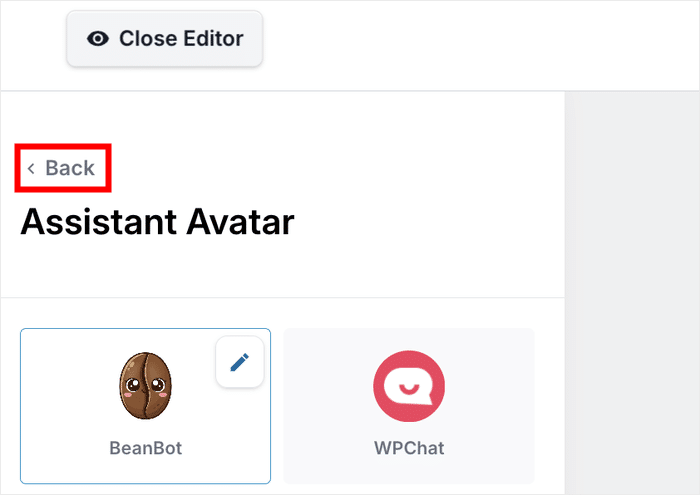
Ensuite, cliquez sur le bouton Retour pour revenir au menu principal de personnalisation.
Ensuite, sélectionnez l'option En-tête dans la barre latérale gauche.
C'est ici que vous pouvez personnaliser le message d'accueil que les visiteurs voient lorsqu'ils ouvrent l'assistant de conversation.

Saisissez un titre approprié pour votre assistant de chat, quelque chose d'accueillant comme "Comment pouvons-nous vous aider aujourd'hui ?" ou "Discutez avec notre équipe".
Il suffit de saisir le texte dans le champ Titre et de cliquer à nouveau sur Enregistrer.

Les autres options permettent de personnaliser l'icône flottante, la palette de couleurs, les sections visibles et bien d'autres choses encore.
Lorsque vous êtes satisfait de l'apparence de votre assistant de conversation, cliquez sur Enregistrer et vous pouvez passer à la dernière étape.
Étape 5 : Configurer vos agents de conversation
Les agents sont les personnes qui s'occuperont des conversations avec vos visiteurs. Il peut s'agir des membres de votre équipe d'assistance, ou vous pouvez même créer un agent pour vous représenter.
En les configurant correctement, vous donnez à votre chat un caractère plus personnel et vous montrez aux visiteurs qu'ils parlent à une personne réelle.
Naviguez vers WPChat " Agents depuis votre tableau de bord WordPress. Vous verrez un agent par défaut, que vous pouvez personnaliser pour qu'il corresponde à votre équipe.
Cliquez sur Modifier pour personnaliser l'agent par défaut.

La première chose à faire est d'ajouter une image professionnelle.
Pour choisir une nouvelle image, cliquez sur Télécharger et sélectionnez une image appropriée.

Il peut s'agir d'un cliché professionnel d'une personne, d'une image de mascotte ou même du logo de votre entreprise si vous préférez une approche plus personnalisée.
Après avoir téléchargé l'image, saisissez un nom approprié dans le champ situé sous l'image.

Vous pouvez utiliser les noms réels des membres de l'équipe ou des noms basés sur les rôles, comme "Spécialiste de l'assistance" ou "Équipe de vente".
Faites défiler vers le bas pour trouver la section des coordonnées où vous pouvez ajouter des informations pour d'autres plateformes.
Vous pouvez saisir des noms d'utilisateur ou des liens de profil pour Telegram, Facebook Messenger et Instagram.
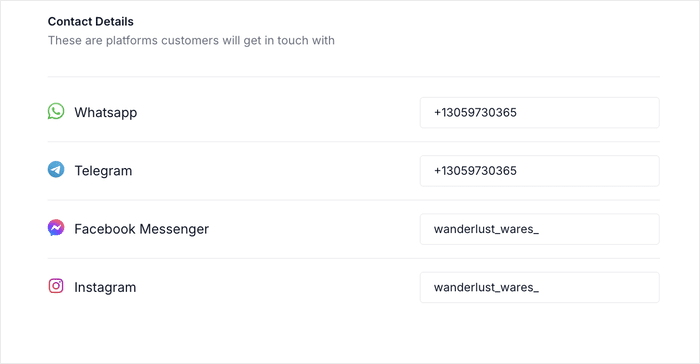
Cela permet aux visiteurs de se connecter avec vous sur la plateforme qu'ils préfèrent. Une fois que vous avez rempli tous les détails pertinents, cliquez sur Enregistrer les modifications pour mettre à jour votre profil d'agent.
Si vous avez plusieurs membres de l'équipe, vous pouvez répéter ce processus pour créer des agents supplémentaires. WPChat attribuera automatiquement différents chats à différents agents et équilibrera la charge de travail.
Vous pouvez ouvrir votre site web et voir à quoi ressemblera votre nouveau chat en direct pour les visiteurs de votre site WordPress.

Et c'est tout !
Vous savez maintenant comment ajouter un chat en direct à votre WordPress et vous connecter avec vos visiteurs à l'aide du plugin WPChat.
Lorsque les visiteurs peuvent vous joindre instantanément sur des plateformes qu'ils utilisent déjà quotidiennement, ils sont beaucoup plus susceptibles d'entamer une conversation. Cela signifie moins de paniers abandonnés, plus de ventes conclues et des relations plus fortes avec votre public.
Prêt à entamer des conversations instantanées et à transformer les visiteurs en clients ?
Obtenez WPChat maintenant et commencez à vous connecter avec votre public.
Si vous souhaitez trouver des moyens simples d'accroître votre présence en ligne, il vous suffit de consulter cette liste des meilleurs conseils en matière de marketing des médias sociaux pour les petites entreprises.







