


 Muro sociale
  Analisi dei feed

Quando parlo con i proprietari di aziende dei loro siti web, emerge sempre una frustrazione. Ricevono molto traffico, ma i visitatori se ne vanno senza agire.
Anche con i moduli di contatto sul loro sito, le persone se ne vanno senza nemmeno contattarli.
È stato allora che molti di loro hanno scoperto che la chat dal vivo faceva la differenza. Invece di abbandonare il sito, i visitatori potevano ottenere risposte immediate alle loro domande. I tassi di conversione sono migliorati quasi immediatamente.
In questo tutorial vi mostrerò come aggiungere una live chat a WordPress in soli 5 passaggi. Ho testato personalmente questo metodo e ho incluso degli screenshot per guidarvi attraverso l'intero processo.
Alla fine, avrete un sistema di chat completamente funzionale che vi aiuterà a connettervi con i visitatori in tempo reale e a smettere di perdere clienti a causa dei tempi di risposta lenti.
Il modo migliore per aggiungere una chat dal vivo al vostro sito WordPress
Il modo migliore per aggiungere la live chat a WordPress è utilizzare un plugin invece di codificare manualmente una soluzione.
Utilizzando questi plugin, è possibile aggiungere al sito un pratico widget fluttuante su cui i visitatori possono fare clic per aprire un assistente di chat.

Meglio ancora, permettono ai visitatori di scegliere la piattaforma di live chat da utilizzare. Ciò significa che le persone possono chattare con voi su piattaforme che già conoscono e di cui si fidano, come WhatsApp, Facebook Messenger o Instagram.
Tra le opzioni disponibili, il modo più semplice per configurarla è WPChat, il miglior plugin di live chat per WordPress.

Perché WPChat è la scelta migliore per la chat live di WordPress
WPChat si distingue perché collega istantaneamente il vostro sito alle maggiori piattaforme di chat senza richiedere alcuna conoscenza tecnica.
Ciò che apprezzo molto è la funzione agente. È possibile creare agenti che rappresentino il vostro team di assistenza, in modo che i visitatori abbiano la sensazione di parlare con persone reali anziché con un'azienda senza volto.

Per raggiungere i visitatori sulla loro piattaforma preferita, WPChat è dotato di supporto per le principali piattaforme di messaggistica: Facebook Messenger, Telegram, Instagram e WhatsApp.
Inoltre, è dotato di un'ampia gamma di opzioni di personalizzazione, per cui la live chat non sembrerà un componente aggiuntivo generico, ma una parte naturale del vostro sito.

È inoltre possibile creare FAQ e funnel di chat per fornire risposte immediate e ridurre il carico del team di assistenza.
Inoltre, avrete a disposizione potenti analisi per tenere traccia dell'assistente di chat, degli agenti, delle FAQ e di altro ancora e per vedere l'efficacia del plugin.
Siete pronti a non perdere più contatti a causa dei tempi di risposta lenti? Acquistate subito WPChat e iniziate a trasformare un maggior numero di visitatori in clienti.
5 passi per aggiungere la chat dal vivo ai siti WordPress
Ora che avete capito perché WPChat è la soluzione migliore, vi illustriamo il processo esatto di installazione sul vostro sito web. Queste cinque fasi vi porteranno dall'installazione a un sistema di live chat completamente funzionale.
Passo 1: Installare e attivare WPChat sul proprio sito web
Per prima cosa, dovrete aggiungere il plugin WPChat al vostro sito WordPress.
Andate sul sito web di WPChat e prendetene una copia. Quindi installatelo e attivatelo sul vostro sito.
Se avete bisogno di aiuto, consultate questa guida passo-passo su come installare i plugin di WordPress.
Passo 2: creare un assistente di chat
Ora che WPChat è attivo, è il momento di creare il primo assistente di chat.
Aprire il menu WPChat nella dashboard di WordPress e fare clic su Imposta.

Il plugin vi chiederà di inserire il vostro numero WhatsApp nel campo qui presente.
Inserite il numero insieme al codice del vostro Paese, quindi cliccate sul pulsante Avanti.

Nella schermata successiva, sono disponibili 3 opzioni di tema tra cui scegliere: Basic, Night e Pastel.
Ognuno di essi offre uno stile visivo diverso per il vostro assistente di chat. Scegliete quindi il tema che preferite e fate clic su Avanti.

Non preoccupatevi se non siete del tutto sicuri: potete sempre personalizzare i colori e l'aspetto in un secondo momento.
Passo 3: Scegliere la visibilità dell'assistente di chat dal vivo
Questa fase consente di controllare la posizione dell'assistente di chat sul sito web. Sono disponibili due opzioni principali di visibilità: Visualizza su tutte le pagine o Visualizza solo su pagine specifiche.

Quindi, utilizzare i filtri sottostanti per includere o escludere Pagine, Tag, Categorie e Tipi di post personalizzati specifici dall'assistente di chat.
Una volta effettuata la selezione, fare clic su Avanti per andare avanti.

Consiglio di iniziare con tutte le pagine abilitate, in modo da non perdere nessuna conversazione potenziale. Si può sempre perfezionare in seguito, quando si vedrà come i visitatori interagiscono con l'assistente di chat.
Nella schermata finale di configurazione, è necessario inserire la chiave di licenza di WPChat per abilitare le funzioni del plugin.
Dopo averli inseriti, fate clic su Completa configurazione e il gioco è fatto.

Passo 4: personalizzare l'assistente di chat
Una volta completata la configurazione di base, è il momento di dare all'assistente di chat l'aspetto che si desidera.
Fare clic sul pulsante Personalizza per aprire l'editor live, dove è possibile vedere le modifiche in tempo reale.

Per prima cosa, impostiamo l'avatar dell'assistente. I visitatori interagiranno con questo avatar prima di scegliere la piattaforma su cui chattare.
Fare clic su Assistente Avatar nel menu a sinistra per accedere alle opzioni dell'avatar.
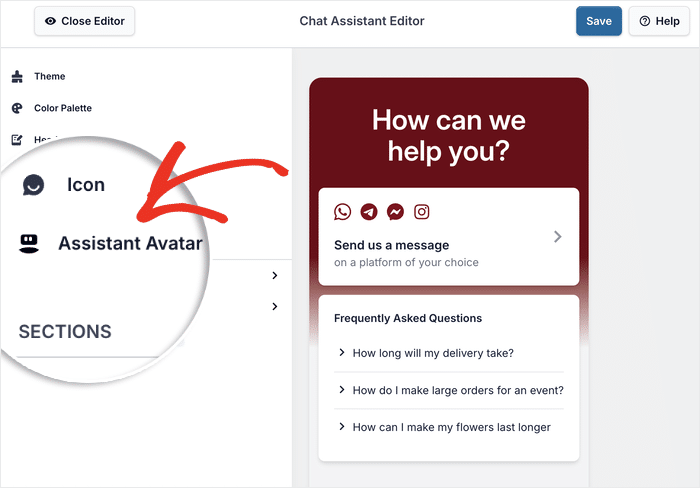
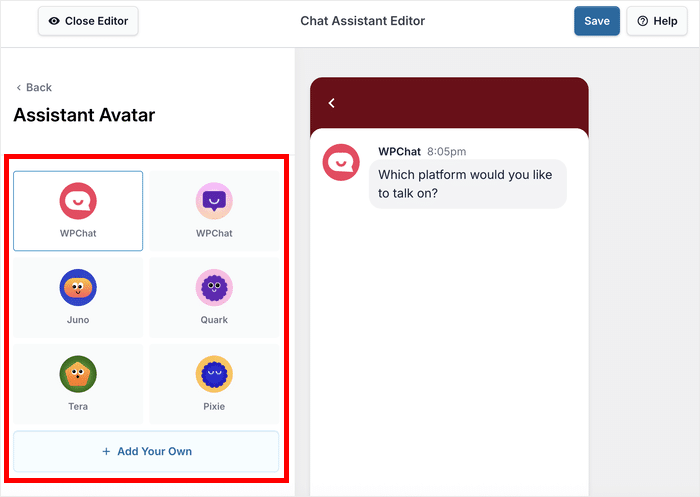
È possibile scegliere un avatar già pronto tra le opzioni disponibili.
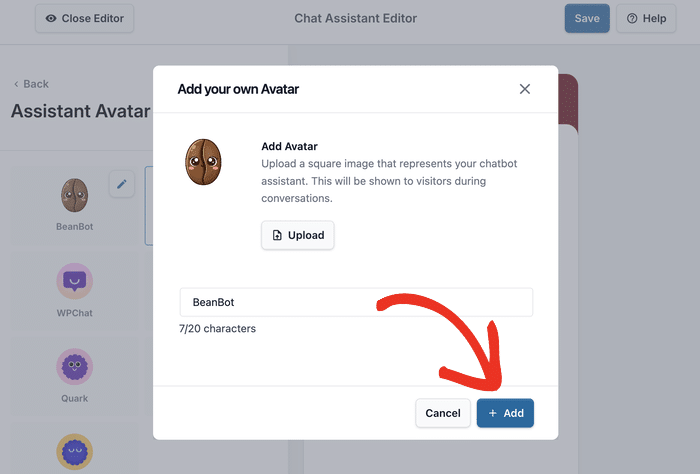
Oppure cliccate su Aggiungi il tuo per creare un nuovo avatar personalizzato per il vostro marchio.
Per creare un nuovo avatar, fare clic su Carica per selezionare l'immagine dell'avatar dalla libreria multimediale.
Una volta caricata l'immagine, inserire un nome per l'avatar nel campo sottostante.
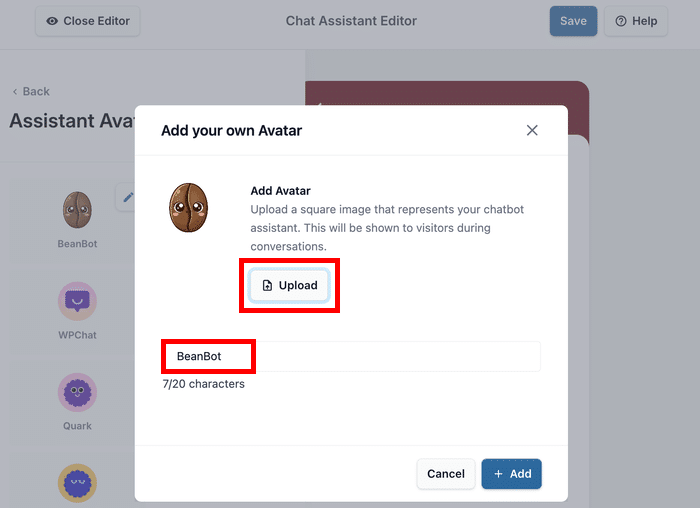
Infine, fare clic su Aggiungi per confermare l'avatar.
Ricordarsi di fare clic sul pulsante Salva per bloccare le modifiche.
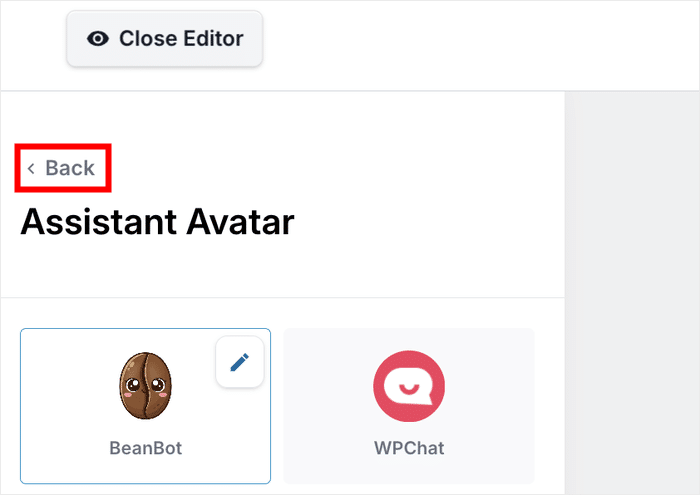
Successivamente, fare clic sul pulsante Indietro per tornare al menu principale di personalizzazione.
Quindi, selezionare l'opzione Intestazione dalla barra laterale sinistra.
Qui è possibile personalizzare il messaggio di benvenuto che i visitatori vedono quando aprono l'assistente di chat.

Inserite un titolo appropriato per l'assistente di chat, qualcosa di accogliente come "Come possiamo aiutarla oggi?" o "Chatta con il nostro team".
È sufficiente inserire il testo nel campo Intestazione e cliccare nuovamente su Salva.

Utilizzare le opzioni rimanenti per personalizzare l'icona fluttuante, la tavolozza dei colori, le sezioni visibili e molto altro ancora.
Una volta soddisfatti dell'aspetto dell'assistente di chat, fare clic su Salva e passare alla fase finale.
Passo 5: Impostare gli agenti di chat
Gli agenti sono le persone che gestiranno le conversazioni con i visitatori. Possono essere i membri del vostro team di assistenza, oppure potete creare un agente che rappresenti voi stessi.
Impostarli correttamente rende la chat più personale e mostra ai visitatori che stanno parlando con una persona reale.
Andate su WPChat " Agenti dalla vostra dashboard di WordPress. Vedrete un agente predefinito, che potrete personalizzare per adattarlo al vostro team.
Fare clic su Modifica per personalizzare l'agente predefinito.

La prima cosa da fare è aggiungere un'immagine professionale.
Per scegliere una nuova immagine, fare clic su Carica e selezionare un'immagine adatta.

Potrebbe trattarsi di un'immagine professionale della testa di una persona, di una mascotte o anche del logo della vostra azienda, se preferite un approccio più di marca.
Dopo aver caricato l'immagine, inserire un nome appropriato nel campo sotto l'immagine.

È possibile utilizzare nomi reali per i membri del team o nomi basati sul ruolo, come "Specialista dell'assistenza" o "Team vendite".
Scorrendo verso il basso si trova la sezione dei dettagli di contatto, dove è possibile aggiungere informazioni per altre piattaforme.
È possibile inserire nomi utente o link di profilo per Telegram, Facebook Messenger e Instagram.
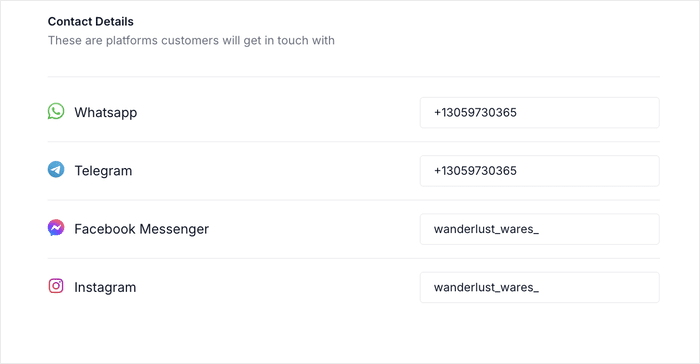
In questo modo i visitatori possono connettersi con voi sulla piattaforma che preferiscono. Dopo aver inserito tutti i dati pertinenti, cliccate su Salva modifiche per aggiornare il vostro profilo di agente.
Se avete più membri del team, potete ripetere questa procedura per creare altri agenti. WPChat assegnerà automaticamente chat diverse ad agenti diversi, bilanciando il carico di lavoro.
Potete aprire il vostro sito web e verificare come la vostra nuova live chat apparirà ai visitatori di WordPress.

E questo è quanto!
Ora sapete come aggiungere la live chat al vostro WordPress e connettervi con i visitatori con l'aiuto del plugin WPChat.
Quando i visitatori possono raggiungervi istantaneamente sulle piattaforme che già utilizzano quotidianamente, è molto più probabile che inizino una conversazione. Questo significa meno carrelli abbandonati, più vendite concluse e relazioni più forti con il vostro pubblico.
Siete pronti ad avviare conversazioni istantanee e a trasformare i visitatori in clienti?
Acquistate subito WPChat e iniziate a connettervi con il vostro pubblico.
Se desiderate un modo semplice per far crescere la vostra presenza online, date un'occhiata a questo elenco dei migliori consigli di social media marketing per le piccole imprese.







