


 Soziale Wand
  Feed-Analytik

Wenn ich mit Geschäftsinhabern über ihre Websites spreche, taucht immer wieder eine Frustration auf. Sie bekommen viel Traffic, aber die Besucher verlassen die Seite, ohne etwas zu unternehmen.
Selbst wenn sie Kontaktformulare auf ihrer Website haben, gehen die Leute einfach weg, ohne sie überhaupt zu kontaktieren.
Damals entdeckten viele von ihnen, dass der Live-Chat den Unterschied ausmachte. Anstatt die Website zu verlassen, konnten die Besucher sofort Antworten auf ihre Fragen erhalten. Die Konversionsraten verbesserten sich fast sofort.
In diesem Tutorial zeige ich Ihnen, wie Sie in nur 5 Schritten einen Live-Chat zu WordPress hinzufügen können. Ich habe diese Methode selbst getestet und Screenshots beigefügt, um Sie durch den gesamten Prozess zu führen.
Am Ende werden Sie ein voll funktionsfähiges Chat-System haben, das Ihnen hilft, mit Besuchern in Echtzeit in Kontakt zu treten und keine Leads mehr durch langsame Antwortzeiten zu verlieren.
Der beste Weg, einen Live-Chat zu Ihrer WordPress-Website hinzuzufügen
Der beste Weg, einen Live-Chat zu WordPress hinzuzufügen, ist die Verwendung eines Plugins, anstatt eine Lösung manuell zu programmieren.
Mit diesen Plugins können Sie Ihrer Website ein praktisches schwebendes Widget hinzufügen, auf das Besucher klicken können, um einen Chat-Assistenten zu öffnen.

Noch besser ist, dass sie den Besuchern die Wahl lassen, welche Live-Chat-Plattform sie nutzen wollen. Das bedeutet, dass sie mit Ihnen auf Plattformen chatten können, die sie bereits kennen und denen sie vertrauen, wie WhatsApp, Facebook Messenger oder Instagram.
Die einfachste Möglichkeit, dies einzurichten, ist WPChat - das beste Live-Chat-Plugin für WordPress.

Warum WPChat die beste Wahl für Live-WordPress-Chat ist
WPChat zeichnet sich dadurch aus, dass es Ihre Website sofort mit den größten Chat-Plattformen verbindet, ohne dass technische Kenntnisse erforderlich sind.
Was ich wirklich schätze, ist die Agentenfunktion. Sie können Agenten erstellen, die Ihr Support-Team repräsentieren, damit die Besucher das Gefühl haben, mit echten Menschen zu sprechen und nicht mit einem gesichtslosen Unternehmen.

Um Besucher auf ihrer bevorzugten Plattform zu erreichen, bietet WPChat Unterstützung für die größten Messaging-Plattformen: Facebook Messenger, Telegram, Instagram und WhatsApp.
Außerdem bietet es eine Vielzahl von Anpassungsoptionen, sodass Ihr Live-Chat nicht wie ein generisches Add-on aussieht, sondern sich wie ein natürlicher Teil Ihrer Website anfühlt.

Sie können auch FAQs und Chat-Trichter erstellen, um sofortige Antworten zu geben und die Belastung Ihres Support-Teams zu verringern.
Darüber hinaus erhalten Sie leistungsstarke Analysefunktionen, mit denen Sie Ihren Chat-Assistenten, Ihre Agenten, Ihre FAQs und vieles mehr im Auge behalten und sehen können, wie effektiv das Plugin ist.
Sind Sie bereit, keine Leads mehr durch langsame Antwortzeiten zu verlieren? Holen Sie sich jetzt WPChat und machen Sie noch heute mehr Besucher zu Kunden.
5 Schritte zum Hinzufügen von Live-Chat zu WordPress-Seiten
Jetzt, wo Sie verstehen, warum WPChat die beste Lösung ist, gehen wir den genauen Prozess der Einrichtung auf Ihrer Website durch. Diese fünf Schritte führen Sie von der Installation zu einem voll funktionsfähigen Live-Chat-System.
Schritt 1: Installieren und Aktivieren von WPChat auf Ihrer Website
Zunächst müssen Sie das WPChat-Plugin zu Ihrer WordPress-Website hinzufügen.
Rufen Sie die WPChat-Website auf und holen Sie sich eine Kopie. Installieren und aktivieren Sie es dann auf Ihrer Website.
Schauen Sie sich diese Schritt-für-Schritt-Anleitung zur Installation von WordPress-Plugins an, wenn Sie dabei Hilfe benötigen.
Schritt 2: Einen Chat-Assistenten erstellen
Jetzt, wo WPChat aktiv ist, ist es an der Zeit, Ihren ersten Chat-Assistenten zu erstellen.
Öffnen Sie das WPChat-Menü in Ihrem WordPress-Dashboard und klicken Sie auf Einrichten.

Das Plugin fordert Sie auf, Ihre WhatsApp-Nummer in das Feld einzugeben.
Geben Sie die Nummer zusammen mit Ihrer Landesvorwahl ein und klicken Sie dann auf die Schaltfläche Weiter.

Auf dem nächsten Bildschirm sehen Sie 3 Themenoptionen, aus denen Sie wählen können: Basic, Night und Pastell.
Jedes bietet einen anderen visuellen Stil für Ihren Chat-Assistenten. Wählen Sie also ein Thema, das Ihnen gefällt, und klicken Sie auf Weiter.

Machen Sie sich keine Sorgen, wenn Sie sich nicht ganz sicher sind - Sie können die Farben und das Aussehen später immer noch anpassen.
Schritt 3: Sichtbarkeit für den Live-Chat-Assistenten auswählen
In diesem Schritt können Sie festlegen, wo Ihr Chat-Assistent auf Ihrer Website erscheint. Sie sehen 2 Hauptoptionen für die Sichtbarkeit: Auf allen Seiten anzeigen oder Nur auf bestimmten Seiten anzeigen.

Verwenden Sie anschließend die unten stehenden Filter, um bestimmte Seiten, Tags, Kategorien und benutzerdefinierte Beitragstypen in Ihren Chat-Assistenten aufzunehmen oder auszuschließen.
Sobald Sie Ihre Auswahl getroffen haben, klicken Sie auf Weiter, um fortzufahren.

Ich empfehle, mit der Aktivierung aller Seiten zu beginnen, damit Sie keine potenziellen Unterhaltungen verpassen. Sie können dies später immer noch verfeinern, sobald Sie sehen, wie Besucher mit Ihrem Chat-Assistenten interagieren.
Auf dem letzten Einrichtungsbildschirm müssen Sie Ihren WPChat-Lizenzschlüssel eingeben, um die Plugin-Funktionen zu aktivieren.
Nachdem Sie sie eingegeben haben, klicken Sie auf Complete Setup (Einrichtung abschließen) und Sie sind fertig.

Schritt 4: Passen Sie Ihren Chat-Assistenten an
Nachdem Sie die Grundeinstellungen vorgenommen haben, können Sie Ihren Chat-Assistenten genau nach Ihren Vorstellungen gestalten.
Klicken Sie auf die Schaltfläche Anpassen, um den Live-Editor zu öffnen, in dem Sie Änderungen in Echtzeit sehen können.

Lassen Sie uns zunächst Ihren Assistenten-Avatar einrichten. Ihre Besucher werden mit diesem Avatar interagieren, bevor sie eine Plattform zum Chatten auswählen.
Klicken Sie im linken Menü auf Assistenz-Avatar, um die Avatar-Optionen aufzurufen.
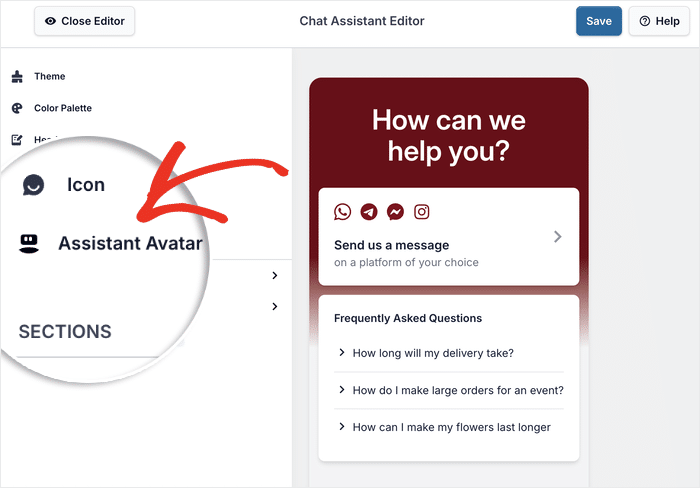
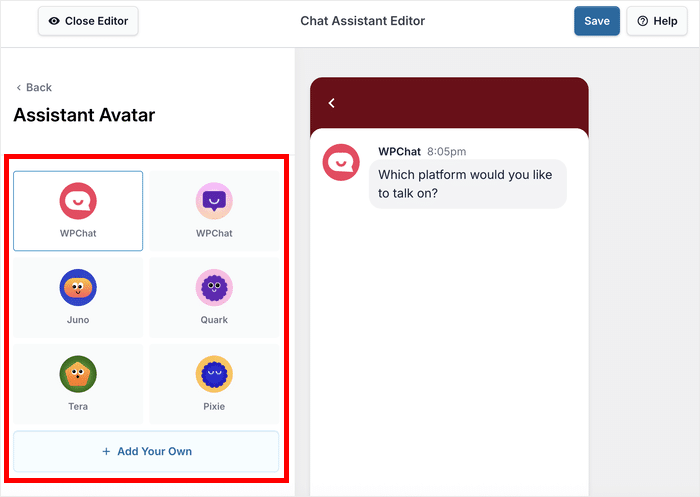
Sie können entweder einen vorgefertigten Avatar aus den verfügbaren Optionen auswählen.
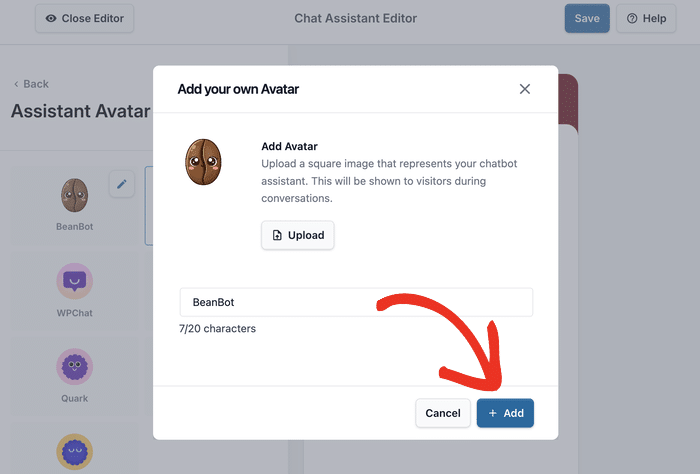
Oder klicken Sie auf Eigenes hinzufügen, um einen neuen benutzerdefinierten Avatar für Ihre Marke zu erstellen.
Um einen neuen Avatar zu erstellen, klicken Sie auf Hochladen, um das Avatarbild aus Ihrer Medienbibliothek auszuwählen.
Sobald das Bild hochgeladen ist, geben Sie einen Namen für Ihren Avatar in das Feld unten ein.
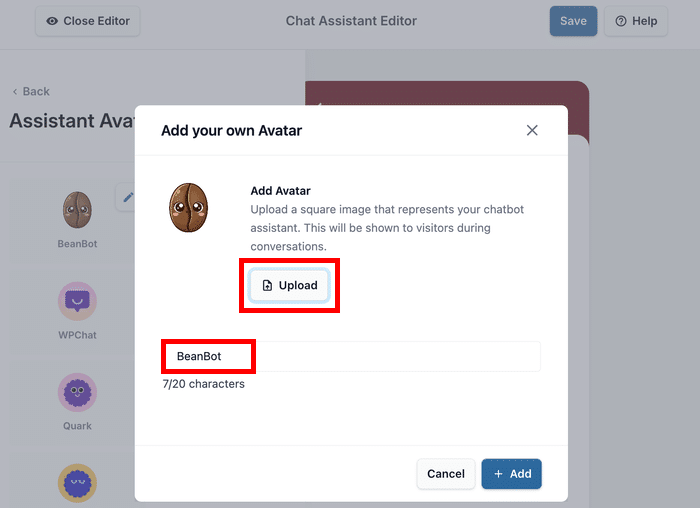
Klicken Sie abschließend auf Hinzufügen, um den Avatar zu bestätigen.
Vergessen Sie nicht, anschließend auf die Schaltfläche Speichern zu klicken, um Ihre Änderungen zu übernehmen.
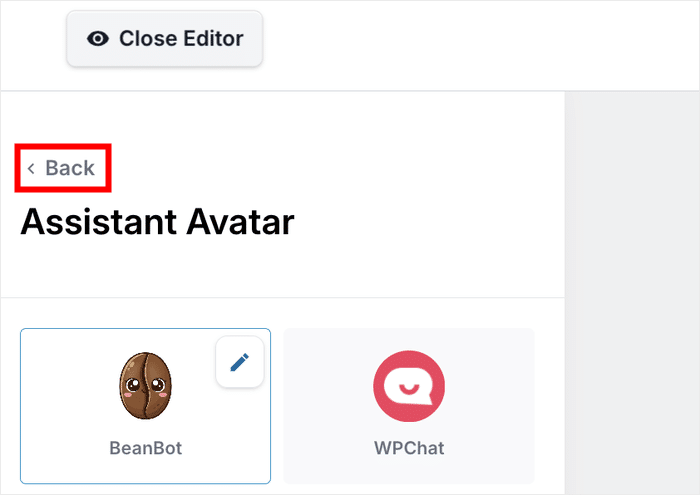
Klicken Sie anschließend auf die Schaltfläche Zurück, um zum Hauptmenü für die Anpassung zurückzukehren.
Wählen Sie dann die Option Kopfzeile in der linken Seitenleiste.
Hier können Sie die Begrüßungsnachricht personalisieren, die Besucher sehen, wenn sie den Chat-Assistenten öffnen.

Geben Sie eine passende Überschrift für Ihren Chat-Assistenten ein - etwas Einladendes wie "Wie können wir Ihnen heute helfen?" oder "Chatten Sie mit unserem Team".
Geben Sie einfach den Text in das Feld Überschrift ein und klicken Sie erneut auf Speichern.

Mit den übrigen Optionen können Sie das schwebende Symbol, die Farbpalette, die sichtbaren Bereiche und vieles mehr anpassen.
Wenn Sie mit dem Aussehen Ihres Chat-Assistenten zufrieden sind, klicken Sie auf Speichern, und Sie können zum letzten Schritt übergehen.
Schritt 5: Einrichten Ihrer Chat-Agenten
Agenten sind die Personen, die die Gespräche mit Ihren Besuchern führen werden. Dies können die Mitglieder Ihres Support-Teams sein, oder Sie können sogar einen Agenten erstellen, der Sie selbst vertritt.
Wenn Sie diese richtig einrichten, wirkt Ihr Chat persönlicher und zeigt den Besuchern, dass sie mit einer echten Person sprechen.
Navigieren Sie in Ihrem WordPress-Dashboard zu WPChat " Agenten. Sie sehen einen Standard-Agenten, den Sie an Ihr Team anpassen können.
Klicken Sie auf Bearbeiten, um den Standardagenten anzupassen.

Als Erstes sollten Sie ein professionelles Bild hinzufügen.
Um ein neues Bild auszuwählen, klicken Sie auf Hochladen und wählen Sie ein passendes Bild aus.

Dabei kann es sich um ein professionelles Foto einer Person, ein Maskottchen oder sogar um Ihr Firmenlogo handeln, wenn Sie einen stärker markenorientierten Ansatz bevorzugen.
Nachdem Sie das Bild hochgeladen haben, geben Sie einen passenden Namen in das Feld unter dem Bild ein.

Sie können echte Namen für Teammitglieder oder rollenbasierte Namen wie "Support-Spezialist" oder "Vertriebsteam" verwenden.
Scrollen Sie nach unten, um den Bereich Kontaktdetails zu finden, in dem Sie Informationen für andere Plattformen hinzufügen können.
Sie können Benutzernamen oder Profillinks für Telegram, Facebook Messenger und Instagram eingeben.
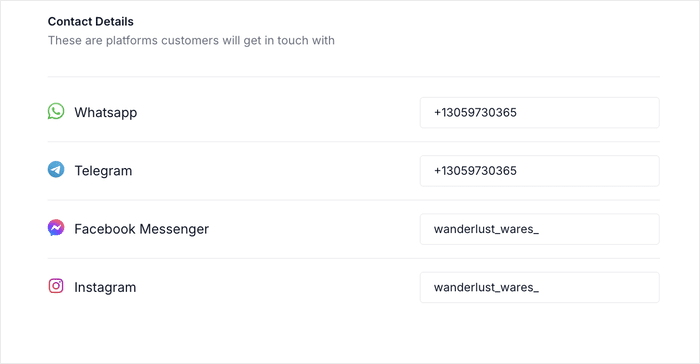
So können Besucher mit Ihnen auf der von ihnen bevorzugten Plattform in Kontakt treten. Wenn Sie alle relevanten Details eingegeben haben, klicken Sie auf Änderungen speichern, um Ihr Agentenprofil zu aktualisieren.
Wenn Sie mehrere Teammitglieder haben, können Sie diesen Vorgang wiederholen, um weitere Agenten zu erstellen. WPChat weist den verschiedenen Agenten automatisch verschiedene Chats zu und sorgt so für einen Ausgleich der Arbeitsbelastung.
Sie können Ihre Website öffnen und sehen, wie Ihr neuer Live-Chat für Ihre WordPress-Besucher aussehen wird.

Und das war's!
Jetzt wissen Sie, wie Sie einen Live-Chat zu Ihrem WordPress hinzufügen und mit Hilfe des WPChat-Plugins mit Besuchern in Verbindung treten können.
Wenn Besucher Sie auf Plattformen, die sie bereits täglich nutzen, sofort erreichen können, ist die Wahrscheinlichkeit, dass sie ein Gespräch beginnen, viel größer. Das bedeutet weniger verlassene Warenkörbe, mehr abgeschlossene Verkäufe und stärkere Beziehungen zu Ihrem Publikum.
Sind Sie bereit, sofort ein Gespräch zu beginnen und Besucher in Kunden zu verwandeln?
Holen Sie sich jetzt WPChat und beginnen Sie mit Ihrem Publikum in Kontakt zu treten.
Wenn Sie Ihre Online-Präsenz auf einfache Weise ausbauen möchten, sollten Sie sich diese Liste mit den besten Social-Media-Marketing-Tipps für kleine Unternehmen ansehen.







