


 ソーシャルウォール
  フィード分析

ビジネスオーナーとウェブサイトについて話すと、ある不満が何度も出てくる。トラフィックはたくさんあるのだが、訪問者がアクションを起こさずに去ってしまうのだ。
サイトにコンタクトフォームがあっても、人々は連絡を取ることもなく去っていく。
その時、彼らの多くはライブチャットが違いを生むことを発見しました。サイトを放棄する代わりに、訪問者は質問に即座に回答を得ることができました。コンバージョン率はほとんど即座に改善されました。
このチュートリアルでは、わずか 5 つのステップで WordPress にライブ チャットを追加する方法を紹介します。
最後には、リアルタイムで訪問者と接続し、遅い応答時間でリードを失うことを防ぐ、完全に機能するチャットシステムを手に入れることができます。
WordPress サイトにライブ チャットを追加する最善の方法
WordPress にライブチャットを追加する最善の方法は、手動でソリューションをコーディングする代わりに、プラグインを使用することです。
これらのプラグインを使用すると、訪問者がチャットアシスタントを開くためにクリックできる便利なフローティングウィジェットをサイトに追加することができます。

さらに、訪問者が使用するライブ チャット プラットフォームを選択することができます。これは、人々が既に知っており、信頼しているプラットフォーム、例えば、WhatsApp、Facebook メッセンジャー、または Instagram 上であなたとチャットできることを意味します。
このオプションを設定する最も簡単な方法は、WordPress 用の最高のライブチャットプラグインであるWPChatを使用することです。

WPChat が WordPress ライブ チャットに最適な理由
WPChatは、技術的な知識を必要とすることなく、即座にあなたのサイトを最大のチャットプラットフォームに接続するので、際立っています。
私が本当に感謝しているのは、エージェント機能です。あなたのサポートチームを代表するエージェントを作成することができるので、訪問者は顔の見えないビジネスではなく、実在の人物と話しているように感じるのです。

WPChatは、訪問者の好みのプラットフォームにアクセスできるよう、最大のメッセージングプラットフォームをサポートしています:Facebookメッセンジャー、Telegram、Instagram、WhatsApp。
また、ライブチャットが一般的なアドオンのように見えないように、多くのカスタマイズオプションが付属しています。

また、FAQやチャットファネルを作成して即座に回答を提供し、サポートチームの負担を軽減することもできます。
その上、あなたのチャットアシスタント、エージェント、FAQなどを追跡し、プラグインがどのように効果的であるかを確認するための強力な分析も得られます。
遅いレスポンスタイムでリードを失うのはもうやめませんか?今すぐWPChatを入手して、より多くの訪問者を顧客に変えましょう。
WordPressサイトにライブチャットを追加する5つのステップ
WPChat が最良のソリューションである理由を理解したところで、あなたのウェブサイト上でそれを設定する正確なプロセスを説明しましょう。これらの 5 つのステップは、インストールから完全に機能するライブチャットシステムまであなたを導きます。
ステップ1:ウェブサイトにWPChatをインストールして有効化する
まず、あなたのワードプレスサイトにWPChatプラグインを追加する必要があります。
WPChatのウェブサイトへ行き、コピーを入手してください。そして、あなたのサイトにインストールして有効化してください。
WordPressプラグインのインストール方法については、こちらのステップバイステップガイドをご覧ください。
ステップ2:チャットアシスタントを作成する
WPChatがアクティブになったので、最初のチャットアシスタントを作成しましょう。
WordPressダッシュボードのWPChatメニューを開き、Set Upをクリックします。

プラグインがWhatsApp番号の入力を促します。
番号と国コードを入力し、「次へ」ボタンをクリック。

次の画面では、「ベーシック」「ナイト」「パステル」の3つのテーマから選ぶことができる。
それぞれがあなたのチャットアシスタントのための異なるビジュアルスタイルを提供しています。だから、あなたが好きなテーマを選択して、[次へ]をクリックします。

色や外観は、後でいつでもカスタマイズできる。
ステップ 3: ライブチャットアシスタントの可視性の選択
このステップでは、あなたのウェブサイト上でチャットアシスタントが表示される場所をコントロールすることができます。2つの主な表示オプションが表示されます:すべてのページに表示する 、または 特定のページのみに表示する。

次に、チャットアシスタントから特定のページ、タグ、カテゴリ、およびカスタム投稿タイプを含めるか除外するには、以下のフィルタを使用します。
選択したら、「Next」をクリックして先に進みます。

潜在的な会話を見逃さないために、すべてのページを有効にして始めることをお勧めします。
最後のセットアップ画面では、プラグイン機能を有効にするために WPChat ライセンスキーを入力する必要があります。
入力後、Complete Setup(セットアップの完了)をクリックすれば、ここで完了だ。

ステップ4: チャットアシスタントをカスタマイズする
基本的なセットアップが完了したら、次はあなたのチャットアシスタントを思い通りに仕上げる番です。
カスタマイズボタンをクリックすると、リアルタイムで変更を確認できるライブエディターが開きます。

まず、アシスタントアバターを設定しましょう。訪問者はチャットするプラットフォームを選ぶ前にこのアバターと交流します。
左メニューの アシスタントアバターをクリックすると、アバターオプションにアクセスできます。
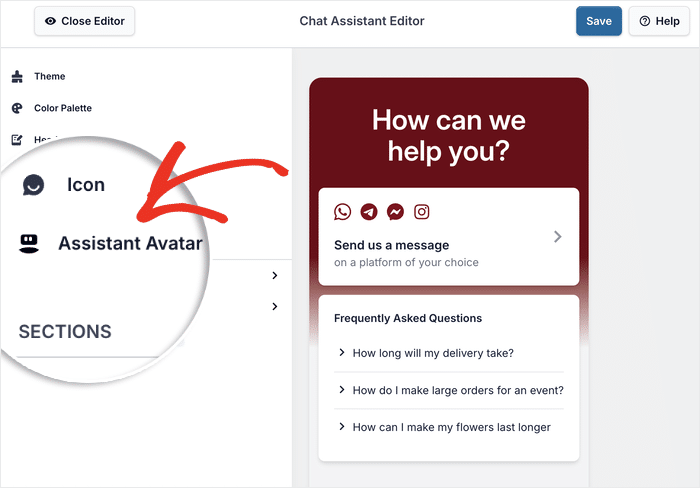
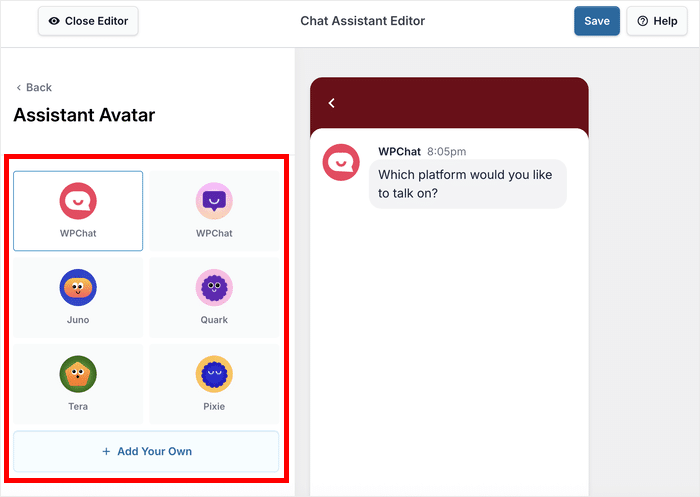
あらかじめ用意されたアバターを選ぶこともできます。
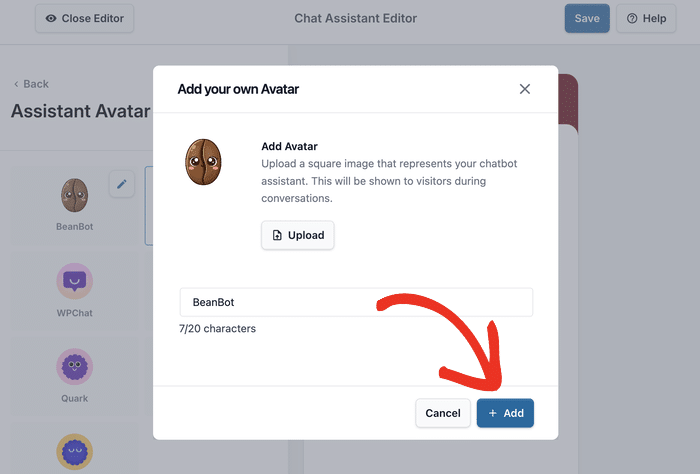
または、Add Your Ownをクリックして、ブランドのカスタムアバターを作成してください。
新しいアバターを作成するには、アップロードをクリックしてメディアライブラリからアバター画像を選択します。
画像がアップロードされたら、下のフィールドにアバターの名前を入力してください。
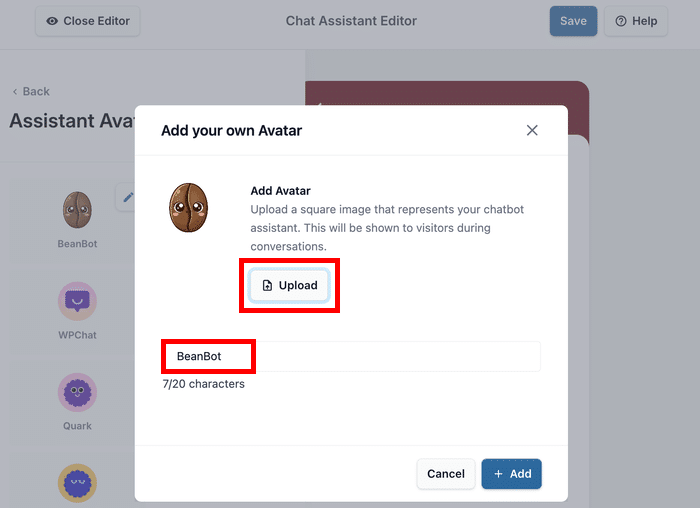
最後に「追加」をクリックしてアバターを確定します。
保存ボタンをクリックし、変更を確定することを忘れないでください。
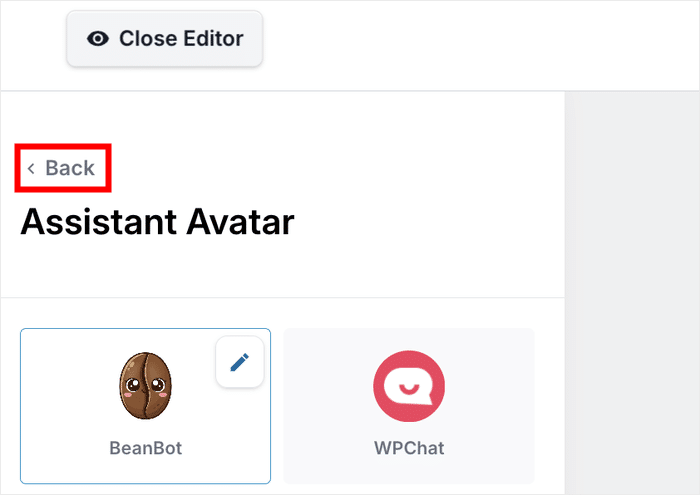
その後、「戻る」ボタンをクリックして、メインのカスタマイズメニューに戻ります。
次に、左サイドバーからヘッダーオプションを選択します。
ここでは、訪問者がチャットアシスタントを開いたときに表示される挨拶メッセージをパーソナライズすることができます。

チャットアシスタントにふさわしい見出しを入力します。"How can we help you today?" または "Chat with our team" のような歓迎されるものです。
見出しフィールドにテキストを入力し、もう一度保存をクリックするだけです。

残りのオプションを使用して、フローティングアイコン、カラーパレット、表示セクションなどをカスタマイズします。
チャットアシスタントの外観に満足したら、保存をクリックし、最後のステップに進むことができます。
ステップ 5: チャットエージェントの設定
エージェントは、訪問者との会話に対応する人たちです。これは、あなたのサポートチームのメンバーであることもできますし、あなた自身を代表するエージェントを作成することもできます。
チャットを適切に設定することで、チャットをより個人的に感じさせ、訪問者が実際の人と話していることを示します。
WordPressのダッシュボードからWPChat " エージェントに移動します。デフォルトのエージェントが表示されますので、あなたのチームに合うようにカスタマイズしてください。
デフォルトエージェントをカスタマイズするには、[編集]をクリックします。

まず最初にしたいことは、プロフェッショナルなイメージを加えることだ。
新しい画像を選ぶには、アップロードをクリックし、適切な画像を選択します。

これは、人物のプロフェッショナルなヘッドショット、マスコット画像、あるいは、よりブランド的なアプローチをお好みであれば、会社のロゴであってもかまいません。
画像をアップロードしたら、画像の下のフィールドにフィッティング名を入力します。

チームメンバーには実名を使うことも、"サポートスペシャリスト "や "セールスチーム "のような役割ベースの名前を使うこともできます。
Telegram、Facebook Messenger、Instagramのユーザー名やプロフィールリンクを入力できます。
これにより、訪問者はお好きなプラットフォームであなたとつながることができます。すべての関連情報を入力したら、「変更を保存」をクリックしてエージェントプロフィールを更新してください。
チームメンバーが複数いる場合、このプロセスを繰り返してエージェントを増やすことができます。WPChatは、自動的に異なるエージェントに異なるチャットを割り当て、作業負荷のバランスを取ります。
あなたのウェブサイトを開き、新しいライブチャットが WordPress の訪問者にどのように見えるかをチェックすることができます。

それで終わりだ!
これで、WPChat プラグインの助けを借りて、あなたの WordPress にライブチャットを追加し、訪問者と接続する方法がわかりました。
訪問者がすでに日常的に利用しているプラットフォームで即座にあなたにコンタクトできれば、会話を始める可能性がはるかに高くなります。これは、放棄されたカートの減少、より多くの完了した販売、そしてあなたの聴衆とのより強い関係を意味します。
すぐに会話を始め、訪問者を顧客に変える準備はできていますか?
今すぐWPChatを入手して、視聴者とのつながりを始めましょう。
オンラインでの存在感を高める簡単な方法をお望みなら、中小企業に最適なソーシャルメディア・マーケティングのヒントのリストをご覧いただきたい。







