


 Parede social
  Análise de feeds

Quando falo com empresários sobre os seus sítios Web, há uma frustração que surge repetidamente. Recebem muito tráfego, mas os visitantes abandonam o sítio sem agir.
Mesmo com formulários de contacto no seu sítio, as pessoas abandonam-no sem sequer entrar em contacto com eles.
Foi nessa altura que muitos deles descobriram que o chat ao vivo fazia toda a diferença. Em vez de abandonarem o sítio, os visitantes podiam obter respostas instantâneas às suas perguntas. As taxas de conversão melhoraram quase imediatamente.
Neste tutorial, vou mostrar-lhe como adicionar um chat ao vivo ao WordPress em apenas 5 passos. Eu próprio testei este método e incluí capturas de ecrã para o guiar ao longo de todo o processo.
No final, terá um sistema de chat totalmente funcional que o ajudará a ligar-se aos visitantes em tempo real e a deixar de perder contactos devido a tempos de resposta lentos.
Melhor maneira de adicionar um chat ao vivo ao seu site WordPress
A melhor forma de adicionar o chat em direto ao WordPress é utilizar um plugin em vez de codificar manualmente uma solução.
Utilizando estes plug-ins, pode adicionar um prático widget flutuante ao seu sítio Web, no qual os visitantes podem clicar para abrir um assistente de conversação.

Melhor ainda, permitem que os visitantes escolham a plataforma de conversação em direto que pretendem utilizar. Isto significa que as pessoas podem conversar consigo em plataformas que já conhecem e em que confiam, como o WhatsApp, o Facebook Messenger ou o Instagram.
De todas as opções disponíveis, a maneira mais fácil de configurar isso é com o WPChat - o melhor plugin de chat ao vivo para WordPress.

Por que o WPChat é a melhor escolha para o bate-papo ao vivo do WordPress
O WPChat destaca-se por ligar instantaneamente o seu sítio às maiores plataformas de chat sem necessitar de conhecimentos técnicos.
O que eu realmente aprecio é a funcionalidade de agente. Pode criar agentes para representar a sua equipa de apoio, para que os visitantes sintam que estão a falar com pessoas reais e não com uma empresa sem rosto.

Para chegar aos visitantes na sua plataforma preferida, o WPChat tem suporte para as maiores plataformas de mensagens: Facebook Messenger, Telegram, Instagram e WhatsApp.
Também vem com uma tonelada de opções de personalização para que o seu chat ao vivo não pareça um complemento genérico - parecerá uma parte natural do seu site.

Também pode criar FAQs e funis de conversação para fornecer respostas instantâneas e reduzir a carga da sua equipa de apoio.
Além disso, também obtém análises poderosas para acompanhar o seu assistente de chat, agentes, FAQs e muito mais e ver a eficácia do plug-in.
Pronto para deixar de perder contactos devido a tempos de resposta lentos? Obtenha o WPChat agora e comece a transformar mais visitantes em clientes hoje mesmo.
5 passos para adicionar o Live Chat a sites WordPress
Agora que já sabe porque é que o WPChat é a melhor solução, vamos percorrer o processo exato de o instalar no seu sítio web. Estes cinco passos vão levá-lo da instalação a um sistema de chat ao vivo totalmente funcional.
Passo 1: Instalar e ativar o WPChat no seu site
Em primeiro lugar, terá de adicionar o plugin WPChat ao seu sítio WordPress.
Vá até o site do WPChat e pegue uma cópia. Em seguida, instale-a e active-a no seu site.
Consulte este guia passo-a-passo sobre como instalar plug-ins do WordPress se precisar de ajuda com isto.
Passo 2: Criar um assistente de chat
Agora que o WPChat está ativo, está na altura de criar o seu primeiro assistente de conversação.
Abra o menu WPChat no seu painel de controlo do WordPress e clique em Configurar.

O plugin pedir-lhe-á que introduza o seu número WhatsApp no campo aqui.
Introduza o número juntamente com o código do país e, em seguida, clique no botão Next (Seguinte ).

No ecrã seguinte, verá 3 opções de tema à escolha: Básico, Noite e Pastel.
Cada um deles oferece um estilo visual diferente para o seu assistente de conversação. Por isso, escolha um tema que lhe agrade e clique em Seguinte.

Não se preocupe se não tiver a certeza absoluta - pode sempre personalizar as cores e o aspeto mais tarde no processo.
Passo 3: Escolher a visibilidade para o Assistente de chat em direto
Este passo permite-lhe controlar onde o seu assistente de chat aparece no seu sítio Web. Verá 2 opções principais de visibilidade: Exibir em todas as páginas ou Exibir apenas em páginas específicas.

Em seguida, use os filtros abaixo para incluir ou excluir Páginas, Tags, Categorias e Tipos de post personalizados específicos do seu assistente de chat.
Depois de ter feito a sua seleção, clique em Seguinte para avançar.

Recomendo começar com todas as páginas activadas para não perder nenhuma conversa potencial. Pode sempre aperfeiçoar isto mais tarde, quando vir como os visitantes interagem com o seu assistente de chat.
No ecrã de configuração final, terá de introduzir a sua chave de licença WPChat para ativar as funcionalidades do plugin.
Depois de o introduzir, clique em Complete Setup (Concluir configuração) e já está.

Passo 4: Personalizar o seu Chat Assistant
Com a configuração básica concluída, está na altura de dar ao seu assistente de chat o aspeto que pretende.
Clique no botão Personalizar para abrir o editor em direto, onde pode ver as alterações em tempo real.

Primeiro, vamos configurar o avatar do assistente. Os seus visitantes irão interagir com este avatar antes de escolherem uma plataforma para conversar.
Clique em Avatar do Assistente no menu da esquerda para aceder às opções do avatar.
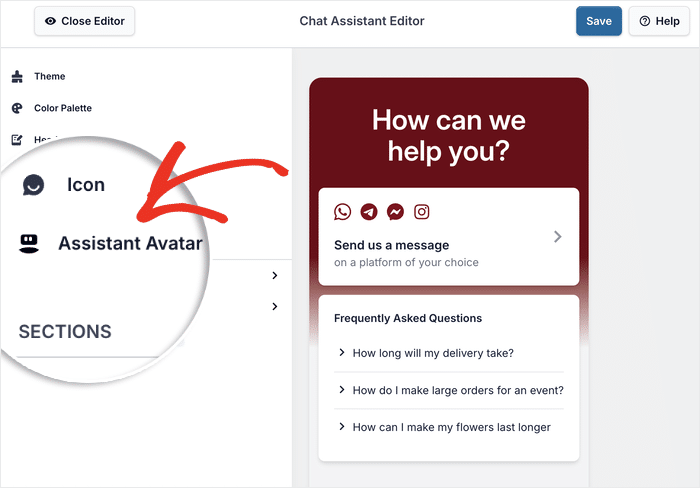
Pode escolher um avatar pré-fabricado entre as opções disponíveis.
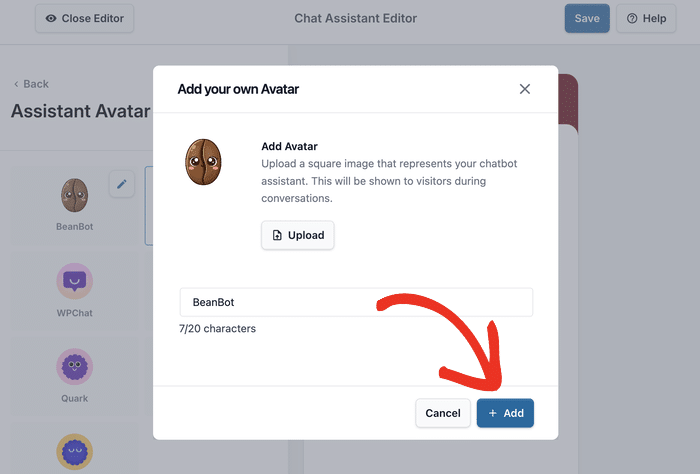
Ou clique em Adicionar o seu próprio avatar para criar um novo avatar personalizado para a sua marca.
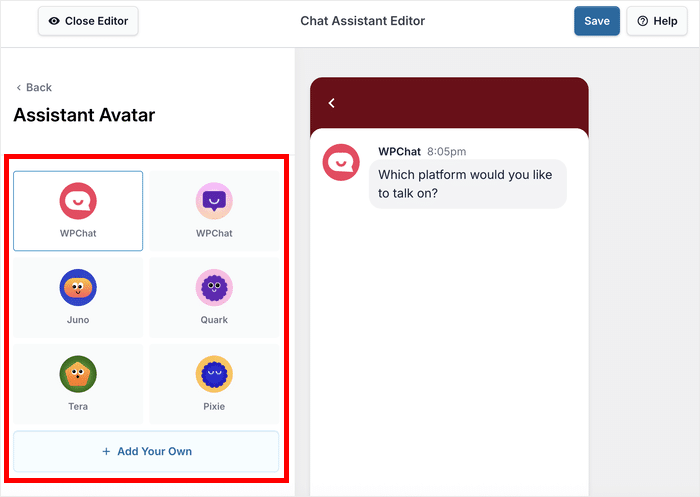
Para criar um novo avatar, clique em Carregar para selecionar a imagem do avatar na sua biblioteca multimédia.
Quando a imagem for carregada, introduza um nome para o seu avatar no campo abaixo.
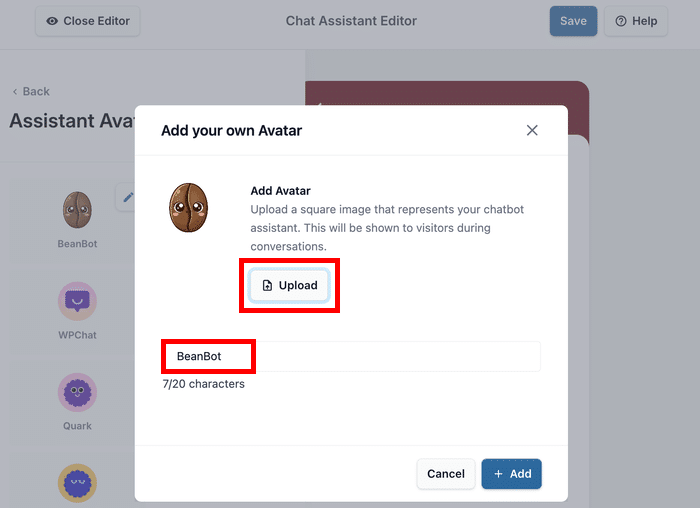
Por fim, clique em Adicionar para confirmar o avatar.
Não se esqueça de clicar no botão Guardar para bloquear as suas alterações.
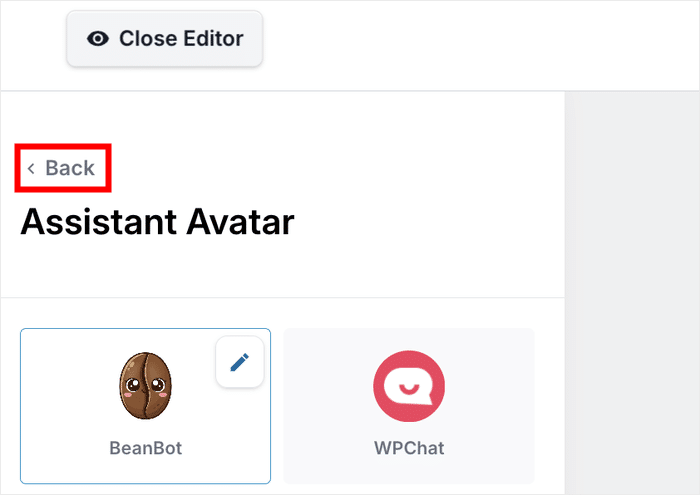
Depois disso, clique no botão Voltar para regressar ao menu principal de personalização.
Em seguida, selecione a opção Cabeçalho na barra lateral esquerda.
É aqui que pode personalizar a mensagem de saudação que os visitantes vêem quando abrem o assistente de chat.

Introduza um título adequado para o seu assistente de chat - algo acolhedor como "Como o podemos ajudar hoje?" ou "Converse com a nossa equipa".
Basta introduzir o texto no campo Título e clicar mais uma vez em Guardar.

Utilize as restantes opções para personalizar o ícone flutuante, a paleta de cores, as secções visíveis e muito mais.
Quando estiver satisfeito com o aspeto do seu assistente de chat, clique em Guardar e pode avançar para o passo final.
Etapa 5: Configurar seus agentes de chat
Os agentes são as pessoas que irão tratar das conversas com os seus visitantes. Podem ser os membros da sua equipa de apoio ou pode até criar um agente para se representar a si próprio.
Configurá-los corretamente faz com que o seu chat pareça mais pessoal e mostra aos visitantes que estão a falar com uma pessoa real.
Navegue até WPChat " Agentes no seu painel do WordPress. Você verá um agente padrão, que pode ser personalizado para corresponder à sua equipe.
Clique em Editar para personalizar o agente predefinido.

A primeira coisa que deve fazer é adicionar uma imagem profissional.
Para escolher uma nova imagem, clique em Carregar e selecione uma imagem adequada.

Pode ser um retrato profissional de uma pessoa, uma imagem de mascote ou mesmo o logótipo da sua empresa, se preferir uma abordagem mais marcada.
Depois de carregar a imagem, introduza um nome adequado no campo por baixo da imagem.

Pode utilizar nomes reais para os membros da equipa ou nomes baseados em funções, como "Especialista de apoio" ou "Equipa de vendas".
Desloque-se para baixo para encontrar a secção de detalhes de contacto onde pode adicionar informações para outras plataformas.
Pode introduzir nomes de utilizador ou ligações de perfil para o Telegram, Facebook Messenger e Instagram.
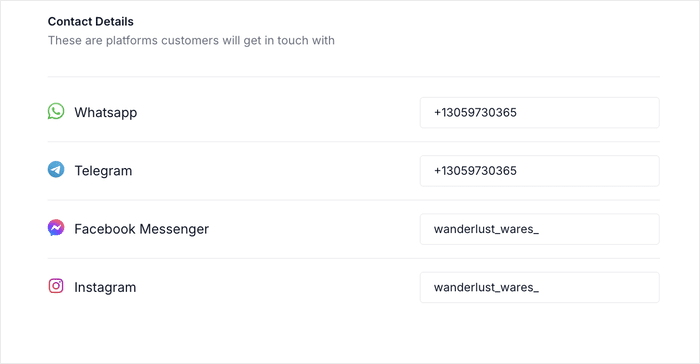
Isto permite aos visitantes ligarem-se a si na plataforma que preferirem. Depois de preencher todos os detalhes relevantes, clique em Guardar alterações para atualizar o seu perfil de agente.
Se tiver vários membros na equipa, pode repetir este processo para criar agentes adicionais. O WPChat atribuirá automaticamente chats diferentes a agentes diferentes e equilibrará a carga de trabalho.
Pode abrir o seu sítio Web e verificar o aspeto do seu novo chat em direto para os visitantes do WordPress.

E pronto!
Agora já sabe como adicionar o chat ao vivo ao seu WordPress e ligar-se aos visitantes com a ajuda do plugin WPChat.
Quando os visitantes podem contactá-lo instantaneamente em plataformas que já utilizam diariamente, é muito mais provável que iniciem uma conversa. Isto significa menos carrinhos abandonados, mais vendas concluídas e relações mais fortes com o seu público.
Pronto para iniciar conversas instantaneamente e transformar visitantes em clientes?
Obtenha o WPChat agora e comece a ligar-se ao seu público.
Caso pretenda formas fáceis de aumentar a sua presença online, basta consultar esta lista das melhores dicas de marketing nas redes sociais para pequenas empresas.







