


 Muro social
  Feed Analytics


No paraba de oír lo mismo de otros propietarios de sitios web de WordPress: los vídeos de YouTube incrustados manualmente pesan más de lo que parecen, fallan con más frecuencia de lo que cabría esperar y ralentizan las páginas sin que uno se dé cuenta.
Después de haber oído hablar de ello durante tanto tiempo, he decidido ponerlo a prueba y comprobar hasta qué punto son ciertas todas esas quejas.
Te mostraré exactamente lo que un vídeo incrustado nativo de YouTube no puede hacer en tu página web, desde el límite de un solo vídeo hasta los fallos silenciosos que no puedes controlar, además de las cifras reales de «antes y después» de mi propia prueba.
Al final, sabrás cuáles son las limitaciones del código de incrustación nativo y cómo mostrar todo tu canal en tu página web, de forma rápida y con actualizaciones automáticas.
- La respuesta breve: 4 cosas que el código incrustado nativo no puede hacer
- Por qué la afirmación «es que va lento» pasa por alto el verdadero problema
- El reproductor integrado nativo muestra un vídeo, pero no tu canal ni tu lista de reproducción
- La incrustación que falla en silencio: «Vídeo no disponible» y «Reproducción restringida»
- Lo que cuentan realmente los propietarios de sitios web de WordPress antes de cambiarse
- Cómo un complemento de feeds resuelve lo que la función «Incrustar» no puede
- Antes y después: una prueba real del peso de las páginas
- Conclusión: Mostrar más de un vídeo
La respuesta breve: 4 cosas que el código incrustado nativo no puede hacer
El reproductor integrado nativo muestra un vídeo seleccionado manualmente, nunca se actualiza automáticamente, puede dejar de funcionar sin previo aviso y ralentiza la página. Esas son las cuatro limitaciones, y solo una de ellas es la pérdida de velocidad que mencionan todas las guías.
Según Swarmify, el código de incrustación predeterminado de YouTube añade entre 1,5 y 3 segundos al tiempo de carga, entre 1,3 y 2,6 MB al peso de la página y más de 20 solicitudes HTTP.
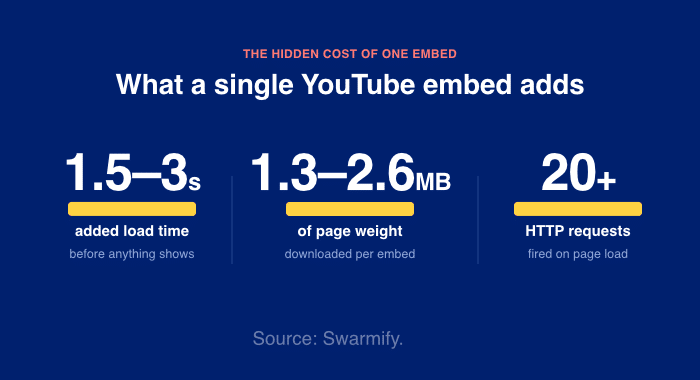
Como puedes ver, el problema de la velocidad es, sin duda, real. Pero también es el menor de los cuatro problemas.
Una velocidad que puedes medir y gestionar. Los otros tres límites están integrados en el funcionamiento de la incrustación nativa, y no hay ningún ajuste por tu parte que permita desactivarlos. Aquí los tienes, así de claro:
- Muestra un vídeo seleccionado manualmente. No hay forma de añadir un canal completo o una lista de reproducción como un único bloque. Hay que pegar los vídeos uno a uno, manualmente.
- Nunca se actualiza automáticamente. En cuanto publicas un vídeo nuevo, tu página se queda bloqueada. Tienes que volver atrás e insertar el nuevo vídeo tú mismo, cada vez.
- Deja de funcionar sin previo aviso. Un vídeo que se reproduce correctamente en YouTube puede mostrar el mensaje «Vídeo no disponible» o «Reproducción restringida» una vez incrustado, y es el propietario del vídeo quien controla esa configuración, según la Ayuda de YouTube. No es posible anularla.
- Aumenta el peso de tu página. Cada elemento incrustado carga los scripts y genera las solicitudes que se reflejan en las cifras de referencia anteriores.
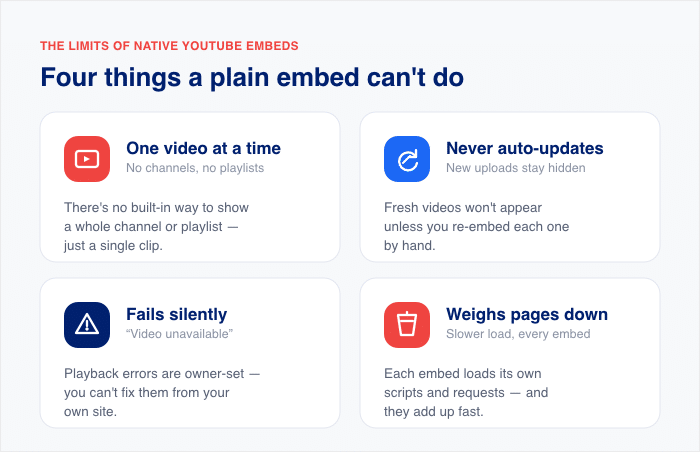
Si no lees nada más, eso es lo esencial. La incrustación nativa está bien para un solo vídeo. Pero si le pides que destaque tu canal, que se mantenga al día o que sea fiable, se queda en blanco.
Por qué la afirmación «es que va lento» pasa por alto el verdadero problema
La mayoría de los artículos sobre la incrustación de vídeos de YouTube se quedan en un punto: los vídeos incrustados ralentizan tu página web, así que aplícales la carga diferida y ya está. El consejo no es erróneo. Pero solo cuenta la mitad de la historia.
Yo mismo me dejé llevar por esa perspectiva durante mucho tiempo. La velocidad es algo que todos notamos de inmediato, pero, aunque acapara toda la atención, los problemas más difíciles quedan de lado.
Incluso un código de incrustación con carga diferida perfecta sigue mostrando un solo vídeo. Sigue sin añadir tus nuevas subidas por sí solo. Sigue mostrando el mensaje «Vídeo no disponible» en cuanto el propietario del vídeo desactiva la incrustación, y la Ayuda de YouTube confirma que esa configuración depende de ellos, no de ti.
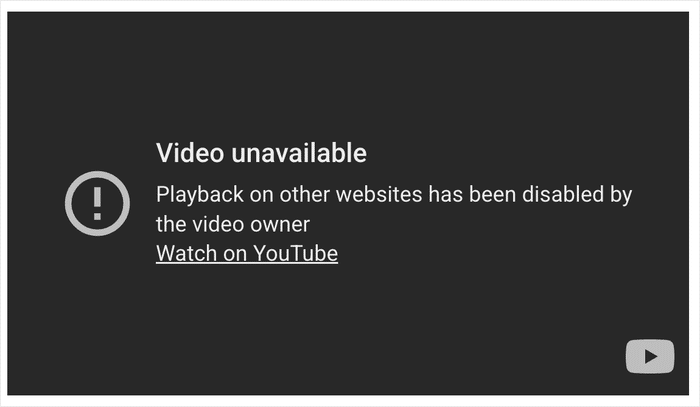
Así pues, la velocidad es un síntoma, no la enfermedad. El verdadero límite es estructural. Está intrínsecamente ligado al funcionamiento de un iframe, y por mucho que se optimice, eso no va a cambiar.
Aunque ajustes la velocidad, sigues sin poder incluir tu canal en una página. Ese es el obstáculo. El resto de este artículo te ayudará a superarlo, paso a paso.
El reproductor integrado nativo muestra un vídeo, pero no tu canal ni tu lista de reproducción
Abre el panel «Compartir» » «Incrustar» de YouTube y fíjate en el código que aparece. En ese iframe se esconde un único ID de vídeo. Ese ID es la clave de todo. La incrustación nativa está diseñada para mostrar un solo vídeo, el que has copiado, y nada más.
Eso funciona bien hasta que quieres destacar tu canal.
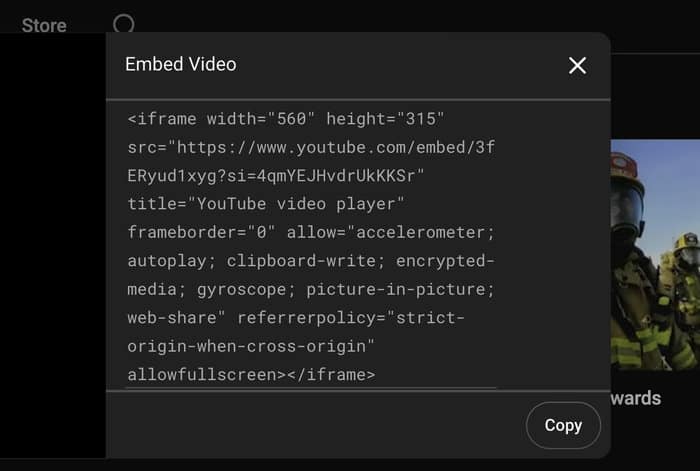
Imagina que publicas vídeos cada semana y quieres tener una página en tu sitio web donde mostrarlos. El código de incrustación nativo no tiene ninguna opción para «mostrar mi canal» ni para «mostrar esta lista de reproducción». Solo reconoce el ID del vídeo que has pegado.
Pues lo haces a mano. Copias el código de inserción del vídeo uno y lo pegas. Copias el del vídeo dos y lo pegas. Y así sucesivamente con cada clip que quieras incluir en la página.
Luego lo vuelves a hacer la semana que viene y la siguiente.
Aquí viene la parte que pilla a la gente por sorpresa. Una vez que esos vídeos incrustados están en tu página, se quedan ahí sin cambiar. Aunque subas un vídeo nuevo a YouTube, tu página no cambia.
Para añadir el nuevo vídeo, tienes que volver a WordPress, copiar el nuevo código de inserción y pegarlo tú mismo cada vez que subas uno. Este es el primer obstáculo, y es el más grande.
La incrustación que falla en silencio: «Vídeo no disponible» y «Reproducción restringida»
Aquí está ese obstáculo que pilla a la gente por sorpresa. Un vídeo se reproduce perfectamente en YouTube, lo incrustas en tu página web y, sin embargo, en la página en sí aparece un error.
No hay ningún problema por tu parte. El propietario del vídeo ha establecido una norma que bloquea la incrustación y, según la Ayuda de YouTube, no puedes anularla desde tu sitio web.
Estos son los mensajes exactos que podrías ver en lugar del vídeo:
- «Vídeo no disponible»
- «Ver en YouTube»
- «El vídeo no está disponible. La reproducción de este vídeo está restringida en determinados sitios web».
- «El vídeo no está disponible. El autor de la publicación no ha habilitado este vídeo en tu país».
- «El propietario del vídeo ha desactivado la reproducción en otras páginas web»
Estos errores los controla el propietario del vídeo o el titular de los derechos, no tú. Quien sea el propietario del vídeo decide si se puede reproducir fuera de YouTube, y puede desactivar la opción de incrustación cuando quiera.
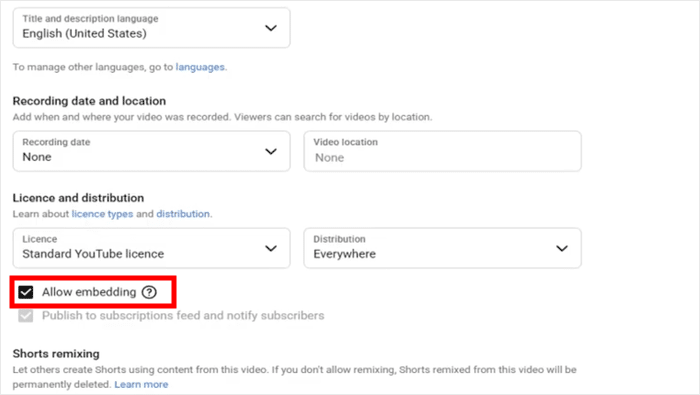
Así que esta es la segunda barrera. La incrustación nativa puede dejar de funcionar sin que sea culpa tuya; se estropea sin previo aviso y no tienes control alguno sobre el ajuste que ha provocado el fallo.
Lo que cuentan realmente los propietarios de sitios web de WordPress antes de cambiarse
Si te has topado con estos obstáculos, no estás solo. Las mismas quejas se repiten una y otra vez.
Smash Balloon desarrolla plugins de feeds sociales que utilizan millones de sitios web, y solo su plugin «YouTube Feed» cuenta con más de 100 000 instalaciones activas en WordPress.org.

Al repasar los comentarios que ha dejado la gente al pasar a la integración mediante plugins, destacan tres quejas.
A mí esta parte me tranquiliza, y creo que a ti también te tranquilizará. Los problemas con los que te estás encontrando no se deben a que hayas hecho algo mal. Son propios de la integración nativa, y miles de otros propietarios se han encontrado exactamente con los mismos.
A continuación se enumeran los tres y se explica por qué el código incrustado nativo provoca cada uno de ellos:
| Lo que cuentan los propietarios | ¿Por qué lo provoca la incrustación nativa? |
|---|---|
| «Algunos de mis vídeos muestran un error en lugar de reproducirse». | El propietario del vídeo ha desactivado la opción de incrustación, y la incrustación nativa no permite eludir esa configuración. |
| «No puedo mostrar todo mi canal o mi lista de reproducción como un único bloque que se mantenga actualizado». | La incrustación nativa está vinculada a un único ID de vídeo, por lo que no puede extraer contenido de un canal ni actualizarse por sí sola. |
| «Lo último que probé me estropeó el diseño de la plantilla». | Un iframe sin formato utiliza un tamaño fijo que no siempre se adapta al espacio que le asigna tu tema, por lo que puede desbordarse o reducirse. |
Esto último responde a una pregunta que mucha gente se hace tras una mala experiencia: ¿por qué mi último complemento de vídeo ha estropeado el diseño de mi tema? A menudo, todo se reduce a una cuestión de tamaño.
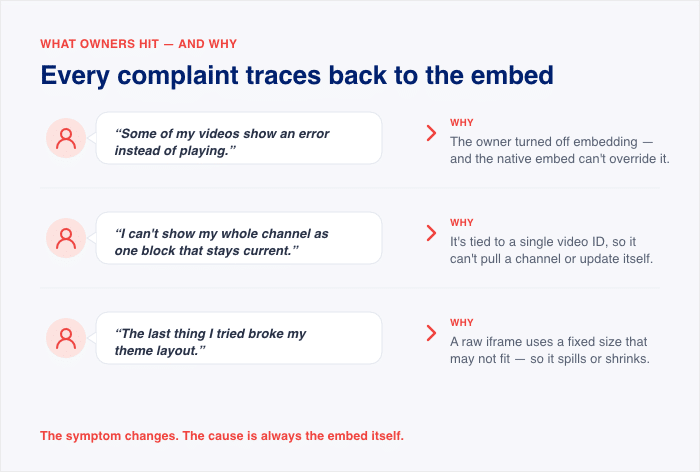
Un iframe nativo no está diseñado para adaptarse a tu tema, por lo que puede sobrepasar los límites de su columna o dejar espacios irregulares en pantallas más pequeñas.
Fíjate en el patrón común a los tres casos. Ninguno de ellos es un problema de velocidad. Se trata de control, actualizaciones y adaptación, y son las razones que alegan los propietarios justo antes de pasarse a un servicio de suscripción.
Ahora que ya tienes una idea clara del problema, la solución resulta más fácil de entender. En la siguiente sección se explica cómo un complemento de fuentes subsana cada una de estas carencias.
Cómo un complemento de feeds resuelve lo que la función «Incrustar» no puede
En WordPress, aquí es donde YouTube Feed Pro entra en escena como la solución. El plugin de Smash Balloon muestra tu canal, tus listas de reproducción y tus vídeos individuales en tu sitio web, y se adapta a cada uno de los casos que hemos comentado anteriormente.
Voy a explicar cómo se resuelve cada una de estas carencias.
- Muestra todo tu canal. Una vez que incrustas el feed de un canal de YouTube o el de una lista de reproducción, se muestran todos los vídeos en un solo bloque. Esta es la solución al límite de un solo vídeo.
- Se actualiza automáticamente. Subes un vídeo nuevo a YouTube y el feed lo añade por sí solo. Ya no hace falta volver a WordPress para pegar un nuevo código de incrustación cada semana. Esta es la solución al problema de la reincrustación manual, que se quedaba bloqueada.
- Se adapta a tu tema. El complemento está diseñado para integrarse con tu tema actual, de modo que el feed se ajuste a tu diseño sin desbordarse fuera de la columna ni reducirse en pantallas más pequeñas. Esta es la solución a la queja de que «el último complemento me ha estropeado el diseño».

- Se carga más rápido. La carga diferida inteligente retrasa la carga del reproductor de YouTube hasta que el visitante interactúa realmente con un vídeo, de modo que los scripts pesados solo se cargan cuando alguien hace clic. Esta es la solución al problema del peso de la página y del tiempo de carga, y en la siguiente sección he medido sus resultados.
- Sigue siendo fiable. Un sistema de almacenamiento en caché de respaldo garantiza que tu canal siga mostrándose incluso si YouTube sufre una interrupción del servicio. Esto supone una protección frente al problema de los fallos silenciosos mencionado anteriormente.
A continuación se muestra cada pared de incrustación nativa junto con la forma en que la fuente de noticias la gestiona.
| Limitación de la integración nativa | Cómo lo gestiona el feed |
|---|---|
| Muestra un vídeo, vinculado a un único ID de vídeo | Muestra todo tu canal o tu lista de reproducción en un único feed |
| Nunca se actualiza, así que hay que volver a incrustarlo manualmente después de cada subida. | Añade automáticamente las nuevas subidas una vez que hayas configurado el feed |
| Carga scripts pesados de reproductores cada vez que se visualiza una página | La carga diferida inteligente retrasa la reproducción hasta que el visitante interactúa con la página |
| Falla de forma silenciosa cuando el propietario bloquea la incrustación | El almacenamiento en caché de respaldo permite que el feed siga mostrándose durante los periodos de inactividad |
| Se ha corregido el tamaño fijo del iframe que podía alterar el diseño | Diseñado para combinar con tu tema actual y adaptarse al espacio |
Ese es el mecanismo. Por cada barrera que levanta el «native embed», el feed tiene una respuesta directa. Lo que aún no os he mostrado es la prueba, las cifras reales de una página auténtica. Eso vendrá a continuación.
Muestra todo tu canal, no solo un vídeo congelado
YouTube Feed Pro muestra tu canal o lista de reproducción en un solo bloque, añade automáticamente las nuevas subidas y mantiene el reproductor oculto hasta que alguien haga clic.
Mostrar todo mi canalAntes y después: una prueba real del peso de las páginas
Aquí está la prueba que prometí. Quería comprobar si la carga diferida realmente funciona como todo el mundo dice, así que realicé la prueba yo mismo en lugar de fiarme de las cifras que citan los demás.
La configuración fue sencilla. Creé una página de prueba en WordPress y coloqué cuatro vídeos en una sola página.
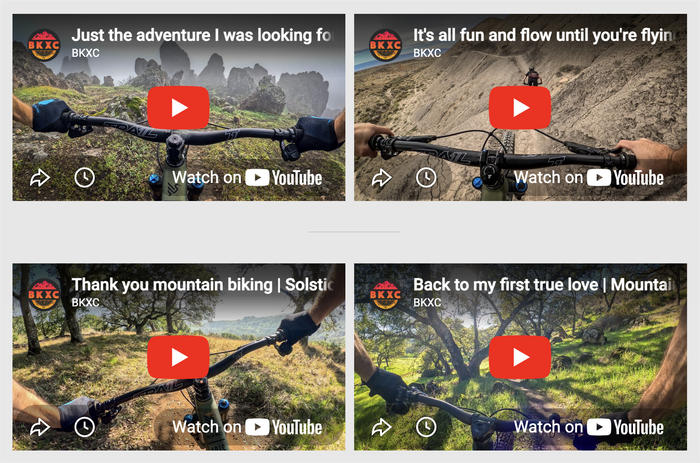
Primero los cargué como iframes de YouTube sin formato, el mismo código de «Compartir para incrustar» que tú mismo pegarías.
A continuación, reproduje los mismos cuatro vídeos a través de YouTube Feed Pro con la función de carga diferida inteligente activada. Medí ambas páginas con Pingdom.

Estos son los resultados que he obtenido en un sitio de prueba. No se trata de afirmaciones del proveedor, y tus cifras variarán en función de tu tema, tu proveedor de alojamiento y tus vídeos. Pero la tendencia es evidente.
| Medición | Códigos de inserción de YouTube sin formato | YouTube Feed Pro (carga diferida) | Cambiar |
|---|---|---|---|
| Tiempo de carga | 2.60s | 1.49s | Un 43 % más rápido |
| Solicitudes HTTP | 145 | 61 | un 58 % menos |
| Peso de la página | 7,0 MB | 1,9 MB | Un 73 % más ligero |
La cifra del peso de la página fue lo que me hizo detenerme y fijarme bien.
En la página de incrustación sin procesar, youtube.com representaba por sí solo el 68,88 % del peso total de la página. Eso supone 4,7 MB descargados de YouTube antes de que el visitante hiciera clic en nada.
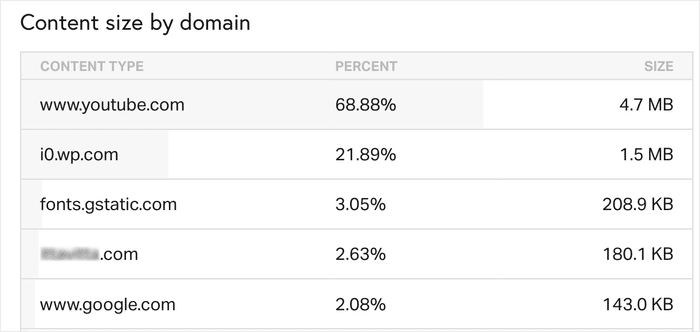
En la página de la feed, la huella de YouTube se redujo a menos del 1 % del tamaño de la página y al 3,28 % de las solicitudes.
El motivo es el mecanismo descrito en la sección anterior, que funciona con números reales. Con la carga diferida, el feed muestra primero una imagen en miniatura y retrasa la aparición del reproductor completo de YouTube hasta que alguien hace clic en un vídeo.
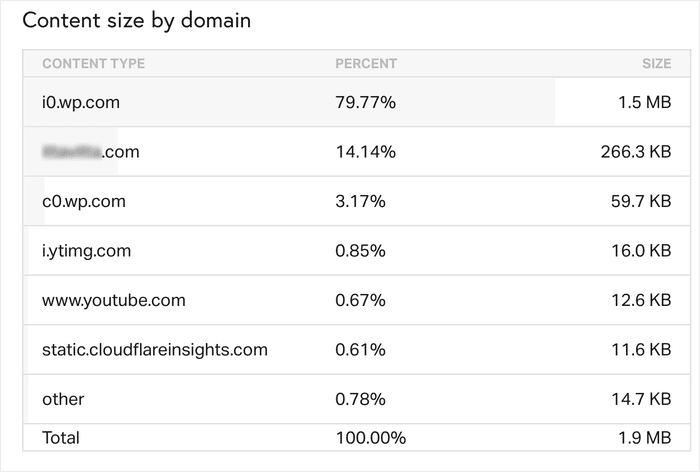
Los scripts pesados solo se cargan para los visitantes que realmente quieran ver el contenido. El resto ve una página ligera y rápida.
Así que, para responder directamente a la pregunta: sí, los elementos incrustados ralentizan tu sitio web lo suficiente como para que se note, y la carga diferida lo soluciona. Cuatro elementos incrustados sin procesar hicieron que mi página alcanzara los 7,0 MB y los 2,60 s.
Los mismos cuatro vídeos, a través de un feed con carga diferida inteligente, ocupaban 1,9 MB y tardaban 1,49 s en cargarse.
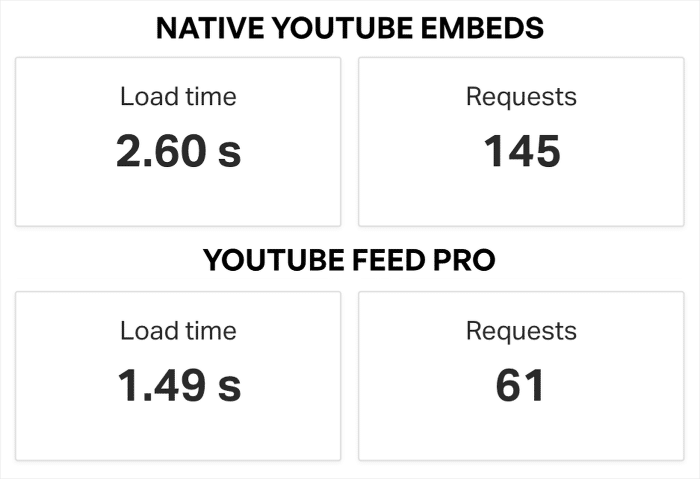
Esa es la diferencia entre cargar todo el peso de YouTube en cada visita a la página y cargarlo solo cuando un visitante lo solicita.
Preguntas frecuentes
¿Puedo insertar vídeos de YouTube?
Incrustar un vídeo de YouTube no suele suponer un problema de derechos de autor. Una incrustación es un enlace al vídeo en YouTube, no una copia almacenada en tu sitio web, por lo que estás redirigiendo al original en lugar de alojarlo tú mismo. Ten en cuenta que el propietario del vídeo puede desactivar la incrustación cuando lo desee, lo que impedirá que el vídeo se reproduzca en tu página.
¿Por qué mi vídeo de YouTube incrustado muestra el mensaje «vídeo no disponible»?
Tu vídeo incrustado muestra el mensaje «vídeo no disponible», aunque se reproduce correctamente en YouTube, ya que ver el vídeo e incrustarlo son dos permisos distintos. Según la Ayuda de YouTube y los informes de los desarrolladores en Stack Overflow, el propietario puede permitir la visualización en YouTube y, aun así, bloquear la reproducción en otros sitios web. Esa configuración depende del propietario, por lo que no hay ninguna solución que puedas aplicar desde tu propio sitio web.
¿Puedo mostrar un canal completo de YouTube o una lista de reproducción en una sola página?
No es posible mostrar un canal o una lista de reproducción completos en una sola página con la incrustación nativa, ya que cada incrustación nativa está vinculada a un único ID de vídeo dentro de un iFrame. Un complemento de feed lo consigue en un solo bloque al apuntar a tu canal o lista de reproducción en lugar de a un único vídeo. Por eso los propietarios optan por un feed cuando quieren mostrar más de un vídeo.
¿Se actualizará mi página web automáticamente cuando publique un nuevo vídeo?
El código de incrustación nativo no se actualiza por sí solo, por lo que cada vez que subas un nuevo vídeo tendrás que volver a WordPress y pegar manualmente un nuevo código de incrustación. Para que tu feed se actualice automáticamente, tendrás que utilizar un plugin como YouTube Feed Pro.
¿Los vídeos incrustados de YouTube ralentizan realmente WordPress?
Sí, las incrustaciones manuales de YouTube ralentizan tu sitio web lo suficiente como para que sea un problema, y el uso de un plugin puede solucionarlo. En mi prueba de Pingdom, cuatro incrustaciones sin procesar hicieron que una página alcanzara los 7,0 MB y los 2,60 s, y solo youtube.com representaba el 68,88 % del peso de la página. Esos mismos cuatro vídeos, incrustados a través de YouTube Feed Pro con carga diferida inteligente, ocupaban 1,9 MB y tardaban 1,49 s, ya que el reproductor completo solo se carga cuando el visitante hace clic.
Conclusión: Mostrar más de un vídeo
El verdadero límite de la incrustación nativa no es solo la velocidad. Solo muestra un vídeo, nunca se actualiza, falla de forma silenciosa cuando el propietario bloquea la incrustación y sobrecarga la página. Un enfoque basado en feeds elimina estos cuatro problemas de una sola vez.
Muestra todo tu canal o lista de reproducción en un solo bloque, añade automáticamente los nuevos vídeos subidos, sigue mostrándose incluso cuando el servidor está inactivo y se carga rápidamente.
He comprobado la diferencia en mis propias pruebas, y puedes probarlo tú mismo para confirmarlo. Al sustituir las incrustaciones directas por un feed, una página pasó de ser pesada y lenta a ligera y rápida, y en ambos casos se trataba de los mismos cuatro vídeos.
De este modo, consigues más contenido en la página y, al mismo tiempo, un tamaño más reducido.
¿Estás listo para mostrar más de un vídeo? Empieza a mostrar tu feed hoy mismo con Smash Balloon YouTube Feed Pro.
Si quieres una guía paso a paso, echa un vistazo a este tutorial sobre cómo insertar un feed de YouTube en tu página web de WordPress.







