


 Soziale Wand
  Feed-Analytik


Von anderen WordPress-Betreibern hörte ich immer wieder dasselbe: Manuell eingebettete YouTube-Videos sind ressourcenintensiver, als es den Anschein hat, sie funktionieren häufiger nicht, als man erwarten würde, und sie verlangsamen unbemerkt die Ladezeiten Ihrer Seiten.
Nachdem ich schon so lange davon gehört habe, habe ich beschlossen, es einmal auf die Probe zu stellen und herauszufinden, wie berechtigt all diese Beschwerden tatsächlich sind.
Ich zeige Ihnen genau, was eine native YouTube-Einbettung auf Ihrer Website nicht leisten kann – von der Beschränkung auf ein einziges Video bis hin zu den stillen Fehlern, die Sie nicht kontrollieren können –, und präsentiere Ihnen außerdem die tatsächlichen Vorher-Nachher-Zahlen aus meinem eigenen Test.
Am Ende werden Sie wissen, wo die native Einbettung ihre Grenzen hat und wie Sie Ihren gesamten Kanal auf Ihrer Website anzeigen können – schnell und mit automatischer Aktualisierung.
- Die kurze Antwort: 4 Dinge, die die native Einbettung nicht kann
- Warum „Es ist einfach nur langsam“ am eigentlichen Problem vorbeigeht
- Die native Einbettung zeigt ein Video – nicht Ihren Kanal oder Ihre Wiedergabeliste
- Die Einbettung, die stillschweigend fehlschlägt: „Video nicht verfügbar“ und „Wiedergabe eingeschränkt“
- Was WordPress-Seitenbetreiber tatsächlich angeben, bevor sie wechseln
- Wie ein Feed-Plugin das löst, was die Einbettungsfunktion nicht kann
- Vorher und nachher: Ein echter Test zur Seitengewichtsbestimmung
- Fazit: Mehr als ein Video anzeigen
Die kurze Antwort: 4 Dinge, die die native Einbettung nicht kann
Die native Einbettung zeigt ein handverlesenes Video an, wird niemals automatisch aktualisiert, kann unbemerkt ausfallen und verlangsamt Ihre Seite. Das sind die vier Faktoren, und nur einer davon ist der Geschwindigkeitsverlust, den jeder Leitfaden nennt.
Laut Swarmify verlängert die Standard-Einbettung von YouTube die Ladezeit um 1,5 bis 3 Sekunden, erhöht die Seitengröße um 1,3 bis 2,6 MB und verursacht mehr als 20 HTTP-Anfragen.
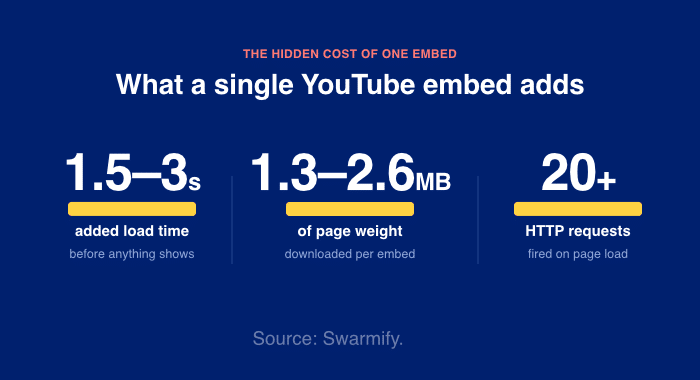
Wie Sie sehen können, ist das Geschwindigkeitsproblem definitiv real. Aber es ist auch das geringste der vier Probleme.
Geschwindigkeit, die Sie messen und steuern können. Die anderen drei Einschränkungen sind in der Funktionsweise der nativen Einbettung fest verankert und lassen sich durch keine Einstellung Ihrerseits deaktivieren. Hier sind sie, ganz einfach und klar:
- Es wird ein handverlesenes Video angezeigt. Es gibt keine Möglichkeit, einen ganzen Kanal oder eine Wiedergabeliste als einen einzigen Block einzufügen. Man muss die Videos einzeln von Hand einfügen.
- Es wird nie automatisch aktualisiert. Wenn du ein neues Video postest, bleibt deine Seite unverändert. Du musst jedes Mal zurückgehen und den neuen Clip selbst einbetten.
- Es funktioniert einfach nicht. Ein Video, das auf YouTube einwandfrei abgespielt wird, kann nach dem Einbetten die Meldung „Video nicht verfügbar“ oder „Wiedergabe eingeschränkt“ anzeigen. Laut YouTube-Hilfe wird diese Einstellung vom Eigentümer des Videos festgelegt. Sie können diese Einstellung nicht außer Kraft setzen.
- Das verlangsamt Ihre Seite. Jede Einbettung lädt die Skripte und Anfragen, die hinter den oben genannten Basiswerten stehen.
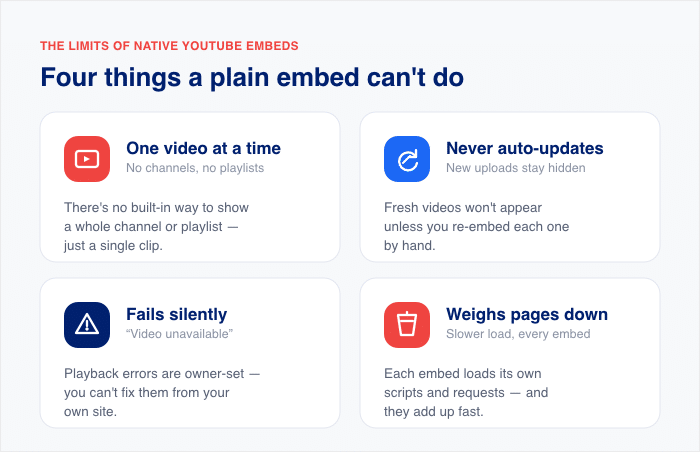
Selbst wenn Sie sonst nichts überfliegen, haben Sie damit schon den Überblick. Die native Einbettung ist für ein einzelnes Video völlig ausreichend. Wenn Sie jedoch erwarten, dass sie Ihren Kanal in den Vordergrund rückt, stets auf dem neuesten Stand bleibt oder zuverlässig funktioniert, stößt sie an ihre Grenzen.
Warum „Es ist einfach nur langsam“ am eigentlichen Problem vorbeigeht
Die meisten Artikel über eingebettete YouTube-Videos hören an einer bestimmten Stelle auf: Eingebettete Videos verlangsamen Ihre Website, also nutzen Sie Lazy-Loading und machen Sie weiter. Der Ratschlag ist nicht falsch. Er gibt jedoch nur die halbe Wahrheit wieder.
Ich selbst bin lange Zeit auf diese Sichtweise hereingefallen. Geschwindigkeit ist etwas, das uns allen sofort auffällt, aber während sie die gesamte Aufmerksamkeit auf sich zieht, werden die schwierigeren Probleme dabei übersehen.
Selbst eine Einbettung mit perfektem Lazy-Loading zeigt immer noch nur ein Video an. Sie fügt Ihre neuen Uploads nach wie vor nicht automatisch hinzu. Sobald der Videobesitzer die Einbettung deaktiviert, wird weiterhin die Meldung „Video nicht verfügbar“ angezeigt, und die YouTube-Hilfe bestätigt, dass diese Einstellung vom Videobesitzer und nicht von Ihnen festgelegt wird.
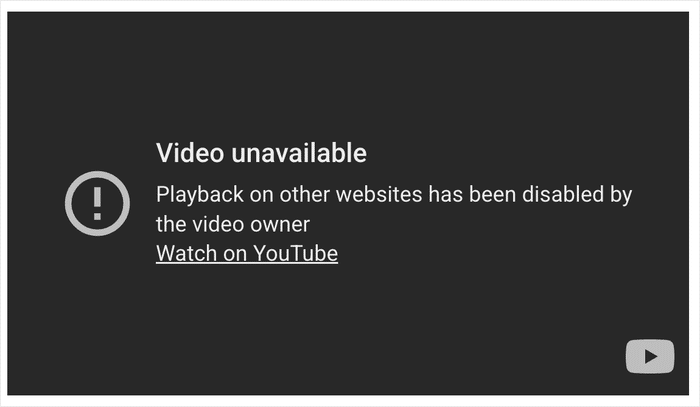
Geschwindigkeit ist also ein Symptom, nicht die Ursache. Die eigentliche Grenze ist struktureller Natur. Sie ist fest in der Funktionsweise eines einzelnen Iframes verankert, und keine noch so umfangreiche Optimierung kann daran etwas ändern.
Selbst wenn du die Geschwindigkeit anpasst, kannst du deinen Kanal immer noch nicht auf einer Seite einbinden. Das ist die Hürde. Im weiteren Verlauf dieses Artikels werden wir diese Hürde Stück für Stück überwinden.
Die native Einbettung zeigt ein Video – nicht Ihren Kanal oder Ihre Wiedergabeliste
Öffnen Sie das Fenster „Teilen“ » „Einbetten“ auf YouTube und sehen Sie sich den angezeigten Code an. In diesem iframe ist eine einzige Video-ID versteckt. Diese ID ist das gesamte Design. Die native Einbettung ist so konzipiert, dass sie nur ein Video anzeigt – nämlich das, das Sie kopiert haben – und sonst nichts.
Das funktioniert gut, bis man seinen Kanal in den Vordergrund stellen möchte.
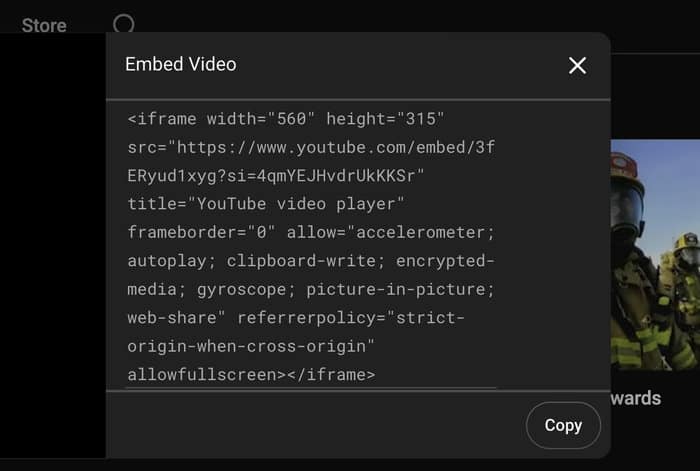
Angenommen, du veröffentlichst jede Woche Videos und möchtest auf deiner Website eine Seite einrichten, auf der diese präsentiert werden. Die native Einbettungsfunktion bietet keine Option für „Meinen Kanal anzeigen“ und auch keine für „Diese Wiedergabeliste anzeigen“. Sie erkennt lediglich die eine Video-ID, die du eingefügt hast.
Also machst du das von Hand. Du kopierst den Einbettungscode für Video eins und fügst ihn ein. Du kopierst Video zwei und fügst es ein. So machst du es mit jedem Clip, den du auf der Seite haben möchtest.
Dann machst du das nächste Woche und in der Woche danach wieder.
Das ist der Punkt, der viele überrascht. Sobald diese Einbettungen auf Ihrer Seite sind, bleiben sie unverändert. Selbst wenn Sie ein neues Video auf YouTube veröffentlichen, ändert sich an Ihrer Seite nichts.
Um das neue Video hinzuzufügen, kehrst du zu WordPress zurück, kopierst den neuen Einbettungscode und fügst ihn bei jedem Upload selbst ein. Das ist die erste Hürde, und sie ist die größte.
Die Einbettung, die stillschweigend fehlschlägt: „Video nicht verfügbar“ und „Wiedergabe eingeschränkt“
Hier ist die Hürde, die viele überrascht. Ein Video läuft auf YouTube einwandfrei ab, man bettet es in seine Website ein, und auf der Live-Seite wird stattdessen eine Fehlermeldung angezeigt.
Auf Ihrer Seite liegt kein Fehler vor. Der Videoeigentümer hat eine Regel festgelegt, die die Einbettung blockiert, und laut YouTube-Hilfe können Sie diese Regel von Ihrer Website aus nicht außer Kraft setzen.
Hier sind die genauen Meldungen, die möglicherweise anstelle des Videos angezeigt werden:
- „Video nicht verfügbar“
- „Auf YouTube ansehen“
- „Video nicht verfügbar. Die Wiedergabe dieses Videos ist auf bestimmten Websites eingeschränkt.“
- „Video nicht verfügbar. Der Hochlader hat dieses Video in Ihrem Land nicht freigegeben.“
- „Die Wiedergabe auf anderen Websites wurde vom Eigentümer des Videos deaktiviert.“
Diese Fehler liegen im Einflussbereich des Video-Eigentümers oder des Rechteinhabers, nicht in deinem. Wer auch immer Eigentümer des Videos ist, entscheidet, ob es außerhalb von YouTube abgespielt werden darf, und kann die Einbettung jederzeit deaktivieren.
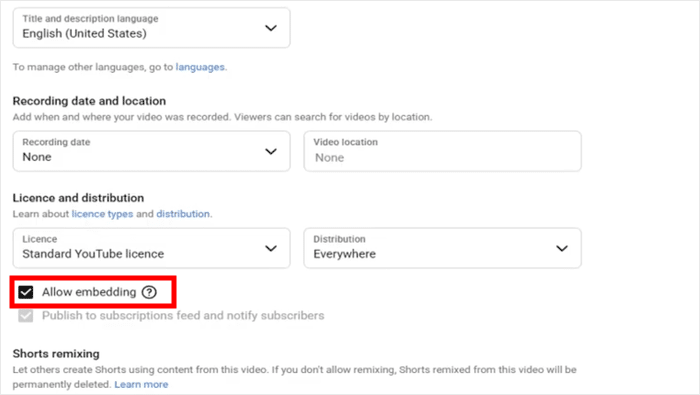
Das ist also die zweite Hürde. Die native Einbettung kann ohne dein Verschulden fehlschlagen, sie bricht stillschweigend ab, und du hast keinen Einfluss auf die Einstellung, die den Fehler verursacht hat.
Was WordPress-Seitenbetreiber tatsächlich angeben, bevor sie wechseln
Wenn Sie an diese Grenzen gestoßen sind, sind Sie nicht allein. Es sind immer wieder dieselben Beschwerden zu hören.
Smash Balloon entwickelt Plugins für Social-Media-Feeds, die von Millionen von Websites genutzt werden, und allein das YouTube-Feed-Plugin wird auf WordPress.org auf mehr als 100.000 aktiven Installationen eingesetzt.
Wenn man sich die Kommentare ansieht, die Nutzer beim Umstieg auf die Einbettung per Plugin abgegeben haben, fallen drei Kritikpunkte besonders auf.
Ich finde diesen Teil beruhigend, und ich glaube, das wirst du auch. Die Probleme, auf die du stößt, sind nicht auf einen Fehler deinerseits zurückzuführen. Sie sind Teil der nativen Einbettung, und Tausende anderer Besitzer sind genau auf dieselben Probleme gestoßen.
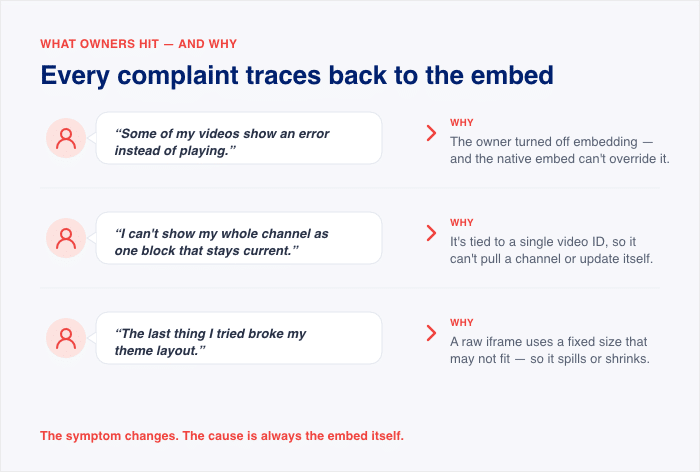
Hier sind die drei Ursachen und die Gründe, warum die native Einbettung jeweils eine davon auslöst:
| Was Besitzer berichten | Warum die native Einbettung dies verursacht |
|---|---|
| „Bei einigen meiner Videos wird eine Fehlermeldung angezeigt, anstatt dass sie abgespielt werden.“ | Der Eigentümer des Videos hat die Einbettung deaktiviert, und die native Einbettung kann diese Einstellung nicht umgehen. |
| „Ich kann meinen gesamten Kanal oder meine Playlist nicht als einen einzigen Block anzeigen, der immer auf dem neuesten Stand bleibt.“ | Die native Einbettung ist an eine einzelne Video-ID gebunden, sodass sie keine Inhalte aus einem Kanal abrufen oder sich selbstständig aktualisieren kann. |
| „Das Letzte, was ich ausprobiert habe, hat das Layout meines Themes durcheinandergebracht.“ | Ein einfacher Iframe verwendet eine feste Größe, die nicht immer in den Platz passt, den Ihr Theme dafür vorsieht, sodass er über den Rand hinausragen oder geschrumpft werden kann. |
Letzteres beantwortet eine Frage, die sich viele Menschen nach einer schlechten Erfahrung stellen: Warum hat mein letztes Video-Plugin das Layout meines Themes durcheinandergebracht? Oft liegt es an der Größenanpassung.
Ein nativer Iframe ist nicht darauf ausgelegt, sich an Ihr Theme anzupassen, sodass er möglicherweise über den Rand seiner Spalte hinausragt oder auf kleineren Bildschirmen seltsame Lücken hinterlässt.
Achten Sie auf die Gemeinsamkeiten bei allen drei Punkten. Bei keinem davon handelt es sich um ein Geschwindigkeitsproblem. Es geht um Kontrolle, Anpassungen und Passform – und genau das sind die Gründe, die Besitzer angeben, kurz bevor sie auf ein Fertigfutter umsteigen.
Da Sie nun die Struktur des Problems erkennen können, ist die Lösung leichter zu verstehen. Im nächsten Abschnitt wird gezeigt, wie ein Feed-Plugin jede dieser Lücken schließt.
Wie ein Feed-Plugin das löst, was die Einbettungsfunktion nicht kann
Bei WordPress bietet sich hier „YouTube Feed Pro“ als Lösung an. Das Feed-Plugin von Smash Balloon zeigt Ihren Kanal, Ihre Wiedergabelisten und einzelne Videos auf Ihrer Website an und deckt damit alle oben genannten Bereiche ab.
Lassen Sie mich Ihnen erläutern, wie dabei die einzelnen Lücken geschlossen werden.
- Hier wird Ihr gesamter Kanal angezeigt. Sobald Sie einen YouTube-Kanal-Feed oder einen Playlist-Feed einbetten, werden alle Videos in einem Block angezeigt. Damit ist das Problem der Beschränkung auf ein Video gelöst.
- Es hält sich selbst auf dem neuesten Stand. Lade ein neues Video auf YouTube hoch, und der Feed fügt es automatisch hinzu. Du musst nicht mehr jede Woche zurück zu WordPress gehen, um einen neuen Einbettungscode einzufügen. Das ist die Lösung für das Problem mit der manuell erfolgenden, statischen Einbettung.
- Es passt zu Ihrem Theme. Das Plugin ist so konzipiert, dass es sich nahtlos in Ihr bestehendes Theme einfügt, sodass der Feed sich nahtlos in Ihr Layout einfügt, anstatt über die Spaltengrenzen hinauszuragen oder auf kleineren Bildschirmen verkleinert zu werden. Damit ist die Beschwerde „Das letzte Plugin hat mein Layout durcheinandergebracht“ endgültig behoben.

- Es lädt schneller. Durch intelligentes „Lazy Loading“ wird das Laden des YouTube-Players so lange zurückgestellt, bis ein Besucher tatsächlich mit einem Video interagiert, sodass die ressourcenintensiven Skripte erst dann geladen werden, wenn jemand darauf klickt. Dies ist die Lösung für das Problem der Seitengröße und der Ladezeit, und im nächsten Abschnitt habe ich gemessen, wie sich dies auswirkt.
- Es bleibt zuverlässig. Ein Backup-Caching-System sorgt dafür, dass Ihr Feed auch dann angezeigt wird, wenn YouTube ausfällt. Dies schützt vor dem zuvor erwähnten Problem der „stillen Ausfälle“.
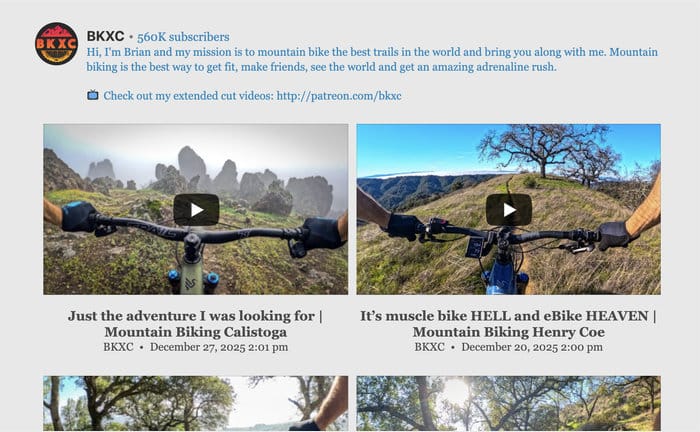
Hier sehen Sie die einzelnen nativen Einbettungsfelder neben der jeweiligen Darstellung im Feed.
| Einschränkung bei der nativen Einbettung | Wie der Feed damit umgeht |
|---|---|
| Zeigt ein Video an, das mit einer einzelnen Video-ID verknüpft ist | Zeigt Ihren gesamten Kanal oder Ihre gesamte Wiedergabeliste als einen einzigen Feed an |
| Es wird nie aktualisiert, daher musst du es nach jedem Upload manuell erneut einbetten. | Fügt neue Uploads automatisch hinzu, sobald Sie den Feed eingerichtet haben |
| Lädt umfangreiche Player-Skripte bei jedem Seitenaufruf | Beim intelligenten Lazy Loading wird der Player erst geladen, wenn ein Besucher mit der Seite interagiert |
| Schlägt stillschweigend fehl, wenn der Eigentümer die Einbettung blockiert | Durch das Backup-Caching bleibt der Feed auch während Ausfallzeiten sichtbar |
| Feste Iframe-Größe, die Ihr Layout beeinträchtigen kann | So gestaltet, dass es zu Ihrem bestehenden Einrichtungsstil passt und sich harmonisch in den Raum einfügt |
So funktioniert das. Auf jede Barriere, die der native Embed errichtet, hat der Feed eine direkte Antwort parat. Was ich euch bisher noch nicht gezeigt habe, ist der Beweis – die konkreten Zahlen einer echten Seite. Das kommt als Nächstes.
Zeige deinen gesamten Kanal, nicht nur ein einziges eingefrorenes Video
YouTube Feed Pro zeigt Ihren Kanal oder Ihre Wiedergabeliste in einem Block an, fügt neue Uploads automatisch hinzu und hält den Player zurück, bis jemand darauf klickt.
Meinen gesamten Kanal anzeigenVorher und nachher: Ein echter Test zur Seitengewichtsbestimmung
Hier ist der Beweis, den ich versprochen habe. Ich wollte herausfinden, ob „Lazy Loading“ tatsächlich das leistet, was alle behaupten, also habe ich den Test selbst durchgeführt, anstatt mich auf die Zahlen zu verlassen, die andere anführen.
Der Aufbau war einfach. Ich habe eine WordPress-Testseite erstellt und vier Videos auf einer einzigen Seite platziert.
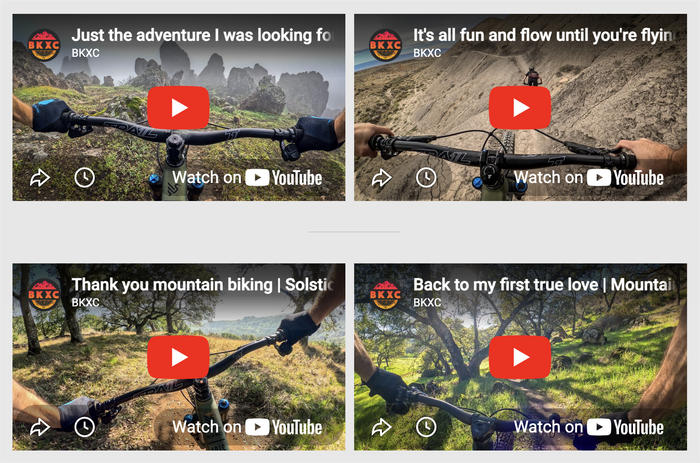
Zunächst habe ich sie als reine YouTube-iframe-Einbettungen geladen – denselben „Share to Embed“-Code, den man selbst einfügen würde.
Anschließend habe ich dieselben vier Videos über YouTube Feed Pro mit aktiviertem „Smart Lazy Loading“ angezeigt. Ich habe beide Seiten mit Pingdom gemessen.
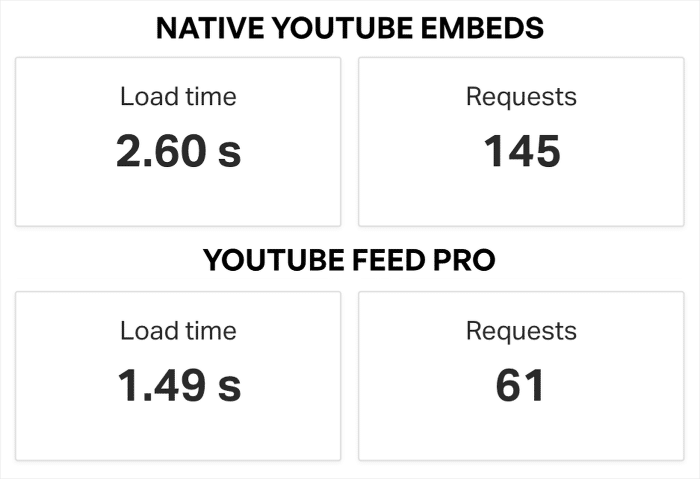
Das sind meine eigenen Ergebnisse von einer Testseite. Es handelt sich dabei nicht um Herstellerangaben, und Ihre Zahlen werden je nach Theme, Hosting-Anbieter und Videos variieren. Aber die Tendenz ist kaum zu übersehen.
| Messung | YouTube-Einbettungen im Rohformat | YouTube Feed Pro (Lazy Loading) | Ändern |
|---|---|---|---|
| Ladezeit | 2.60s | 1.49s | 43 % schneller |
| HTTP-Anfragen | 145 | 61 | 58 % weniger |
| Seitengewicht | 7,0 MB | 1,9 MB | 73 % leichter |
Die Angabe zum Seitengewicht war es, die mich dazu gebracht hat, inne zu halten und genauer hinzuschauen.
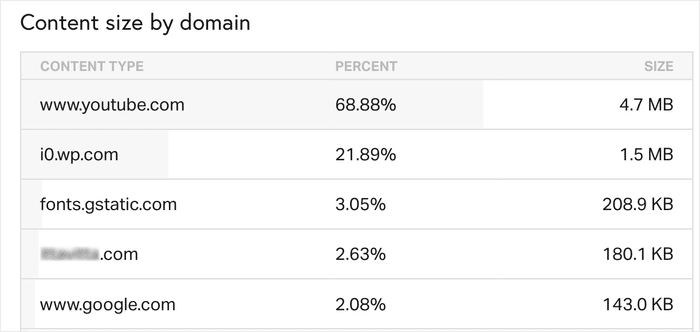
Auf der „Raw Embed“-Seite machte youtube.com allein 68,88 % des gesamten Seitengewichts aus. Das sind 4,7 MB, die von YouTube geladen wurden, noch bevor ein Besucher überhaupt auf etwas geklickt hatte.
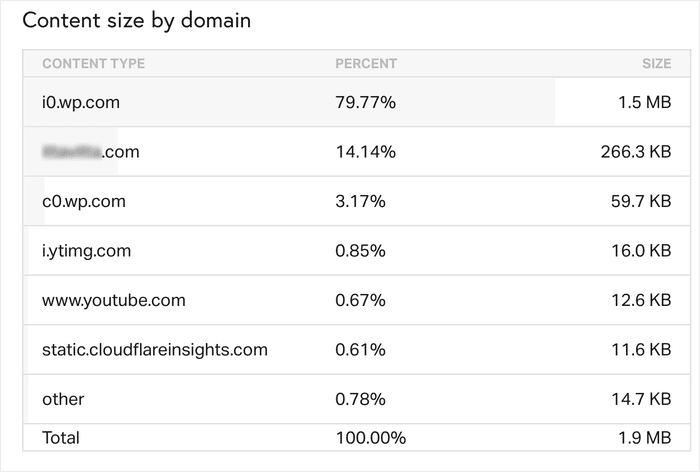
Auf der Feed-Seite sank der Anteil von YouTube auf unter 1 % der Seitengröße und 3,28 % der Anfragen.
Der Grund dafür ist der im letzten Abschnitt beschriebene Mechanismus, der mit reellen Zahlen arbeitet. Beim „Lazy Loading“ zeigt der Feed zunächst ein Vorschaubild an und hält den vollständigen YouTube-Player zurück, bis jemand auf ein Video klickt.
Die umfangreichen Skripte werden nur für Besucher geladen, die sich die Inhalte tatsächlich ansehen möchten. Alle anderen erhalten eine schlanke, schnell geladene Seite.
Um die Frage also direkt zu beantworten: Ja, Einbettungen verlangsamen Ihre Website so stark, dass es ins Gewicht fällt, und Lazy Loading behebt dieses Problem. Vier reine Einbettungen haben meine Seite auf 7,0 MB und 2,60 s erhöht .
Die gleichen vier Videos über einen Feed mit intelligentem Lazy Loading belegten 1,9 MB und benötigten 1,49 Sekunden.
Das ist der Unterschied zwischen dem Laden der gesamten YouTube-Inhalte bei jedem Seitenaufruf und dem Laden dieser Inhalte nur dann, wenn ein Besucher sie anfordert.
Häufig gestellte Fragen
Darf ich YouTube-Videos einbetten?
Das Einbetten eines YouTube-Videos stellt in der Regel kein urheberrechtliches Problem dar. Bei einer Einbettung handelt es sich um einen Link zum Video auf YouTube und nicht um eine auf Ihrer Website gespeicherte Kopie; Sie verweisen also auf das Original, anstatt es selbst zu hosten. Beachten Sie jedoch, dass der Eigentümer des Videos die Einbettung jederzeit deaktivieren kann, wodurch das Video auf Ihrer Seite nicht mehr abgespielt wird.
Warum wird bei meinem eingebetteten YouTube-Video die Meldung „Video nicht verfügbar“ angezeigt?
Ihr eingebettetes Video zeigt die Meldung „Video nicht verfügbar“ an, obwohl es auf YouTube weiterhin abgespielt wird, da das Ansehen und das Einbetten zwei getrennte Berechtigungen sind. Laut der YouTube-Hilfe und Berichten von Entwicklern auf Stack Overflow kann der Eigentümer das Ansehen auf YouTube zulassen und dennoch die Wiedergabe auf anderen Websites blockieren. Diese Einstellung wird vom Eigentümer vorgenommen, daher gibt es keine Lösung, die Sie von Ihrer eigenen Website aus anwenden können.
Kann ich einen ganzen YouTube-Kanal oder eine Playlist auf einer Seite anzeigen?
Mit der nativen Einbettung können Sie nicht einen ganzen Kanal oder eine ganze Wiedergabeliste auf einer Seite anzeigen, da jede native Einbettung an eine einzelne Video-ID innerhalb eines iFrames gebunden ist. Ein Feed-Plugin erledigt dies in einem einzigen Block, indem es auf Ihren Kanal oder Ihre Wiedergabeliste verweist, anstatt auf ein einzelnes Video. Aus diesem Grund wechseln Kanalbetreiber zu einem Feed, wenn sie mehr als ein Video anzeigen möchten.
Wird meine Website automatisch aktualisiert, wenn ich ein neues Video veröffentliche?
Die native Einbettung wird nicht automatisch aktualisiert, sodass Sie bei einem neuen Upload erneut WordPress aufrufen und den neuen Einbettungscode manuell einfügen müssen. Damit Ihr Feed automatisch aktualisiert wird, müssen Sie stattdessen ein Plugin wie „YouTube Feed Pro“ verwenden.
Verlangsamen eingebettete YouTube-Videos WordPress wirklich?
Ja, manuell eingebettete YouTube-Videos verlangsamen Ihre Website so stark, dass es ins Gewicht fällt, und die Verwendung eines Plugins kann das Problem beheben. In meinem Pingdom-Test ließen vier direkte Einbettungen eine Seite auf 7,0 MB und 2,60 s anwachsen, wobei allein youtube.com 68,88 % der Seitengröße ausmachte. Die gleichen vier Videos über YouTube Feed Pro mit intelligentem Lazy Loading kamen auf 1,9 MB und 1,49 s, da der vollständige Player erst geladen wird, wenn ein Besucher darauf klickt.
Fazit: Mehr als ein Video anzeigen
Die eigentliche Einschränkung der nativen Einbettung liegt nicht nur in der Geschwindigkeit. Sie zeigt nur ein Video an, wird nie aktualisiert, versagt stillschweigend, wenn der Eigentümer die Einbettung blockiert, und macht Ihre Seite überflüssig groß. Ein feedbasierter Ansatz beseitigt alle vier Probleme auf einen Schlag.
Es zeigt deinen gesamten Kanal oder deine gesamte Wiedergabeliste in einem Block an, fügt neue Uploads automatisch hinzu, bleibt auch während Ausfallzeiten sichtbar und wird schnell geladen.
Ich habe den Unterschied in meinen eigenen Tests festgestellt, und Sie können das selbst ausprobieren, um sich davon zu überzeugen. Durch das Ersetzen der Raw-Einbettungen durch einen Feed wurde eine Seite von schwer und langsam zu leicht und schnell – und dabei handelte es sich in beiden Fällen um dieselben vier Videos.
So erhalten Sie mehr Inhalte auf der Seite und gleichzeitig einen geringeren Speicherbedarf.
Möchten Sie mehr als ein Video zeigen? Dann starten Sie noch heute mit der Anzeige Ihres Feeds – mit Smash Balloon YouTube Feed Pro.
Eine Schritt-für-Schritt-Anleitung finden Sie in diesem Tutorial, in dem erklärt wird, wie Sie einen YouTube-Feed in Ihre WordPress-Website einbinden können.







