


 Muro sociale
  Analisi dei feed


Continuavo a sentire la stessa cosa da altri proprietari di siti WordPress: gli incorporamenti manuali di YouTube sono più pesanti di quanto sembrino, smettono di funzionare più spesso di quanto ci si aspetterebbe e rallentano silenziosamente le pagine.
Dopo averne sentito parlare per così tanto tempo, ho deciso di metterlo alla prova e vedere quanto siano fondate tutte quelle lamentele.
Ti mostrerò esattamente cosa non può fare un codice di incorporamento nativo di YouTube sul tuo sito, dal limite massimo di un solo video agli errori silenziosi che non puoi controllare, oltre ai dati reali "prima e dopo" ricavati dal mio test personale.
Alla fine, capirai quali sono i limiti dell'embed nativo e come visualizzare l'intero canale sul tuo sito, in modo rapido e con aggiornamenti automatici.
- La risposta breve: 4 cose che l'embed nativo non può fare
- Perché l'affermazione "È solo lento" non coglie il vero problema
- Native Embed mostra un solo video — non il tuo canale né la tua playlist
- L'incorporamento che fallisce in silenzio: "Video non disponibile" e "Riproduzione limitata"
- Cosa riferiscono effettivamente i proprietari di siti WordPress prima di cambiare piattaforma
- Come un plugin per i feed risolve ciò che l'embed non riesce a fare
- Prima e dopo: un vero test sul peso delle pagine
- In sintesi: mostra più di un video
La risposta breve: 4 cose che l’Embed nativo non può fare
L'embed nativo mostra un solo video selezionato manualmente, non si aggiorna mai automaticamente, può smettere di funzionare senza preavviso e appesantisce la pagina. Queste sono le quattro caratteristiche principali, e solo una di esse è il rallentamento della velocità menzionato in tutte le guide.
Secondo Swarmify, l'incorporamento predefinito di YouTube aggiunge da 1,5 a 3 secondi al tempo di caricamento, da 1,3 a 2,6 MB alla dimensione della pagina e oltre 20 richieste HTTP.
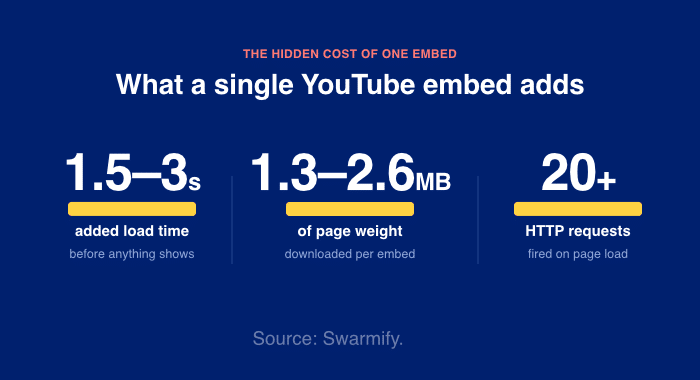
Come potete vedere, il problema della velocità è decisamente reale. Ma è anche il meno grave dei quattro problemi.
Una velocità che puoi misurare e gestire. Gli altri tre limiti sono insiti nel funzionamento dell'incorporamento nativo e non è possibile disattivarli tramite alcuna impostazione da parte tua. Eccoli qui, chiari e semplici:
- Mostra un solo video selezionato manualmente. Non è possibile inserire un intero canale o una playlist come blocco unico. I video vanno incollati uno alla volta, manualmente.
- Non si aggiorna mai automaticamente. Se pubblichi un nuovo video, la tua pagina rimane bloccata. Devi tornare indietro e incorporare il nuovo video manualmente, ogni singola volta.
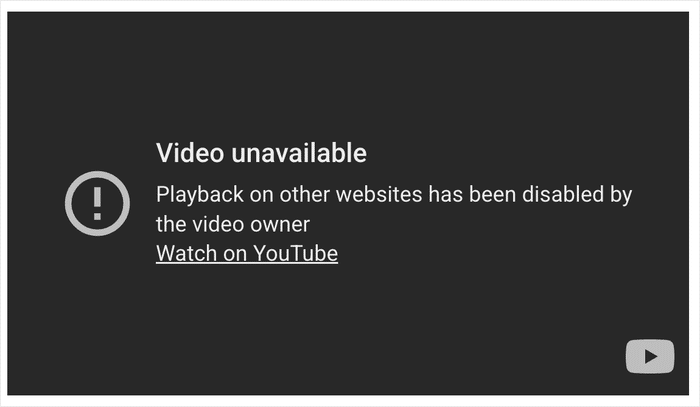
- Il problema si verifica in modo silenzioso. Un video che su YouTube viene riprodotto correttamente può visualizzare il messaggio “Video non disponibile” o “riproduzione limitata” una volta incorporato, e, secondo la Guida di YouTube, è il proprietario del video a controllare tale impostazione. Non è possibile ignorarla.
- Appesantisce la tua pagina. Ogni incorporamento richiama gli script e genera le richieste che stanno alla base dei numeri indicati sopra.
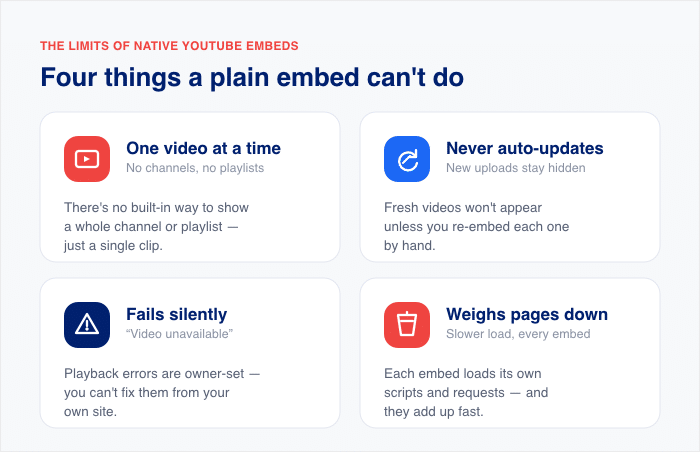
Se non dovessi leggere nient’altro, questo è il quadro completo. L’integrazione nativa va bene per un singolo video. Ma se le chiedi di mettere in evidenza il tuo canale, di mantenersi aggiornata o di rimanere affidabile, va a sbattere contro un muro.
Perché l’affermazione «È solo lento» non coglie il vero problema
La maggior parte degli articoli sull'incorporamento dei video di YouTube si ferma a un certo punto: i video incorporati rallentano il tuo sito, quindi usa il caricamento differito e vai avanti. Il consiglio non è sbagliato. È solo metà della storia.
Anch'io mi sono lasciato ingannare da questa visione per molto tempo. La velocità è qualcosa che tutti notiamo immediatamente, ma mentre essa attira tutta l'attenzione, i problemi più complessi vengono trascurati.
Anche un codice di incorporamento con caricamento differito perfetto mostra comunque un solo video. Continua a non aggiungere automaticamente i tuoi nuovi video caricati. Continua a visualizzare il messaggio “Video non disponibile” nel momento in cui il proprietario del video disattiva l’incorporamento, e la Guida di YouTube conferma che quell’impostazione dipende da loro, non da te.
Quindi la velocità è un sintomo, non la causa del problema. Il vero limite è di natura strutturale. È insito nel funzionamento di un singolo iframe e nessuna ottimizzazione può modificarlo.
Anche se risolvi il problema della velocità, non riesci comunque a inserire il tuo canale in una pagina. Ecco qual è l’ostacolo. Il resto di questo articolo lo abbatterà, pezzo per pezzo.
Native Embed mostra un solo video — non il tuo canale né la tua playlist
Apri il pannello "Condividi » Incorpora" di YouTube e osserva il codice che ottieni. Nascosto in quell'iframe c'è un unico ID video. Quell'ID rappresenta l'intero codice. Il codice di incorporamento nativo è progettato per mostrare un solo video, quello che hai copiato, e nient'altro.
Funziona bene finché non vuoi mettere in evidenza il tuo canale.
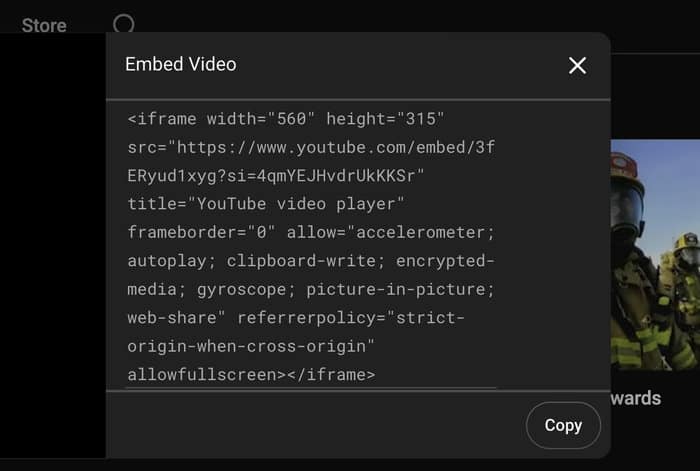
Supponiamo che tu pubblichi video ogni settimana e che voglia una pagina sul tuo sito in cui mostrarli. Il codice di incorporamento nativo non prevede l’opzione “mostra il mio canale” né quella “mostra questa playlist”. Riconosce solo l’ID del video che hai incollato.
Quindi lo fai a mano. Copi il codice di incorporamento del primo video e lo incolli. Copi quello del secondo video e lo incolli. E vai avanti così per ogni clip che vuoi inserire nella pagina.
Poi lo rifai la settimana prossima e quella dopo ancora.
Ecco la parte che coglie tutti di sorpresa. Una volta inseriti nella tua pagina, quei video rimangono lì, immutati. Anche se pubblichi un nuovo video su YouTube, la tua pagina non cambia.
Per aggiungere il nuovo video, devi tornare su WordPress, copiare il nuovo codice di incorporamento e incollarlo manualmente ogni volta che carichi un video. Questo è il primo ostacolo, ed è anche il più grande.
L'incorporamento che fallisce in silenzio: “Video non disponibile” e “Riproduzione limitata”
Ecco l'ostacolo che coglie tutti di sorpresa. Un video funziona perfettamente su YouTube, lo si incorpora nel proprio sito, ma una volta pubblicato sulla pagina live compare invece un messaggio di errore.
Da parte tua non c'è nulla che non va. Il proprietario del video ha impostato una regola che blocca l'incorporamento e, secondo la Guida di YouTube, non è possibile aggirarla dal tuo sito.
Ecco i messaggi esatti che potresti vedere al posto del video:
- “Video non disponibile”
- “Guarda su YouTube”
- “Video non disponibile. La riproduzione di questo video è limitata su alcuni siti”
- “Video non disponibile. Chi ha caricato il video non lo ha reso disponibile nel tuo Paese”
- “La riproduzione su altri siti web è stata disabilitata dal proprietario del video”
Questi errori dipendono dal proprietario del video o dal titolare dei diritti, non da te. È chi possiede il video a decidere se può essere riprodotto al di fuori di YouTube e può disattivare l'incorporamento in qualsiasi momento.
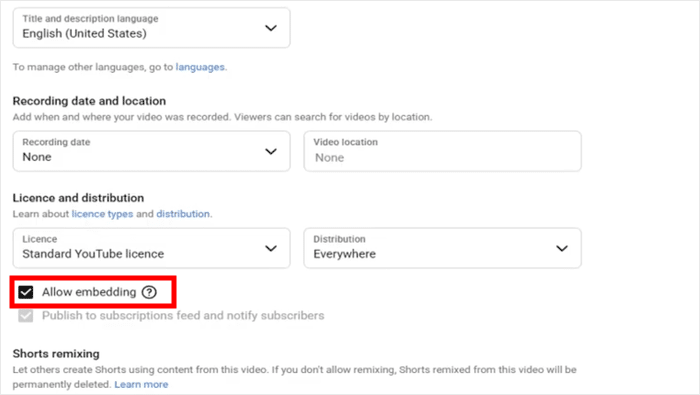
Quindi questo è il secondo ostacolo. L'embed nativo può smettere di funzionare senza che tu ne abbia colpa; smette di funzionare in modo silenzioso e non hai alcun controllo sull'impostazione che ha causato il malfunzionamento.
Cosa riferiscono effettivamente i proprietari di siti WordPress prima di cambiare piattaforma
Se ti sei trovato in queste situazioni, non sei il solo. Sono sempre le stesse lamentele a ripetersi.
Smash Balloon sviluppa plugin per feed social utilizzati da milioni di siti web e, solo il suo plugin YouTube Feed, conta oltre 100.000 installazioni attive su WordPress.org.
Dando un'occhiata ai commenti lasciati dagli utenti dopo il passaggio all'integrazione tramite plugin, spiccano tre lamentele.
Trovo questa parte rassicurante, e penso che lo sarà anche per te. I problemi che stai riscontrando non sono dovuti a un tuo errore. Sono insiti nell'integrazione nativa, e migliaia di altri possessori hanno riscontrato esattamente gli stessi problemi.
Ecco i tre casi e il motivo per cui l'incorporamento nativo li provoca:
| Cosa riferiscono i proprietari | Perché è proprio l'incorporamento nativo a causarlo |
|---|---|
| «Alcuni dei miei video mostrano un messaggio di errore invece di essere riprodotti.» | Il proprietario del video ha disattivato l'incorporamento e l'incorporamento nativo non consente di aggirare tale impostazione. |
| «Non riesco a mostrare l’intero canale o la playlist come un unico blocco che rimanga sempre aggiornato.» | L'incorporamento nativo è associato a un unico ID video, quindi non può attingere da un canale né aggiornarsi autonomamente. |
| «L'ultima cosa che ho provato ha compromesso il layout del mio tema.» | Un iframe non formattato utilizza una dimensione fissa che non sempre si adatta allo spazio che il tema gli assegna, quindi può fuoriuscire dai bordi o ridursi. |
Quest'ultimo punto risponde a una domanda che molti si pongono dopo un'esperienza negativa: perché il mio ultimo plugin video ha compromesso il layout del mio tema? Spesso il problema è legato alle dimensioni.
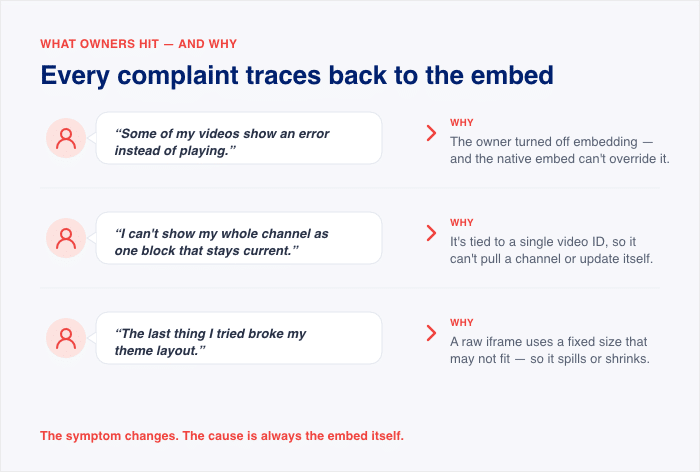
Un iframe nativo non è progettato per adattarsi al tema, quindi potrebbe sporgere oltre la colonna o lasciare spazi irregolari sugli schermi più piccoli.
Notate la costante che accomuna tutti e tre i casi. Nessuno di questi è un problema di velocità. Riguardano il controllo, gli aggiornamenti e l’adattamento, e sono proprio questi i motivi addotti dai proprietari proprio prima di passare a un feed.
Ora che hai compreso la natura del problema, la soluzione risulta più facile da capire. La sezione seguente illustra come un plugin di feed colmi ciascuna di queste lacune.
Come un plugin per i feed risolve ciò che l'embed non riesce a fare
Su WordPress, è proprio qui che YouTube Feed Pro si propone come soluzione. Il plugin per i feed di Smash Balloon mostra il tuo canale, le playlist e i singoli video sul tuo sito, e si adatta perfettamente a ciascuna delle sezioni di cui abbiamo parlato sopra.
Vi spiego come colma ogni lacuna.
- Mostra l'intero canale. Una volta incorporato il feed di un canale YouTube o di una playlist, vengono visualizzati tutti i video in un unico blocco. Questa è la soluzione al limite di un solo video.
- Si aggiorna automaticamente. Basta caricare un nuovo video su YouTube e il feed lo aggiunge da solo. Non è più necessario tornare su WordPress per incollare un nuovo codice di incorporamento ogni settimana. Questa è la soluzione al problema del re-incorporamento manuale, che spesso si blocca.
- Si adatta al tuo tema. Il plugin è progettato per integrarsi con il tema che stai già utilizzando, in modo che il feed si inserisca perfettamente nel tuo layout senza fuoriuscire dalla colonna o ridursi su schermi più piccoli. Questa è la soluzione al problema del tipo “l’ultimo plugin mi ha rovinato il layout”.

- Si carica più velocemente. Il "lazy loading" intelligente ritarda il caricamento del lettore YouTube finché il visitatore non interagisce effettivamente con un video, quindi gli script più pesanti vengono caricati solo quando qualcuno clicca. Questa è la soluzione al problema del peso della pagina e dei tempi di caricamento, e nella sezione successiva ho misurato i risultati ottenuti.
- Rimane affidabile. Un sistema di cache di backup garantisce la visualizzazione del tuo feed anche in caso di interruzioni del servizio di YouTube. Si tratta di una protezione contro il problema dei "guasti silenziosi" menzionato in precedenza.
Ecco ogni elemento "embed" nativo, con accanto la modalità di gestione da parte del feed.
| Limite di incorporamento nativo | Come viene gestito dal feed |
|---|---|
| Mostra un video, associato a un unico ID video | Mostra l'intero canale o la playlist come un unico feed |
| Non si aggiorna mai, quindi bisogna reinserirlo manualmente dopo ogni caricamento | Aggiunge automaticamente i nuovi file caricati una volta impostato il feed |
| Carica script pesanti in ogni visualizzazione di pagina | Il "lazy loading" intelligente ritarda l'avvio del lettore finché il visitatore non interagisce con il contenuto |
| Genera un errore silenzioso quando il proprietario blocca l'incorporamento | La cache di backup garantisce la visualizzazione del feed anche durante i periodi di inattività |
| Dimensioni fisse dell'iframe che potrebbero compromettere il layout | Realizzato per integrarsi con il tema già presente e adattarsi allo spazio |
Ecco come funziona. Per ogni barriera che il sistema nativo erige, il feed ha una risposta diretta. Quello che non vi ho ancora mostrato è la prova, i dati effettivi di una pagina reale. Ve li mostrerò tra poco.
Mostra tutto il tuo canale, non solo un video fermo
YouTube Feed Pro mostra il tuo canale o la tua playlist in un unico blocco, aggiunge automaticamente i nuovi video caricati e mantiene il lettore in secondo piano finché qualcuno non clicca.
Mostra tutto il mio canalePrima e dopo: un vero test sul peso delle pagine
Ecco la prova che vi avevo promesso. Volevo verificare se il caricamento differito funzionasse davvero come tutti sostengono, quindi ho eseguito il test personalmente invece di fidarmi dei dati riportati da altri.
La configurazione era semplice. Ho creato un sito di prova con WordPress e ho inserito quattro video in un’unica pagina.
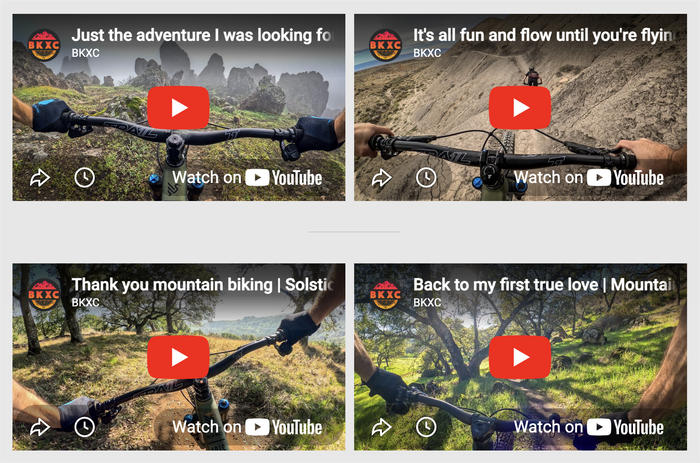
Inizialmente li ho caricati come iframe YouTube non elaborati, utilizzando lo stesso codice “Condividi per incorporare” che si incollerebbe manualmente.
Poi ho riprodotto gli stessi quattro video tramite YouTube Feed Pro con la funzione di caricamento differito intelligente attivata. Ho misurato entrambe le pagine con Pingdom.

Questi sono i risultati che ho ottenuto personalmente su un sito di prova. Non si tratta di affermazioni del fornitore, e i vostri dati varieranno a seconda del tema, dell’host e dei video che utilizzate. Ma la tendenza è difficile da ignorare.
| Misurazione | Codici di incorporamento YouTube non elaborati | YouTube Feed Pro (caricamento differito) | Modifica |
|---|---|---|---|
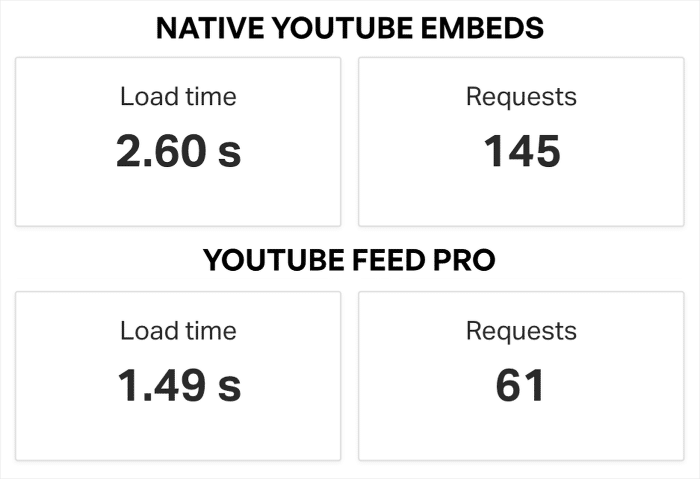
| Tempo di caricamento | 2.60s | 1.49s | 43% più veloce |
| Richieste HTTP | 145 | 61 | il 58% in meno |
| Peso della pagina | 7,0 MB | 1,9 MB | più leggero del 73% |
È stato proprio il dato relativo al peso della pagina a farmi fermare e guardare due volte.
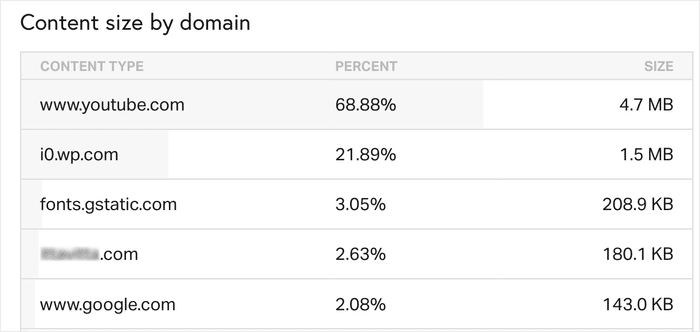
Nella pagina con l'incorporamento "raw", youtube.com rappresentava da solo il 68,88% del peso totale della pagina. Si tratta di 4,7 MB scaricati da YouTube prima ancora che il visitatore facesse clic su qualcosa.
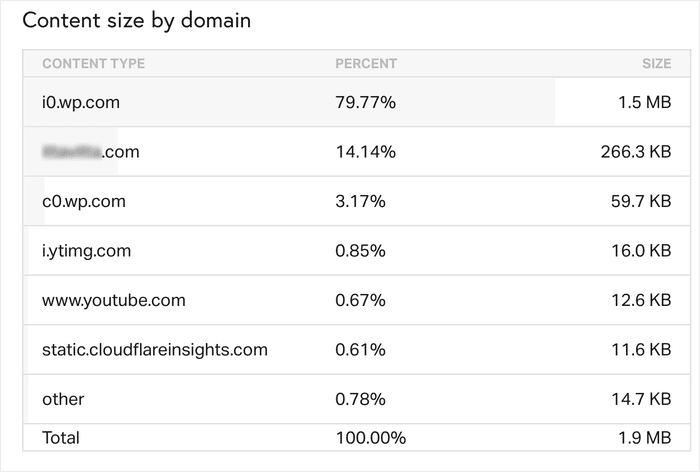
Nella pagina del feed, l'impatto di YouTube è sceso al di sotto dell'1% delle dimensioni della pagina e del 3,28% delle richieste.
Il motivo è il meccanismo descritto nell'ultima sezione, che opera con numeri reali. Con il caricamento differito, il feed mostra prima un'immagine in miniatura e ritarda la visualizzazione del lettore YouTube completo finché qualcuno non clicca su un video.
Gli script pesanti vengono caricati solo per i visitatori che desiderano effettivamente guardare i video. Tutti gli altri visualizzano una pagina leggera e veloce.
Quindi, per rispondere direttamente alla domanda: sì, gli elementi incorporati rallentano il sito in misura tale da incidere sulle prestazioni, e il caricamento differito risolve il problema. Quattro elementi incorporati non ottimizzati hanno portato la mia pagina a 7,0 MB e 2,60 s.
Gli stessi quattro video, tramite un feed con caricamento intelligente “lazy loading”, hanno occupato 1,9 MB e richiesto 1,49 s.
Questa è la differenza tra caricare l'intero peso di YouTube ad ogni visualizzazione di pagina e caricarlo solo quando un visitatore lo richiede.
Domande frequenti
Posso incorporare video di YouTube?
L'incorporamento di un video di YouTube non costituisce solitamente un problema di diritti d'autore. Un video incorporato è un link al video su YouTube, non una copia salvata sul tuo sito; in questo modo, infatti, rimandi all'originale anziché ospitarlo. Tieni presente che il proprietario del video può comunque disattivare l'incorporamento in qualsiasi momento, impedendo così la riproduzione del video sulla tua pagina.
Perché il mio video YouTube incorporato riporta il messaggio “video non disponibile”?
Il tuo video incorporato riporta il messaggio “video non disponibile” pur continuando a essere riprodotto su YouTube, poiché la visualizzazione e l’incorporamento sono due autorizzazioni distinte. Secondo la Guida di YouTube e quanto riportato dagli sviluppatori su Stack Overflow, il proprietario può consentire la visualizzazione su YouTube e comunque bloccare la riproduzione su altri siti. Tale impostazione è gestita dal proprietario, quindi non è possibile applicare alcuna soluzione dal proprio sito.
Posso visualizzare un intero canale YouTube o una playlist su un'unica pagina?
Non è possibile visualizzare un intero canale o una playlist in un'unica pagina utilizzando l'incorporamento nativo, poiché ogni incorporamento nativo è legato a un singolo ID video all'interno di un iFrame. Un plugin per feed consente di farlo in un unico blocco, puntando al canale o alla playlist anziché a un singolo video. Ecco perché i proprietari passano a un feed quando desiderano mostrare più di un video.
Il mio sito si aggiornerà automaticamente quando pubblicherò un nuovo video?
L'incorporamento nativo non si aggiorna automaticamente, quindi ogni nuovo caricamento richiede di tornare su WordPress e incollare manualmente un nuovo codice di incorporamento. Per far sì che il tuo feed si aggiorni automaticamente, dovrai invece utilizzare un plugin come YouTube Feed Pro.
I video incorporati da YouTube rallentano davvero WordPress?
Sì, l'incorporamento manuale dei video di YouTube rallenta il sito in misura tale da incidere sulle prestazioni, e l'uso di un plugin può risolvere il problema. Nel mio test su Pingdom, quattro incorporamenti non ottimizzati hanno portato una pagina a 7,0 MB e 2,60 s, con youtube.com che da solo rappresentava il 68,88% del peso della pagina. Gli stessi quattro video, incorporati tramite YouTube Feed Pro con caricamento differito intelligente, hanno raggiunto 1,9 MB e 1,49 s, poiché il lettore completo viene caricato solo quando un visitatore clicca.
In sintesi: mostra più di un video
Il vero limite dell'incorporamento nativo non è solo la velocità. Mostra un solo video, non viene mai aggiornato, smette di funzionare senza avvisare quando il proprietario blocca l'incorporamento e appesantisce la pagina. Un approccio basato sui feed risolve tutti e quattro questi problemi in un colpo solo.
Mostra l'intero canale o la playlist in un unico blocco, aggiunge automaticamente i nuovi video caricati, continua a funzionare anche durante i periodi di inattività e si carica rapidamente.
Ho notato la differenza nei miei test e puoi provarlo tu stesso per verificarlo. Sostituendo gli elementi incorporati in formato raw con un feed, una pagina è passata da pesante e lenta a leggera e veloce, pur contenendo sempre gli stessi quattro video.
In questo modo si ottiene una maggiore quantità di contenuti sulla pagina e, allo stesso tempo, un ingombro ridotto.
Sei pronto a mostrare più di un video? Inizia oggi stesso a pubblicare il tuo feed con Smash Balloon YouTube Feed Pro.
Per una guida dettagliata, dai un'occhiata a questo tutorial su come incorporare un feed di YouTube nel tuo sito WordPress.







