


 Muro social
  Feed Analytics

Si utilizas Smash Balloon Feed Analytics, ya dispones de datos reales en tu panel de control de WordPress. La mayoría de la gente nunca abre esa pestaña.
Y eso tampoco es algo exclusivo de Feed Analytics. Casi el 20 % de los profesionales del marketing afirman que desarrollar una estrategia de marketing verdaderamente basada en datos es uno de sus mayores retos este año, según el informe «El estado del marketing en 2026» de HubSpot. Las herramientas existen, pero la mayoría de la gente aún no ha adquirido el hábito de consultarlas.
Yo reviso el mío cada semana, y es la forma más rápida que he encontrado de responder a una pregunta que, tarde o temprano, se hace todo propietario de una web: ¿Este feed de redes sociales sirve realmente para algo o es solo un adorno?
¿Qué información me ofrece el panel de análisis de feeds?
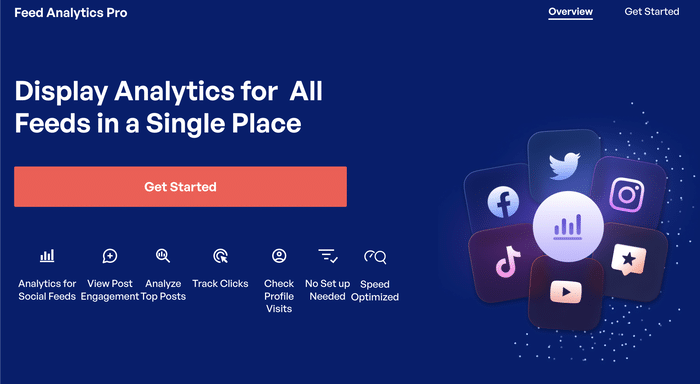
Smash Balloon Feed Analytics muestra tres estadísticas clave para cada feed de tu sitio web: visualizaciones, clics y visitas al perfil, además de un desglose de tus publicaciones con mejor rendimiento.
A continuación te explicamos exactamente cómo interpretar cada uno de ellos, qué hacer con los resultados y en qué parte del panel de control puedes encontrarlos.
Smash Balloon ayuda a los propietarios de sitios web a convertir el contenido real de las redes sociales en señales de confianza que aumentan la credibilidad y las conversiones, y este panel de control es donde puedes comprobar que funciona.
Análisis de feeds frente a la comprobación manual de GA4
Antes de Feed Analytics, la única forma de hacer conjeturas sobre el rendimiento de los feeds era rebuscar en Google Analytics y esperar que los datos de referencias coincidieran. A continuación te mostramos cómo se comparan realmente ambos.
| Lo que debes saber | Comprobación manual de GA4 | Smash Balloon Feed Analytics ⭐ Recomendado |
|---|---|---|
| ¿Se pueden ver los clics en cada una de las publicaciones del feed? | ⚠️ Parcial, solo si has configurado el seguimiento de eventos personalizados para cada enlace del feed | ✅ Sí, se realiza un seguimiento automático en cuanto se instala |
| ¿Necesitas una herramienta de generación de informes independiente para comprobarlo? | ❌ Sí, hay que consultar los informes de GA4 y aplicar filtros por fuente de referencia | ✅ No, está disponible directamente en tu panel de control de WordPress |
| ¿Puedes ver desde qué perfil de redes sociales ha llegado el visitante? | ❌ No, GA4 muestra los clics salientes de forma genérica, no de qué perfil concreto se trata. | ✅ Sí, las visitas al perfil se registran como una métrica independiente |
| ¿Hay que hacer alguna configuración o etiquetado antes? | ❌ Sí, es necesario etiquetar manualmente los enlaces salientes para poder realizar un seguimiento de los clics en todos los casos | ✅ No, empieza a registrar los datos automáticamente |
| Ideal para | Sitios web en los que ya hay alguien que elabora informes personalizados de GA4 con regularidad | Cualquiera que quiera obtener datos sobre el rendimiento de la alimentación sin necesidad de una configuración adicional ni de una herramienta independiente |
Si ya te sientes cómodo analizando los datos de GA4 y tienes tiempo para configurar un seguimiento personalizado, puede que te funcione. Pero si solo quieres saber rápidamente qué feed está dando mejores resultados, Feed Analytics te lo dice al instante sin tener que salir de WordPress.
Dónde encontrar el panel de control de estadísticas de tu feed
Acceder al panel de control
Feed Analytics se incluye en todos los planes All Access Bundle, así que, si ya tienes un plan AAB, ya está instalado y recopilando datos.
En tu panel de control de WordPress, ve a «Feed Analytics » en el menú de la barra lateral izquierda. Lo primero que verás será la pestaña «Resumen».
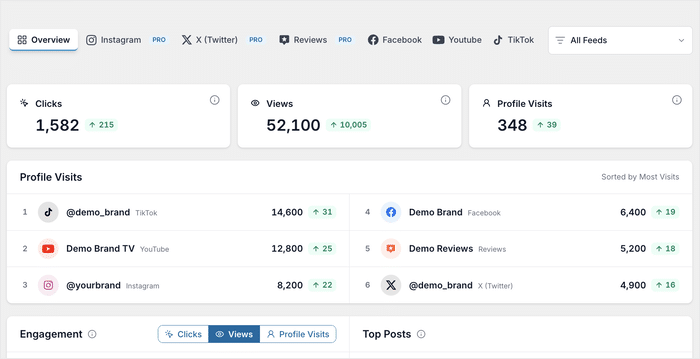
Esto es lo que verás. En la parte superior hay una fila de tres tarjetas de KPI correspondientes a «Clics», «Visualizaciones» y «Visitas al perfil», cada una con una pequeña flecha de tendencia que indica si el valor ha subido o bajado desde el último periodo.
Debajo hay un gráfico de interacción que muestra las tres métricas a lo largo del tiempo, con una opción para verlas una por una o superpuestas. Debajo del gráfico hay una lista de «Publicaciones más populares» por la que puedes desplazarte, en la que se clasifican tus publicaciones con mejor rendimiento según los clics y las visitas.
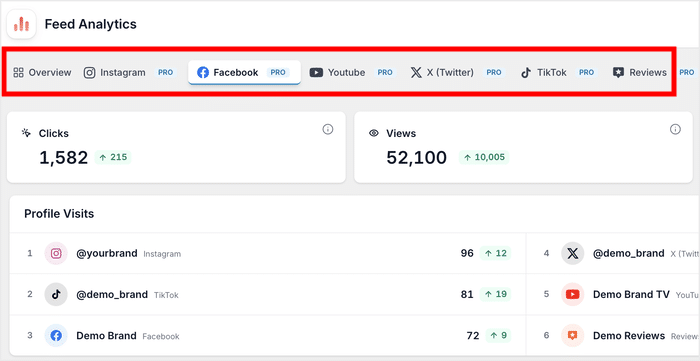
En la parte superior del panel de control encontrarás una pestaña para cada plataforma: Instagram, Facebook, YouTube, X, TikTok y Reseñas. X se conocía anteriormente como Twitter, pero la pestaña en sí solo lleva el nombre de X.
Empezaría por la sección «Visión general» para hacerme una idea general y, a continuación, haría clic en la plataforma que pareciera más débil para averiguar por qué.
Entender cada estadística
Visitas
Las visitas se contabilizan cada vez que se visualiza el contenido de tu feed en tu sitio web, incluidas las visitas repetidas del mismo visitante.
Este es tu número de alcance. Un aumento en el número de visualizaciones significa que hay más personas que acceden a las páginas donde se encuentra tu feed, aunque eso no significa necesariamente que estén interactuando con él todavía.
Si el número de visualizaciones es elevado en general, pero los clics y las visitas al perfil se mantienen estables, el feed es visible pero no está surtiendo efecto. Normalmente se trata de un problema de diseño o de ubicación, no de contenido, por lo que merece la pena probar un diseño diferente o subir el feed a una posición más alta en la página antes de modificar el contenido en sí.
Clics
Los clics registran cuántas veces los visitantes hacen clic realmente en una publicación de tu feed. Si las visualizaciones aumentan pero los clics se mantienen estables, significa que el feed se está viendo, pero no resulta lo suficientemente interesante como para que alguien deje de desplazarse por la pantalla.
Si el número de clics es bueno, pero las visitas al perfil son escasas, significa que a la gente le gusta lo que ve en el feed, pero no siente suficiente curiosidad como para visitar tu perfil. Vale la pena probar, ante esta discrepancia, una llamada a la acción más contundente o un diseño que haga más visible el enlace al perfil.
Visitas al perfil
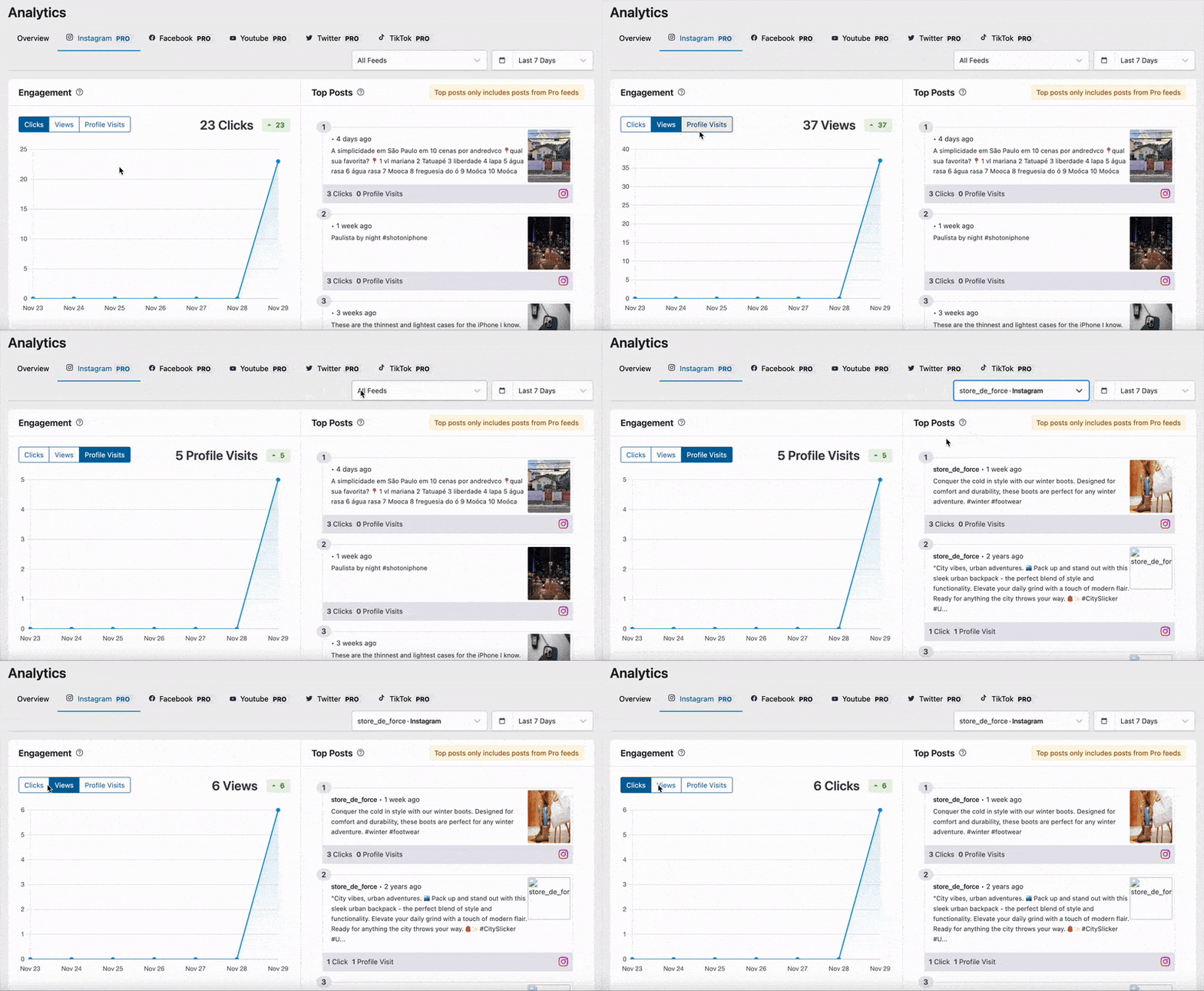
Las visitas al perfil contabilizan el número de veces que un visitante ha hecho clic para acceder a tu perfil real en redes sociales, ya sea en Instagram, Facebook o cualquier otra plataforma de la que se extraiga el feed. Esta es la señal más relevante del panel de control. Una visualización es pasiva. Una visita al perfil significa que a alguien le ha interesado lo suficiente como para querer saber más.
Una publicación con menos visualizaciones totales, pero con una alta tasa de visitas al perfil, suele ser más valiosa que una publicación con mucho tráfico en la que nadie hace clic, ya que realmente está convirtiendo la atención en seguidores en lugar de quedarse simplemente en la página.
Publicaciones más populares
Debajo de las estadísticas principales, cada pestaña cuenta con una clasificación de «Publicaciones más populares» en la que se puede desplazarse y que desglosa qué publicaciones o reseñas concretas están teniendo mayor peso. Aquí es donde puedes averiguar si una publicación concreta está generando la mayor parte del tráfico, para que sepas qué tipo de contenido debes crear en mayor cantidad.
Todas las pestañas se basan en las mismas tarjetas de KPI, flechas de tendencia y gráficos de alternancia descritos anteriormente, por lo que, una vez que sepas cómo interpretar la pestaña de una plataforma, sabrás cómo interpretarlas todas.
Cómo aplicar filtros a tu panel de control
Filtrar por periodo de tiempo
Cada pestaña te permite cambiar el intervalo de fechas: Últimos 7 días, 30 días, 6 meses, 1 año o Todo el tiempo. Cada intervalo muestra una comparación entre períodos, de modo que puedes ver si una estadística sigue una tendencia al alza o a la baja, en lugar de limitarte a mirar una cifra aislada.
Filtrar por feed o cuenta
En cualquier pestaña de plataforma, puedes filtrar los resultados para ver solo una cuenta o un feed conectado, en lugar de ver el total combinado de la plataforma. Si gestionas tres feeds de Instagram distintos en diferentes páginas, así es como puedes consultar solo uno de ellos.
¿Eres nuevo en Feed Analytics? Empieza con datos de ejemplo
Si acabas de instalar Feed Analytics, cada pestaña se carga con datos de muestra realistas en lugar de gráficos vacíos, para que puedas ver exactamente cómo es cada informe antes de que tus feeds hayan recopilado ningún evento real. Pasar a tus datos reales es tan sencillo como hacer un clic en cuanto empiecen a llegar.
Descubre exactamente qué fuentes se están ganando un hueco en tu web
Feed Analytics se incluye en todos los planes del paquete All Access. Realiza un seguimiento de las visualizaciones, los clics y las visitas al perfil sin salir de WordPress.
Obtenga el paquete All AccessCómo interpretar el panel de control por plataforma
Comparación de plataformas cuando se gestionan varias fuentes de datos
Si tienes fuentes activas en más de una plataforma, cada una de ellas tendrá su propia pestaña, de modo que podrás consultar las estadísticas correspondientes a esa plataforma en concreto, en lugar del total combinado que aparece en la vista general.
Imagínate lo siguiente: tienes Instagram, Facebook y un feed de reseñas en tu página de inicio. La pestaña «Resumen» parece estar bien. Pero, al consultar cada pestaña de plataforma por separado, te das cuenta de que Facebook apenas tiene clics, mientras que Instagram y las reseñas concentran casi toda la interacción.
Ahora ya sabes exactamente qué plataforma es un lastre y cuáles son las dos que merece la pena ampliar.
Casos de uso
Cómo decidir qué feed merece aparecer en la página de inicio
Imagina que gestionas la página web de un estudio de yoga y que en la página de inicio tienes tanto un feed de Instagram como uno de reseñas. Si Feed Analytics muestra que el feed de reseñas genera el triple de visitas al perfil que el de Instagram, eso es una señal clara de que debes dar prioridad al feed de reseñas, en lugar de repartir la atención a partes iguales entre ambos.
Informar sobre los resultados a un cliente o a una parte interesada
Si gestionas la página web de un restaurante local, puedes consultar la tendencia de visitas al perfil del mes pasado en su pestaña de Instagram y mostrarles exactamente cuántas personas hicieron clic para seguir la cuenta, en lugar de limitarte a decirles que el feed va bien.
Seguimiento de las reseñas que realmente generan conversiones
Si utilizas Smash Balloon Reviews Feed, Feed Analytics realiza un seguimiento de las reseñas concretas que generan más clics y visitas al perfil.
Esto es importante porque las reseñas son una de las señales de confianza más sólidas que se pueden incluir en una página. El 63 % de los consumidores se muestra más dispuesto a comprar en sitios web que muestran reseñas, y el 72 % no tomará ninguna decisión hasta haber leído primero reseñas positivas.
Feed Analytics te indica qué reseñas concretas son las que realmente se están ganando esa confianza, en lugar de limitarse a mostrarlas y esperar que surta efecto.
Un hotel boutique puede darse cuenta de que las reseñas que mencionan un servicio concreto, como un spa en el propio establecimiento, reciben muchos más clics que las valoraciones genéricas de cinco estrellas, lo que también te indica qué aspectos debes destacar en tu propia estrategia de marketing. Abordo este tema con mucho más detalle en mi entrada dedicada específicamente al seguimiento del rendimiento de las reseñas.
Preguntas frecuentes
¿Feed Analytics realiza un seguimiento de lo que ocurre después de que alguien visite mi perfil en redes sociales?
No, solo registra el momento en que se hace clic desde tu página web para acceder al perfil. Lo que hace un visitante una vez que llega a Instagram o Facebook no es algo que Feed Analytics pueda ver.
¿Puedo ver las estadísticas de un solo feed en lugar de las de todos mis feeds juntos?
Sí, cada plataforma tiene su propia pestaña y, dentro de ella, puedes filtrar los resultados para ver solo una cuenta o un feed conectado, en lugar de ver el total combinado.
¿Aparece en las estadísticas el hecho de que mi propio equipo navegue por la web?
No, la actividad de los administradores que han iniciado sesión queda automáticamente excluida del seguimiento, por lo que el hecho de que tu equipo consulte la página web nunca inflama tus cifras.
¿Qué pasa si todavía no he recopilado ningún dato real?
En cada pestaña verás datos de ejemplo realistas, en lugar de gráficos vacíos, para que sepas cómo se ve cada informe antes de que tus fuentes empiecen a recopilar eventos reales. Para pasar a los datos en tiempo real, basta con un clic.
¿Se cuenta como una visita si el mismo visitante ve mi feed dos veces?
Sí, las visualizaciones contabilizan todas las impresiones, incluidas las visitas repetidas de la misma persona, por lo que miden el alcance total y no específicamente los visitantes únicos.
¿Feed Analytics es un complemento de pago independiente o está incluido?
Se incluye en todos los planes All Access Bundle sin coste adicional. No se comercializa como producto independiente ni se incluye en los distintos niveles de los complementos.
Empieza ya a consultar tu panel de análisis de feeds
Este panel de control recoge las estadísticas que realmente te indican si tus perfiles en redes sociales están dando resultados: visualizaciones, clics y visitas al perfil, además de qué publicaciones concretas están generando esas cifras.
He comprobado que el simple hecho de revisar esto, aunque sea una vez a la semana, puede cambiar por completo qué feed aparece en la página de inicio y cuál se retira.
Una vez que sepas qué es lo que funciona, el siguiente paso es asegurarte de que tus feeds con mejor rendimiento estén configurados para seguir rindiendo al máximo. Ahí es precisamente donde Smash Balloon destaca.
El paquete «All Access» te ofrece todos los tipos de feeds en un solo complemento, además de Feed Analytics integrado desde el primer día, para que nunca tengas que preguntarte qué plataforma merece tu atención.
Esto es lo que te sugiero:
- Echa un vistazo esta semana al panel de control de Feed Analytics y toma nota de qué plataforma tiene más visitas de usuarios destacados.
- Compáralo con el feed que actualmente ocupa la mejor posición en tu página web.
- Si hay alguna discrepancia, coloca tu contenido con mejor rendimiento en un lugar más destacado.
- Consigue el paquete «All Access » si aún no tienes Feed Analytics en funcionamiento
Descubre exactamente qué fuentes se están ganando un hueco en tu web
Feed Analytics se incluye en todos los planes del paquete All Access. Realiza un seguimiento de las visualizaciones, los clics y las visitas al perfil sin salir de WordPress.
Obtenga el paquete All Access¿Tienes alguna duda sobre cómo interpretar el panel de Feed Analytics? ¡No dudes en decírmelo en los comentarios de abajo!







