


 Muro sociale
  Analisi dei feed

Se utilizzi Smash Balloon Feed Analytics, hai già a disposizione dati reali nella tua dashboard di WordPress. La maggior parte delle persone non apre mai quella scheda.
E questo non riguarda solo Feed Analytics. Secondo il rapporto “2026 State of Marketing” di HubSpot, quasi il 20% dei professionisti del marketing afferma che l’elaborazione di una strategia di marketing realmente basata sui dati rappresenta una delle sfide più grandi di quest’anno. Gli strumenti ci sono, ma la maggior parte delle persone non ha ancora acquisito l’abitudine di consultarli.
Io controllo il mio ogni settimana, ed è il modo più veloce che ho trovato per rispondere a una domanda che prima o poi ogni proprietario di sito si pone: questo feed social serve davvero a qualcosa o è solo un elemento decorativo?
Cosa mi mostra la dashboard di analisi dei feed?
Smash Balloon Feed Analytics mostra tre statistiche fondamentali per ogni feed del tuo sito: visualizzazioni, clic e visite al profilo, oltre a un'analisi dettagliata dei tuoi post più performanti.
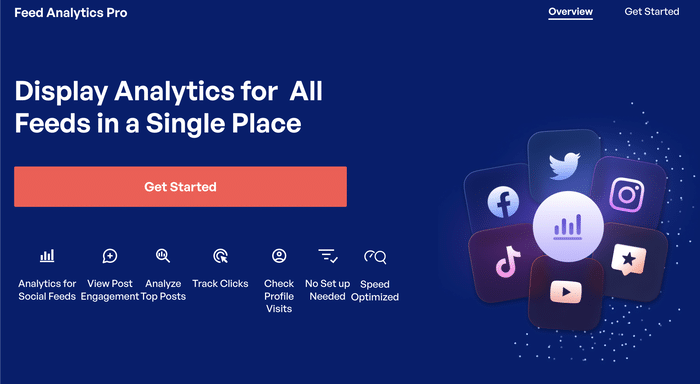
Ecco esattamente come interpretare ciascuno di essi, cosa fare con i risultati ottenuti e dove cercarli nella dashboard.
Smash Balloon aiuta i proprietari di siti web a trasformare i contenuti social autentici in segnali di affidabilità che aumentano la credibilità e le conversioni, e questa dashboard è il luogo in cui puoi dimostrare che funziona.
Analisi dei feed vs. verifica manuale di GA4
Prima di Feed Analytics, l’unico modo per fare ipotesi sulle prestazioni dei feed era setacciare Google Analytics e sperare che i dati sui referral fossero coerenti. Ecco un confronto tra i due strumenti.
| Cosa c'è da sapere | Verifica manuale di GA4 | Smash Balloon Feed Analytics ⭐ Consigliato |
|---|---|---|
| È possibile visualizzare i clic sui singoli post del feed? | ⚠️ Parziale, solo se hai configurato il monitoraggio personalizzato degli eventi per ogni link del feed | ✅ Sì, viene monitorato automaticamente non appena viene installato |
| È necessario uno strumento di reportistica separato per verificarlo? | ❌ Sì, è necessario consultare i report di GA4 e applicare filtri in base alla fonte di provenienza | ✅ No, si trova direttamente nella tua dashboard di WordPress |
| Riesci a capire su quale profilo social ha cliccato un visitatore? | ❌ No, GA4 mostra i clic in uscita in modo generico, senza specificare a quale profilo si riferiscono | ✅ Sì, le visite al profilo vengono monitorate come parametro a sé stante |
| Devi prima effettuare qualche configurazione o aggiungere dei tag? | ❌ Sì, è necessario contrassegnare manualmente i link in uscita per poter monitorare i clic | ✅ No, il tracciamento parte automaticamente |
| Ideale per | Siti in cui c'è già qualcuno che genera regolarmente report personalizzati di GA4 | Chiunque desideri ottenere dati sulle prestazioni senza configurazioni aggiuntive o strumenti separati |
Se hai già dimestichezza con GA4 e hai tempo per configurare un monitoraggio personalizzato, questa soluzione può funzionare. Ma se vuoi semplicemente sapere in fretta quale feed sta effettivamente dando risultati, Feed Analytics te lo dice all’istante senza dover uscire da WordPress.
Dove trovare la dashboard delle statistiche del tuo feed
Come accedere alla dashboard
Feed Analytics è incluso in tutti i piani All Access Bundle, quindi se hai già sottoscritto un piano AAB, è già installato e sta raccogliendo dati.
Nella dashboard di WordPress, vai su “Feed Analytics ” nel menu della barra laterale sinistra. Verrai reindirizzato innanzitutto alla scheda “Panoramica”.
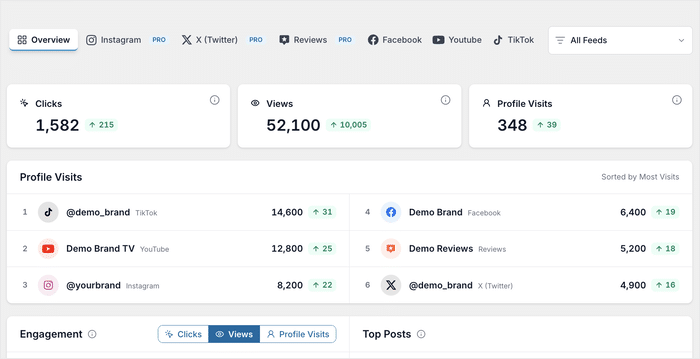
Ecco cosa vedrai. Nella parte superiore è presente una riga composta da tre schede KPI relative a clic, visualizzazioni e visite al profilo, ciascuna con una piccola freccia di tendenza che indica se il valore è in aumento o in calo rispetto all’ultimo periodo.
Sotto c'è un grafico di coinvolgimento che riporta l'andamento nel tempo di tutte e tre le metriche, con un pulsante che consente di visualizzarle una alla volta o sovrapposte. Sotto il grafico si trova un elenco scorrevole dei "Post più popolari", che classifica i post con le migliori prestazioni in base ai clic e alle visite.
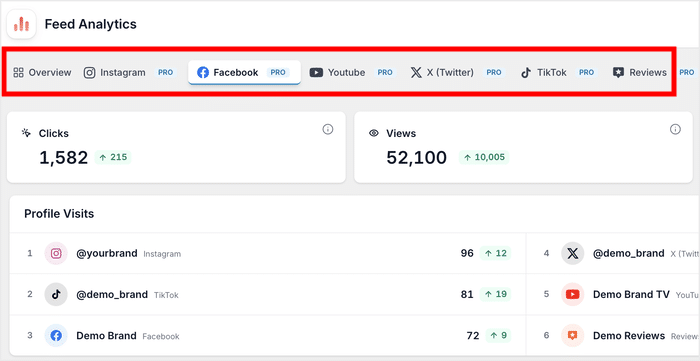
Nella parte superiore della dashboard troverai una scheda per ciascuna piattaforma: Instagram, Facebook, YouTube, X, TikTok e Recensioni. X era precedentemente noto come Twitter, ma la scheda è semplicemente denominata X.
Inizierei dalla sezione “Panoramica” per farmi un’idea generale, poi cliccherei sulla piattaforma che mi sembra più carente per capire il motivo.
Comprendere ogni statistica
Visualizzazioni
Le visualizzazioni vengono conteggiate ogni volta che i contenuti del feed vengono visualizzati sul tuo sito, comprese le visualizzazioni ripetute da parte dello stesso visitatore.
Questo è il tuo numero di copertura. Un aumento del numero di visualizzazioni significa che sempre più persone visitano le pagine in cui è presente il tuo feed, ma non necessariamente che stiano già interagendo con esso.
Se le visualizzazioni sono elevate su tutta la linea, ma i clic e le visite al profilo rimangono invariati, il feed è visibile ma non sta producendo risultati concreti. Di solito si tratta di un problema di design o di posizionamento, non di contenuto, quindi vale la pena provare un layout diverso o spostare il feed più in alto nella pagina prima di intervenire sul contenuto stesso.
Clic
I clic indicano quante volte i visitatori cliccano effettivamente su un post all'interno del tuo feed. Se le visualizzazioni sono in aumento ma i clic rimangono stabili, significa che il feed viene visto ma non è abbastanza interessante da indurre qualcuno a interrompere lo scorrimento.
Se il numero di clic è soddisfacente ma le visite al profilo sono scarse, significa che agli utenti piace ciò che vedono nel feed, ma non sono abbastanza curiosi da cliccare sul link per visitare il tuo profilo vero e proprio. Vale la pena colmare questa lacuna provando un invito all’azione più incisivo o un layout che renda più evidente il link al profilo.
Visite al profilo
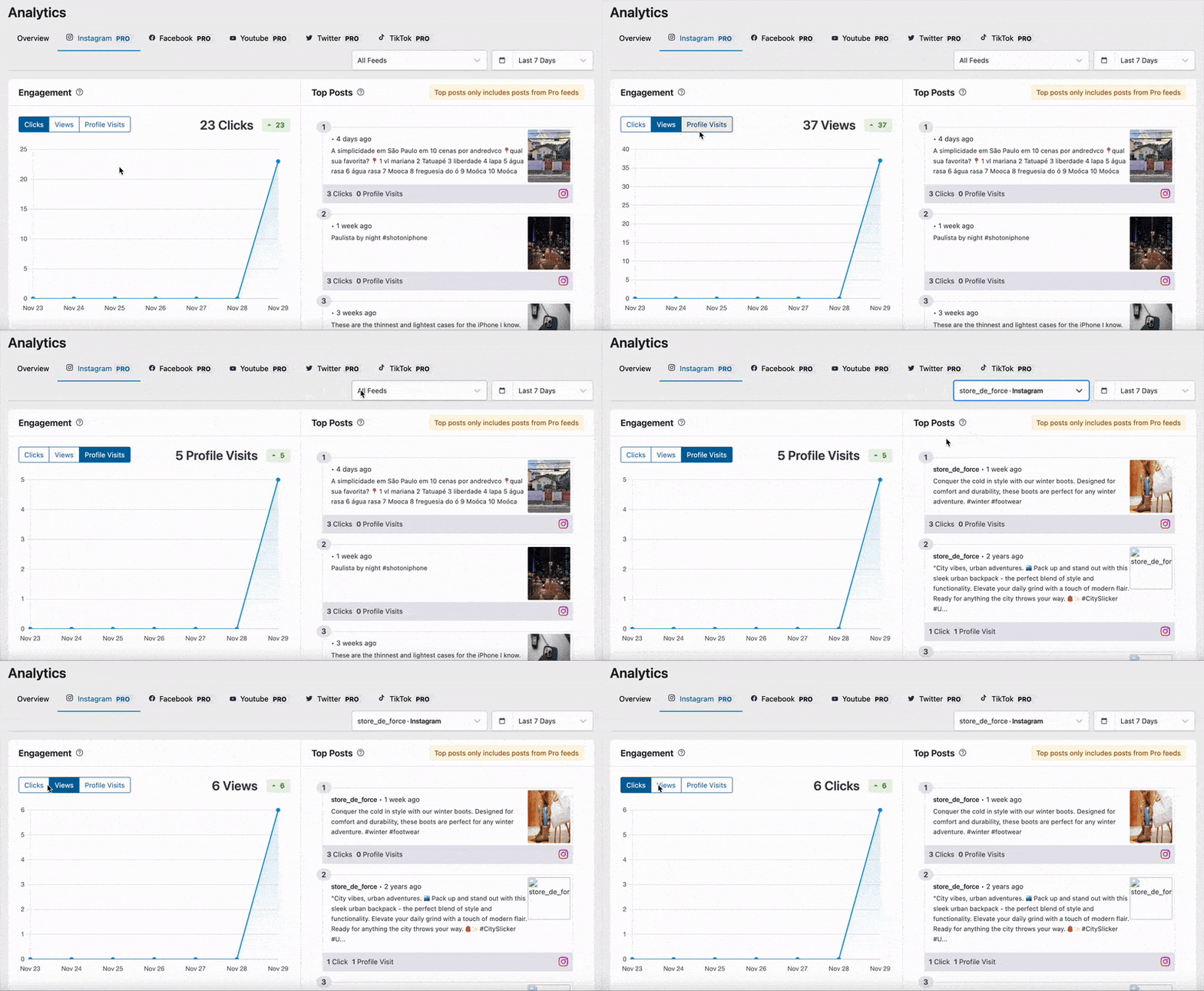
Le visite al profilo indicano quante volte un visitatore ha cliccato per accedere al tuo profilo social effettivo, su Instagram, Facebook o qualsiasi altra piattaforma da cui provenga il feed. Questo è l'indicatore più significativo nella dashboard. Una visualizzazione è passiva. Una visita al profilo significa che qualcuno ha mostrato abbastanza interesse da voler saperne di più.
Un feed con un numero totale di visualizzazioni inferiore ma un alto tasso di visite al profilo è spesso più prezioso di un feed ad alto traffico da cui nessuno clicca per approfondire, poiché riesce effettivamente a trasformare l'attenzione in follower invece di limitarsi a rimanere sulla pagina.
Post più letti
Sotto le statistiche principali, ogni scheda presenta una classifica scorrevole dei “Post più popolari” che indica quali singoli post o recensioni hanno il maggiore peso. È qui che puoi scoprire se un post specifico sta generando la maggior parte dei risultati, in modo da capire quale tipo di contenuto dovresti produrre in maggiore quantità.
Ogni scheda è strutturata attorno alle stesse schede KPI, alle frecce di tendenza e al grafico a interruttore descritti sopra, quindi una volta che sai come interpretare la scheda di una piattaforma, sai come interpretarle tutte.
Come filtrare la dashboard
Filtraggio per intervallo di tempo
Ogni scheda consente di modificare l'intervallo di date: ultimi 7 giorni, 30 giorni, 6 mesi, 1 anno o da sempre. Ogni intervallo mostra un confronto tra periodi, in modo da poter verificare se un dato è in aumento o in calo, anziché limitarsi a osservare un semplice valore numerico.
Filtraggio per feed o account
In qualsiasi scheda relativa a una piattaforma, puoi applicare un filtro per visualizzare un singolo account collegato o un singolo feed, anziché il totale complessivo della piattaforma. Se gestisci tre feed Instagram distinti su pagine diverse, ecco come puoi controllare solo uno di essi.
Non conosci ancora Feed Analytics? Inizia con i dati di esempio
Se hai appena installato Feed Analytics, ogni scheda viene caricata con dati di esempio realistici anziché con grafici vuoti, così puoi vedere esattamente come si presenta ogni report prima ancora che i tuoi feed abbiano raccolto eventi reali. Passare ai dati reali richiede un solo clic non appena questi iniziano ad arrivare.
Scopri esattamente quali feed si stanno guadagnando un posto sul tuo sito
Feed Analytics è incluso in tutti i piani All Access Bundle. Tieni traccia delle visualizzazioni, dei clic e delle visite al profilo senza uscire da WordPress.
Ottenete il pacchetto All AccessAnalisi della dashboard per piattaforma
Confronto tra piattaforme quando si gestiscono più feed
Se disponi di feed attivi su più di una piattaforma, a ciascuna di esse viene assegnata una scheda dedicata, in modo da poter visualizzare le statistiche relative esclusivamente a quella piattaforma, anziché il totale complessivo riportato nella panoramica generale.
Immagina questa situazione. Sulla tua home page hai i feed di Instagram, Facebook e “Recensioni”. La scheda “Panoramica” sembra a posto. Ma quando controlli separatamente le schede di ciascuna piattaforma, ti accorgi che Facebook non registra quasi nessun clic, mentre Instagram e “Recensioni” generano la quasi totalità del coinvolgimento.
Ora sai esattamente quale piattaforma è un peso morto e quali due vale la pena potenziare.
Casi d'uso
Decidere quale feed meriti di essere pubblicato in prima pagina
Supponiamo che tu gestisca il sito di una scuola di yoga con un feed Instagram e un feed delle recensioni sulla homepage. Se Feed Analytics mostra che il feed delle recensioni genera il triplo delle visite al profilo rispetto a Instagram, questo è un chiaro segnale che indica di dare al feed delle recensioni il posto d’onore, invece di dividere equamente l’attenzione tra i due.
Rendicontazione dei risultati a un cliente o a una parte interessata
Se gestisci il sito web di un ristorante locale, puoi visualizzare l'andamento delle visite al profilo del mese scorso nella scheda Instagram e mostrare al cliente esattamente quante persone hanno cliccato per seguire l'account, invece di limitarti a dirgli che il feed sta andando bene.
Monitorare quali recensioni portano effettivamente a una conversione
Se utilizzi Smash Balloon Reviews Feed, Feed Analytics ti permette di monitorare quali recensioni generano il maggior numero di clic e visite al profilo.
Questo è importante perché le recensioni sono uno dei segnali di affidabilità più forti che si possano inserire in una pagina. Il 63% dei consumatori è più propenso ad acquistare da siti che mostrano recensioni, mentre il 72% non effettuerà alcun acquisto prima di aver letto recensioni positive.
Feed Analytics ti indica quali recensioni specifiche stanno effettivamente conquistando quella fiducia, invece di limitarsi a mostrarle sperando che basti.
Un hotel boutique potrebbe notare che le recensioni che menzionano un servizio specifico, come una spa interna, ricevono molti più clic rispetto alle generiche valutazioni a cinque stelle, il che ti indica anche quali aspetti mettere in risalto nella tua strategia di marketing. Approfondisco molto di più questo argomento nel mio post dedicato specificatamente al monitoraggio delle prestazioni delle recensioni.
Domande frequenti
Feed Analytics tiene traccia di ciò che accade dopo che qualcuno visita il mio profilo social?
No, rileva solo il momento in cui l'utente clicca dal tuo sito per accedere al profilo. Ciò che un visitatore fa una volta arrivato su Instagram o Facebook non è visibile a Feed Analytics.
Posso visualizzare i dati analitici relativi a un solo feed anziché a tutti i miei feed messi insieme?
Sì, ogni piattaforma ha una propria scheda e, all’interno di quella scheda, è possibile filtrare i risultati per visualizzare un singolo account collegato o un singolo feed, anziché il totale complessivo.
Le visite effettuate dal mio team sul sito vengono conteggiate nelle statistiche?
No, l'attività degli amministratori che hanno effettuato l'accesso viene automaticamente esclusa dal monitoraggio, quindi il fatto che il tuo team controlli il sito non fa mai aumentare le tue statistiche.
Cosa succede se non ho ancora raccolto alcun dato reale?
In ogni scheda vedrai dati di esempio realistici anziché grafici vuoti, così potrai farti un’idea dell’aspetto di ciascun report prima che i tuoi feed inizino a raccogliere eventi reali. Per passare ai dati in tempo reale basta un clic.
Il conteggio delle visualizzazioni viene conteggiato se lo stesso visitatore visualizza il mio feed due volte?
Sì, le visualizzazioni tengono conto di ogni impressione, comprese le visite ripetute da parte della stessa persona; pertanto, misurano la copertura totale piuttosto che, nello specifico, i visitatori unici.
Feed Analytics è un’estensione a pagamento separata o è inclusa?
È incluso in tutti i piani All Access Bundle senza costi aggiuntivi. Non è venduto come prodotto a sé stante né è incluso nei singoli livelli dei plugin.
Inizia subito a consultare la tua dashboard di analisi dei feed
Questa dashboard riporta le statistiche che ti consentono di capire se i tuoi feed social stanno funzionando: visualizzazioni, clic e visite al profilo, oltre a indicare quali post specifici stanno generando questi risultati.
Ho notato che basta controllare questa impostazione anche solo una volta alla settimana per cambiare completamente quali feed vengono visualizzati in prima pagina e quali vengono rimossi.
Una volta individuato ciò che funziona, il passo successivo è assicurarsi che i feed più performanti siano configurati in modo da continuare a dare buoni risultati. È proprio qui che Smash Balloon dà il meglio di sé.
Il pacchetto All Access ti offre tutti i tipi di feed in un unico plugin, oltre alla funzione Feed Analytics integrata fin dal primo giorno, così non dovrai mai chiederti quale piattaforma meriti la tua attenzione.
Ecco cosa ti consiglio:
- Questa settimana controlla la dashboard di Feed Analytics e prendi nota di quale piattaforma registra il maggior numero di visite di utenti di alto profilo
- Confrontalo con il contenuto che attualmente occupa la posizione migliore sul tuo sito
- Se c'è una discrepanza, sposta il feed con le migliori prestazioni in una posizione più in evidenza
- Acquista il pacchetto All Access se non hai ancora attivato Feed Analytics
Scopri esattamente quali feed si stanno guadagnando un posto sul tuo sito
Feed Analytics è incluso in tutti i piani All Access Bundle. Tieni traccia delle visualizzazioni, dei clic e delle visite al profilo senza uscire da WordPress.
Ottenete il pacchetto All AccessHai qualche domanda su come interpretare la dashboard di Feed Analytics? Fammelo sapere nei commenti qui sotto!







