


 Parede social
  Análise de feeds

Se estiver a utilizar o Smash Balloon Feed Analytics, já dispõe de dados reais no seu painel de controlo do WordPress neste preciso momento. A maioria das pessoas nunca abre esse separador.
Isso também não é exclusivo do Feed Analytics. Quase 20% dos profissionais de marketing afirmam que a criação de uma estratégia de marketing verdadeiramente orientada por dados é um dos seus maiores desafios este ano, de acordo com o relatório «State of Marketing 2026» da HubSpot. As ferramentas existem, mas a maioria das pessoas ainda não criou o hábito de as consultar.
Eu verifico o meu todas as semanas, e é a forma mais rápida que encontrei para responder a uma pergunta que todos os proprietários de sites acabam por fazer: este feed social está realmente a servir para alguma coisa, ou é apenas decoração?
O que é que o painel de análise do feed me mostra?
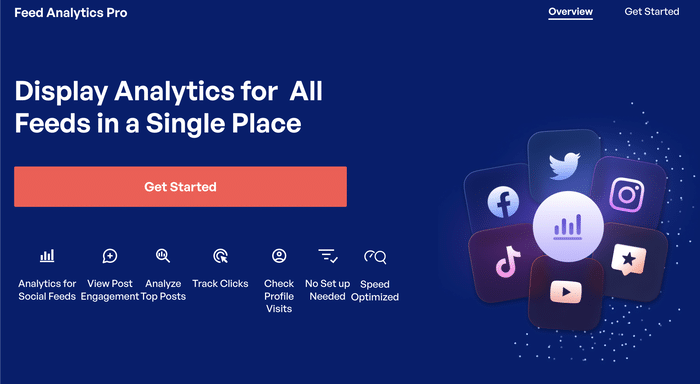
O Smash Balloon Feed Analytics apresenta três estatísticas principais para cada feed do seu site: visualizações, cliques e visitas ao perfil, além de uma análise detalhada das suas publicações com melhor desempenho.
Aqui explica-se exatamente como interpretar cada um deles, o que fazer com as informações obtidas e onde procurá-las no painel de controlo.
O Smash Balloon ajuda os proprietários de sites a transformar conteúdo social autêntico em sinais de confiança que aumentam a credibilidade e as conversões, e é neste painel de controlo que se comprova que está a funcionar.
Análise de feeds vs. verificação manual do GA4
Antes do Feed Analytics, a única forma de tentar adivinhar o desempenho dos feeds era vasculhar o Google Analytics e esperar que os dados de referência batessem. Eis uma comparação entre os dois.
| O que precisa de saber | Verificação manual do GA4 | Smash Balloon Feed Analytics ⭐ Recomendado |
|---|---|---|
| É possível ver os cliques em publicações individuais do feed? | ⚠️ Parcial, apenas se tiver configurado o acompanhamento personalizado de eventos para cada link do feed | ✅ Sim, é monitorizado automaticamente assim que for instalado |
| Precisa de uma ferramenta de relatórios separada para verificar isso? | ❌ Sim, é necessário navegar pelos relatórios do GA4 e filtrar por fonte de referência | ✅ Não, está mesmo no teu painel de controlo do WordPress |
| Consegues ver em que perfil nas redes sociais o visitante clicou? | ❌ Não, o GA4 apresenta os cliques de saída de forma genérica, sem indicar de que perfil específico se trata | ✅ Sim, as visitas ao perfil são registadas como uma métrica própria |
| É preciso fazer alguma configuração ou atribuição de etiquetas primeiro? | ❌ Sim, é necessário marcar manualmente os links externos para poder monitorizar os cliques | ✅ Não, começa a registar automaticamente |
| Ideal para | Sites que já têm alguém a elaborar relatórios personalizados do GA4 regularmente | Qualquer pessoa que pretenda obter dados de desempenho sem necessidade de configuração adicional ou de uma ferramenta separada |
Se já te sentes à vontade para explorar o GA4 e tens tempo para configurar um acompanhamento personalizado, isso pode funcionar. Mas se apenas queres uma resposta rápida sobre qual é o feed que está realmente a ter bons resultados, o Feed Analytics dá-te essa informação instantaneamente, sem precisares de sair do WordPress.
Onde encontrar o painel de análise do seu feed
Aceder ao Painel de Controlo
O Feed Analytics está incluído em todos os planos All Access Bundle; por isso, se já tiver um plano AAB, já está instalado e a recolher dados.
No painel de controlo do WordPress, aceda a «Feed Analytics » no menu da barra lateral esquerda. Será redirecionado primeiro para o separador «Visão geral».
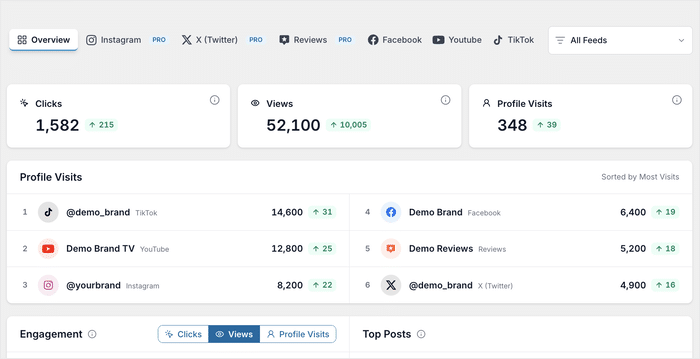
Eis o que irá ver. Na parte superior, encontra-se uma linha com três cartões de KPI relativos a cliques, visualizações e visitas ao perfil, cada um com uma pequena seta de tendência que indica se o valor está a subir ou a descer desde o período anterior.
Abaixo disso, encontra-se um gráfico de interação que representa as três métricas ao longo do tempo, com uma opção que permite visualizá-las uma de cada vez ou sobrepostas. Por baixo do gráfico, há uma lista de «Publicações mais populares» com a qual é possível percorrer, que classifica as suas publicações com melhor desempenho por número de cliques e visitas.
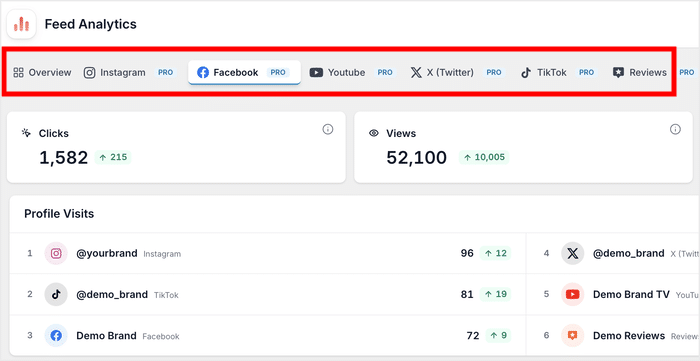
Na parte superior do painel, encontrará um separador para cada plataforma: Instagram, Facebook, YouTube, X, TikTok e Avaliações. O X era anteriormente conhecido como Twitter, mas o separador em si está simplesmente identificado como X.
Começaria pela secção «Visão geral» para ter uma visão global e, em seguida, clicaria na plataforma que parecesse mais fraca para perceber porquê.
Compreender cada estatística
Visualizações
As visualizações são contabilizadas sempre que o conteúdo do seu feed é visualizado no seu site, incluindo visualizações repetidas pelo mesmo visitante.
Este é o teu número de alcance. Um aumento no número de visualizações significa que mais pessoas estão a aceder às páginas onde o teu feed está publicado, o que não significa necessariamente que já estejam a interagir com ele.
Se o número de visualizações for elevado em geral, mas os cliques e as visitas ao perfil se mantiverem estáveis, isso significa que o feed está visível, mas não está a ter qualquer impacto real. Normalmente, trata-se de um problema de design ou de posicionamento, e não de conteúdo; por isso, vale a pena testar um layout diferente ou colocar o feed numa posição mais alta na página antes de alterar o próprio conteúdo.
Cliques
Os cliques registam quantas vezes os visitantes clicam efetivamente numa publicação no seu feed. Se as visualizações estiverem a aumentar, mas os cliques se mantiverem estáveis, isso significa que o feed está a ser visto, mas não é suficientemente interessante para fazer com que alguém pare de percorrer a página.
Se o número de cliques for satisfatório, mas as visitas ao perfil forem baixas, isso significa que as pessoas gostam do que vêem no feed, mas não têm curiosidade suficiente para aceder ao teu perfil propriamente dito. Vale a pena testar, para colmatar essa lacuna, uma chamada à ação mais forte ou um layout que torne o link para o perfil mais visível.
Visitas ao perfil
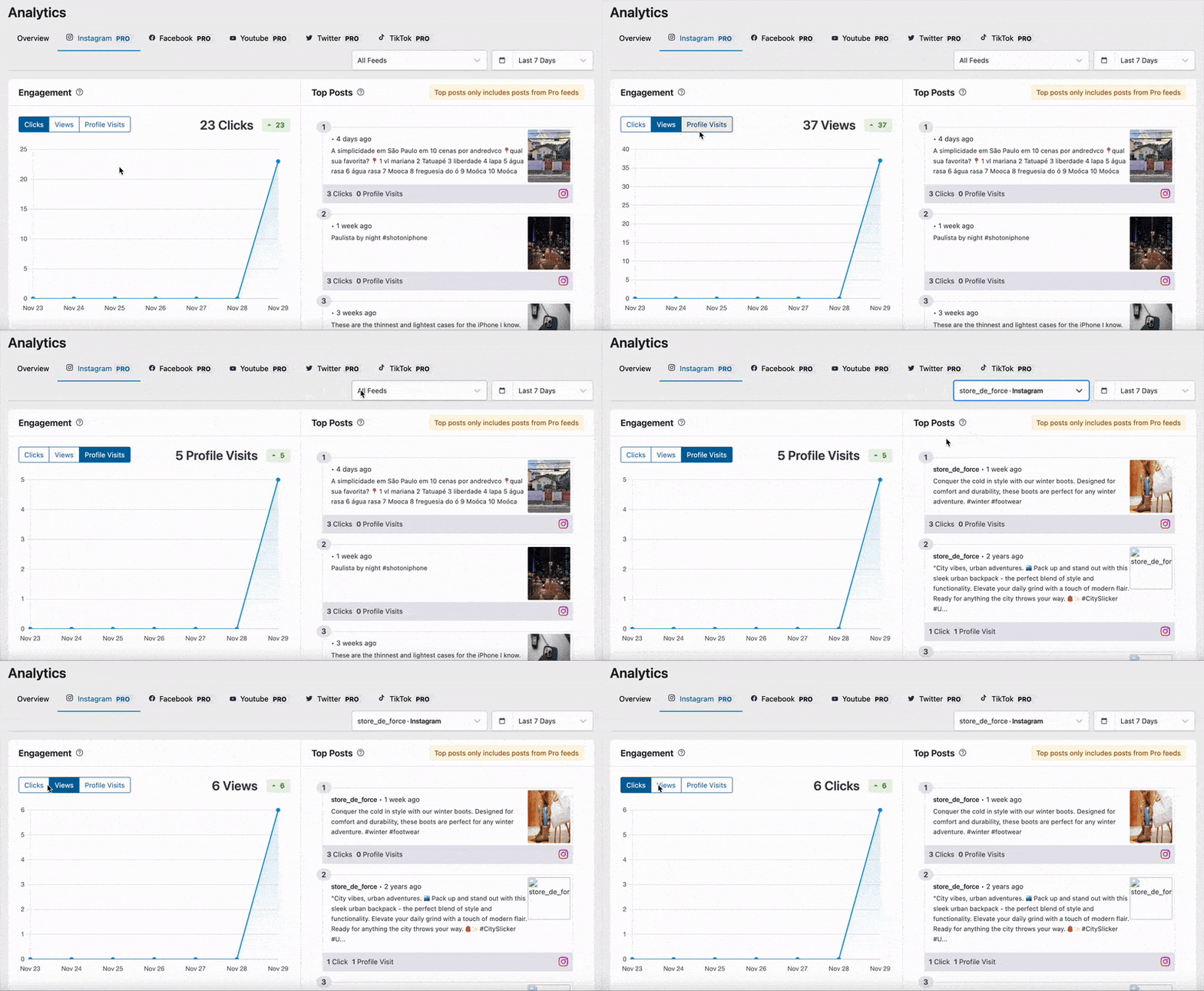
As visitas ao perfil contam quantas vezes um visitante clicou para aceder ao teu perfil real nas redes sociais, no Instagram, no Facebook ou em qualquer outra plataforma de onde o feed obtenha o conteúdo. Este é o indicador mais significativo no painel de controlo. Uma visualização é passiva. Uma visita ao perfil significa que alguém se interessou o suficiente para querer saber mais.
Uma publicação com menos visualizações no total, mas com uma elevada taxa de visitas ao perfil, é frequentemente mais valiosa do que uma publicação com muito tráfego na qual ninguém clica, uma vez que está efetivamente a converter a atenção em seguidores, em vez de ficar apenas na página.
Publicações mais populares
Por baixo das estatísticas principais, cada separador apresenta um ranking de «Publicações mais populares» com a possibilidade de percorrer a página, que indica quais as publicações ou comentários individuais que estão a ter maior impacto. É aqui que se descobre se uma publicação específica está a ser a mais eficaz, para que se saiba que tipo de conteúdo se deve produzir em maior quantidade.
Cada separador é estruturado em torno dos mesmos cartões de KPI, setas de tendência e gráfico de alternância descritos acima; por isso, assim que souber interpretar o separador de uma plataforma, saberá interpretar todos os restantes.
Filtrar o seu painel de controlo
Filtrar por período
Cada separador permite alterar o intervalo de datas: Últimos 7 dias, 30 dias, 6 meses, 1 ano ou Desde o início. Cada intervalo apresenta uma comparação entre períodos, para que possa verificar se uma estatística apresenta uma tendência de subida ou de descida, em vez de se limitar a observar um valor isolado.
Filtrar por feed ou conta
Em qualquer separador de plataforma, pode filtrar os resultados para uma única conta ou feed ligado, em vez de visualizar o total agregado da plataforma. Se estiver a gerir três feeds separados do Instagram em páginas diferentes, é assim que pode verificar apenas um deles.
É novo no Feed Analytics? Comece com dados de exemplo
Se acabou de instalar o Feed Analytics, cada separador é carregado com dados de amostra realistas, em vez de gráficos vazios, para que possa ver exatamente como é cada relatório antes de os seus feeds terem recolhido quaisquer eventos reais. Basta um clique para passar a utilizar os seus dados reais assim que estes começarem a chegar.
Veja exatamente quais feeds estão a merecer o seu lugar no seu site
O Feed Analytics está incluído em todos os planos do All Access Bundle. Acompanhe visualizações, cliques e visitas ao perfil sem sair do WordPress.
Obter o pacote de acesso totalComo interpretar o painel de controlo por plataforma
Comparar plataformas quando se gere várias fontes de dados
Se tiver feeds a funcionar em mais do que uma plataforma, cada uma fica com o seu próprio separador, para que possa consultar as estatísticas específicas dessa plataforma, em vez do total combinado apresentado na «Visão geral».
Imagina o seguinte. Tens o Instagram, o Facebook e um feed de «Avaliações» na tua página inicial. O separador «Visão geral» parece estar bem. Mas, quando verificas cada separador de plataforma separadamente, reparas que o Facebook quase não tem cliques, enquanto o Instagram e as «Avaliações» são responsáveis por quase todo o envolvimento.
Agora já sabes exatamente qual é a plataforma que é um peso morto e quais são as duas que vale a pena expandir.
Casos de utilização
Decidir qual o feed que merece ser destacado na página inicial
Imagina que geres o site de um estúdio de ioga que apresenta, na página inicial, tanto um feed do Instagram como um feed de comentários. Se a Análise de Feeds mostrar que o feed de comentários atrai o triplo das visitas ao perfil em comparação com o Instagram, isso é um sinal claro de que se deve dar ao feed de comentários o lugar de destaque, em vez de dividir a atenção de forma igual entre os dois.
Apresentação de relatórios de desempenho a um cliente ou parte interessada
Se geres o site de um restaurante local, podes consultar a tendência das «Visitas ao Perfil» do mês passado na secção do Instagram e mostrar-lhes exatamente quantas pessoas clicaram para seguir a conta, em vez de te limitares a dizer-lhes que o feed está a correr bem.
Acompanhar quais as avaliações que realmente geram conversões
Se estiver a utilizar o Smash Balloon Reviews Feed, o Feed Analytics identifica quais as avaliações específicas que geram mais cliques e visitas ao perfil.
Isto é importante porque as avaliações são um dos sinais de confiança mais fortes que se pode incluir numa página. 63% dos consumidores estão mais propensos a comprar em sites que apresentam avaliações, e 72% só tomam uma decisão depois de terem lido primeiro avaliações positivas.
O Feed Analytics indica-lhe quais são as avaliações específicas que estão realmente a conquistar essa confiança, em vez de se limitar a apresentá-las e ficar à espera que isso aconteça.
Um hotel boutique poderá verificar que as avaliações que mencionam uma comodidade específica, como um spa no próprio estabelecimento, recebem muito mais cliques do que as classificações genéricas de cinco estrelas, o que também lhe dá uma indicação sobre o que deve destacar na sua própria estratégia de marketing. Abordo este assunto com muito mais pormenor no meu artigo dedicado especificamente ao acompanhamento do desempenho das avaliações.
Perguntas mais frequentes
O Feed Analytics monitoriza o que acontece depois de alguém visitar o meu perfil nas redes sociais?
Não, apenas regista o momento em que o visitante clica no link do teu site para aceder ao perfil. O que um visitante faz depois de chegar ao Instagram ou ao Facebook não é algo que o Feed Analytics consiga ver.
Posso ver as estatísticas relativas a apenas um feed, em vez de todas as minhas fontes de feed em conjunto?
Sim, cada plataforma tem o seu próprio separador e, nesse separador, é possível filtrar os resultados para ver apenas uma única conta ou feed ligado, em vez de visualizar o total combinado.
As visitas da minha própria equipa ao site aparecem nas estatísticas?
Não, a atividade dos administradores que estão a utilizar a conta é automaticamente excluída do acompanhamento, pelo que o facto de a sua equipa consultar o site nunca inflaciona os seus números.
O que acontece se ainda não tiver recolhido quaisquer dados reais?
Em cada separador, irá ver exemplos de dados realistas, em vez de gráficos vazios, para que saiba como é cada relatório antes de os seus feeds começarem a recolher eventos reais. Basta um clique para passar a utilizar os seus dados em tempo real.
A visualização é contabilizada se o mesmo visitante vir o meu feed duas vezes?
Sim, as visualizações contabilizam todas as impressões, incluindo visitas repetidas da mesma pessoa; por isso, medem o alcance total e não especificamente os visitantes únicos.
O Feed Analytics é um complemento pago à parte ou está incluído?
Está incluído em todos os planos All Access Bundle, sem custos adicionais. Não é vendido como produto independente nem está incluído nos níveis individuais dos plugins.
Comece já a consultar o seu painel de análise do feed
Este painel apresenta as estatísticas que realmente indicam se as suas redes sociais estão a funcionar: visualizações, cliques e visitas ao perfil, além de indicar quais as publicações específicas que estão a gerar esses números.
Já vi como o facto de verificar isto, mesmo que seja apenas uma vez por semana, pode alterar completamente quais os feeds que aparecem na página inicial e quais os que são retirados.
Assim que souber o que está a funcionar, o próximo passo é garantir que os seus feeds com melhor desempenho estão configurados para continuarem a ter um bom desempenho. É precisamente aí que o Smash Balloon se destaca.
O Pacote All Access oferece-lhe todos os tipos de feeds num único plugin, além da funcionalidade Feed Analytics integrada desde o início, para que nunca tenha de adivinhar qual a plataforma que merece a sua atenção.
Eis o que sugiro:
- Consulte o seu painel de análise do Feed esta semana e verifique qual a plataforma que regista o maior número de visitas de perfis
- Compare isso com o conteúdo que, neste momento, tem a melhor posição no seu site
- Se houver uma discrepância, coloque o feed com melhor desempenho num local mais destacado
- Adquira o Pacote All Access se ainda não tiver o Feed Analytics a funcionar
Veja exatamente quais feeds estão a merecer o seu lugar no seu site
O Feed Analytics está incluído em todos os planos do All Access Bundle. Acompanhe visualizações, cliques e visitas ao perfil sem sair do WordPress.
Obter o pacote de acesso totalTens alguma dúvida sobre como interpretar o painel do Feed Analytics? Basta dizeres-me nos comentários abaixo!







