


 Soziale Wand
  Feed-Analytik

Wenn Sie Smash Balloon Feed Analytics nutzen, stehen Ihnen bereits jetzt echte Daten in Ihrem WordPress-Dashboard zur Verfügung. Die meisten Nutzer öffnen diesen Reiter jedoch nie.
Das gilt übrigens nicht nur für Feed Analytics. Laut dem „State of Marketing“-Bericht 2026 von HubSpot geben fast 20 % der Marketingfachleute an, dass die Entwicklung einer wirklich datengestützten Marketingstrategie eine ihrer größten Herausforderungen in diesem Jahr ist. Die Tools dafür gibt es bereits, doch die meisten haben sich einfach noch nicht angewöhnt, sie zu nutzen.
Ich überprüfe meinen jede Woche, und das ist für mich der schnellste Weg, um eine Frage zu beantworten, die sich jeder Website-Betreiber irgendwann stellt: Bringt dieser Social-Feed tatsächlich etwas, oder ist er nur reine Dekoration?
Was zeigt mir das Feed-Analytics-Dashboard an?
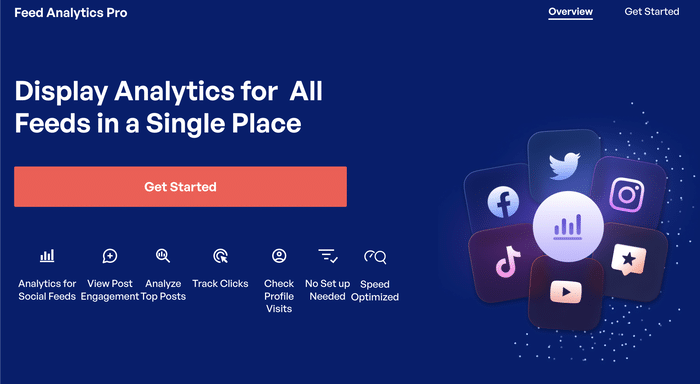
Smash Balloon Feed Analytics zeigt für jeden Feed auf Ihrer Website drei Kernkennzahlen an: Aufrufe, Klicks und Profilbesuche sowie eine Aufschlüsselung Ihrer erfolgreichsten Beiträge.
Hier erfahren Sie genau, wie Sie die einzelnen Angaben interpretieren, was Sie mit den Ergebnissen tun können und wo Sie diese im Dashboard finden.
Smash Balloon hilft Website-Betreibern dabei, echte Social-Media-Inhalte in Vertrauenssignale umzuwandeln, die die Glaubwürdigkeit und die Konversionsrate steigern – und über dieses Dashboard können Sie nachweisen, dass es funktioniert.
Feed-Analysen im Vergleich zur manuellen Überprüfung von GA4
Vor der Einführung von Feed Analytics bestand die einzige Möglichkeit, die Leistung von Feeds einzuschätzen, darin, sich durch Google Analytics zu wühlen und zu hoffen, dass die Verweisdaten übereinstimmten. Hier sehen Sie, wie die beiden Tools tatsächlich im Vergleich abschneiden.
| Was Sie wissen müssen | GA4 manuell überprüfen | Smash Balloon Feed Analytics ⭐ Empfohlen |
|---|---|---|
| Kann man die Klicks auf einzelne Feed-Beiträge einsehen? | ⚠️ Teilweise, nur wenn Sie für jeden Feed-Link ein benutzerdefiniertes Ereignis-Tracking eingerichtet haben | ✅ Ja, wird automatisch erfasst, sobald es installiert ist |
| Benötigen Sie ein separates Auswertungsprogramm, um dies zu überprüfen? | ❌ Ja, dazu muss man sich durch die GA4-Berichte arbeiten und nach Verweisquellen filtern | ✅ Nein, es befindet sich direkt in Ihrem WordPress-Dashboard |
| Können Sie erkennen, auf welches Social-Media-Profil ein Besucher geklickt hat? | ❌ Nein, GA4 zeigt ausgehende Klicks allgemein an, nicht, zu welchem konkreten Profil sie gehören. | ✅ Ja, Profilaufrufe werden als eigene Kennzahl erfasst |
| Müssen Sie zunächst irgendwelche Einstellungen vornehmen oder Tags setzen? | ❌ Ja, ausgehende Links müssen manuell mit Tags versehen werden, um Klicks überhaupt nachverfolgen zu können | ✅ Nein, die Nachverfolgung beginnt automatisch |
| Am besten geeignet für | Websites, auf denen bereits jemand regelmäßig benutzerdefinierte GA4-Berichte erstellt | Jeder, der Leistungsdaten auswerten möchte, ohne zusätzliche Einrichtung oder ein separates Tool |
Wenn Sie sich bereits gut mit GA4 auskennen und Zeit haben, ein individuelles Tracking einzurichten, kann das funktionieren. Wenn Sie jedoch einfach nur schnell wissen möchten, welcher Feed tatsächlich gut läuft, liefert Ihnen Feed Analytics diese Information sofort, ohne dass Sie WordPress verlassen müssen.
So finden Sie Ihr Feed-Analytics-Dashboard
Auf das Dashboard zugreifen
Feed Analytics ist in jedem All-Access-Bundle-Tarif enthalten. Wenn Sie also bereits ein AAB-Abonnement haben, ist die Funktion bereits installiert und erfasst Daten.
Gehen Sie in Ihrem WordPress-Dashboard im Menü der linken Seitenleiste auf „Feed-Analysen “. Sie gelangen zunächst auf die Registerkarte „Übersicht“.
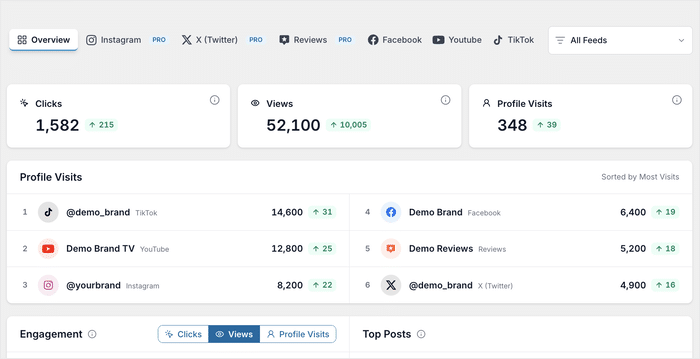
Das wird Ihnen angezeigt: Oben sehen Sie eine Reihe mit drei KPI-Karten für Klicks, Aufrufe und Profilbesuche, jeweils mit einem kleinen Trendpfeil, der anzeigt, ob der Wert seit dem letzten Berichtszeitraum gestiegen oder gesunken ist.
Darunter befindet sich ein Engagement-Diagramm, in dem alle drei Kennzahlen im Zeitverlauf dargestellt werden. Über einen Schalter können Sie diese entweder einzeln oder überlagert anzeigen lassen. Unterhalb des Diagramms befindet sich eine scrollbare Liste der „Top-Beiträge“, in der Ihre Beiträge mit den besten Ergebnissen nach Klicks und Aufrufen sortiert sind.
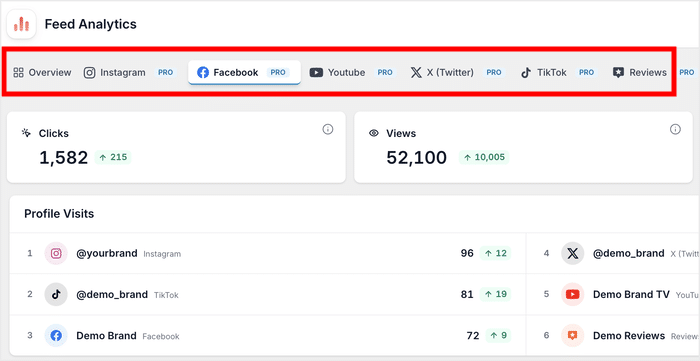
Oben auf dem Dashboard findest du für jede Plattform eine Registerkarte: Instagram, Facebook, YouTube, X, TikTok und Bewertungen. X hieß früher Twitter, aber die Registerkarte selbst trägt lediglich die Bezeichnung „X“.
Ich würde mit der Übersicht beginnen, um mir einen Überblick zu verschaffen, und dann auf die Plattform klicken, die am schwächsten erscheint, um herauszufinden, warum das so ist.
Die einzelnen Werte verstehen
Aufrufe
Aufrufe werden jedes Mal gezählt, wenn der Inhalt Ihres Feeds auf Ihrer Website aufgerufen wird, einschließlich wiederholter Aufrufe durch denselben Besucher.
Das ist Ihre Reichweite. Eine steigende Anzahl an Aufrufen bedeutet, dass mehr Menschen auf den Seiten landen, auf denen Ihr Feed zu finden ist – was jedoch nicht unbedingt bedeutet, dass sie dort bereits etwas damit anfangen.
Wenn die Aufrufzahlen durchweg hoch sind, Klicks und Profilbesuche jedoch stagnieren, ist der Feed zwar sichtbar, erfüllt aber keinen wirklichen Zweck. Das ist in der Regel ein Problem der Gestaltung oder der Platzierung und kein Problem des Inhalts. Es lohnt sich daher, ein anderes Layout zu testen oder den Feed weiter oben auf der Seite zu platzieren, bevor Sie den Inhalt selbst ändern.
Klicks
Anhand der Klicks lässt sich ermitteln, wie oft Besucher tatsächlich auf einen Beitrag in Ihrem Feed klicken. Wenn die Aufrufe steigen, die Klicks jedoch stagnieren, wird der Feed zwar gesehen, ist aber nicht interessant genug, um den Nutzer zum Anhalten beim Scrollen zu bewegen.
Wenn die Klickzahlen gut sind, die Profilbesuche aber gering ausfallen, gefällt den Nutzern zwar, was sie im Feed sehen, doch sind sie nicht neugierig genug, um auf Ihr eigentliches Profil zu wechseln. Angesichts dieser Diskrepanz lohnt es sich, einen stärkeren Aufruf zum Handeln oder ein Layout zu testen, das den Profil-Link deutlicher hervorhebt.
Profilbesuche
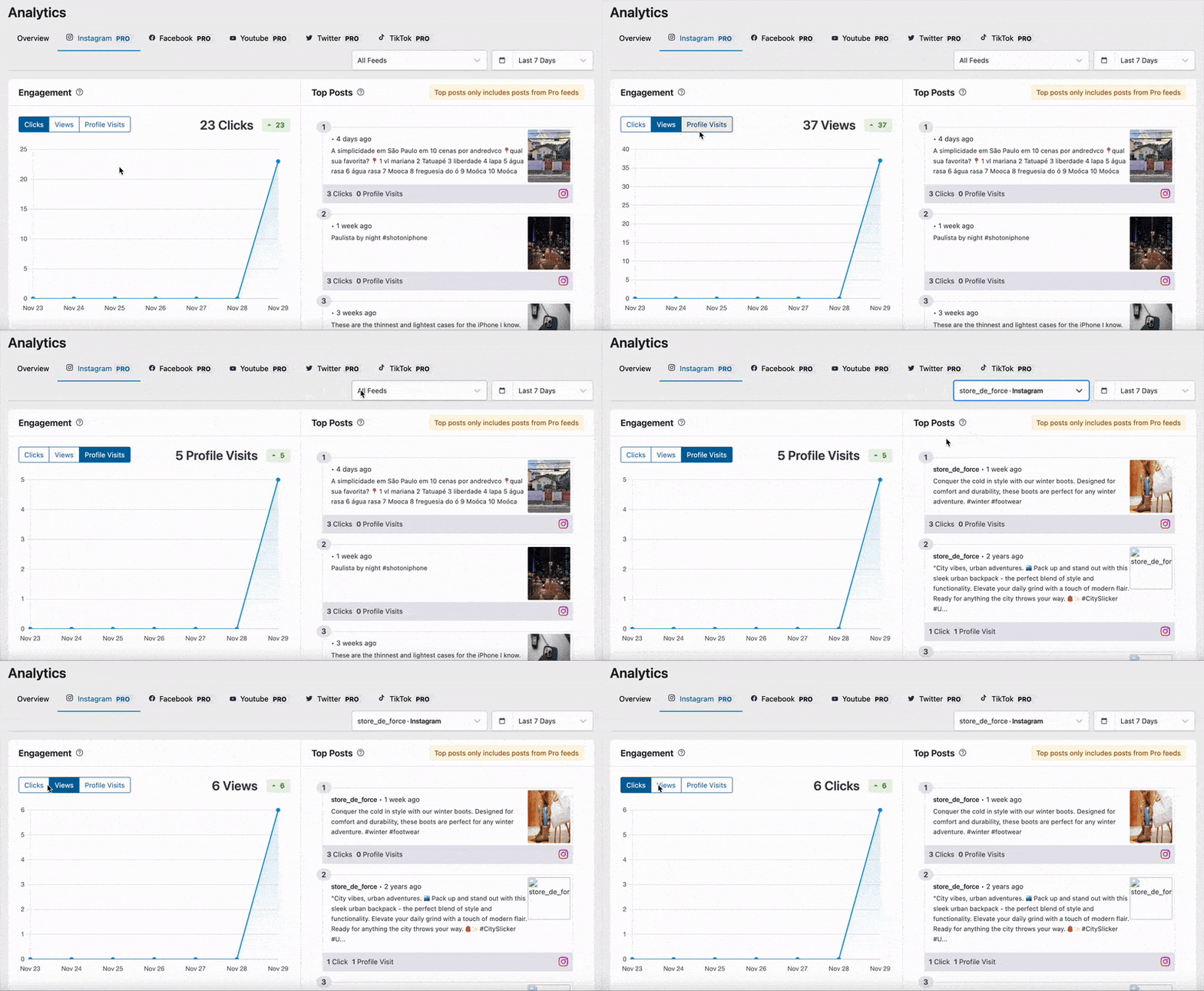
Bei Profilbesuchen wird gezählt, wie oft ein Besucher auf Ihr tatsächliches Social-Media-Profil geklickt hat – sei es auf Instagram, Facebook oder wo auch immer der Feed seine Inhalte bezieht. Dies ist das aussagekräftigste Signal im Dashboard. Eine Aufruf ist passiv. Ein Profilbesuch bedeutet hingegen, dass jemand so interessiert war, dass er mehr erfahren wollte.
Ein Feed mit insgesamt weniger Aufrufen, aber einer hohen Profilbesuchsrate ist oft wertvoller als ein Feed mit hohem Traffic, bei dem niemand weiterklickt, da er die Aufmerksamkeit tatsächlich in Follower umwandelt, anstatt nur auf der Seite zu verharren.
Beliebteste Beiträge
Unterhalb der wichtigsten Kennzahlen enthält jede Registerkarte eine scrollbare Rangliste der „Top-Beiträge“, aus der hervorgeht, welche einzelnen Beiträge oder Bewertungen den größten Einfluss haben. Hier können Sie feststellen, ob ein bestimmter Beitrag den größten Teil der Arbeit leistet, sodass Sie wissen, welche Art von Inhalten Sie verstärkt erstellen sollten.
Jede Registerkarte basiert auf denselben KPI-Karten, Trendpfeilen und Umschaltdiagrammen, wie sie oben beschrieben wurden. Sobald Sie also wissen, wie man die Registerkarte einer Plattform liest, wissen Sie, wie man alle anderen liest.
Filtern Ihres Dashboards
Nach Zeitrahmen filtern
Auf jeder Registerkarte können Sie den Datumsbereich ändern: „Letzte 7 Tage“, „30 Tage“, „6 Monate“, „1 Jahr“ oder „Gesamtzeitraum“. Jeder Zeitraum zeigt einen Vergleich mit dem Vorjahreszeitraum an, sodass Sie erkennen können, ob eine Kennzahl einen Aufwärts- oder Abwärtstrend aufweist, anstatt nur einen reinen Zahlenwert zu betrachten.
Nach Feed oder Konto filtern
Auf jeder Plattform-Registerkarte können Sie die Anzeige auf ein einzelnes verbundenes Konto oder einen einzelnen Feed filtern, anstatt die Gesamtzahlen der Plattform anzuzeigen. Wenn Sie drei separate Instagram-Feeds auf verschiedenen Seiten betreiben, können Sie auf diese Weise nur einen davon einsehen.
Sind Sie neu bei Feed Analytics? Beginnen Sie mit Beispieldaten
Wenn Sie Feed Analytics gerade erst installiert haben, werden auf jeder Registerkarte realistische Beispieldaten anstelle leerer Diagramme angezeigt, sodass Sie genau sehen können, wie die einzelnen Berichte aussehen, noch bevor Ihre Feeds echte Ereignisse erfasst haben. Sobald die ersten Daten eintreffen, können Sie mit einem Klick zu Ihren echten Daten wechseln.
Sehen Sie genau, welche Feeds sich ihren Platz auf Ihrer Website verdient haben
Feed Analytics ist in jedem All-Access-Bundle-Tarif enthalten. Verfolgen Sie Aufrufe, Klicks und Profilbesuche, ohne WordPress verlassen zu müssen.
Holen Sie sich das All Access BundleAuswertung des Dashboards nach Plattform
Vergleich von Plattformen bei der Verwaltung mehrerer Feeds
Wenn Sie Feeds auf mehr als einer Plattform betreiben, erhält jede Plattform einen eigenen Reiter, sodass Sie die Statistiken speziell für diese Plattform abrufen können, anstatt die zusammengefassten Gesamtwerte aus der Übersicht.
Stellen Sie sich Folgendes vor: Sie betreiben auf Ihrer Homepage einen Instagram-, einen Facebook- und einen „Bewertungen“-Feed. Der Reiter „Übersicht“ sieht gut aus. Wenn Sie sich jedoch die Reiter der einzelnen Plattformen separat ansehen, stellen Sie fest, dass Facebook kaum Klicks verzeichnet, während Instagram und „Bewertungen“ fast das gesamte Engagement ausmachen.
Jetzt wissen Sie genau, welche Plattform nur Ballast ist und welche beiden es wert sind, ausgebaut zu werden.
Anwendungsfälle
Entscheidung, welcher Feed auf der Startseite platziert wird
Angenommen, Sie betreiben die Website eines Yoga-Studios, auf deren Startseite sowohl ein Instagram-Feed als auch ein Bewertungs-Feed zu sehen sind. Wenn die Feed-Analysen zeigen, dass der Bewertungs-Feed dreimal so viele Profilbesuche generiert wie Instagram, ist das ein klares Signal dafür, dem Bewertungs-Feed den vorderen Platz einzuräumen, anstatt die Aufmerksamkeit gleichmäßig auf beide zu verteilen.
Berichterstattung über die Leistung an einen Kunden oder Stakeholder
Wenn Sie die Website eines lokalen Restaurantkunden betreuen, können Sie den Trend der Profilbesuche des letzten Monats für dessen Instagram-Tab aufrufen und ihm genau zeigen, wie viele Personen darauf geklickt haben, um dem Account zu folgen – anstatt ihm nur zu sagen, dass der Feed gut läuft.
Nachverfolgung, welche Bewertungen tatsächlich zu Conversions führen
Wenn Sie den „Smash Balloon Reviews Feed“ nutzen, erfasst „Feed Analytics“, welche einzelnen Bewertungen die meisten Klicks und Profilbesuche generieren.
Das ist wichtig, denn Bewertungen gehören zu den stärksten Vertrauenssignalen, die Sie auf einer Seite einbinden können. 63 % der Verbraucher kaufen eher auf Websites, auf denen Bewertungen angezeigt werden, und 72 % werden erst dann aktiv, wenn sie zuvor positive Bewertungen gelesen haben.
Feed Analytics zeigt Ihnen, welche Bewertungen konkret dieses Vertrauen schaffen, anstatt sie nur anzuzeigen und darauf zu hoffen.
Ein Boutique-Hotel könnte feststellen, dass Bewertungen, in denen eine bestimmte Annehmlichkeit wie beispielsweise ein hauseigenes Spa erwähnt wird, weitaus häufiger angeklickt werden als allgemeine Fünf-Sterne-Bewertungen – was Ihnen auch Aufschluss darüber gibt, was Sie in Ihrem eigenen Marketing hervorheben sollten. In meinem Beitrag, der sich speziell mit der Nachverfolgung der Bewertungsleistung befasst, gehe ich noch viel ausführlicher darauf ein.
Häufig gestellte Fragen
Erfasst Feed Analytics, was passiert, nachdem jemand mein Social-Media-Profil besucht hat?
Nein, es wird lediglich der Klick von Ihrer Website zum Profil erfasst. Was ein Besucher tut, sobald er auf Instagram oder Facebook gelandet ist, kann Feed Analytics nicht erfassen.
Kann ich mir die Analysedaten nur für einen einzelnen Feed anzeigen lassen, anstatt für alle meine Feeds zusammen?
Ja, jede Plattform erhält einen eigenen Reiter, und innerhalb dieses Reiters können Sie die Anzeige auf ein einzelnes verbundenes Konto oder einen einzelnen Feed eingrenzen, anstatt die Gesamtzahl anzuzeigen.
Wird die Nutzung der Website durch mein eigenes Team in den Statistiken erfasst?
Nein, die Aktivitäten von angemeldeten Administratoren werden automatisch von der Erfassung ausgeschlossen, sodass die Zugriffe Ihres Teams, das die Website überprüft, Ihre Zahlen niemals künstlich in die Höhe treiben.
Was passiert, wenn ich noch keine echten Daten erfasst habe?
Auf jeder Registerkarte sehen Sie realistische Beispieldaten anstelle leerer Diagramme, sodass Sie bereits wissen, wie die einzelnen Berichte aussehen, bevor Ihre Feeds mit der Erfassung echter Ereignisse beginnen. Mit nur einem Klick können Sie zu Ihren Live-Daten wechseln.
Zählt ein Aufruf auch dann, wenn derselbe Besucher meinen Feed zweimal aufruft?
Ja, bei den Aufrufen werden alle Einblendungen gezählt, einschließlich wiederholter Besuche derselben Person. Daher geben Aufrufe eher die Gesamtreichweite wieder als die Anzahl der einzelnen Besucher.
Ist „Feed Analytics“ ein separates kostenpflichtiges Add-on oder ist es im Preis inbegriffen?
Es ist in jedem All-Access-Bundle-Tarif ohne zusätzliche Kosten enthalten. Es wird weder als eigenständiges Produkt verkauft noch ist es in einzelnen Plugin-Stufen enthalten.
Sehen Sie sich jetzt Ihr Feed-Analytics-Dashboard an
Dieses Dashboard enthält die Kennzahlen, die Ihnen tatsächlich Aufschluss darüber geben, ob Ihre Social-Media-Feeds funktionieren: Aufrufe, Klicks und Profilbesuche sowie die konkreten Beiträge, die diese Zahlen vorantreiben.
Ich habe festgestellt, dass schon eine Überprüfung pro Woche entscheidend beeinflussen kann, welcher Feed auf der Startseite erscheint und welcher entfernt wird.
Sobald Sie wissen, was funktioniert, besteht der nächste Schritt darin, sicherzustellen, dass Ihre erfolgreichsten Feeds so eingerichtet sind, dass sie auch weiterhin gute Ergebnisse liefern. Genau hier spielt Smash Balloon seine Stärken aus.
Mit dem All-Access-Paket erhalten Sie alle Feed-Typen in einem Plugin sowie von Anfang an integrierte Feed-Analysen, sodass Sie nie raten müssen, welche Plattform Ihre Aufmerksamkeit verdient.
Ich schlage Folgendes vor:
- Schauen Sie sich diese Woche Ihr Feed-Analytics-Dashboard an und notieren Sie sich, welche Plattform die meisten Profilbesuche verzeichnet.
- Vergleichen Sie dies mit dem Feed, der derzeit auf Ihrer Website am besten platziert ist
- Sollte es eine Diskrepanz geben, verschieben Sie Ihren Feed mit der besten Performance an eine prominentere Stelle.
- Holen Sie sich das „All Access“-Paket, falls Sie Feed Analytics noch nicht nutzen.
Sehen Sie genau, welche Feeds sich ihren Platz auf Ihrer Website verdient haben
Feed Analytics ist in jedem All-Access-Bundle-Tarif enthalten. Verfolgen Sie Aufrufe, Klicks und Profilbesuche, ohne WordPress verlassen zu müssen.
Holen Sie sich das All Access BundleHast du Fragen zum Lesen deines Feed-Analytics-Dashboards? Dann schreib mir einfach einen Kommentar unten!







