


 Soziale Wand
  Feed-Analytik

![[NEU] Finden Sie mit Smash Balloon Feed Analytics heraus, welche Bewertungen und Beiträge zu Ergebnissen führen](https://cdn.smashballoon.com/wp-content/uploads/2026/07/15061133/NEW-See-Which-Reviews-and-Posts-Drive-Results-with-Smash-Balloon-Feed-Analytics.png "NEW See Which Reviews and Posts Drive Results with Smash Balloon Feed Analytics - Smash Balloon")
Mit den Feeds von Smash Balloon bauen Sie Vertrauen auf und regen die Nutzer dazu an, sich mit Ihren Inhalten auseinanderzusetzen.
Aber jeder Tag, an dem du Beiträge veröffentlichst, ohne zu wissen, was funktioniert, ist ein Tag, an dem du nur raten kannst. Du bewirbst Inhalte aufgrund einer Vermutung, während deine erfolgreichsten Beiträge unbemerkt bleiben.
Feed Analytics behebt dieses Problem. Sie können Klicks, Aufrufe und Profilbesuche für alle Ihre Feeds direkt in Ihrem WordPress-Dashboard einsehen.
Und mit dem Update 1.1.0 wird nun auch Ihr Bewertungs-Feed erfasst, sodass alle Smash-Balloon-Feeds in dasselbe Dashboard einfließen.
Das können Sie ab heute tun:
- Finden Sie heraus, welche Beiträge und Rezensionen die Leute anziehen und welche die meiste Aufmerksamkeit erhalten
- Verfolgen Sie Ihren Bewertungs-Feed direkt neben Instagram, Facebook, YouTube, X und TikTok
- Erkennen Sie Ihre Top-Performer auf einen Blick – sortiert nach Klicks und Profilaufrufen
- Filtern Sie das gesamte Dashboard nach einem einzelnen Feed oder einem beliebigen Zeitraum – von den letzten 7 Tagen bis zu allen Zeiten.
- Vertrauen Sie Ihren Zahlen, denn Ihre eigenen Administratoraktivitäten werden dabei nie berücksichtigt
In diesem Artikel:
- Auf einen Blick erkennen, was tatsächlich funktioniert
- Sehen Sie, wie sich Ihre Bewertungen direkt neben Ihren Social-Media-Beiträgen präsentieren
- Vertrauen Sie jeder Zahl, die Sie sehen
- So fangen Sie in nur wenigen Minuten an, Ihre Feeds zu verfolgen
- Beginnen Sie noch heute damit, die Leistung Ihres Feeds zu verfolgen
Auf einen Blick erkennen, was tatsächlich funktioniert
Sie müssen sich nicht durch Daten wühlen, um zu sehen, wie sich Ihre Feeds entwickeln. Das Dashboard zeigt Ihnen auf einen Blick das Gesamtbild.
Außerdem wurde das Design überarbeitet: übersichtliche Karten, deutliche Trendpfeile und eine Registerkarte für jeden Ihrer Feeds.
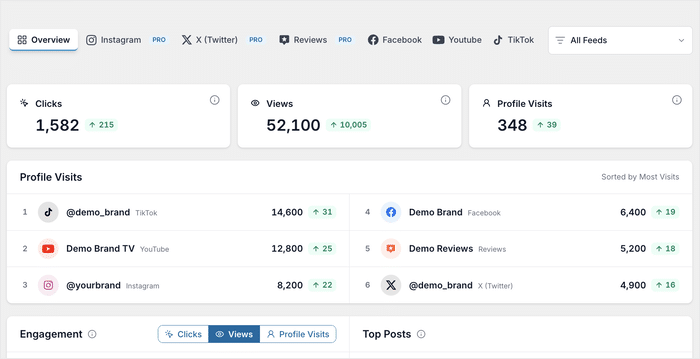
Oben sind drei Karten zu sehen, auf denen jeweils ein Pfeil anzeigt, wie sich die Situation seit dem letzten Zeitraum verändert hat:
- Klicks – welche Beiträge ziehen die Leute an?
- Aufrufe – was tatsächlich angesehen wird
- Profilbesuche – wer möchte mehr von dir sehen?
Sehen Sie sich den Engagement-Trend für jede beliebige Kennzahl an
Die Gesamtzahlen zeigen Ihnen, wo Sie stehen. Das Engagement-Diagramm zeigt Ihnen, ob Sie an Fahrt gewinnen oder an Schwung verlieren.
Es stellt Ihre Interaktion im Zeitverlauf dar und wechselt zwischen Klicks, Aufrufen und Profilaufrufen.
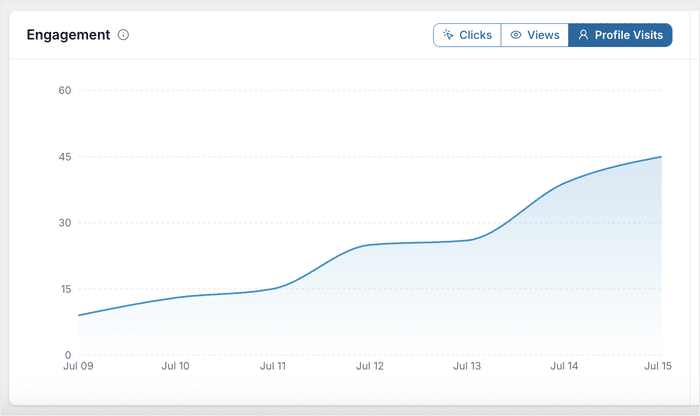
So sieht das in der Praxis aus:
- Ein Florist wechselt zu „Views“ und stellt fest, dass die Zugriffszahlen jedes Mal sprunghaft ansteigen, wenn er Fotos von Blumenarrangements veröffentlicht.
- Ein Podcast wechselt zu „Profile Visits“ und stellt fest, dass seine Beiträge zur Ankündigung von Gästen die meisten Klicks generieren
- Ein Online-Shop beobachtet, dass die Klickzahlen in den Wochen steigen, in denen er Kundenfotos veröffentlicht, und richtet seinen Kalender danach aus
Finde die Beiträge, die die Hauptarbeit leisten
Ein Teil Ihrer Inhalte leistet still und leise den Großteil der Arbeit, und dabei handelt es sich selten um die Beiträge, die man vermuten würde.
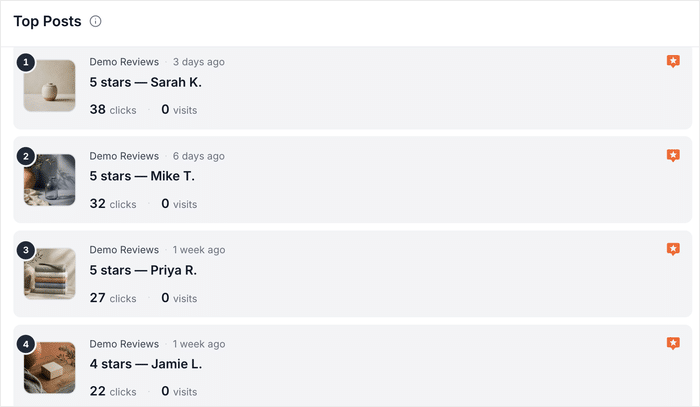
Unter „Top-Beiträge“ sehen Sie genau, welche das sind. In jeder Zeile werden Ihre erfolgreichsten Inhalte mit Vorschaubild, Plattform, Klicks und Aufrufen aufgelistet.
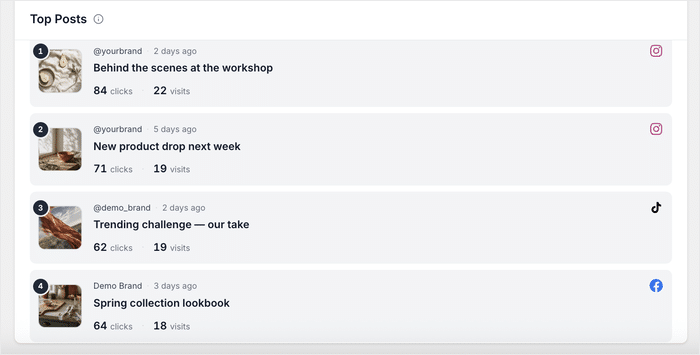
Sobald Sie wissen, was erfolgreich ist, können Sie es umsetzen:
- Ein Einrichtungsgeschäft ermittelt, welches Raumfoto die meisten Profilbesuche generiert, und richtet seine nächste Kampagne an diesem Stil aus
- Ein Softwareunternehmen stellt fest, dass in der am häufigsten angeklickten Bewertung die einfache Einrichtung erwähnt wird, und stützt sich bei den Kundenstimmen auf seiner Preisseite darauf.
- Ein Hochzeitsfotograf ermittelt, welche Bewertung bei den Besuchern am meisten Anklang findet, und hebt sie auf seiner Buchungsseite besonders hervor.
Konzentrieren Sie sich auf einen Feed oder einen Zeitraum
Sie können sich ganz genau auf die Daten konzentrieren, die für Sie wichtig sind, anstatt sich durch alles auf einmal durcharbeiten zu müssen.
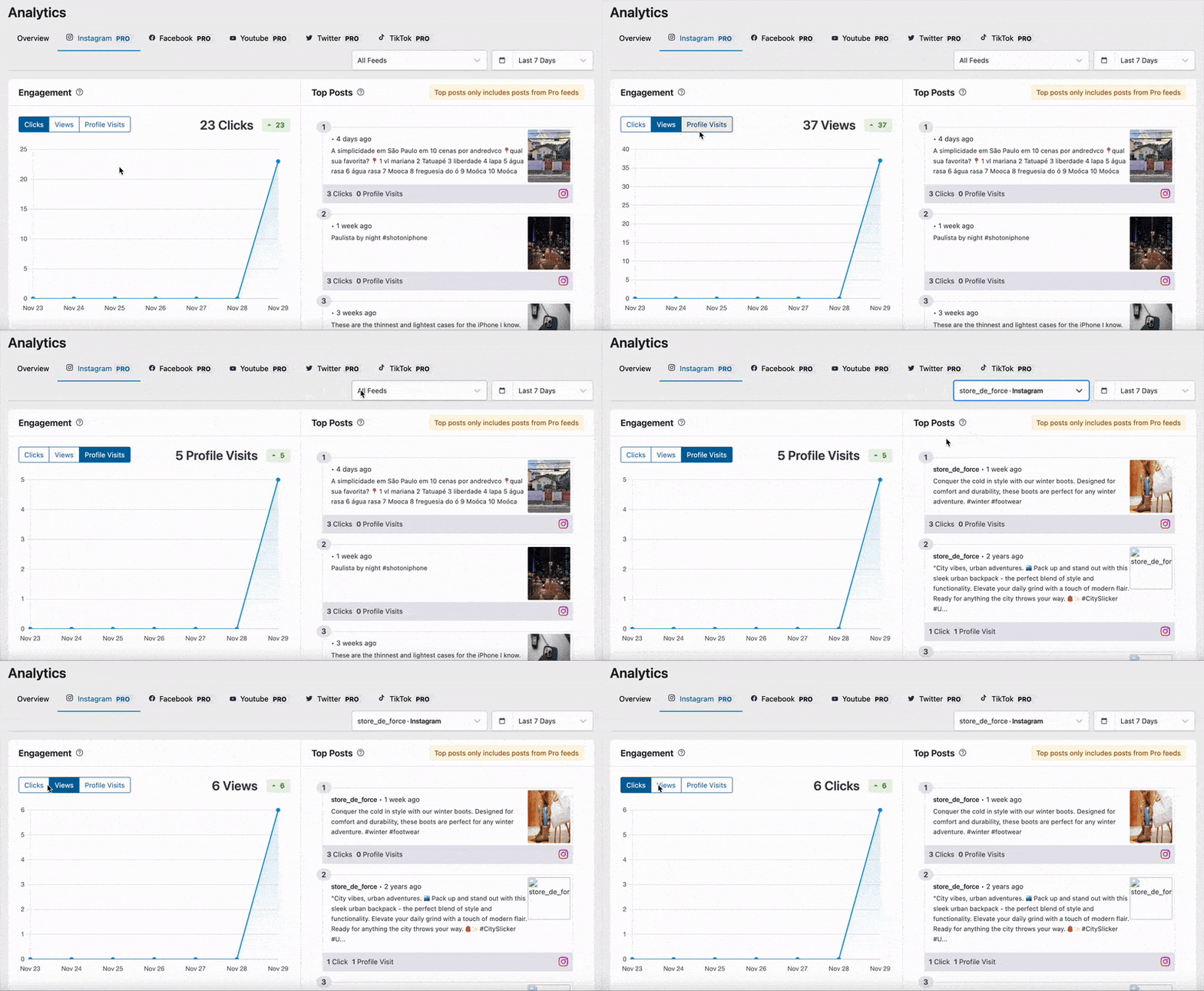
Filtern Sie das gesamte Dashboard auf einen einzelnen verbundenen Feed oder ein einzelnes Konto herunter, damit Sie die Leistung einer einzelnen Plattform isoliert betrachten können, beispielsweise nur Ihre Google-Bewertungen.
Sie können außerdem einen beliebigen Zeitraum auswählen – von „Letzte 7 Tage“ bis „Gesamtzeitraum“ –, wobei jeder Zeitraum mit dem jeweils vorhergehenden verglichen wird.
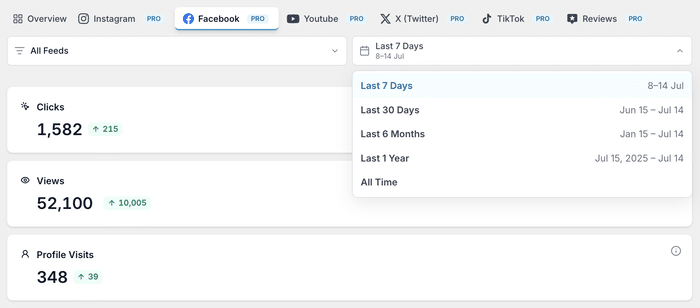
Auf diese Weise können Sie erkennen, ob eine kürzlich durchgeführte Kampagne tatsächlich zu einer Veränderung der Zahlen geführt hat.
Sind Sie bereit, Ihre eigenen Zahlen zu sehen? Holen Sie sich das All-Access-Paket, um Feed Analytics zu nutzen.
Sehen Sie, wie sich Ihre Bewertungen direkt neben Ihren Social-Media-Beiträgen präsentieren
Ihre Bewertungen werden nun wie jeder andere Feed erfasst, sodass Sie sehen können, auf welche die Besucher tatsächlich klicken und mit welchen sie interagieren.
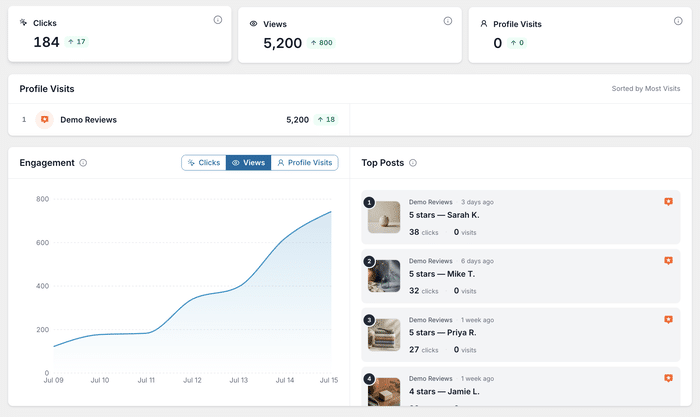
Das funktioniert übrigens ganz automatisch. Jede Rezension, die bereits in Ihren Feeds enthalten ist, wird angezeigt, sobald Sie die Seite aktualisieren.
Jede Bewertung wird zu einem nachverfolgbaren Beitrag
Jede Bewertung, die Sie auf Ihrer Website anzeigen, erhält eigene Klicks und Aufrufe und wird wie jeder andere Inhalt in den „Top-Beiträgen“ gelistet.
Die Registerkarte „Bewertungen“ wird umfassend aufbereitet: mit eigenen Statistikkarten, einem Interaktionsdiagramm und einer Rangliste der beliebtesten Bewertungen – genau wie bei Instagram oder TikTok.
Ihre Bewertungen werden überall erfasst, wo Sie sie anzeigen – auf Produktseiten, Ihrer Startseite oder in einem Sidebar-Widget –, ohne dass dafür zusätzliche Einstellungen erforderlich sind.
Warum Klicks auf Bewertungen wichtiger sind, als Sie denken
Bewertungen finden sich oft auf den Seiten, auf denen es am meisten darauf ankommt: auf Preisangaben-, Checkout- und Landingpages. Genau dort ist ein Klick oder ein Besuch für einen Verkauf am entscheidendsten.
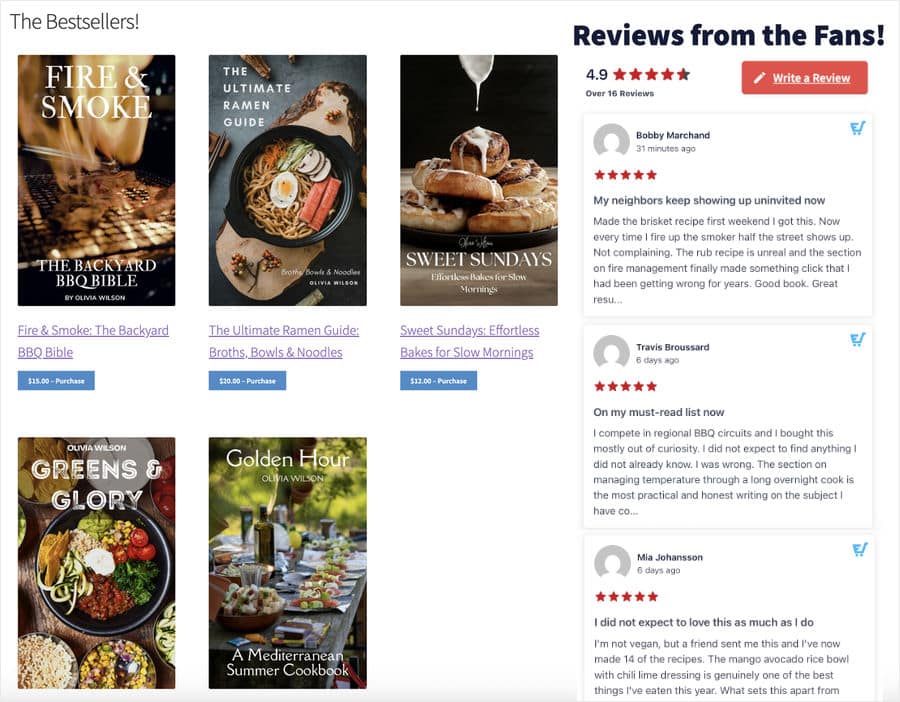
Eine Seite kann zu einer Konversion führen, ohne dass Sie jemals erfahren, ob die dortigen Bewertungen dabei eine Rolle gespielt haben. Jetzt können Sie das direkt sehen.
So sieht das in verschiedenen Branchen aus:
- Eine Hautpflegemarke zeigt auf ihren Produktseiten Google-Bewertungen an, kann jedoch nicht feststellen, auf welche Bewertungen die Käufer klicken. Deshalb entscheidet sie sich für das „All Access“-Paket und erhält innerhalb einer Woche Klarheit.
- Ein Yoga-Studio entdeckt die eine Kundenbewertung, die mehr Klicks generiert als alle anderen, und stellt sie auf seiner Buchungsseite vor
- Ein SaaS-Unternehmen vergleicht seine Trustpilot-Bewertungen mit seinem Instagram-Feed, um herauszufinden, wem seine Kunden mehr Vertrauen schenken
Vertrauen Sie jeder Zahl, die Sie sehen
Zahlen sind nur dann hilfreich, wenn man ihnen vertrauen kann. Deshalb erfasst Feed Analytics ausschließlich echte Besucheraktivitäten.
Administratoraktivitäten werden automatisch ausgeschlossen, sodass die Besuche Ihres Teams auf der Website die Statistiken nicht künstlich in die Höhe treiben.
Jede Statistik bezieht sich auf den von Ihnen ausgewählten Zeitrahmen, und die Top-Beiträge werden pro Plattform gereiht. Was Sie also sehen, spiegelt wider, was tatsächlich auf Ihrer Website passiert ist.
Entdecken Sie das gesamte Dashboard vom ersten Tag an
Sie müssen nicht warten, bis sich Daten angesammelt haben, um zu sehen, was Feed Analytics leisten kann.
Bei Ihrem ersten Besuch sind alle Berichte mit realistischen Beispieldaten gefüllt, sodass Sie das gesamte Dashboard sofort erkunden können, anstatt auf leere Diagramme zu starren.
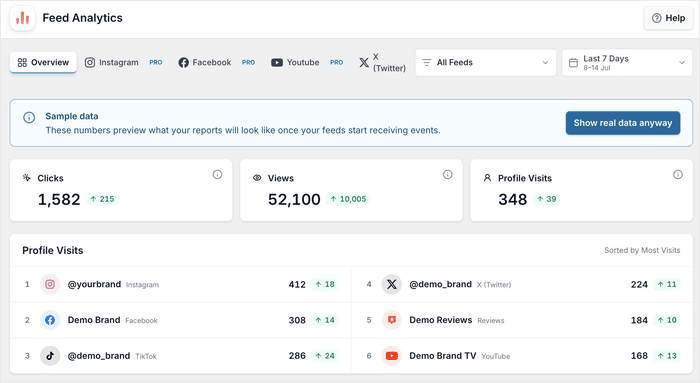
Sobald Ihre Feeds echte Daten erfassen, können Sie mit einem Klick alles auf Ihre eigenen Zahlen umstellen.
So fangen Sie in nur wenigen Minuten an, Ihre Feeds zu verfolgen
Feed Analytics ist sofort nach der Installation einsatzbereit. Aktualisieren oder installieren Sie das Plugin, öffnen Sie Feed Analytics in Ihrem WordPress-Dashboard, und schon werden Ihre Feeds erfasst.
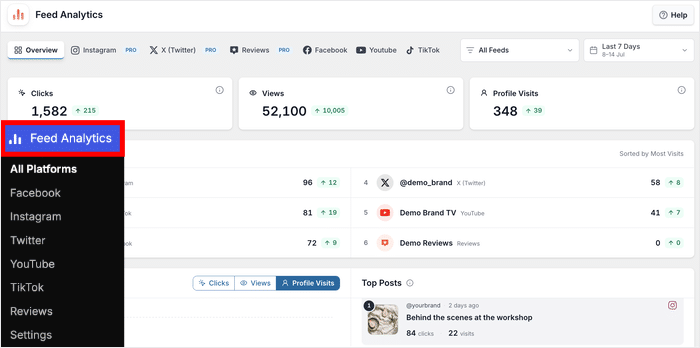
Oben finden Sie eine Registerkarte für jeden Ihrer Feeds: „Übersicht“, „Instagram“, „Facebook“, „YouTube“, „X (Twitter)“, „TikTok“ und „Bewertungen“.
Springe direkt zu dem Feed, den du sehen möchtest, oder sieh dir alles zusammen in der Übersicht an.
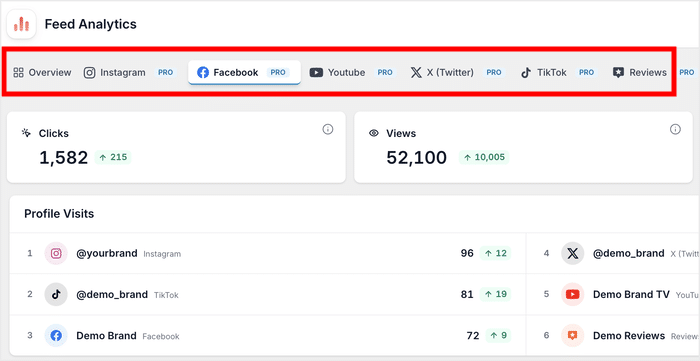
Wenn Sie den Bewertungs-Feed nutzen, sind Ihre Bewertungen bereits enthalten, sodass auch hier keine zusätzlichen Schritte erforderlich sind.
Von dort aus können Sie in der Grafik zwischen Klicks, Aufrufen und Profilbesuchen wechseln und nach Feed oder Zeitraum filtern, um genau die Informationen zu erhalten, die für Sie von Interesse sind.
Möchtest du es in deinen eigenen Feeds ausprobieren?
Feed Analytics ist Teil des All-Access-Pakets, zusammen mit allen Smash-Balloon-Feed-Plugins.
Beginnen Sie noch heute damit, die Leistung Ihres Feeds zu verfolgen
Mit Feed Analytics 1.1.0 können Sie auf einem einzigen Dashboard die Leistung jedes einzelnen Feeds einsehen. Dazu gehören auch Ihre Bewertungen, die direkt neben den übrigen Daten erfasst werden.
Es gibt zahlreiche Plugins, mit denen Sie Ihre Feeds anzeigen können. Weitaus weniger helfen Ihnen dabei, zu überprüfen, ob diese auch funktionieren – und genau dafür ist Feed Analytics da.
Wenn Sie Feed Analytics bereits nutzen, führen Sie über Ihr WordPress-Dashboard ein Update durch, um die Nachverfolgung von Bewertungen und das neue Design zu erhalten.
Holen Sie sich das All-Access-Paket, um Feed Analytics noch heute zu nutzen, und verwandeln Sie Vermutungen in konkrete Zahlen.
Zum Schluss noch ein riesiges Dankeschön an unsere Community. Euer Feedback prägt das, was wir entwickeln, und wir können es kaum erwarten zu sehen, was ihr aus euren Feeds lernt.
Welchen Feed schaust du dir als Erstes an? Verrate es uns in den Kommentaren unten!







