


 Muro social
  Feed Analytics


Si estabas buscando una forma de mostrar las reseñas de Facebook en Beaver Builder, estás de suerte.
Mostrar reseñas positivas puede ser una gran manera de sobrealimentar su sitio web Beaver Builder y convertir más visitantes en clientes.
Pero hay mucha gente que no sabe por dónde empezar a la hora de incrustar reseñas de Facebook. De hecho, muchos de ellos incluso se han puesto en contacto con nosotros para pedirnos una solución.
Para ayudaros a todos, hemos utilizado nuestros más de 10 años de experiencia en marketing en redes sociales para crear esta guía sobre cómo incrustar reseñas de Facebook en Beaver Builder con facilidad, ¡sin necesidad de codificación!
Empecemos.
La forma más fácil de mostrar los comentarios de Facebook en Beaver Builder
La forma más sencilla de añadir reseñas de redes sociales a su sitio web es utilizar la herramienta Reviews Feed Pro de Smash Balloon.

Diseñado tanto para principiantes como para usuarios expertos, Reviews Feed Pro hace que sea más fácil que nunca mostrar reseñas de Facebook.
Al mismo tiempo, está repleto de funciones increíbles que le ayudarán a mejorar su marketing en línea:
- En cuestión de minutos, puedes seguir el flujo guiado para crear, personalizar e incrustar feeds de reseñas de Facebook, todo ello sin codificación.
- La herramienta funciona perfectamente con los principales creadores de páginas que existen, incluidos Beaver Builder, Elementor, SeedProd, Divi y muchos más.
- Reviews Feed Pro mantendrá tu feed actualizado automáticamente. Por lo tanto, su sitio obtiene contenido fresco de Facebook, lo que significa una mejor SEO.
- Todas las reseñas que cree copiarán automáticamente el diseño de su sitio web Beaver Builder y coincidirán con su marca.
- Puedes personalizar libremente tus feeds de reseñas importando plantillas o utilizando el personalizador visual avanzado.
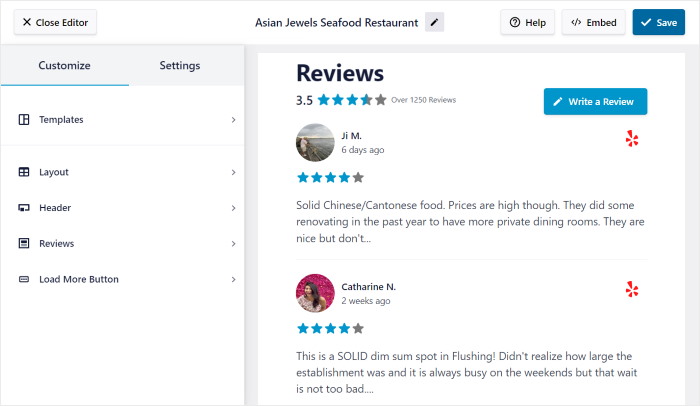
Además de las reseñas de Facebook, esta herramienta es compatible con las principales plataformas de reseñas: Yelp, Trustpilot, Tripadvisor, WordPress.org y Google Reviews.
Con todas estas características, es fácil ver por qué Reviews Feed Pro es el agregador de reseñas de más rápido crecimiento que existe.
¿Estás listo para añadir reseñas de Facebook a tu sitio web? ¡Consigue tu copia de Reviews Feed Pro ahora!
Cómo mostrar reseñas de Facebook en Beaver Builder
Con eso, vamos a seguir adelante y ver cómo se puede utilizar este plugin para incrustar comentarios de Facebook en Beaver Builder. Todo lo que tienes que hacer es seguir los siguientes pasos:
Paso 1: Instalar el plugin Reviews Feed Pro
En primer lugar, obtenga su copia de Reviews Feed Pro aquí. Una vez que tengas el plugin, instálalo y actívalo en tu sitio Beaver Builder.
Para obtener más información sobre cómo hacerlo, consulte este sencillo tutorial sobre la instalación de plugins de WordPress.
Paso 2: Crear un feed de reseñas en Facebook
Ahora puedes utilizar el flujo guiado para crear tu propio feed de opiniones de Facebook.
Para empezar, abra el menú Comentarios " Todos los feeds de su panel de control de WordPress y haga clic en Añadir nuevo.

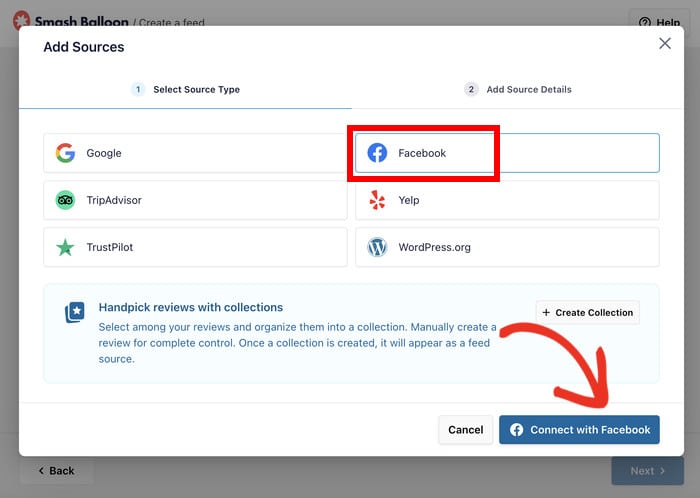
Antes de continuar, el plugin te pedirá que añadas una nueva fuente. Una fuente es básicamente la página de Facebook cuyas reseñas quieres mostrar en tu sitio web.
Por lo tanto, haga clic en el botón Añadir fuente aquí para continuar.

Al hacerlo, accederá a otra página en la que podrá elegir su plataforma de revisión entre las siguientes opciones:
- Tripadvisor
- Trustpilot
- Yelp
- WordPress.org
Por ahora, elegiré Facebook , pero puedes elegir la opción que quieras.
Después de seleccionar su plataforma de revisión, haga clic en el botón Conectar.
Paso 3: Conecta tu feed de opiniones a Facebook
Ahora, puedes conectar tu nuevo feed de opiniones a una página de Facebook para que puedas empezar a obtener opiniones y mostrarlas en tu sitio web Beaver Builder.
Para continuar, haz clic en el botón Conectar con Facebook aquí.
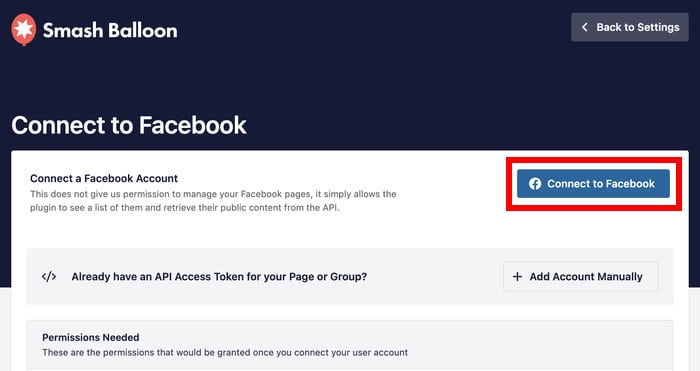
Una vez hecho esto, el plugin te redirigirá a Facebook para que puedas terminar de conectar tu página.
En la ventana emergente verás una lista de las páginas que has creado hasta ahora.
Sólo tiene que elegir la página cuyas reseñas desea mostrar y, a continuación, hacer clic en Siguiente.

Una vez hecho esto, puedes dar al plugin acceso de sólo lectura a tu página de Facebook. Como su nombre indica, esto solo permite a Reviews Feed Pro ver tu contenido y no puede realizar ningún cambio.
Por lo tanto, sólo tiene que hacer clic en Hecho para terminar de conectar su página.

Después de eso, Reviews Feed Pro le enviará de vuelta a su sitio web.
Puede seleccionar la página que desea utilizar y hacer clic en Añadir páginas como fuente para guardarla en su sitio web.

De este modo, podrá utilizar libremente esta fuente para sus futuras reseñas sin salir de su sitio web.
Por último, haga clic en el botón Siguiente para finalizar este paso.

Paso 4: Personaliza tus reseñas en Facebook
Así de fácil, el plugin creará automáticamente un feed de reseñas de Facebook que coincida con el diseño de tu sitio Beaver Builder.
Además, puede importar rápidamente el diseño de cualquiera de estas plantillas preconstruidas:
- Por defecto
- Tarjetas sencillas
- Albañilería
- Revisión individual
- Carrusel de escaparates
- Carrusel
- Carrusel de rejilla
Después de seleccionar su plantilla, haga clic en Siguiente para continuar.

Después de importar la plantilla, Reviews Feed Pro te enviará al personalizador visual, donde podrás cambiar el diseño de tu feed de opiniones de Facebook.
Con las opciones de la izquierda, puedes personalizar la cabecera, los botones, los elementos de revisión y mucho más.
Además, la vista previa en directo de la derecha puede ayudarte a seguir todos los cambios en tiempo real.

Empecemos a personalizar el feed de comentarios. Dado que hay un montón de opciones aquí, voy a ir a través de los que yo uso comúnmente.
En primer lugar, haga clic en la opción Diseño de la izquierda.

A continuación, puede elegir entre 3 diseños de feed de reseñas diferentes:
- Lista
- Albañilería
- Carrusel
Veamos a continuación cada uno de estos diseños:

El diseño de lista le permite mostrar las opiniones en una sola columna, de modo que cada opinión sea claramente visible.
Es una opción perfecta si desea destacar algunas reseñas importantes o muy detalladas para convertir a los visitantes.

La siguiente opción es el diseño de mampostería , que muestra muchas opiniones de Facebook a la vez en varias columnas.
Mostrando muchas reseñas positivas como ésta, puede crear una impresión positiva de su marca y generar confianza en los clientes.

El diseño final del carrusel convertirá tus reseñas en un carrusel de diapositivas y hará que tu sitio web sea interactivo.
Así, puede hacer que su sitio web sea más atractivo y permitir que sus visitantes controlen qué reseñas quieren ver.

Una vez que elijas el diseño, también puedes cambiar opciones adicionales como el número, las filas, las columnas y las reseñas desde la izquierda.
Por último, haz clic en Guardar cuando estés satisfecho con el diseño.
A continuación, puede volver al menú principal de personalización haciendo clic en el botón Personalizar de la parte superior izquierda.

Así de fácil, puedes personalizar el encabezado, los botones, los elementos de reseñas y mucho más desde el personalizador visual.
No olvides guardar los cambios cuando edites tus comentarios en Facebook.
A continuación, podemos cambiar la configuración de las reseñas para controlar qué reseñas de Facebook se mostrarán en tu sitio.
Primero, abre la pestaña Configuración en la parte superior y luego haz clic en la opción Filtros.

Desde aquí, puedes filtrar las opiniones que no quieras mostrar.
A la izquierda, puedes utilizar las casillas de verificación para seleccionar las valoraciones con estrellas que te gustaría mostrar utilizando tu feed de opiniones.

Así de fácil, el plugin hará el resto y sólo mostrará las valoraciones con las estrellas que hayas seleccionado. Solo recuerda hacer clic en Guardar una vez que hayas configurado los filtros.
Además, desde aquí puedes filtrar las opiniones por palabra. Puedes ocultar las opiniones que contengan determinados términos o mostrar solo las opiniones que contengan las palabras clave seleccionadas.
Como puedes ver, Reviews Feed Pro hace que sea súper fácil mostrar reseñas de alta calidad que pueden convencer a la gente para que te compren.
Una vez que hayas terminado de editar tus filtros, haz clic en el botón Guardar una vez más.
Paso 5: Insertar reseñas de Facebook en Beaver Builder
Otra gran cosa acerca de este plugin es que usted puede comenzar a incrustar sus fuentes de revisión directamente desde el personalizador visual.
Puede empezar por buscar el botón Incrustar en la parte superior y hacer clic en él.

Verás una ventana emergente que contiene las diferentes formas en que puedes añadir este feed de reseñas de Facebook a tu sitio Beaver Builder.
Esta vez, haré clic en Copiar y continuaré a partir de ahí.

Ahora es cuando puedes abrir la página de Beaver Builder donde te gustaría mostrar tus reseñas de Facebook. En caso de que aún no hayas creado una página, es súper fácil.
En primer lugar, abre el menú Páginas » Añadir nueva desde tu panel de control y, a continuación, haz clic en Iniciar Beaver Builder.

Después, puedes ver la página abierta en el editor de arrastrar y soltar Beaver Builder. A la derecha, puedes encontrar los distintos módulos y plantillas que puedes añadir a esta página.
Y a la izquierda, hay una vista previa en vivo de esta página Beaver Builder.

Antes de incrustar tus reseñas en Facebook, utiliza la barra de búsqueda de la esquina superior derecha y busca el widget "Editor de texto" .
A continuación, arrastra el widget desde los resultados de búsqueda de abajo y suéltalo a la izquierda.

Ahora verás una ventana emergente que te permite cambiar aún más opciones sobre este módulo. Puedes cambiar el texto que se muestra en el módulo, su estilo visual, adjuntar archivos multimedia y mucho más.
Por ahora, puedes pegar el shortcode aquí y hacer clic en Guardar.
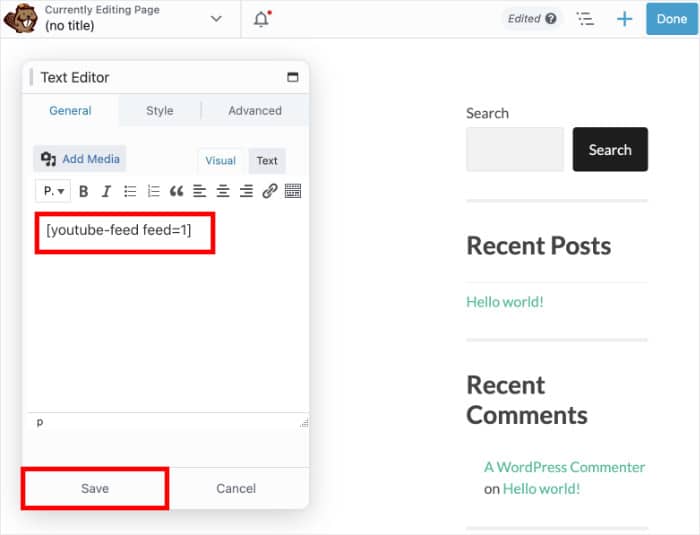
Todo lo que queda es seleccionar la opción Hecho y hacer clic en Publicar. A continuación, los visitantes de su sitio web podrán empezar a consultar su feed de opiniones de Beaver Builder en Facebook.
Solo tienes que abrir esta página y podrás ver cómo se mostrarán tus reseñas de Facebook a tus visitantes.

¡Y eso es todo, amigos!
Todo lo que tienes que hacer es seguir esta guía paso a paso y podrás empezar a aumentar tus ventas mostrando reseñas de Facebook en tu Beaver Builder.
Si te tomas en serio el marketing en redes sociales, Reviews Feed Pro es un plugin imprescindible. Con unos pocos clics, puedes mostrar pruebas sociales convincentes de las mayores plataformas del mundo.
¿Listo para aumentar las ventas con las reseñas de Facebook? Consigue hoy mismo tu copia de Reviews Feed Pro.
Para que tu sitio sea aún más atractivo, recuerda consultar nuestra guía sobre cómo incrustar vídeos de TikTok en Beaver Builder.
Más consejos y trucos de marketing en redes sociales
- Cómo añadir el chat de Instagram a tu sitio web (guía paso a paso)
- Los mejores plugins de TikTok para sitios web WordPress (imprescindibles)
- Cómo añadir reseñas de Facebook a tu sitio web Divi (Guía fácil)
- Cómo añadir reseñas de Yelp a tu sitio web Beaver Builder







