


 Muro social
  Feed Analytics

Tu muro de Facebook está en blanco. La semana pasada funcionaba, el código corto o el bloque siguen apareciendo en la página y WordPress no te explica por qué.
Normalmente, el culpable es un plugin de optimización del sitio web. Este elimina, retrasa o carga de forma diferida el script del feed antes de que dicho script pueda mostrar nada. La solución es excluirlo, no desactivarlo. No tienes que elegir entre tu puntuación de PageSpeed y tu feed.
Trabajo en Smash Balloon y he comprobado cada uno de los pasos que se indican a continuación durante una instalación en directo de Custom Facebook Feed, incluida la configuración de la caché que hace que una corrección correcta parezca un error.
Realizarás una comprobación de 30 segundos, descubrirás cuál de los cuatro problemas tienes y conseguirás que tu feed de Page vuelva a cargarse sin necesidad de desactivar tu plugin de optimización de velocidad.
En este artículo:
- Respuesta rápida: ¿Por qué aparece en blanco mi muro de Facebook?
- En primer lugar, averigua cuál de los cuatro problemas tienes
- Añadir «Smash Balloon» a las tres listas de exclusión
- Comprueba que tu cuenta de Facebook siga conectada
- Borra la caché del feed, en este orden
- Cuando el feed aparece en blanco solo en algunas páginas
- Un feed de Facebook que permanece visible, no solo una vez configurado
Respuesta rápida: ¿Por qué aparece en blanco mi muro de Facebook?
La mayoría de los feeds de Facebook en blanco se deben a un complemento de optimización del sitio web que aplaza, minimiza o carga de forma diferida el script de Smash Balloon, por lo que el feed nunca llega a cargarse.
Hay cuatro causas que provocan esto. Por orden aproximado de probabilidad:
- Conflicto entre plugins de optimización. WP Rocket, Autoptimize o Perfmatters bloquean el archivo JavaScript del feed.
- Fuente no válida o token caducado. Se ha interrumpido la conexión entre tu sitio web y tu página de Facebook.
- Caché de feeds obsoleta. Ya lo has solucionado, pero el complemento sigue mostrándote la copia guardada anteriormente.
- Colocación en el constructor de páginas o en una plantilla. El feed se encuentra en un área de Elementor o del tema que se carga de forma diferente.
Esta es la forma más rápida de distinguirlos. Si la zona de alimentación está realmente vacía, se trata de la causa 1, 3 o 4. Si ves un mensaje de error donde debería estar la alimentación, se trata de la causa 2.
Esa diferencia te ahorra tener que ir a ciegas.
En primer lugar, averigua cuál de los cuatro problemas tienes
¿Qué aspecto tiene realmente tu área de alimentación de hojas en blanco? La respuesta a esa pregunta te indicará qué solución debes aplicar.
Vale la pena dedicarle 30 segundos antes de cambiar nada.
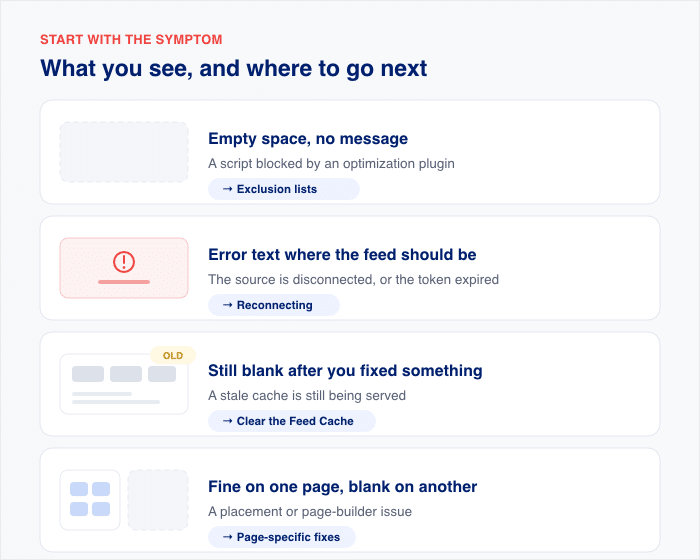
En la tabla que aparece a continuación, busca tu síntoma en la columna de la izquierda. A continuación, ve directamente a esa sección.
| Lo que ves | Lo que suele significar | ¿A dónde ir ahora? |
|---|---|---|
| Espacio en blanco, sin mensaje | Script bloqueado por un complemento de optimización | Sección de listas de exclusión |
| Texto de error en el área de la fuente | La fuente está desconectada o el token ha caducado | Sección de reconexión |
| Sigue en blanco después de haber arreglado algo | Caché obsoleta | Sección de borrado de la caché |
| Una página está escrita, la otra está en blanco | Problema de colocación o del constructor | Sección específica de la página |
Hay una variante que merece la pena destacar. El feed se ve perfecto mientras estás conectado, pero los visitantes dicen que aparece un espacio en blanco.
No se trata de un error en el feed. A ti se te muestra una versión de la página que no está almacenada en la caché, mientras que a tus visitantes se les muestra la versión optimizada.
Así que abre la página en una ventana privada o de incógnito antes de cambiar ningún ajuste. Esto es lo primero que hay que comprobar, porque te indica qué versión es la que da problemas.
Añadir «Smash Balloon» a las tres listas de exclusión
La mayoría de la gente añade la exclusión en un solo sitio, no ve ningún cambio y se rinde.
Esta es la respuesta breve. Hay tres listas de exclusión distintas, y si falta alguna de ellas, tu feed quedará en blanco.
Empieza por la ruta del directorio del complemento. Copia la que corresponda a tu versión:
- Ventaja:
/wp-content/plugins/custom-facebook-feed-pro/ - Gratis:
/wp-content/plugins/custom-facebook-feed/
Esa ruta debe figurar en estas tres listas:
- Exclusiones de JavaScript y minificación
- Exclusiones de la ejecución diferida de JavaScript
- Exclusiones de la carga diferida
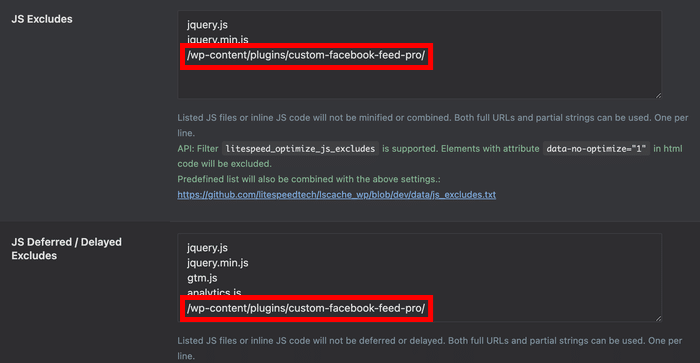
Aquí es donde se encuentran esos campos en los plugins de optimización más populares:
- WP Rocket: optimización de archivos para las listas 1 y 2, y de archivos multimedia para la lista 3.
- Autoptimize: el campo de exclusión de la optimización de JavaScript.
- Perfmatters: Recursos para la exclusión de scripts, además de las casillas de exclusión de JS diferido y carga diferida.
Una vez configuradas las exclusiones, tu feed de redes sociales seguirá mostrándose y el resto de tu sitio web seguirá estando optimizado.
Guarda los cambios, vacía la caché del plugin y vuelve a cargar la página en una ventana privada.
Activa dos opciones dentro del complemento
Las listas de exclusión son solo la mitad del trabajo. Dos botones de activación/desactivación dentro de «Custom Facebook Feed» se encargan del resto.
Abre «Feed de Facebook» » «Configuración» desde tu panel de control y selecciona la pestaña «Avanzado» para encontrar las opciones.
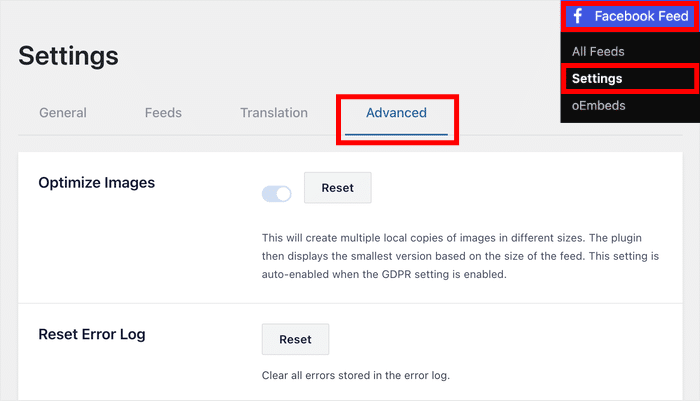
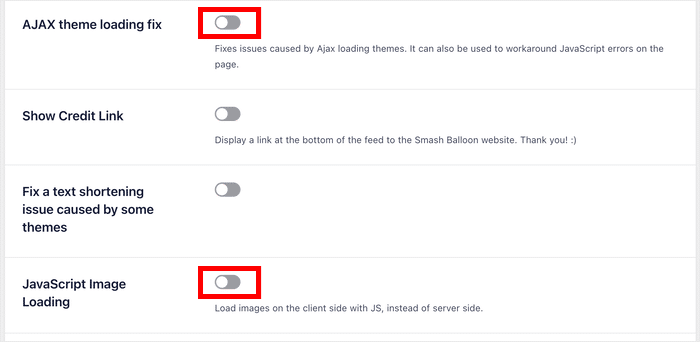
- Solución para la carga del tema AJAX: Actívalo , guarda los cambios y actualiza la página. Si vuelve a aparecer tu feed, ya está. Si no cambia nada, desactívalo de nuevo.
- Carga de imágenes con JavaScript. Si esta opción ya está activada, desactívala. Es la configuración que hay que comprobar cuando aparece el marco del feed, pero no las imágenes que contiene.
¿No sabes qué plugin está provocando el bloqueo? Nuestra guía sobre qué hacer cuando tu feed deja de funcionar tras cambiar de tema te explica paso a paso cómo identificar el conflicto, plugin por plugin.
Comprueba que tu cuenta de Facebook siga conectada
¿Ves un mensaje donde deberían aparecer tus publicaciones? Entonces el problema no está en WordPress. Se ha interrumpido la conexión entre tu página web y Facebook.
A continuación te explicamos cómo volver a conectarlo:
- Ve a «Feed de Facebook» » «Configuración» en tu panel de control de WordPress y, a continuación, abre la pestaña «Fuentes ».
- Busca la fuente marcada como no válida.
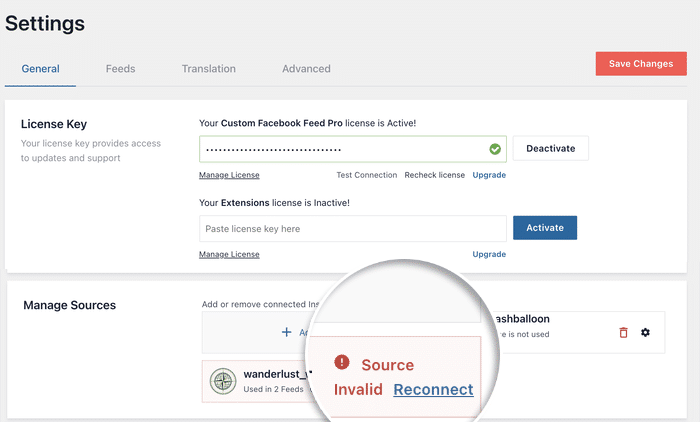
- Haz clic en «Reconectar » si aparece ese botón.
- Si no aparece el botón «Reconectar», haz clic en el icono rojo de la papelera y, a continuación, en «Añadir fuente».
- Haz clic en «Conectar con Facebook » y confirma la fuente.
- Confirma los permisos en la pantalla de Meta y, a continuación, haz clic en «Guardar».
Normalmente, esto lo provoca algún factor relacionado con Facebook, y es fácil pasarlo por alto. Un cambio de rol en una página de Facebook, una transferencia de activos de la empresa o un restablecimiento de la contraseña pueden invalidar un token válido de la noche a la mañana.
No ha cambiado nada en tu página web. El token que permitía a tu página acceder a la página de Facebook simplemente ha dejado de ser válido.
Si el proceso de reconexión te resulta desconocido, en nuestra guía completa sobre cómo añadir un feed de Facebook a tu sitio web de WordPress se explica paso a paso cómo conectar la fuente.
Borra la caché del feed, en este orden
Tu feed guarda una copia de sí mismo. Por eso tus publicaciones siguen apareciendo en la página incluso cuando la API de Facebook deja de funcionar.
Lo mismo ocurre justo después de corregir algo. Sigues viendo la copia guardada. La corrección ha funcionado, pero la página aún no se ha actualizado.
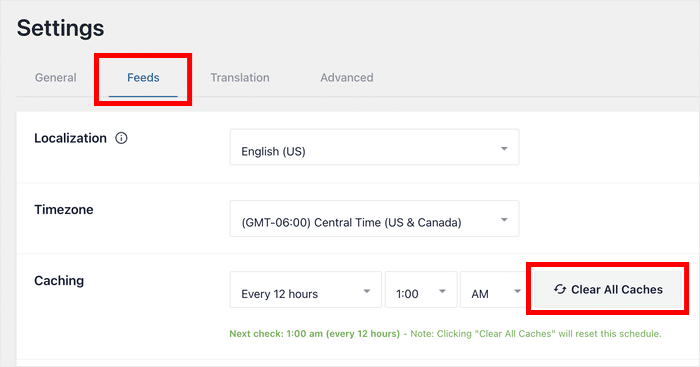
Borra las cachés en este orden y comprueba la página después de la primera. Normalmente, con ese paso basta.
- Sección de noticias de Facebook » Ajustes » Secciones de noticias; a continuación, haz clic en«Borrar todas las cachés».
- Tu complemento de almacenamiento en caché
- La caché de tu servidor
- Tu CDN
- Tu navegador
Aquí el orden es importante. Si empiezas por fuera y vacías primero tu CDN, esta simplemente recupera la copia obsoleta de la capa inferior y la vuelve a guardar.
Se trabaja desde la fuente hacia fuera. Primero el contenido, luego el navegador.
Y no, al borrar la caché del feed no se modifica tu diseño. Solo se actualizan las publicaciones. Tu diseño, los colores y la configuración permanecen exactamente como los dejaste.
Cuando el feed aparece en blanco solo en algunas páginas
¿Se ve bien en la página de inicio, pero aparece en blanco en tu página de Elementor? El feed no está dañado. El problema está en la ubicación.
| ¿Qué hay en esa página? | Por qué se rompe | Corregir |
|---|---|---|
| Código abreviado en un widget de texto del editor | El generador lo representa según sus propios criterios, de modo que el script puede ejecutarse antes de que haya nada que dibujar en | Sustitúyelo por el bloque «Feed de Facebook» o el widget de Elementor |
| Mostrar el contenido dentro de una pestaña, un acordeón o una ventana modal | El contenedor aún no se ha cargado cuando se ejecuta el script | Configuración » Avanzado: activa la corrección de la carga del tema mediante AJAX |
| Área de plantillas que se carga mediante Ajax | El mismo problema de sincronización, pero con un desencadenante diferente | La misma corrección: corrección de la carga del tema AJAX |
| Una regla de optimización a nivel de página | WP Rocket y Perfmatters te permiten anular la configuración global en cada página, y es fácil olvidarse de que alguna está activada | Comprueba la regla de esa página y añade allí también la ruta del complemento |
Hagas lo que hagas, actualiza la página en una ventana privada antes de valorarla. Una copia almacenada en la caché te mostrará la versión antigua y te hará perder el tiempo intentando solucionar un problema que ya has solucionado.
Configúralo una vez y deja que el complemento se encargue del resto.
Smash Balloon Facebook Feed Pro guarda una copia local de tus publicaciones, por lo que tu muro permanece en la página incluso cuando la API de Facebook deja de funcionar, y te envía un correo electrónico en cuanto se produce algún fallo. Cuenta con una garantía de devolución del dinero de 14 días.
Consigue Facebook Feed ProUn feed de Facebook que permanece visible, no solo una vez configurado
Has identificado el problema, has aplicado la solución y has vaciado las cachés en el orden correcto. Tu feed vuelve a funcionar.
Entonces, ¿cómo te enteras de cuándo no lo será la próxima vez?
Hay dos opciones en «Feed personalizado de Facebook» que se encargan de eso por ti, y ambas están activadas por defecto. No tienes que activar nada.
Las exclusiones que has añadido anteriormente son las que evitan que este conflicto concreto vuelva a producirse. Estas dos cubren lo que las exclusiones no pueden abarcar.
- Informes por correo electrónico sobre problemas en el feed. Según la propia descripción del complemento, si tu feed deja de funcionar debido a un problema grave, este pasará a mostrar una versión en caché del mismo y te lo notificará. Así, si se produce una interrupción en la API de Facebook, a los visitantes se les mostrarán tus últimas publicaciones válidas en lugar de un recuadro vacío, y tú te enterarás por correo electrónico.
- Aviso de error de administración. Los errores aparecen en la esquina inferior derecha de tu sitio web, y solo los administradores que hayan iniciado sesión pueden verlos. Este aviso informa de problemas. No influye en la visualización de tu feed, por lo que dejarlo activado no supone ningún coste para tus visitantes.
Yo dejaría ambas activadas. Es la diferencia entre enterarse a través del complemento o enterarse por un cliente.
Lo que pasa con esas redes de seguridad es que solo existen porque alguien las creó a propósito.
Facebook Feed Pro es un producto de Smash Balloon, el equipo responsable de los complementos para feeds de redes sociales que cuentan con más de 1,75 millones de usuarios, lo que supone un gran número de sitios web satisfechos.
Consigue Facebook Feed Pro y deja que el complemento detecte el problema antes de que lo hagan tus visitantes.







