


 Soziale Wand
  Feed-Analytik

Dein Facebook-Feed ist leer. Letzte Woche hat es noch funktioniert, der Shortcode oder Block ist immer noch auf der Seite, und WordPress gibt dir keinen Hinweis darauf, woran es liegt.
Meistens ist ein Plugin zur Website-Optimierung der Übeltäter. Es entfernt, verzögert oder lädt das Skript des Feeds erst nachträglich, bevor dieses Skript überhaupt etwas anzeigen kann. Die Lösung besteht darin, das Plugin auszuschließen, nicht zu deaktivieren. Sie müssen sich nicht zwischen Ihrem PageSpeed-Wert und Ihrem Feed entscheiden.
Ich arbeite bei Smash Balloon und habe jeden der folgenden Schritte bei einer Live-Installation von „Custom Facebook Feed“ überprüft, einschließlich des Cache-Zeitplans, der dazu führt, dass eine korrekte Korrektur wie ein Fehler aussieht.
Sie führen eine 30-sekündige Überprüfung durch, stellen fest, welches der vier Probleme bei Ihnen vorliegt, und sorgen dafür, dass Ihr Page-Feed wieder korrekt dargestellt wird – und das bei weiterhin aktiviertem Speed-Plugin.
In diesem Artikel:
- Kurzantwort: Warum ist mein Facebook-Newsfeed leer?
- Finden Sie zunächst heraus, welches der vier Probleme bei Ihnen vorliegt
- Füge „Smash Balloon“ zu allen drei Ausschlusslisten hinzu
- Überprüfen Sie, ob Ihre Facebook-Quelle noch verbunden ist
- Leeren Sie den Feed-Cache in dieser Reihenfolge
- Wenn der Feed nur auf einigen Seiten leer ist
- Ein Facebook-Feed, der sichtbar bleibt und nicht nur einmal eingerichtet wird
Kurzantwort: Warum ist mein Facebook-Newsfeed leer?
Die meisten leeren Facebook-Feeds sind auf ein Plugin zur Website-Optimierung zurückzuführen, das das Skript von Smash Balloon verzögert, minimiert oder per Lazy-Loading lädt, sodass der Feed gar nicht erst gerendert werden kann.
Dafür gibt es vier Ursachen. In grober Reihenfolge nach Wahrscheinlichkeit:
- Konflikt zwischen Optimierungs-Plugins. WP Rocket, Autoptimize oder Perfmatters blockieren die JavaScript-Datei des Feeds.
- Ungültige Quelle oder abgelaufenes Token. Die Verbindung zwischen Ihrer Website und Ihrer Facebook-Seite ist unterbrochen.
- Veralteter Feed-Cache. Du hast das Problem zwar bereits behoben, aber das Plugin zeigt dir immer noch die zuvor gespeicherte Kopie an.
- Platzierung im Page-Builder oder in einer Vorlage. Der Feed befindet sich in einem Elementor- oder Theme-Bereich, der anders geladen wird.
So lassen sich die Ursachen am schnellsten unterscheiden: Wenn der Einzugsbereich tatsächlich leer ist, handelt es sich um Ursache 1, 3 oder 4. Wenn an der Stelle, an der sich der Einzug befinden sollte, ein Fehlertext angezeigt wird, handelt es sich um Ursache 2.
Dieser eine Unterschied erspart Ihnen das Rätselraten.
Finden Sie zunächst heraus, welches der vier Probleme bei Ihnen vorliegt
Wie sieht Ihr Rohteil-Zuführbereich eigentlich aus? Die Antwort darauf gibt Ihnen Aufschluss darüber, welche Korrektur Sie vornehmen müssen.
Es lohnt sich, 30 Sekunden zu warten, bevor man etwas ändert.
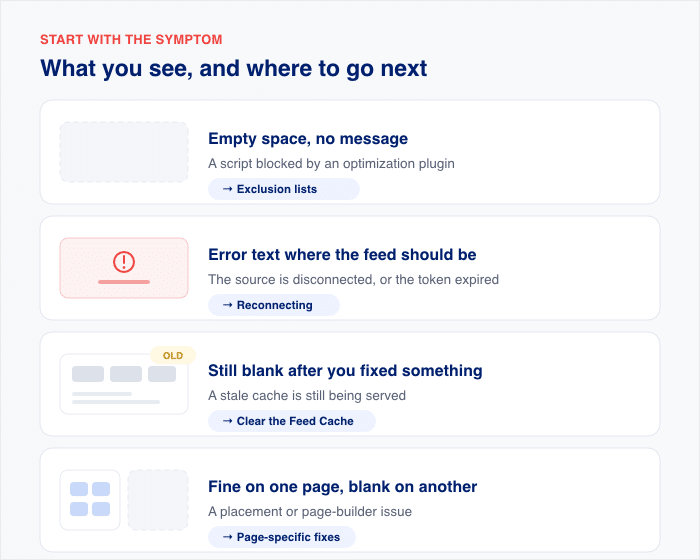
In der folgenden Tabelle können Sie Ihr Symptom in der linken Spalte nachschlagen. Gehen Sie dann direkt zu dem entsprechenden Abschnitt.
| Was Sie sehen | Was das normalerweise bedeutet | Wohin als Nächstes? |
|---|---|---|
| Leerer Platz, keine Nachricht | Skript durch ein Optimierungs-Plugin blockiert | Abschnitt „Ausschlusslisten“ |
| Fehlertext im Feed-Bereich | Quelle getrennt oder Token abgelaufen | Abschnitt „Wiederherstellung der Verbindung“ |
| Nach der Korrektur ist es immer noch leer | Veralteter Cache | Abschnitt „Cache leeren“ |
| Auf einer Seite in Ordnung, auf einer anderen leer | Platzierungsproblem oder Problem beim Ersteller | Seitenspezifischer Abschnitt |
Es gibt eine Variante, auf die man besonders hinweisen sollte. Der Feed sieht perfekt aus, solange man angemeldet ist, aber Besucher berichten von einer leeren Stelle.
Das ist kein fehlerhafter Feed. Ihnen wird eine nicht zwischengespeicherte Version der Seite angezeigt, während Ihre Besucher die optimierte Version erhalten.
Öffnen Sie die Seite also in einem privaten oder Inkognito-Fenster, bevor Sie auch nur eine einzige Einstellung ändern. Das sollten Sie als Erstes überprüfen, denn so können Sie feststellen, bei welcher Version der Fehler auftritt.
Füge „Smash Balloon“ zu allen drei Ausschlusslisten hinzu
Die meisten Leute fügen die Ausschlussregel an einer Stelle hinzu, stellen keine Veränderung fest und geben dann auf.
Hier ist die kurze Antwort: Es gibt drei separate Ausschlusslisten, und wenn auch nur eine davon fehlt, bleibt Ihr Feed leer.
Beginnen Sie mit dem Verzeichnispfad des Plugins. Kopieren Sie den Pfad, der zu Ihrer Version passt:
- Vorteil:
/wp-content/plugins/custom-facebook-feed-pro/ - Kostenlos:
/wp-content/plugins/custom-facebook-feed/
Dieser Pfad muss in allen drei Listen enthalten sein:
- JavaScript und Ausnahmen bei der Minifizierung
- Ausnahmen bei der verzögerten Ausführung von JavaScript
- Ausschlüsse beim verzögerten Laden
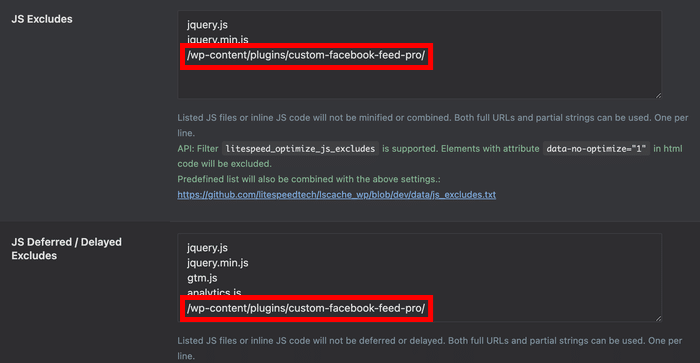
Hier finden Sie diese Felder in den gängigen Optimierungs-Plugins:
- WP Rocket: Dateioptimierung für die Listen 1 und 2, Medien für Liste 3.
- Autoptimize: Das Feld für die Ausschlüsse bei der JavaScript-Optimierung.
- Perfmatters: Einstellungsoptionen für Skript-Ausschlüsse sowie die Kontrollkästchen für die Verzögerung von JS und das Lazy-Loading.
Sobald Sie die Ausschlüsse eingerichtet haben, wird Ihr Social-Feed weiterhin angezeigt, und der Rest Ihrer Website bleibt optimiert.
Speichern Sie Ihre Änderungen, leeren Sie anschließend das Cache-Plugin und laden Sie die Seite in einem inkognito-Fenster neu.
Zwei Einstellungen im Plugin umschalten
Die Ausschlusslisten sind nur die halbe Miete. Zwei Schaltflächen in „Custom Facebook Feed“ erledigen den Rest.
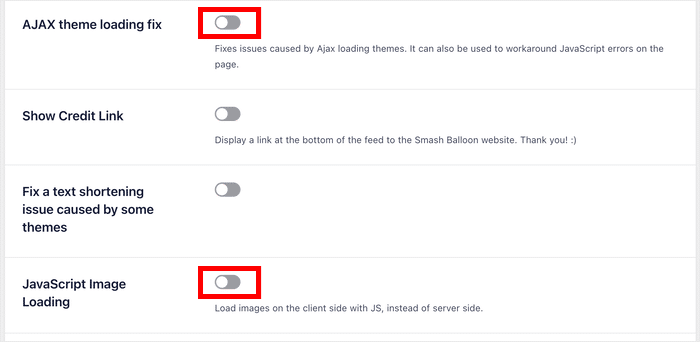
Öffnen Sie in Ihrem Dashboard „Facebook-Feed“ » „Einstellungen“ und wählen Sie die Registerkarte „Erweitert“, um die Optionen zu finden.
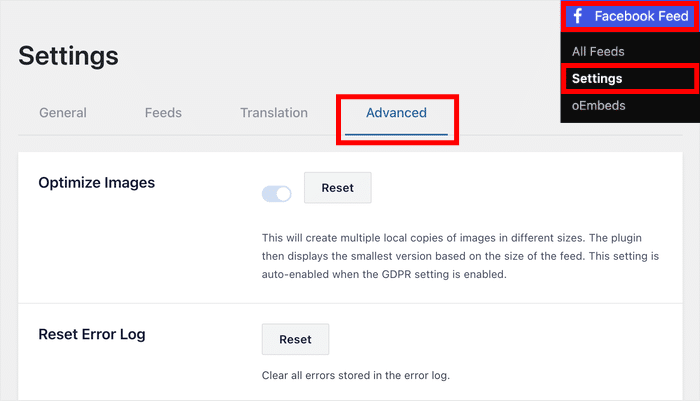
- Korrektur beim Laden des AJAX-Themes: Aktivieren Sie die Option, speichern Sie die Einstellungen und laden Sie die Seite neu. Wenn Ihr Feed wieder angezeigt wird, war das schon alles. Sollte sich nichts ändern, deaktivieren Sie die Option wieder.
- JavaScript-Bildladung. Falls diese Option bereits aktiviert ist, deaktivieren Sie sie. Diese Einstellung sollten Sie überprüfen, wenn der Feed-Rahmen angezeigt wird, die darin enthaltenen Bilder jedoch nicht.
Sie sind sich nicht sicher, welches Plugin den Fehler verursacht? Unsere Anleitung dazu, was zu tun ist, wenn Ihr Feed nach einem Theme-Wechsel nicht mehr funktioniert, führt Sie Schritt für Schritt durch die Fehlersuche, um den Konflikt Plugin für Plugin einzugrenzen.
Überprüfen Sie, ob Ihre Facebook-Quelle noch verbunden ist
Wird anstelle Ihrer Beiträge eine Meldung angezeigt? Dann liegt das Problem nicht bei WordPress. Die Verbindung zwischen Ihrer Website und Facebook ist unterbrochen.
So schließen Sie es wieder an:
- Gehen Sie in Ihrem WordPress-Dashboard zu „Facebook-Feed“ » „Einstellungen “ und öffnen Sie dann die Registerkarte „Quellen “.
- Finde die als ungültig markierte Quelle.
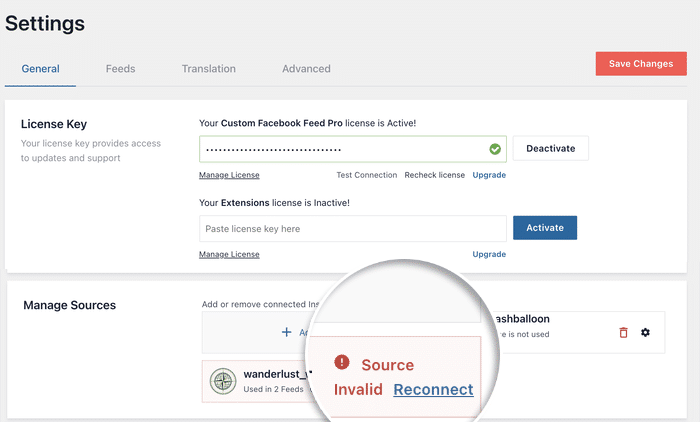
- Klicken Sie auf „Erneut verbinden“, falls die Schaltfläche angezeigt wird.
- Wenn keine Schaltfläche „Erneut verbinden“ vorhanden ist, klicken Sie auf das rote Papierkorbsymbol und anschließend auf „Quelle hinzufügen“.
- Klicken Sie auf „Mit Facebook verbinden “ und bestätigen Sie die Quelle.
- Bestätigen Sie die Berechtigungen auf dem Meta-Bildschirm und klicken Sie anschließend auf „Speichern“.
Meistens wird dies durch einen Vorgang auf Facebook ausgelöst, der leicht übersehen werden kann. Eine Änderung der Rollen auf einer Facebook-Seite, eine Übertragung von Unternehmensvermögen oder eine Passwortzurücksetzung können dazu führen, dass ein funktionierendes Token über Nacht ungültig wird.
An Ihrer Website hat sich nichts geändert. Das Token, mit dem Ihre Website die Facebook-Seite auslesen konnte, ist einfach abgelaufen.
Falls Ihnen der Ablauf der erneuten Verbindung ungewohnt erscheint, finden Sie in unserer ausführlichen Anleitung zum Hinzufügen eines Facebook-Feeds zu Ihrer WordPress-Website eine Schritt-für-Schritt-Anleitung zur Herstellung der Verbindung.
Leeren Sie den Feed-Cache in dieser Reihenfolge
Dein Feed speichert eine Kopie seiner eigenen Inhalte. Deshalb bleiben deine Beiträge auch dann auf der Seite, wenn die Facebook-API ausfällt.
Das Gleiche passiert direkt nachdem Sie etwas korrigiert haben. Sie sehen immer noch die gespeicherte Version. Die Korrektur hat funktioniert, die Seite hat die Änderung nur noch nicht übernommen.
Leeren Sie Ihre Caches in dieser Reihenfolge und rufen Sie die Seite nach dem ersten Schritt erneut auf. In der Regel reicht dieser Schritt bereits aus.
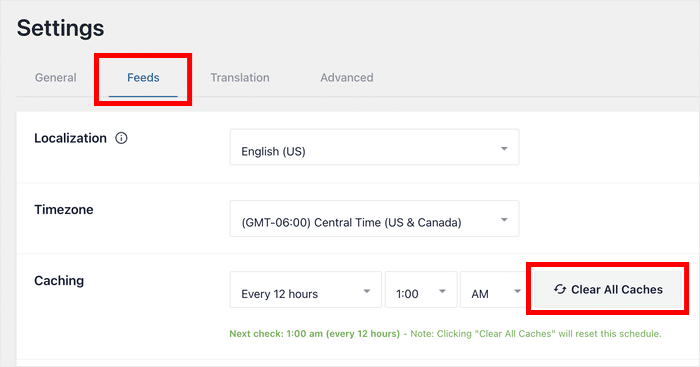
- Facebook-Feed » Einstellungen » Feeds, dann auf„Alle Caches löschen“ klicken
- Dein Caching-Plugin
- Der Cache Ihres Hosts
- Ihr CDN
- Ihr Browser
Die Reihenfolge ist hier entscheidend. Wenn Sie von außen beginnen und zuerst Ihr CDN leeren, wird einfach die veraltete Kopie aus der darunterliegenden Ebene abgerufen und erneut gespeichert.
Man arbeitet von der Quelle aus nach außen. Zuerst die Eingabe, zuletzt der Browser.
Und nein, das Leeren des Feed-Caches hat keinerlei Auswirkungen auf Ihr Design. Es werden lediglich die Beiträge aktualisiert. Ihr Layout, Ihre Farben und Ihre Einstellungen bleiben genau so, wie Sie sie hinterlassen haben.
Wenn der Feed nur auf einigen Seiten leer ist
Auf der Startseite funktioniert alles einwandfrei, auf Ihrer Elementor-Seite ist jedoch nichts zu sehen? Der Feed ist nicht defekt. Es liegt an der Platzierung.
| Was steht auf dieser Seite? | Warum es nicht funktioniert | Korrektur |
|---|---|---|
| Shortcode in einem Text-Widget des Builder | Der Builder rendert es nach seinen eigenen Vorgaben, sodass das Skript ausgeführt werden kann, bevor überhaupt etwas zu zeichnen ist. | Ersetze es durch den Facebook-Feed-Block oder das Elementor-Widget |
| Feed innerhalb einer Registerkarte, einer Akkordeon-Ansicht oder eines Modals | Der Container wurde noch nicht gerendert, als das Skript ausgeführt wurde. | Einstellungen » Erweitert, aktivieren Sie die Korrektur für das Laden von AJAX-Themes |
| Vorlagenbereich, der über Ajax geladen wird | Dasselbe Timing-Problem, anderer Auslöser | Gleiche Korrektur, Korrektur beim Laden des AJAX-Themes |
| Eine Optimierungsregel auf Seitenebene | Mit WP Rocket und Perfmatters können Sie globale Einstellungen auf Seitenebene überschreiben, und dabei vergisst man leicht, dass eine solche Einstellung vorgenommen wurde. | Überprüfen Sie die Regeln dieser Seite und fügen Sie dort ebenfalls den Plugin-Pfad hinzu |
Was auch immer Sie ändern: Laden Sie die Seite in einem privaten Fenster neu, bevor Sie sich ein Urteil bilden. Eine zwischengespeicherte Kopie zeigt Ihnen die alte Version an und führt dazu, dass Sie einem Problem hinterherjagen, das Sie bereits behoben haben.
Richte es einmal ein, und das Plugin kümmert sich dann um den Rest
Smash Balloon Facebook Feed Pro speichert eine lokale Kopie Ihrer Beiträge, sodass Ihr Feed auch dann auf der Seite bleibt, wenn die Facebook-API ausfällt, und benachrichtigt Sie per E-Mail, sobald ein Problem auftritt. Mit einer 14-tägigen Geld-zurück-Garantie.
Holen Sie sich Facebook Feed ProEin Facebook-Feed, der sichtbar bleibt und nicht nur einmal eingerichtet wird
Sie haben das Problem identifiziert, die Lösung angewendet und die Caches in der richtigen Reihenfolge geleert. Ihr Feed funktioniert wieder.
Wie findet man also heraus, wann das nächste Mal nicht der Fall ist?
Zwei Einstellungen in „Custom Facebook Feed“ kümmern sich darum – und beide sind standardmäßig aktiviert. Sie müssen also nichts extra aktivieren.
Die Ausschlüsse, die Sie zuvor hinzugefügt haben, verhindern, dass dieser spezielle Konflikt erneut auftritt. Diese beiden decken den Bereich ab, den die Ausschlüsse nicht abdecken können.
- E-Mail-Benachrichtigungen bei Feed-Problemen. Laut der Beschreibung des Plugins wechselt es zu einer zwischengespeicherten Version Ihres Feeds und benachrichtigt Sie, falls Ihr Feed aufgrund eines schwerwiegenden Problems ausfällt. Bei einem Ausfall der Facebook-API werden den Besuchern also Ihre letzten fehlerfreien Beiträge anstelle eines leeren Feldes angezeigt, und Sie werden per E-Mail darüber informiert.
- Hinweis zu Administratorfehlern. Fehler werden in der unteren rechten Ecke Ihrer Website angezeigt und sind nur für angemeldete Administratoren sichtbar. Dieser Hinweis meldet Probleme. Er hat keinen Einfluss darauf, ob Ihr Feed angezeigt wird; wenn Sie ihn also aktiviert lassen, entstehen Ihren Besuchern keine Nachteile.
Ich würde beides aktiviert lassen. Das ist der Unterschied zwischen einer Benachrichtigung durch das Plugin und einer Benachrichtigung durch einen Kunden.
Die Sache mit diesen Sicherheitsnetzen ist folgende: Sie existieren nur, weil sie von jemandem absichtlich errichtet wurden.
Facebook Feed Pro stammt von Smash Balloon, dem Team hinter Social-Feed-Plugins mit über 1,75 Millionen Nutzern – das sind eine Menge zufriedener Websites.
Holen Sie sich „Facebook Feed Pro“ und lassen Sie das Plugin das Problem erkennen, bevor es Ihren Besuchern auffällt.







