


 Muro sociale
  Analisi dei feed

Il tuo feed di Facebook è vuoto. La settimana scorsa funzionava, lo shortcode o il blocco è ancora presente nella pagina, ma WordPress non ti spiega il motivo.
Di solito il problema è causato da un plugin di ottimizzazione del sito. Questo plugin rimuove, ritarda o carica in modo differito lo script del feed prima che esso possa visualizzare qualsiasi contenuto. La soluzione è l'esclusione, non la disattivazione. Non è necessario scegliere tra il punteggio PageSpeed e il feed.
Lavoro presso Smash Balloon e ho verificato personalmente ogni passaggio riportato di seguito durante l'installazione in tempo reale di Custom Facebook Feed, compresa la pianificazione della cache che fa sì che una correzione corretta sembri invece un errore.
Effettuerai un controllo di 30 secondi, individuerai quale dei quattro problemi si presenta nel tuo caso e riuscirai a far funzionare nuovamente il rendering del feed di Page senza disattivare il plugin per la velocità.
In questo articolo:
- Risposta rapida: Perché la mia bacheca di Facebook è vuota?
- Per prima cosa, cerca di capire quale dei 4 problemi ti riguarda
- Aggiungere Smash Balloon a tutte e tre le liste di esclusione
- Verifica che la tua fonte Facebook sia ancora connessa
- Svuota la cache del feed, seguendo questo ordine
- Quando il feed è vuoto solo in alcune pagine
- Un feed di Facebook che rimane visibile, non solo una volta configurato
Risposta rapida: Perché la mia bacheca di Facebook è vuota?
La maggior parte dei feed di Facebook vuoti è dovuta a un plugin di ottimizzazione del sito che differisce, minifica o carica in modo differito lo script di Smash Balloon, impedendo così al feed di essere visualizzato.
Ci sono quattro cause all’origine di questo fenomeno. In ordine approssimativo di probabilità:
- Conflitto tra plugin di ottimizzazione. WP Rocket, Autoptimize o Perfmatters blocca il file JavaScript del feed.
- Fonte non valida o token scaduto. La connessione tra il tuo sito e la tua Pagina Facebook si è interrotta.
- Cache del feed non aggiornata. Hai già risolto il problema, ma il plugin continua a mostrarti la copia salvata in precedenza.
- Posizionamento nel page builder o nel template. Il feed si trova in un’area di Elementor o del tema che viene caricata in modo diverso.
Ecco il modo più veloce per distinguerli. Se l'area di alimentazione è davvero vuota, la causa è la 1, la 3 o la 4. Se vedi un messaggio di errore nel punto in cui dovrebbe trovarsi l'alimentazione, la causa è la 2.
Questa distinzione ti evita di dover tirare a indovinare.
Per prima cosa, cerca di capire quale dei 4 problemi ti riguarda
Che aspetto ha effettivamente la tua area di alimentazione vuota? La risposta ti indicherà quale correzione applicare.
Prima di apportare qualsiasi modifica, vale la pena dedicarci 30 secondi.
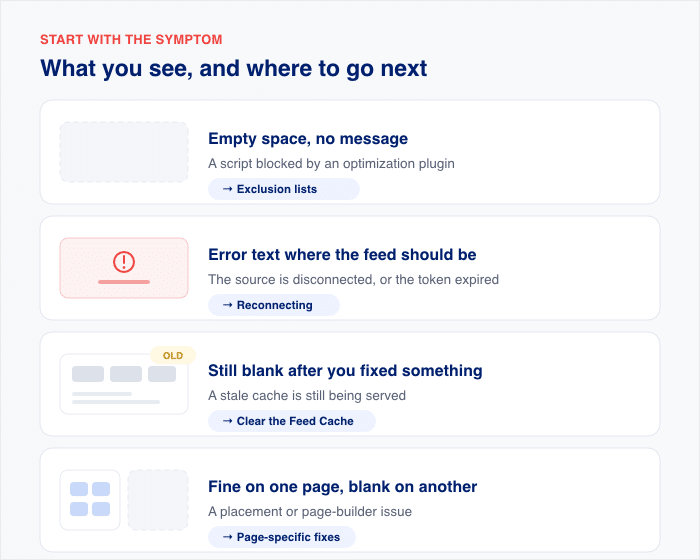
Nella tabella qui sotto puoi individuare il tuo sintomo nella colonna di sinistra. A quel punto vai direttamente a quella sezione.
| Quello che vedi | Cosa significa di solito | Dove andare dopo |
|---|---|---|
| Spazio vuoto, nessun messaggio | Script bloccato da un plugin di ottimizzazione | Sezione "Elenchi di esclusione" |
| Testo di errore nell'area di inserimento dati | Sorgente disconnessa o token scaduto | Sezione "Riconnessione" |
| È ancora vuoto dopo che hai sistemato qualcosa | Cache obsoleta | Sezione "Svuotamento della cache" |
| Una pagina è a posto, l'altra è vuota | Problema di posizionamento o di costruzione | Sezione dedicata alla pagina |
C'è una variante che vale la pena segnalare. Il feed appare perfetto quando si è connessi, ma i visitatori segnalano che appare uno spazio vuoto.
Non si tratta di un feed non funzionante. A te viene mostrata una versione della pagina non memorizzata nella cache, mentre ai tuoi visitatori viene mostrata quella ottimizzata.
Quindi apri la pagina in una finestra privata o in incognito prima di modificare qualsiasi impostazione. Questa è la prima cosa da verificare, perché ti permette di capire quale versione presenta il problema.
Aggiungere Smash Balloon a tutte e tre le liste di esclusione
La maggior parte delle persone inserisce l'esclusione in un unico punto, non nota alcun cambiamento e alla fine rinuncia.
Ecco la risposta in breve. Esistono tre elenchi di esclusione distinti e, se ne manca anche solo uno, il feed risulterà vuoto.
Inizia dal percorso della directory del plugin. Copia quello corrispondente alla tua versione:
- Pro:
/wp-content/plugins/custom-facebook-feed-pro/ - Gratis:
/wp-content/plugins/custom-facebook-feed/
Quel percorso deve essere inserito in tutte e tre queste liste:
- JavaScript ed esclusioni dalla minificazione
- Esclusioni relative al ritardo nell'esecuzione di JavaScript
- Esclusioni dal caricamento differito
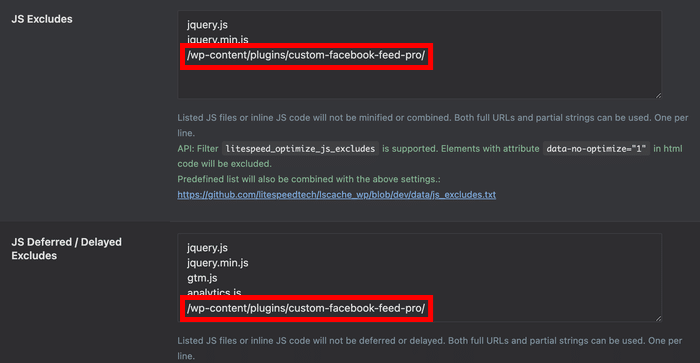
Ecco dove si trovano questi campi nei plugin di ottimizzazione più diffusi:
- WP Rocket: ottimizzazione dei file per gli elenchi 1 e 2, file multimediali per l'elenco 3.
- Autoptimize: il campo di esclusione per l'ottimizzazione JavaScript.
- Perfmatters: risorse per le esclusioni degli script, oltre alle caselle di selezione per il ritardo nell'esecuzione dei file JS e per il caricamento differito.
Una volta impostate le esclusioni, il feed social continua a essere visualizzato e il resto del sito rimane ottimizzato.
Salva le modifiche, quindi svuota la cache del plugin e ricarica la pagina in una finestra privata.
Modifica due impostazioni all'interno del plugin
Gli elenchi di esclusione rappresentano solo metà del lavoro. Due opzioni di attivazione/disattivazione all’interno di “Custom Facebook Feed” si occupano del resto.
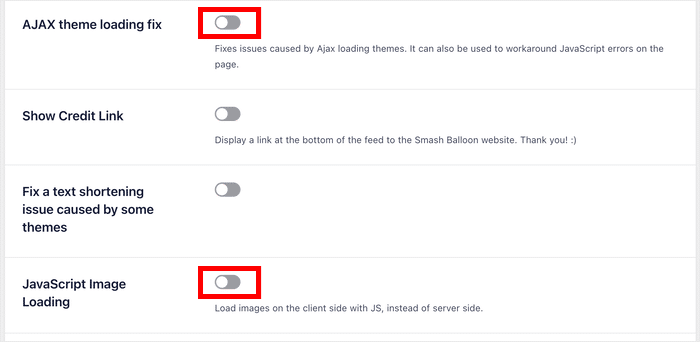
Apri "Feed di Facebook » Impostazioni " dalla tua dashboard e seleziona la scheda " Avanzate " per visualizzare le opzioni.
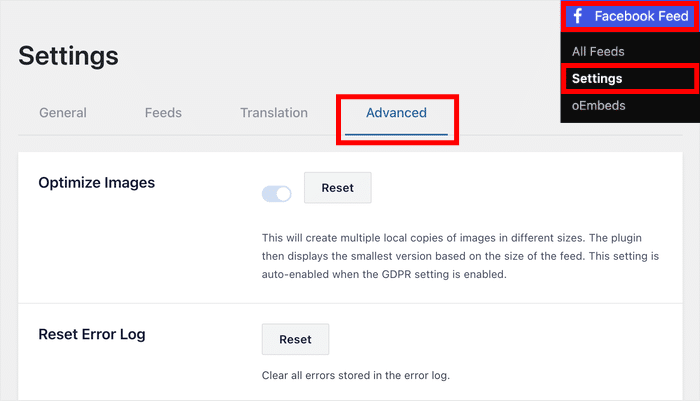
- Correzione per il caricamento dei temi AJAX: attivalo , salva e ricarica la pagina. Se il tuo feed torna a funzionare, il problema è risolto. Se non cambia nulla, disattivalo nuovamente.
- Caricamento delle immagini con JavaScript. Se questa opzione è già attivata, disattivala. È l'impostazione da controllare quando viene visualizzato il riquadro del feed, ma le immagini al suo interno non vengono visualizzate.
Non sai quale plugin sta causando il blocco? La nostra guida su cosa fare quando il feed smette di funzionare dopo aver cambiato tema ti spiega come individuare il conflitto, un plugin alla volta.
Verifica che la tua fonte Facebook sia ancora connessa
Vedi un messaggio al posto dei tuoi post? Allora il problema non è WordPress. Il collegamento tra il tuo sito e Facebook si è interrotto.
Ecco come ricollegarlo:
- Vai su " Feed di Facebook » Impostazioni " nella dashboard di WordPress, quindi apri la scheda " Fonti ".
- Individua la fonte contrassegnata come non valida.
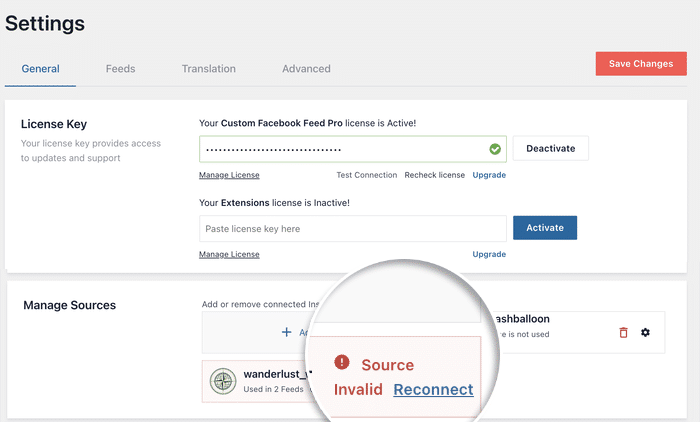
- Fai clic su " Riconnetti " se il pulsante è presente.
- Se non è presente il pulsante "Riconnetti", clicca sull'icona rossa del cestino, quindi su " Aggiungi sorgente".
- Fai clic su " Connetti a Facebook " e conferma la fonte.
- Conferma le autorizzazioni nella schermata di Meta, quindi fai clic su “Salva”.
Di solito è qualcosa che riguarda Facebook a causare questo problema, ed è facile non accorgersene. Un cambiamento di ruolo nella pagina Facebook, un trasferimento di beni aziendali o una reimpostazione della password possono rendere non valido un token funzionante da un giorno all’altro.
Sul tuo sito web non è cambiato nulla. Il token che consentiva al tuo sito di leggere la pagina Facebook ha semplicemente smesso di essere valido.
Se la procedura di ricollegamento ti sembra poco familiare, la nostra guida completa su come aggiungere un feed di Facebook al tuo sito WordPress illustra passo dopo passo come effettuare il collegamento alla fonte.
Svuota la cache del feed, seguendo questo ordine
Il tuo feed conserva una copia salvata di se stesso. Ecco perché i tuoi post rimangono sulla pagina anche quando l'API di Facebook non funziona.
La stessa cosa succede subito dopo aver corretto qualcosa. Stai ancora visualizzando la copia salvata. La correzione ha funzionato, ma la pagina non si è ancora aggiornata.
Svuota le cache in questo ordine e controlla la pagina dopo aver svuotato la prima. Di solito basta questo passaggio.
- Feed di Facebook » Impostazioni » Feed, quindi fare clic su“Svuota tutte le cache”
- Il tuo plugin di caching
- La cache del tuo host
- Il tuo CDN
- Il tuo browser
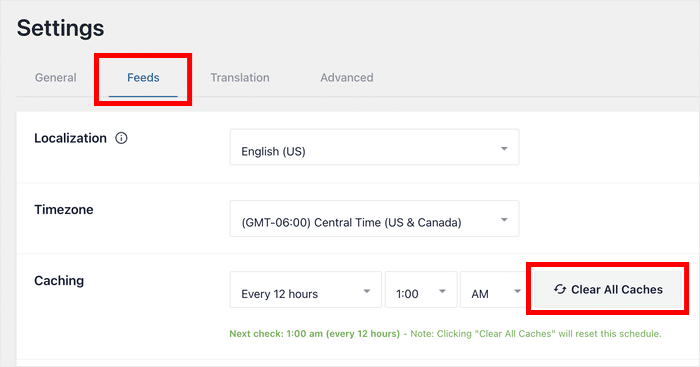
Qui l'ordine è importante. Se parti dall'esterno e svuoti prima il CDN, questo preleva semplicemente la copia obsoleta dal livello sottostante e la salva nuovamente.
Si procede partendo dalla fonte e procedendo verso l'esterno. Prima il feed, poi il browser.
E no, svuotare la cache del feed non influisce sul tuo design. Aggiorna solo i post. Il layout, i colori e le impostazioni rimangono esattamente come li hai lasciati.
Quando il feed è vuoto solo in alcune pagine
Funziona bene sulla homepage, ma è vuoto sulla tua pagina Elementor? Il feed non è danneggiato. È il posizionamento che non va.
| Cosa c'è in quella pagina | Perché si rompe | Correzione |
|---|---|---|
| Shortcode in un widget di testo del builder | Il builder lo rende secondo le proprie regole, in modo che lo script possa essere eseguito prima che ci sia qualcosa da disegnare | Sostituiscilo con il blocco “Feed di Facebook” o con il widget di Elementor |
| Inserisci il contenuto all'interno di una scheda, di un menu a fisarmonica o di una finestra modale | Il contenitore non è stato visualizzato al momento dell'esecuzione dello script | Impostazioni » Avanzate, attiva la correzione per il caricamento del tema tramite AJAX |
| Area del template che viene caricata tramite Ajax | Stesso problema di tempistica, causa diversa | Stessa correzione, correzione del caricamento del tema AJAX |
| Una regola di ottimizzazione a livello di pagina | WP Rocket e Perfmatters consentono di sovrascrivere le impostazioni globali per ogni singola pagina, ed è facile dimenticarsi che una di esse sia stata configurata | Controlla la regola di quella pagina e aggiungi lì anche il percorso del plugin |
Qualunque modifica tu apporti, ricarica la pagina in una finestra privata prima di valutarla. Una copia memorizzata nella cache ti mostrerà la versione precedente e ti farà perdere tempo a cercare un problema che hai già risolto.
Risolvilo una volta per tutte e lascia che sia il plugin a occuparsene da qui in poi
Smash Balloon Facebook Feed Pro conserva una copia locale dei tuoi post, così il tuo feed rimane visibile sulla pagina anche in caso di interruzione del servizio API di Facebook, e ti invia un’e-mail non appena si verifica un problema. Il servizio è coperto da una garanzia di rimborso di 14 giorni.
Ottieni Facebook Feed ProUn feed di Facebook che rimane visibile, non solo una volta configurato
Hai individuato il problema, applicato la soluzione e svuotato le cache nell'ordine corretto. Il tuo feed è tornato a funzionare.
Allora, come si fa a capire quando non sarà così la prossima volta?
Ci sono due impostazioni in “Feed Facebook personalizzato” che si occupano di questo per te, ed entrambe sono attive per impostazione predefinita. Non devi attivare nulla.
Sono proprio le esclusioni che hai aggiunto in precedenza a impedire che questo particolare conflitto si ripresenti. Queste due coprono ciò che le esclusioni non riescono a coprire.
- Segnalazioni via e-mail sui problemi relativi ai feed. Secondo la descrizione del plugin stesso, se il tuo feed non è disponibile a causa di un problema critico, il plugin passerà a una versione memorizzata nella cache del feed e ti avviserà. In questo modo, in caso di interruzione del servizio dell’API di Facebook, ai visitatori verranno mostrati i tuoi ultimi post validi invece di una schermata vuota, e tu ne sarai informato via e-mail.
- Avviso di errore amministrativo. Gli errori compaiono nell’angolo in basso a destra del tuo sito e sono visibili solo agli amministratori che hanno effettuato l’accesso. Questo avviso segnala la presenza di problemi. Non influisce sulla visualizzazione del tuo feed, quindi lasciarlo attivo non comporta alcun costo per i tuoi visitatori.
Io lascerei attivi entrambi. È proprio questa la differenza tra venire a saperlo dal plugin e venirlo a sapere da un cliente.
Il punto è proprio questo, riguardo a quelle reti di sicurezza: esistono solo perché qualcuno le ha costruite apposta.
Facebook Feed Pro è realizzato da Smash Balloon, il team che ha creato i plugin per i feed social con oltre 1,75 milioni di utenti: un numero davvero elevato di siti web soddisfatti.
Scarica Facebook Feed Pro e lascia che il plugin individui il problema prima ancora che se ne accorgano i tuoi visitatori.







