


 ソーシャルウォール
  フィード分析


コードをいじらずに、ウェブサイトにGoogleのレビューを追加したいですか?
Googleのレビューは、すでに検索結果において大きな役割を果たしています。それらを自社サイトに掲載することで、訪問者は購入、予約、または問い合わせを行うかどうかを判断するまさにその瞬間に、その実績を直接確認できるようになります。
難しいのは、それらをそこに表示させることです。Googleはレビューのフィード用の既製のウィジェットを提供しておらず、手動で行うにはGoogleのAPIを利用してコードを記述する必要があります。
WordPressサイトでGoogleレビューのフィードを設定してきた回数は数え切れないほどですが、このガイドでは、私が実際に実践している方法を最初から最後まで詳しくご紹介します。
私は「Smash Balloon Reviews Feed Pro」の開発チームに所属しているため、ページ上でレビューを信頼できるものに見せるための設定が何かを熟知しています。また、手動での設定方法もご紹介しますので、ご自身のサイトに合った方法をお選びいただけます。
自分のウェブサイトにGoogleレビューを追加するにはどうすればよいですか?
ウェブサイトにGoogleのレビューを追加するには、「Smash Balloon Reviews Feed Pro」をインストールし、Googleビジネスプロフィールを連携させ、レイアウトを選択して、ブロックを使って任意のページにフィードを配置してください。Google APIキーは必要ありません。このプラグインは、最大50件のレビューを取得し、毎週更新します。
セットアップ全体には約5分かかります。ここでは、各ステップごとにスクリーンショットを交えながら、私が実際にどのように行っているかを詳しくご紹介します。
この記事で
なぜWordPressにGoogleレビューを追加するのか?
豆知識:ソーシャルメディア上のショッピング統計に関する当社の詳細な調査によると、オンラインで商品を購入する前にレビューを確認する顧客は95%を超えています。
ウェブサイトの訪問者に自社から購入してもらいたいのであれば、簡単な解決策は、肯定的なレビューや証言をサイトに埋め込むことだ。
Yelpの口コミウィジェットを埋め込むように、埋め込んだGoogleの口コミは社会的証明として機能し、実在の人々、あなたの顧客があなたの提供する製品やサービスを楽しんでいることを皆に示すことができます。
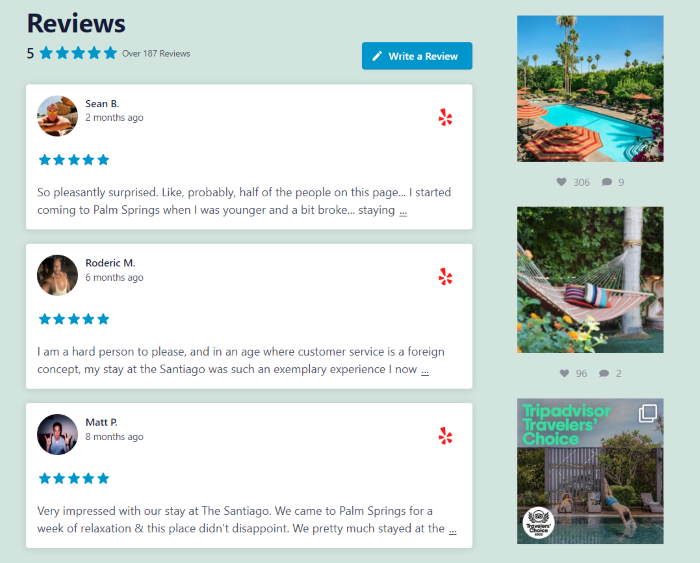
オンラインで信頼できるレビューといえば、グーグルは素晴らしい情報源となる。結局のところ、人々は通常、Googleのような検索エンジンを使ってブランド、製品、サービスを探します。
Googleのレビューを埋め込むことで、人々を簡単に有料顧客に変えることができる。
さらに、顧客の声に耳を傾けていることを周囲にアピールすることにもなります。これは、より多くのレビューを投稿してもらうための素晴らしい方法です。
それでは、あなたのWordPressウェブサイトにGoogleのレビューを埋め込む最も簡単な方法を見てみましょう。
WordPressにGoogleレビューを埋め込む方法
WordPressサイトにGoogleレビューを追加するには、2つの方法があります。GoogleのAPIを使って自分でコードを書く方法と、その作業を代行してくれるプラグインを使う方法です。
| GoogleのAPIを使用した手動コード | ⭐ おすすめ:Smash Balloon Reviews Feed Pro | |
|---|---|---|
| 開発者をお探しですか? | ❌ はい、レビューを取得して表示するためのコードを記述することになります | ✅ いいえ、すべてはビジュアルエディタ上で行われます |
| Google APIキーは必要ですか? | ❌ はい、さらにGoogle Cloudの請求アカウントも必要です | ✅ いいえ、それなしでも動作します。更新を高速化したい場合のみ、後でキーを追加してください。 |
| レビューはいくつまで表示できますか? | ⚠️ GoogleのPlaces APIでは、1つの施設につき5件のレビューが返されます | ✅ 最大50件のレビュー |
| 新しいレビューは自動的に表示されるのでしょうか? | ❌ 自分でリフレッシュ処理を構築する場合に限る | ✅ はい、フィードは毎週更新されます |
| 最高のレビューだけを表示することはできますか? | ❌ 追加のカスタムコードがある場合のみ | ✅ はい、星の評価やキーワードで絞り込むことができます |
| サイトのデザインに合うでしょうか? | ⚠️ 自分でスタイリングする場合に限ります | ✅ はい、インストールするだけでテーマのデザインがそのまま反映されます |
| 最適 | 完全な制御を望み、コードのメンテナンスを厭わない開発者 | 数分で魅力的なレビューフィードを作成したいWordPressサイト |
コードに慣れている方で、独自のものを構築したい場合は、手動での方法でも問題ありません。それ以外の方は、プラグインを使えば、約5分で洗練された自動更新機能付きのフィードを作成できます。そのため、私もこの方法を採用しており、以下ではその手順を詳しく解説します。
手動で行うのは、時間と労力がかかります。特に、普段からコードを扱うことに慣れていない人にとってはなおさらです。
レビューの見栄えをカスタマイズしたい場合は、手動でコードを編集するか、開発者を雇う必要があります。
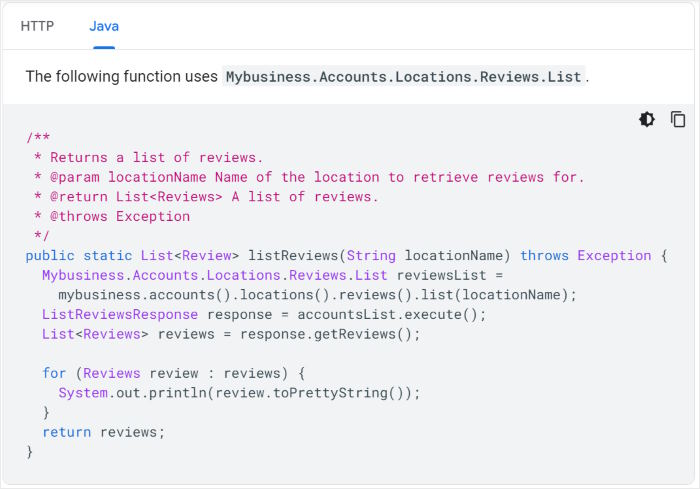
その結果、埋め込んだレビューがウェブサイトのデザインやブランディングと衝突してしまうかもしれません。
また、埋め込みコードを挿入する際に何か問題が発生しても、サポートチームが助けてくれることはない。
これらの欠点を避けたい場合は、代わりにレビューフィードプラグインを使用することができます。
最高のWordPress Googleレビュープラグインとは?
WordPressのウェブサイトにGoogleのレビューを埋め込む最良の方法は、レビューフィードプロを使用することです。

WordPressのレビュープラグインとして急成長しているReviews Feed Proを使えば、Googleのレビューを簡単にサイトに追加することができます。
わずか数回のクリックで、Google、トリップアドバイザー、WordPress.orgのユーザーレビュー、Yelp、Trustpilotのレビュー、Facebookなどの主要サイトからのレビューを作成・カスタマイズし、サイトに埋め込むことができます。
このレビューフィードプラグインを使用すると、すべてのレビューがあなたのウェブサイトのデザインをコピーし、すぐにあなたのブランディングにマッチします。
美しいレビューフィードを簡単に作成できるように、大量のフィードテンプレートが用意されています。ワンクリックで、あなたのレビューのために事前に構築された美しい外観をインポートすることができます。
レビューの見栄えをもっとコントロールしたいですか?シンプルなライブフィードカスタマイザーを使えば、数クリックでレビューフィードをカスタマイズできます。
右側で、編集したいセクションをクリックするだけで、Googleレビュープラグインからさまざまなオプションが表示されます。
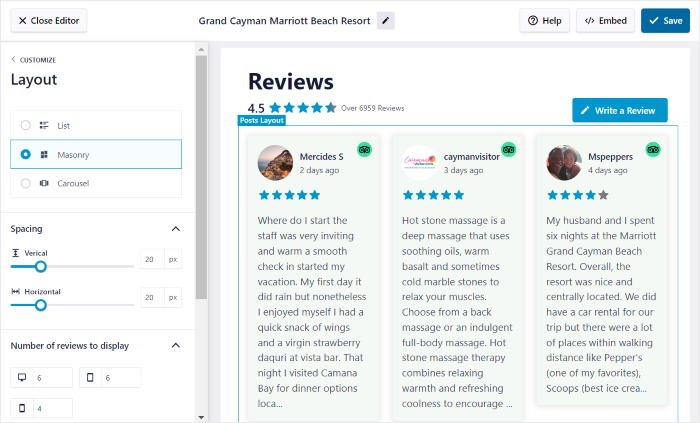
さらに、ビジュアルフィードカスタマイザーのライブプレビューでは、すべての変更をリアルタイムで追跡できるため、カスタマイズをより迅速かつ正確に行うことができます。
一番の利点は?このプラグインには専任のサポートチームがついていて、いつでも質問や相談にのってくれます。
あなたのサイトにレビューを簡単に埋め込みたいですか?レビューフィードプロはこちらから。
さて、先に行くと、あなたはどんな手間の自由のGoogleのレビューを埋め込むためにプラグインを使用することができますどのように見てみましょう。
WordPressサイトにGoogleレビューを埋め込む方法
あなたのWordPressサイトにGoogleレビューを簡単に埋め込むには、以下のステップバイステップのガイドに従うだけです。
始めよう。
ステップ1: Reviews Feed Proプラグインをインストールして有効化する
Review Feed Proプラグインはこちらから入手できます。プラグインを入手したら、ウェブサイトにインストールして有効化してください。
もっと詳しく知りたい方は、WordPressプラグインのインストール方法に関するステップバイステップのガイドをご覧ください。
それができたら、プラグインのガイドフローを使って新しいレビューフィードを作成しましょう。
ステップ2:Googleレビューフィードを作成する
レビューフィードを作成するには、まずダッシュボードからレビューフィード " すべてのフィード メニューを開きます。
このページでは、上部の「新規追加」 ボタンをクリックして開始します。

このプラグインを初めてご利用になる場合は、Googleビジネスプロフィールを情報源として追加する必要があります。
この作業は一度だけ行えば十分です。その後は、このソースを何度でも再利用できます。
ソースの追加ボタンをクリックしてください。
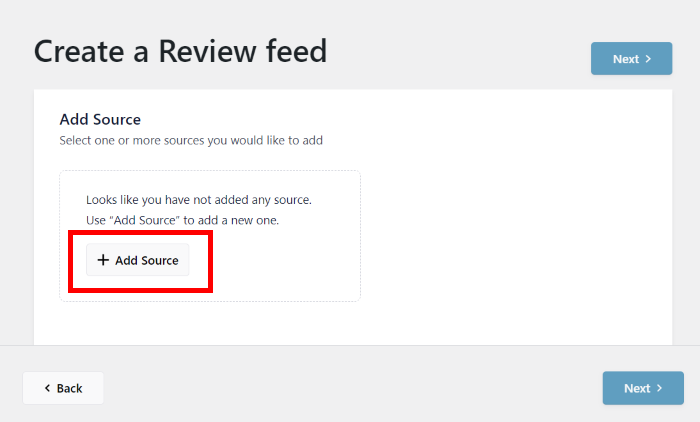
次に、Reviews Feed Proプラグインは、ウェブサイトに埋め込みたいレビューの種類を選択するよう求めます。
ステップ3:レビューフィードをGoogleに接続する
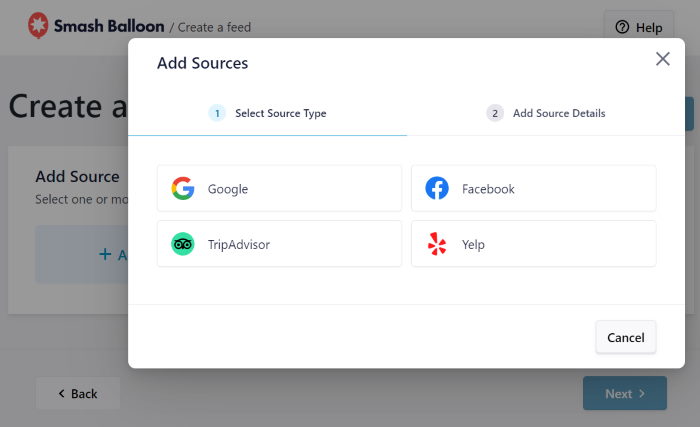
あなたは、Googleのレビュー、Facebookページのレビューウィジェット、Tripadvisorの証言、およびYelpのレビューのような顧客の声を埋め込むためにプラグインを使用することができます。
今回はGoogle オプションを選択し、「Next」ボタンをクリックする。
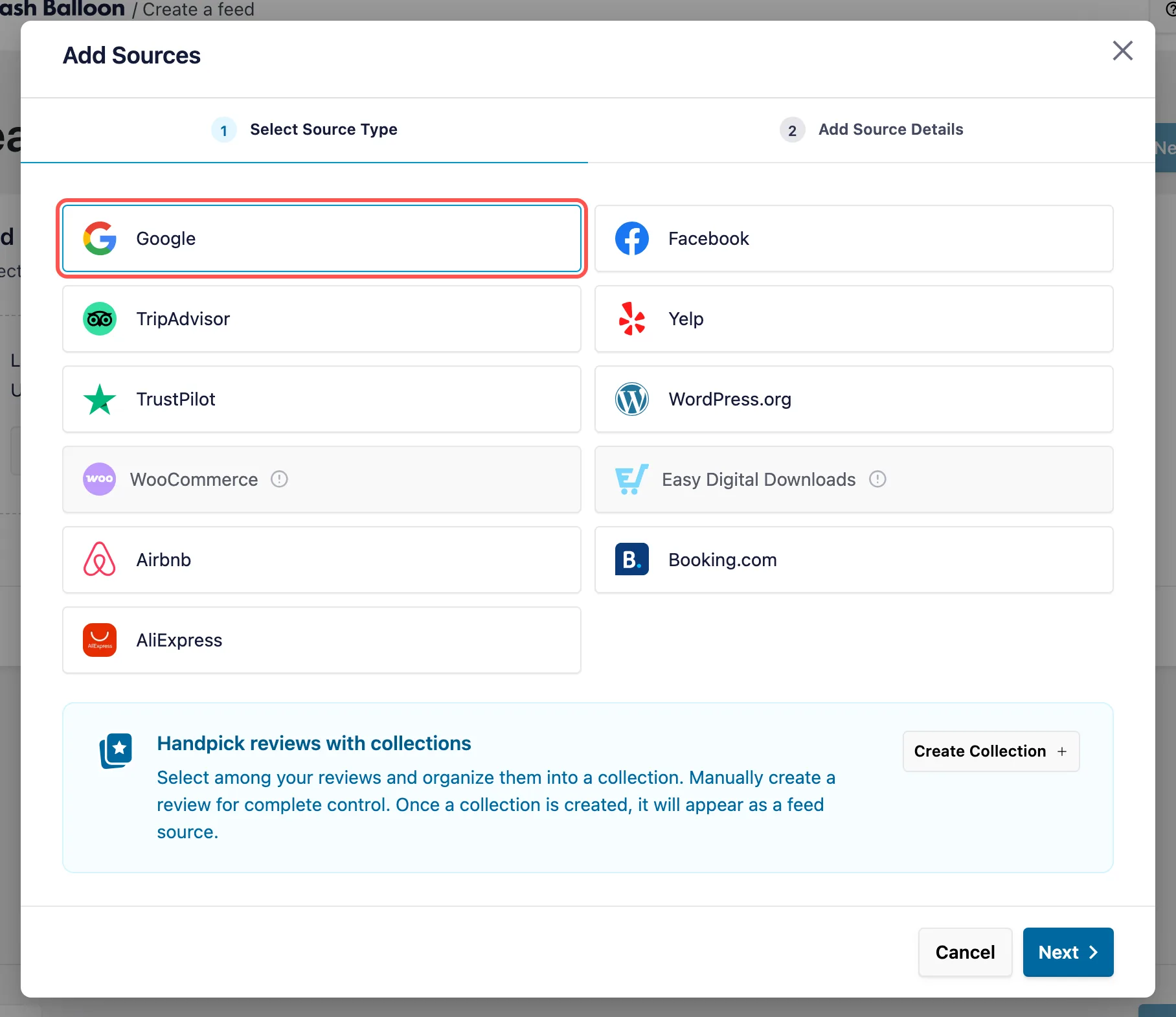
知っておくと便利な情報:APIキーの設定手順はなくなりました。Googleを選択すると、Smash Balloon Reviews Feed Proは直接「Place ID」入力欄へ遷移し、キーなしで週に1回フィードが更新されます。今後、更新頻度を上げたり、より多くの情報源を追加したい場合は、Google APIキーの作成ガイドを参照して、プラグインの設定画面で独自のキーを追加することができます。
このフィードを使ってレビューを表示したい場所を選ぶことができます。その場所のプレイスIDを入力してください。
続けて、グーグルの公式プレイスIDジェネレーターを開き、スクロールダウンしてマップを見つける。そこで、検索バーに場所を入力する。

ドロップダウンリストから場所を選択するだけで、グーグルは下の地図にIDを表示する。
続行するには、ここの場所ID フィールドの横にあるコードをコピーして ください。
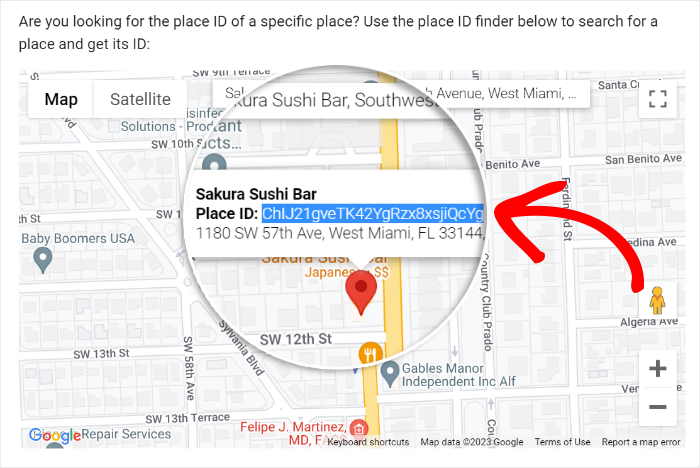
これでウェブサイトに戻り、新しいフィードのGoogleへの接続を完了することができます。
ポップアップで、Place ID フィールドにコードを貼り付け、Finishをクリックする。
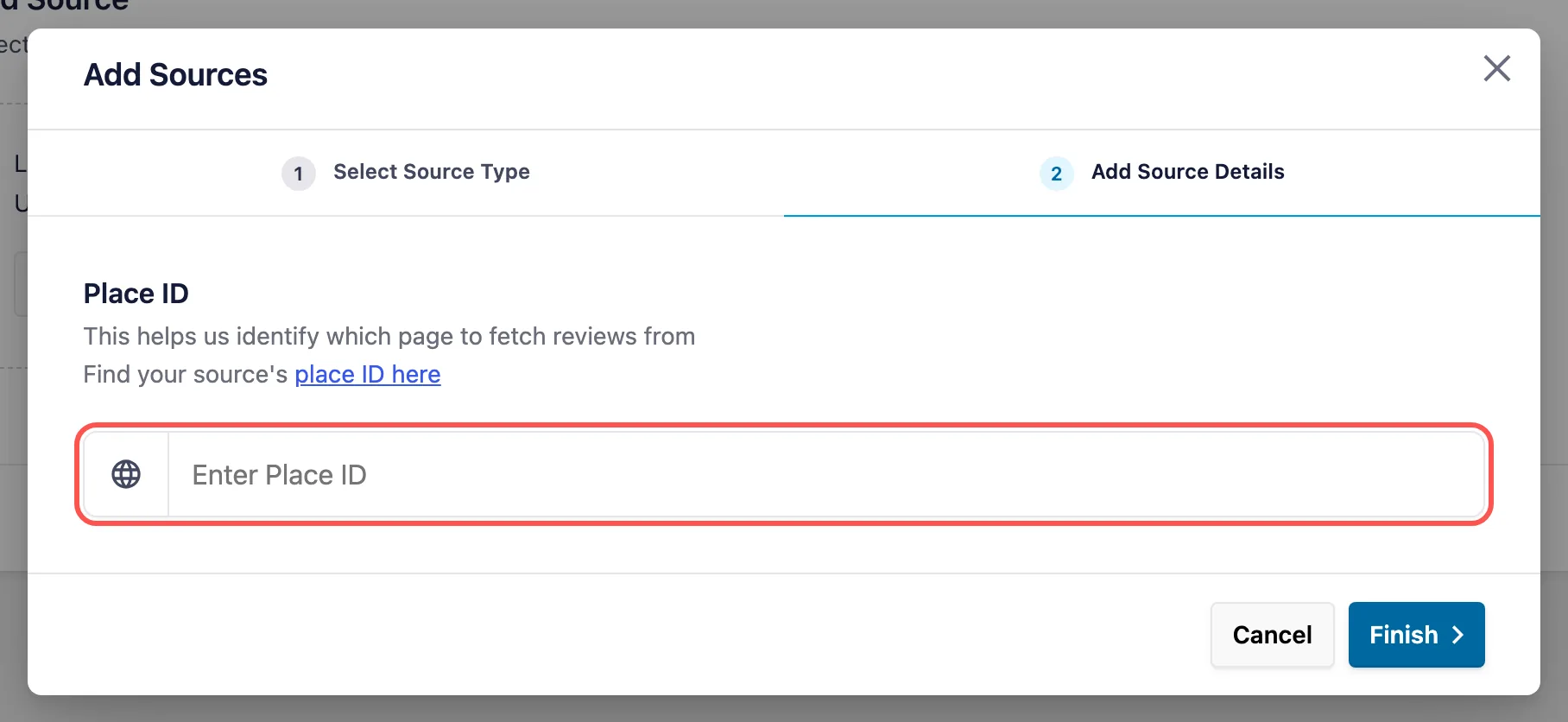
これで、WordPressサイトのソースとしてこの場所が追加されました。これで、新しいレビューフィードを作成するたびに、このソースを即座に再利用できるようになりました。
レビューフィードのソースを確認するには、「次へ」ボタンをクリックします。
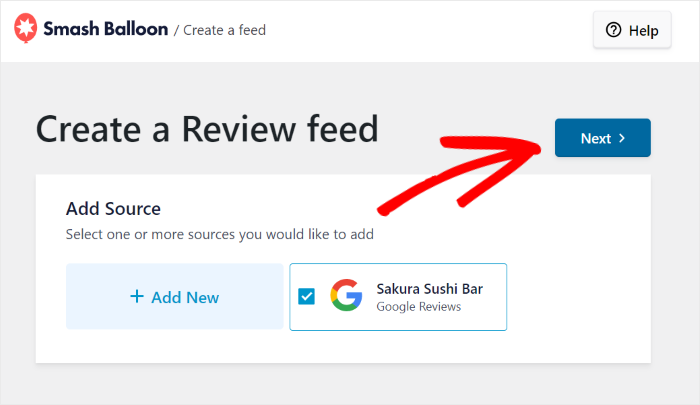
ここまでで、新しいレビューフィードを作成し、Googleに接続しました。次のステップでは、プラグインのカスタマイズオプションを使って、Googleレビューの見え方を設定します。
ステップ4:Googleレビューをカスタマイズする
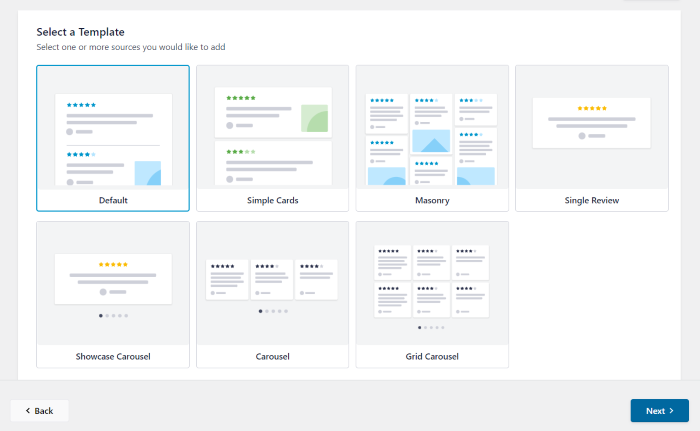
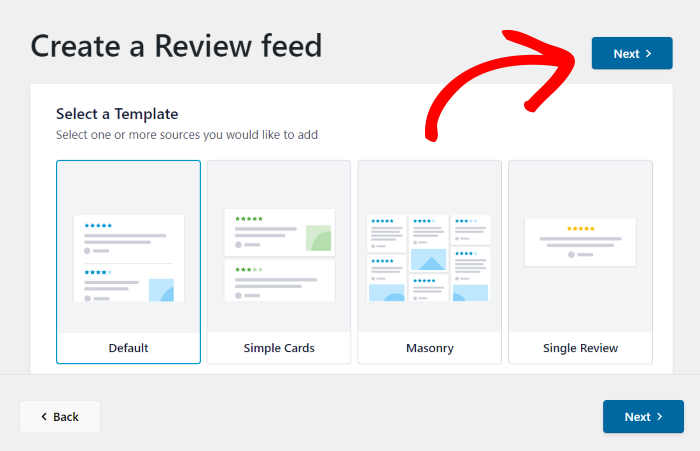
レビューフィードを簡単にカスタマイズできるように、Reviews Feed Proプラグインには様々なテンプレートが用意されています:
- デフォルト
- シンプルなカード
- 石工
- シングル・レビュー
- ショーケースの証言カルーセル
- カルーセル
- グリッドカルーセル
使用するテンプレートを選択したら、「Next」をクリックします。
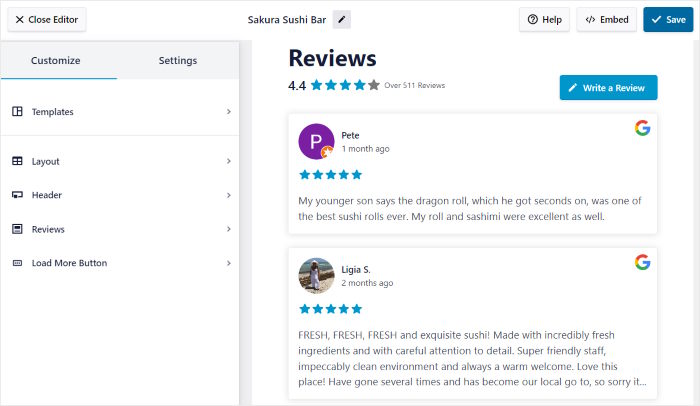
プラグインはビジュアルカスタマイザーでGoogleレビューフィードを開きます。左側のオプションを使用すると、レイアウト、テンプレート、ヘッダーデザイン、レビュー要素、ボタンのスタイルなどを変更できます。
カスタマイザーにはライブプレビューがあるため、変更をリアルタイムで追跡することもできます。
Googleレビューフィードのデザインを始める準備はできましたか?レビューのレイアウトを設定することから始めましょう。
そのためには、左側のフィードレイアウトオプションを クリックします。
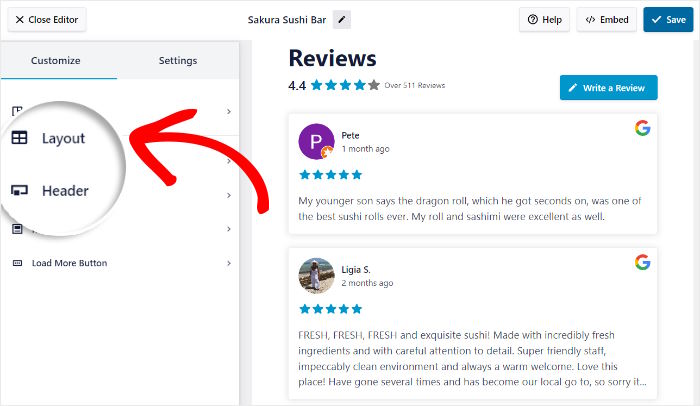
次に、このプラグインはレビューに3つの異なるレイアウトオプションを提供します:
- リスト
- 石工
- カルーセル形式のGoogleレビュー
以下、それぞれのレイアウトを見てみよう。
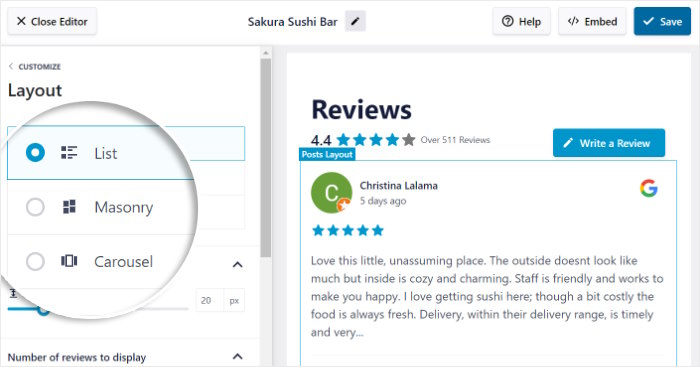
リスト オプションを使用すると、ウェブサイトにレビューの単一の列を表示することができます。
Googleの各レビューにもっと焦点を当てたいなら、素晴らしいレイアウトだ。

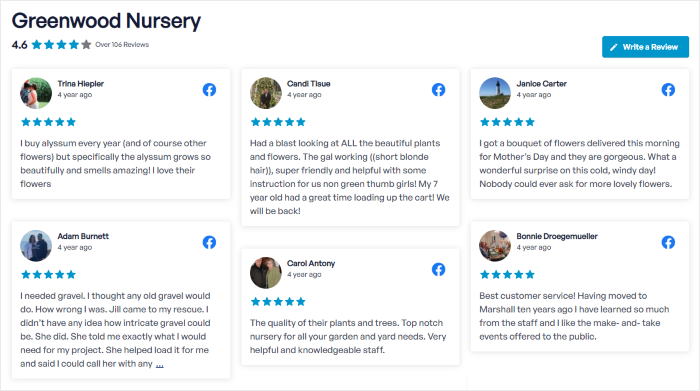
次に、レビューをさまざまなカラムで表示する石積みの レイアウトです。
その結果、あなたのウェブサイトには一度にたくさんの異なるレビューが掲載されることになる。
カルーセルスライダーでレビューを表示し、訪問者の興味を引きたいですか?
その場合、カルーセルのレイアウトを選択することができます。

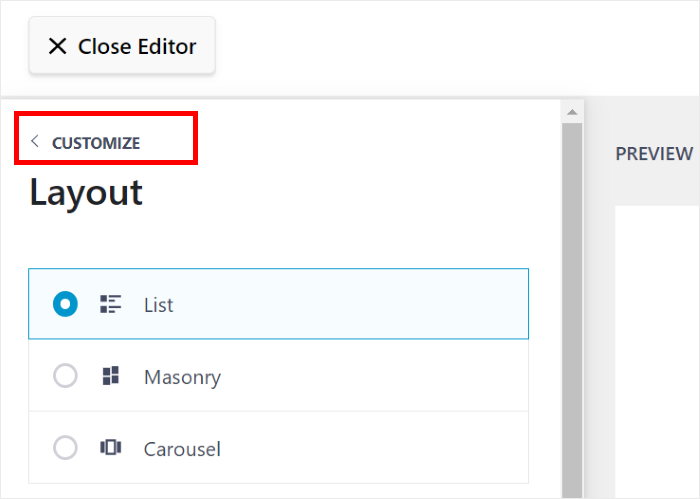
フィードのレイアウトを選択したら、「保存」をクリックして変更を確定します。
その後、小さなカスタマイズ ボタンをクリックして、もう一度メインオプションに戻ることができます。
次に、ビジュアルカスタマイザーを使って、フィードに表示するレビューを選択します。
ビジュアルカスタマイザーで上部の設定 タブをクリックし、フィルタをクリックします。
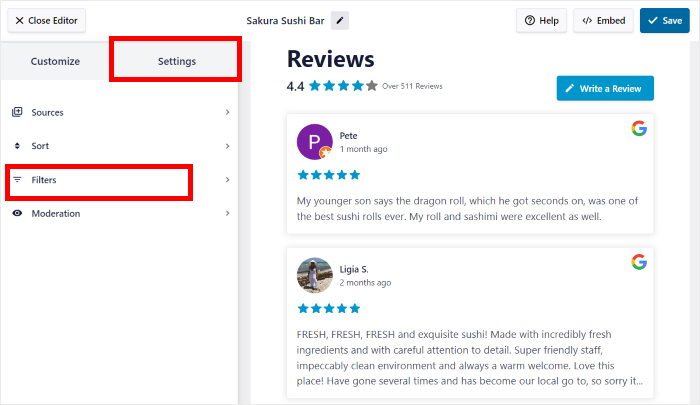
フィルターを使用すると、評価やキーワードに基づいて、Googleのレビューを表示・非表示にすることができます。
まずは、左側の星評価を選択し、その評価を持つレビューのみを表示することができます。
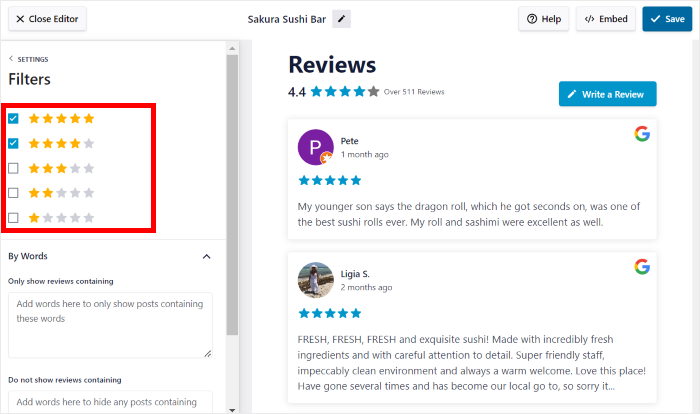
Googleレビューの見栄えに満足したら、もう一度「保存」をクリックします。
残りのオプションを使って、ヘッダー、ボタン、レビュー要素などのデザインを選ぶことができます。
カスタマイズが完了したら、忘れずに「保存」をクリックしてください。その後、最後のステップに進み、Googleレビューを埋め込むことができます。
ステップ5:WordPressにGoogleレビューを埋め込む
このGoogleのレビュープラグインを使用して, あなたはGoogleのレビューを埋め込むことができます2つの異なる方法があります:
- WordPressのページにGoogleのレビューを埋め込む
- WordPressのサイドバーやフッターにGoogleレビューを埋め込む
以下、両方のオプションを見てみよう。
WordPressページにGoogleレビューを埋め込む
Reviews Feed Proのビジュアルカスタマイザーを使えば、すぐにGoogleレビューを埋め込むことができます。
右上の埋め込み ボタンをクリックしてください。
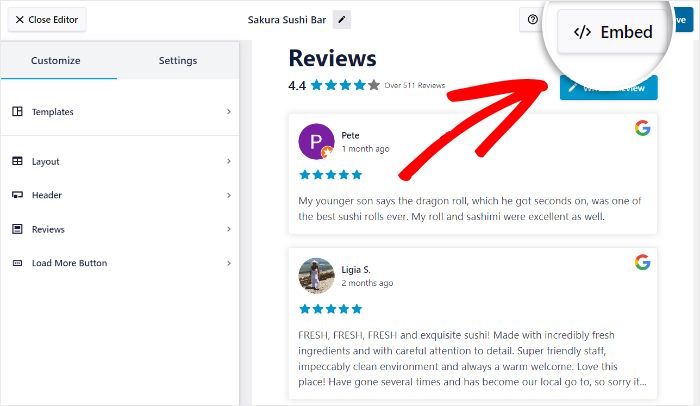
すると、このGoogleレビューフィードの埋め込みオプションがすべて表示されます。プラグインを使用すると、ページにレビューを追加したり、サイドバーやフッターにGoogleのレビューウィジェットを埋め込むことができます。
ここではWordPressのページにGoogleのレビューを埋め込むので、「ページに追加」をクリックします。
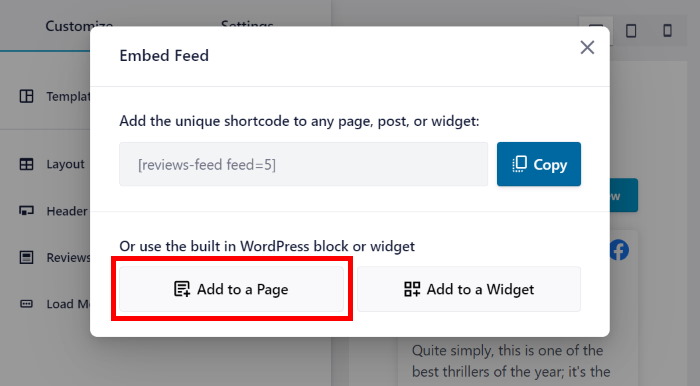
Reviews Feed Proはあなたのサイトで利用可能なWordPressページを表示します。
ページを選択したら、Addボタンをクリックして次に進みます。
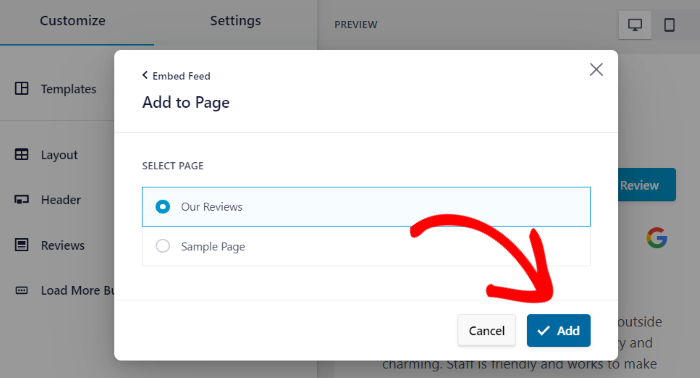
これをクリックすると、ブロックエディターでWordPressのページが開き、レビューを埋め込むことができます。
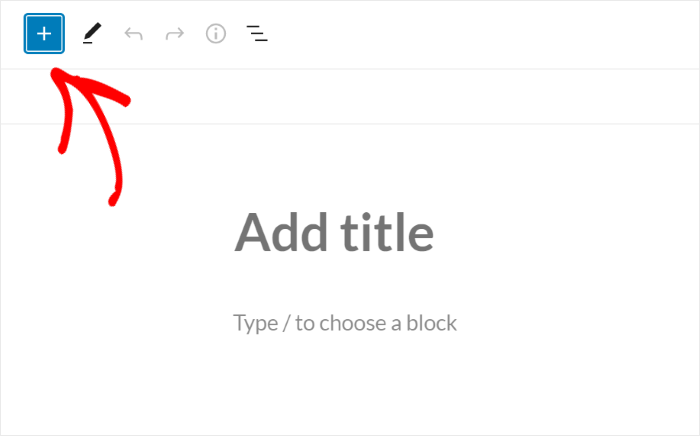
まず、プラス(+)アイコンをクリックして新しいコンテンツブロックを追加します。
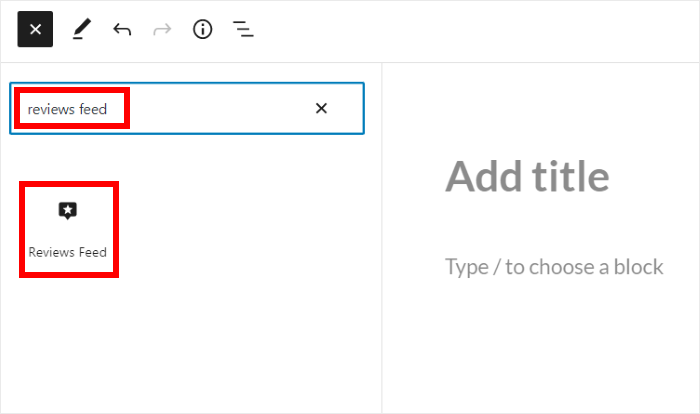
検索バーを使って、"reviews feed "ブロックを探して進む。
下の検索結果から、レビューフィードを クリックすると、Googleレビューを埋め込むことができます。
上部にある更新ボタンをクリックすると、Googleのレビューフィードがウェブサイトに反映されます。
これで、訪問者はこの例のように、あなたのウェブサイト上でGoogleのレビューを確認できるようになりました:

数回クリックするだけで、Googleレビューのフィードをウェブページに埋め込むことができます。
では、次にWordPressサイトにGoogleレビューを埋め込む方法を見てみましょう。
WordPressのサイドバーまたはフッターにGoogleレビューを埋め込む
ビジュアルカスタマイザーを使えば、ウェブサイトのサイドバーやフッターエリアにもGoogleレビューウィジェットを埋め込むことができる。
まず、ダッシュボードからレビューフィード " すべてのフィード メニューを開き、先ほど作成したレビューフィードを選択します。
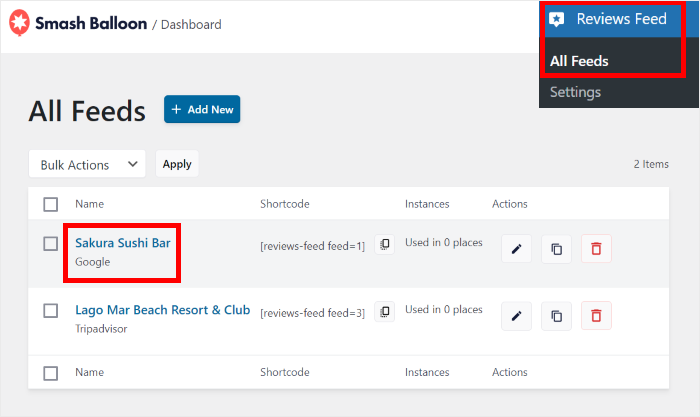
そうすると、ビジュアルカスタマイザーでレビューフィードが再び開きます。ここから簡単にフィードを埋め込むことができます。
そのためには、上部にある埋め込み ボタンを クリックしてください。
そうすると、Googleレビューフィードの埋め込みオプションがポップアップで表示されます。
今回は、ウィジェットに追加をクリックして進むことができます。
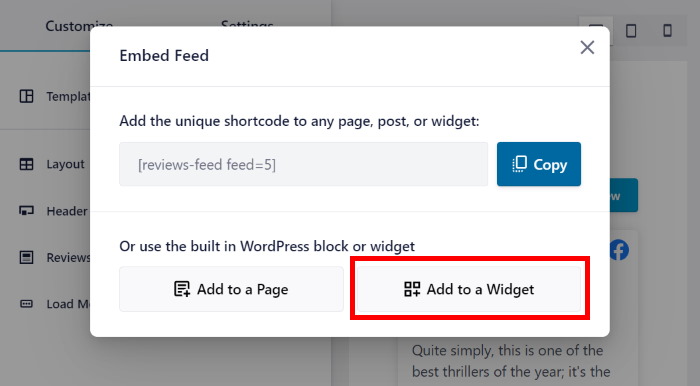
プラグインは、あなたのWordPressサイトのウィジェットページに あなたを送信し、あなたのレビューフィードウィジェットの場所を選択することができます。
サイドバーパネルを クリックし、Googleレビューをサイドバーに追加してください。

ここでは、サイドバーパネルを例に説明する。
また、フッターをクリックして、サイトのメインコンテンツの下にレビューを表示することもできます。

レビューウィジェットの場所を選択したら、下部にあるプラスアイコン(+)を クリックします。
最後に、オプションからレビューフィードウィジェットを クリックして、フィードを埋め込むことができます。

新しいGoogleウィジェットを保存するには、更新ボタンをクリックしてください。
これで、あなたのウェブサイトのウィジェット対応エリアにGoogleレビューのフィードが表示されました。あなたのサイトを開いて、ウィジェットがどのように見えるかを見ることができます。

これで完成だ!
Reviews Feed Proプラグインを使用すると、WordPressにGoogleのレビューを埋め込むことがこれまで以上に簡単になります - HTML、Javascript、または複雑なコーディング言語の任意の種類の必要はありません。
Googleのレビューを表示することで、簡単にコンバージョンを高め、より多くの売上を獲得し、社会的証明の力を使ってブランドを成長させることができます。
WordPressにGoogleのレビューを埋め込む準備はできましたか?今すぐ Reviews Feed Pro を手に入れましょう!
すべてのページに、Googleのレビューの中でも特に評価の高いものを掲載しましょう
コードもAPIキーも不要で、約5分でフィードを設定できます。新しいレビューが毎週自動的に表示されます。
Googleのレビューを表示するWordPressでユーザーの声を表示するベスト・ポスト
ソーシャルメディア・マーケティングのヒントについては、Facebookや Twitterでのフォローをお忘れなく。
よくある質問
Googleのレビューを自社のウェブサイトに掲載することはできますか?
はい。Googleビジネスプロフィールのレビューは公開されているため、ご自身のサイトに表示することができます。最も簡単な方法は、「Smash Balloon Reviews Feed Pro」のようなプラグインを利用することです。このプラグインはレビューを自動的に取得し、常に最新の状態に保ってくれるため、手作業でレビューをコピー&ペーストする必要がありません。
Googleのレビューを表示するには、Google APIキーが必要ですか?
いいえ、「Smash Balloon Reviews Feed Pro」ならそんなことはありません。このツールは、キーを入力しなくても最大50件のGoogleレビューを表示し、毎週自動的に更新されます。独自のキーを追加するのは任意ですが、追加することで更新頻度が高まり、より多くの情報源からデータを取得できるようになります。
自分のウェブサイトにGoogleのレビューを表示するには、いくらかかりますか?
Googleでのレビュー収集は無料です。レビューをフィードとして表示するには、「Smash Balloon Reviews Feed Pro」のベーシックプランを利用すると、1つのウェブサイト上のGoogleおよびYelpのレビューをカバーできます。また、すべてのプランには14日間の返金保証が付いています。
Googleのレビューのうち、評価の高いものだけを表示することはできますか?
そうですね。これは私が最もよく使う設定の一つです。フィードの「フィルター」設定では、星4つ以上といった最低評価を設定したり、特定の単語を含むレビューを非表示にしたりすることができます。
Googleの新しいレビューは、自動的に自分のサイトに表示されますか?
はい。フィードが公開されると、Smash Balloon Reviews Feed Pro が毎週自動的に更新を行うため、ページを操作しなくても新しいレビューが表示されます。
今すぐWordPressにGoogleレビューを埋め込む
このステップバイステップガイドが示すように、WordPressサイトにGoogleのレビューを追加することは、訪問者との信頼関係を構築する簡単な方法です。
私の経験では、Smash Balloon Reviews Feed Proを使用するのが最も直接的で信頼できる方法です。
どうすれば始められるかは、以下の通りだ:
- レビューフィードプロを入手し、14日間リスクフリーでお試しください。
- あらかじめデザインされたテンプレートとライブエディタを使って Google の口コミフィードを簡単にカスタマイズし、御社のブランドに完璧にマッチさせることができます。
- 新しい Google レビューをページ、投稿、サイドバーに埋め込んで、最もインパクトのある場所に表示できます。
今すぐGoogleのレビューを表示しましょう
「Smash Balloon Reviews Feed Pro」を14日間、リスクなしで試してみてください。もしご満足いただけない場合は、お支払いいただいた金額の100%を返金いたします。
フィード・プロSmash Balloon Reviews Feed Pro を使って Google レビューを WordPress に埋め込む方法についてご質問がありますか?下のコメント欄でご質問ください。








情報をありがとう!私はあなたがブログ記事でベッドGoogleのレビューをすることができるとは知りませんでした
指示は役に立つ
素晴らしい情報だ!ありがとう、スマッシュバルーン
すごく参考になりました!!後で読めるようにブックマークしておきます!こんなに詳しい投稿をありがとう ?
とてもクールだ。
? ? ? ? ?
おお、これは私に必要なものだ!こんなものがあるなんて知らなかったよ!素晴らしい
こんなに簡単だなんて信じられない!
有用なブログ記事
本当に便利だよ!
詳細な情報をありがとう
超簡単
まさに私が探していたものだ!
googleのレビューを自分のサイトに埋め込む方法を知りたいと思っていました。丁寧な記事をありがとうございました
いい記事ですか?
とてもクール
明確な指示をありがとう!
これは素晴らしく、学ぶのに時間がかかりそうだ。
スマッシュバルーンはブログのマーケティングに最適な商品だ。
本当に興味深い読み物だ!
レビューは中小企業の活力源!レビューの促進や埋め込みを簡単にできるようにすることが、将来の成功の鍵です!共有ありがとう!
素晴らしく効率的なチュートリアルだ!
またまた素晴らしいチュートリアルだ!ありがとう。
スクリーンショット付きの詳細な取扱説明書に勝るものはない!ありがとうございました。
あなたのプラグインはとても簡単で、見た目もよく統合されている!
このツールは非常に使いやすく、UIはユーザーフレンドリーである。
私はあなたのコンテンツが本当に好きだ。美しいページを作りたい人なら誰でも、ここで素晴らしい情報を見つけることができるだろう。
シェアしてくれてありがとう。
より良いデザインフォーマットのためにレビューを埋め込むための素晴らしく簡単な方法!
素晴らしいですね。本当に感服します ? ? ? ?
読み応えのある一冊
分かりやすいチュートリアルをありがとう。すぐにでもこの機能を使う必要があります。
これらのリソースに感謝
いい仕事だ。