


 Muro social
  Feed Analytics


Añadir publicaciones de X (Twitter) (antes conocido como X (Twitter)) es una forma estupenda de hacer que tu página web de Thrive resulte más atractiva.
Además, es bastante fácil de hacer siempre y cuando estés utilizando el plugin de WordPress adecuado. Déjame guiarte a través del proceso.
No te preocupes: sólo te llevará unos minutos y no requiere ningún tipo de programación. Solo tienes que seguir estos pasos:
Una forma sencilla de añadir un perfil de X (Twitter) a Thrive Architect
La forma más sencilla de hacerlo es utilizar un complemento de X (Twitter) que permita recuperar un perfil y mostrarlo en tu página web.
Lo mejor es que mantendrá el perfil actualizado automáticamente. Créeme, esto te ahorrará un montón de tiempo y esfuerzo.
He decidido utilizar X (Twitter) Feed Pro para esta guía por varias razones:
- Es ligero, así que puedes mostrar un montón de publicaciones de X y tu página se cargará tan rápido como siempre.
- Tus publicaciones en X copiarán automáticamente el diseño de tu página web de Thrive de inmediato.
- Esta herramienta funciona perfectamente con Thrive Architect, así como otros constructores de páginas populares
Además, mucha gente parece estar contenta con este plugin, lo que siempre es una buena señal.

Cómo añadir tu perfil de X (Twitter) a Thrive Architect
Paso 1: Descarga el complemento X (Twitter) Feed Pro
En primer lugar, descarga el plugin X (Twitter) Feed Pro desde aquí y, a continuación, añádelo a tu página web de Thrive.
Echa un vistazo a esta guía sobre cómo instalar y activar plugins de WordPress si quieres más información sobre cómo hacerlo.
Paso 2: Crear un feed de perfil en X (Twitter)
A continuación, puedes utilizar el complemento para convertir tu perfil de X (Twitter) en un feed que puedas insertar en tu página web.
Abra el menú Twitter Feed " Todos los feeds del panel de control de su sitio y haga clic en el botón Añadir nuevo.

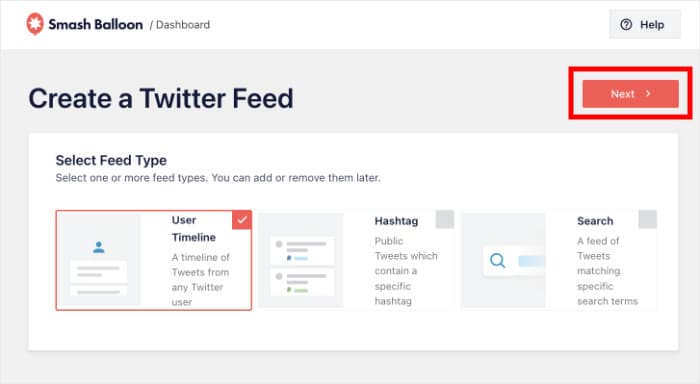
Ahora, X (Twitter) Feed Pro te pedirá que elijas el tipo de feed que quieres crear. Si lo deseas, puedes mostrar un feed de hashtags de X (Twitter) o resultados de búsqueda.
Pero por ahora, voy a elegir la línea de tiempo de usuario en su lugar y haga clic en Siguiente.
Paso 3: Conecta tu perfil de X (Twitter)
Ahora es el momento de vincular tu perfil de X (Twitter) al feed que acabamos de crear. Parece un poco complicado, pero solo lleva unos segundos.
En primer lugar, haz clic en el botón Conectar .

Al hacerlo, se abrirá X (Twitter) en tu navegador. Aquí puedes autorizar a X (Twitter) Feed Pro a ver tu contenido para que pueda mostrarlo en tu página web.
Para ello, haga clic en Autorizar aplicación.

Y así, sin más, ya estás de vuelta en tu página web y tu perfil de X (Twitter) ya está vinculado.
La próxima vez que crees un feed, no tendrás que repetir este paso, lo cual es bastante práctico.
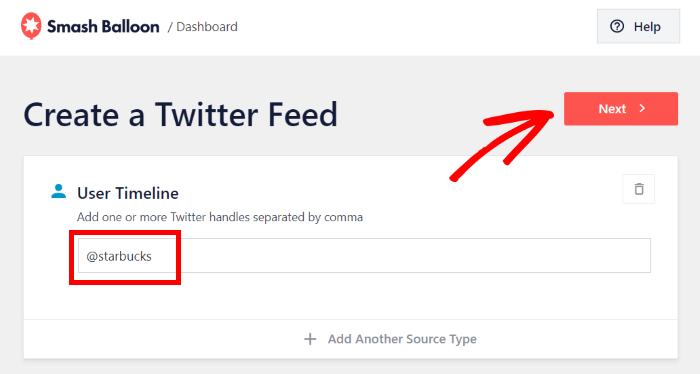
Volviendo a la guía, solo tienes que introducir tu nombre de usuario de X (Twitter) en la ventana emergente que aparece aquí. Puedes utilizar tu propio nombre de usuario, el de otra persona o incluso varios nombres de usuario separados por una coma.
Una vez hecho esto, haga clic en Siguiente.
Paso 4: Personaliza tu feed de perfil de X (Twitter)
Deja que el complemento funcione durante unos segundos y tu perfil de X (Twitter) estará listo. Además, esto copiará automáticamente el diseño de tu página web de Thrive.
Además, dispones de varias opciones interesantes para personalizar el aspecto de tu perfil de X (Twitter) en tu página web.
En primer lugar, puedes elegir una plantilla para cambiar el diseño general de tu perfil de X (Twitter):
- Por defecto
- Tarjetas de albañilería
- Carrusel simple
- Tarjetas sencillas
- Carrusel de escaparates
- Última publicación de X
- Widget
Después de seleccionar una opción, vuelva a hacer clic en Siguiente.

Al hacerlo, se abrirá el personalizador visual. Aquí podrás ver cómo queda el nuevo feed de tu perfil de X (Twitter).
Y a la izquierda, hay un montón de opciones de personalización diferentes. Cada vez que utilices estas opciones, la vista previa en vivo de la derecha también se actualizará.
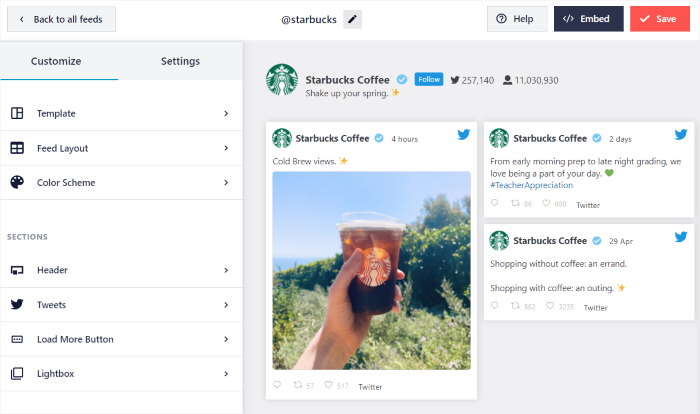
Para empezar, suelo cambiar la disposición de las X entradas. Es una forma estupenda de modificar la forma en que los visitantes interactúan con el feed.
En primer lugar, haz clic en «Diseño del feed» para configurar el diseño de las X entradas de tu página web de Divi.
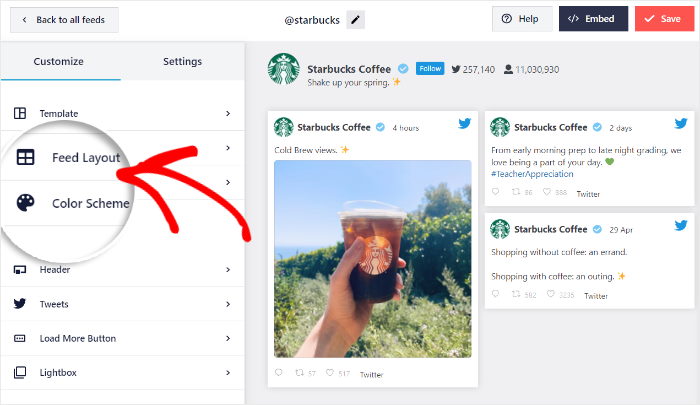
X (Twitter) Feed Pro ofrece tres opciones en cuanto al diseño del feed:
- Lista: Mostrar las publicaciones de X en una sola columna, como en la página web o la aplicación oficial de X (Twitter).
- Mampostería: Muestra muchas entradas a la vez utilizando varias columnas
- Carrusel: Convierte las publicaciones con la «X» en un control deslizante y muéstralas en tu página web
Puedes elegir la opción que prefieras.
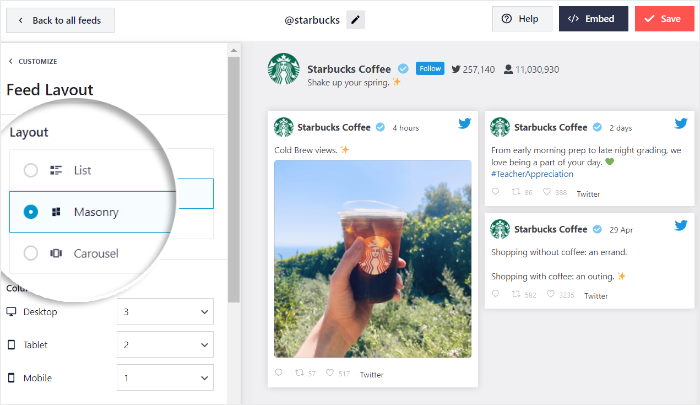
Después de seleccionar un diseño de alimentación, haga clic en el botón Guardar de la parte superior.
Para personalizar más tu feed, puedes hacer clic en el botón Personalizar de la esquina superior izquierda.
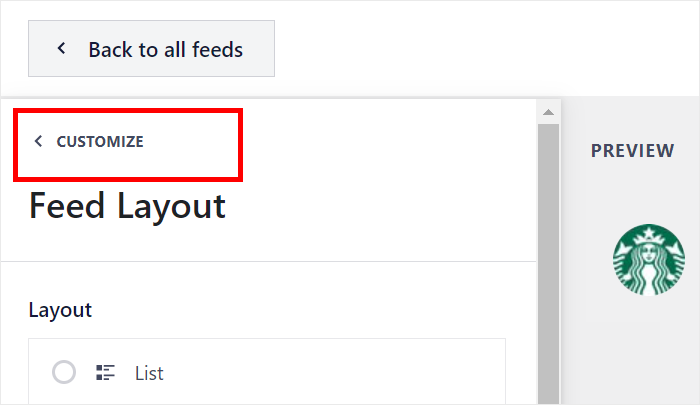
A continuación, puedes utilizar el editor de feeds en directo para configurar los colores de tu feed de X (Twitter).
Para ello, haga clic en la opción Combinación de colores .
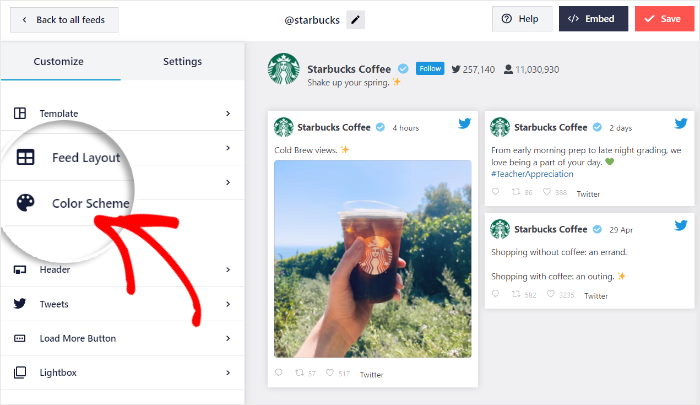
A continuación, el plugin te mostrará esquemas de color que puedes utilizar para seleccionar los colores de tu feed social con facilidad.
Todo lo que tienes que hacer es elegir entre 4 esquemas de color diferentes:
- Heredar del Tema: Utilice los mismos colores que su sitio web Thrive
- Claro: Muestra un fondo claro con un color de fuente oscuro
- Oscuro: Mostrar un fondo oscuro junto con una fuente de color claro.
- Personalizado: Seleccionar manualmente todos los colores
Una vez elegida la combinación de colores, vuelve a hacer clic en Guardar para confirmar los cambios.

Ahora, puedes utilizar el resto de las opciones para cambiar el aspecto de tu nuevo feed. Con el editor de feeds en vivo es muy fácil cambiar el tamaño del feed, el botón de cargar más, las opciones de lightbox, el estilo de la cabecera y mucho más.
Recuerda hacer clic en Guardar al final para confirmar los cambios.
Paso 5: Insertar el perfil de X (Twitter) en Thrive Architect
Ya estamos en el último paso, que además es bastante sencillo.
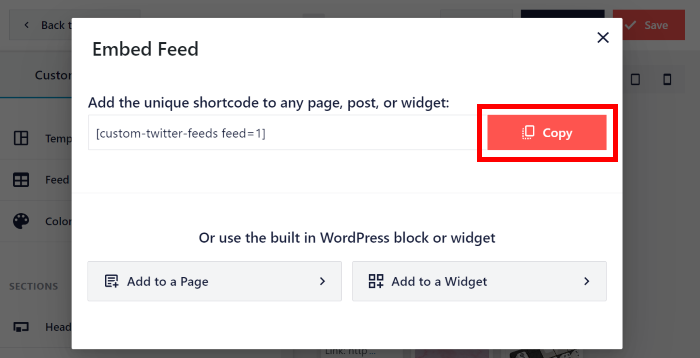
En primer lugar, haga clic en el botón Incrustar .
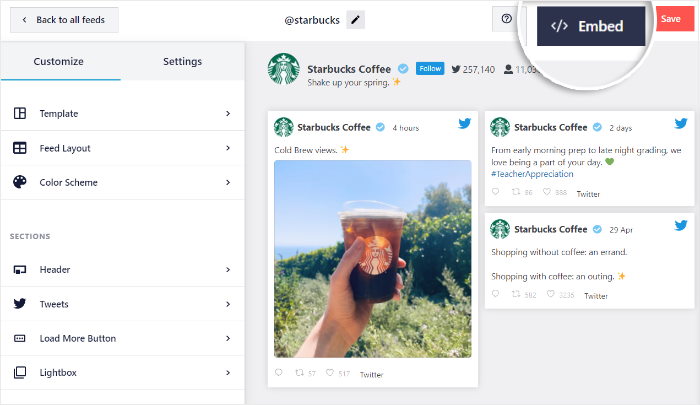
Aquí se muestran todas las formas en las que puedes añadir este feed de X (Twitter) a tu página web.
Por ahora, puedes ignorar el resto y hacer clic en Copiar.
Si has creado una página en Thrive Architect en la que quieres incluir tu perfil de X (Twitter), ahora sería un buen momento para abrirla.
En caso de que no lo hayas hecho, no te preocupes. Solo tienes que abrir el menú Páginas " Añadir nueva desde el panel de control para crear una nueva página.
A continuación, haga clic en el botón Lanzar Thrive Architect .
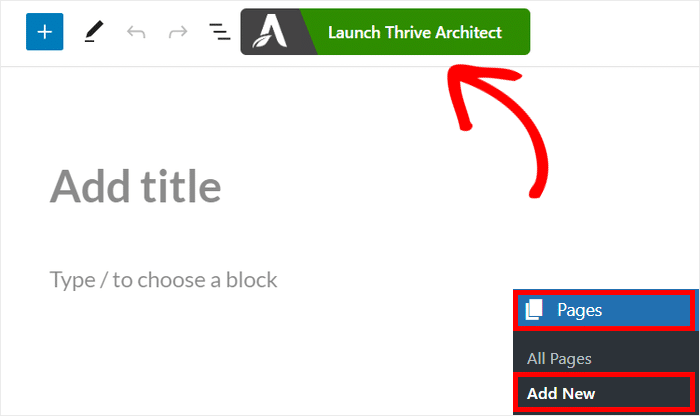
También puede utilizar un puesto aquí si lo desea, y el proceso es básicamente el mismo.
De cualquier manera, puedes elegir entre 2 formas de editar tu página Thrive.
- Página normal: Empezar de cero con una página normal
- Página de aterrizaje preconstruida: Copia un diseño preconstruido para empezar rápidamente
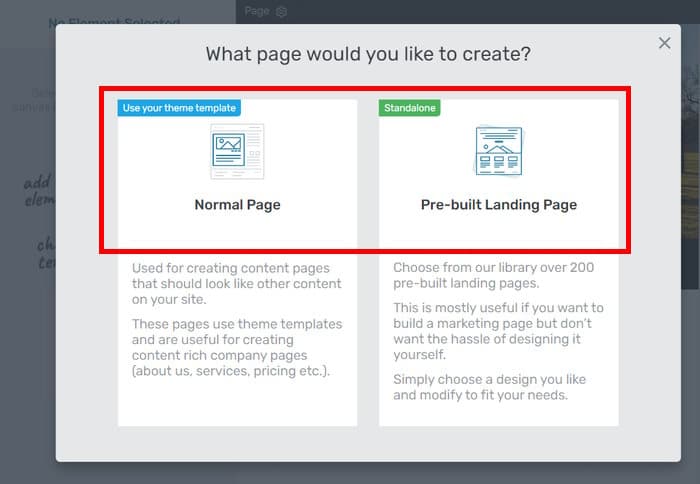
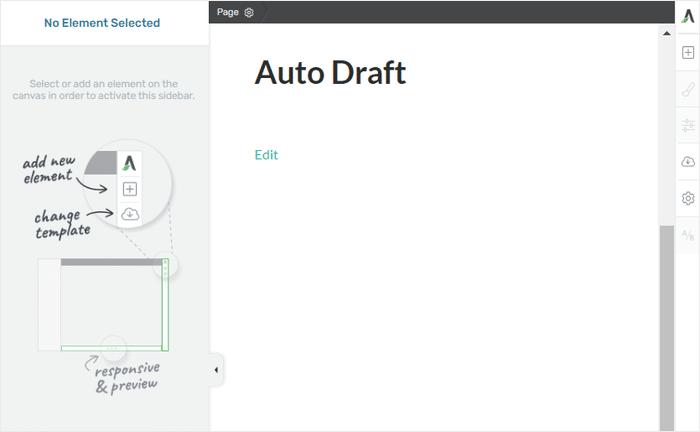
Con la opción «Página normal», Thrive abrirá al instante el editor para que puedas empezar a insertar tu perfil de X (Twitter).
Si ha seleccionado una página de destino pre-construida, verá una ventana emergente con diferentes diseños para su página.
Echa un vistazo a estos diseños y haz clic en el que más te guste.
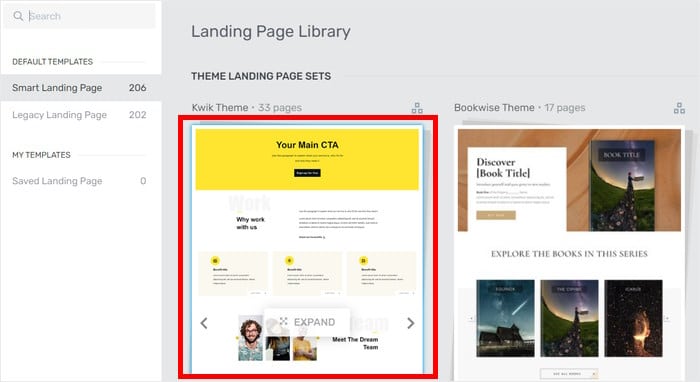
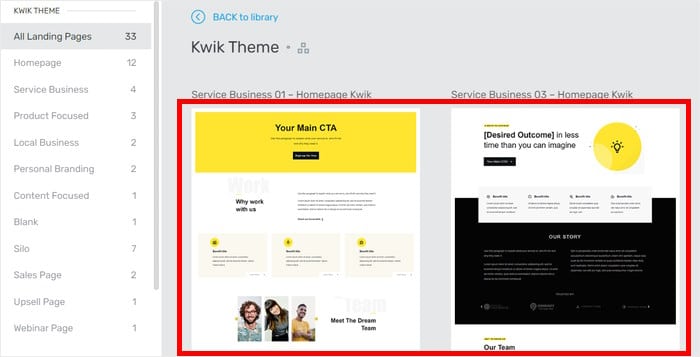
Cuando hagas clic en una opción, verás más información sobre ella y algunas variaciones de diseño.
Como antes, haz clic aquí en la opción que te guste.
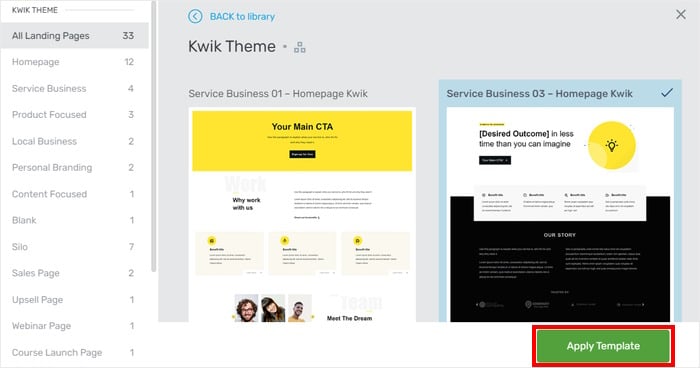
Por último, haga clic en Aplicar plantilla y el diseño seleccionado se añadirá a la página o entrada.
Ahora que ya hemos aclarado eso, voy a pasar por alto el resto de funciones de Thrive y me limitaré a enseñarte cómo añadir aquí tu perfil de X (Twitter).
En primer lugar, haga clic en el icono verde del signo más (+) situado a la izquierda.
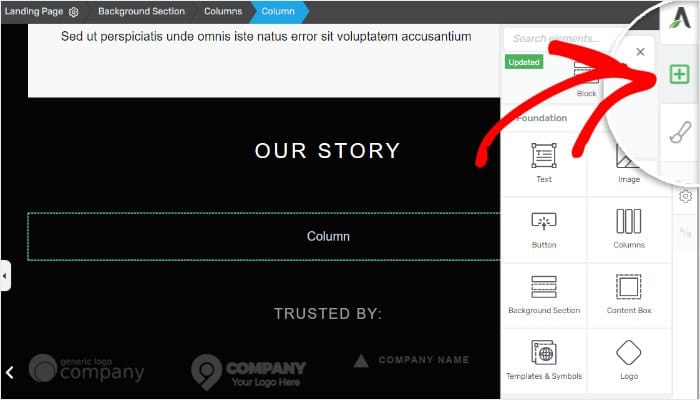
Utiliza la barra de búsqueda para buscar el bloque "aplastar globo".
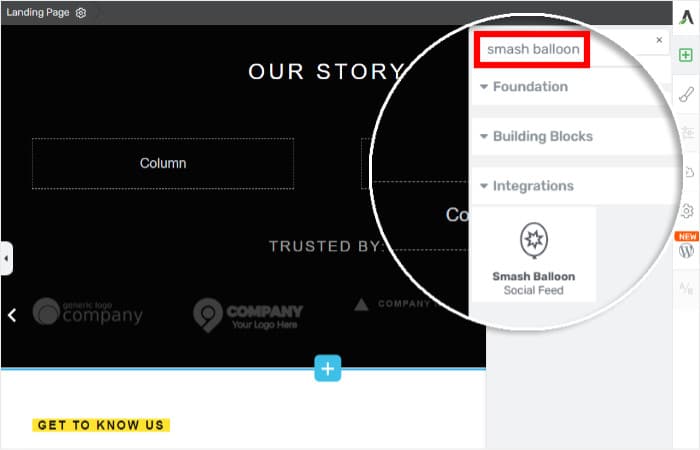
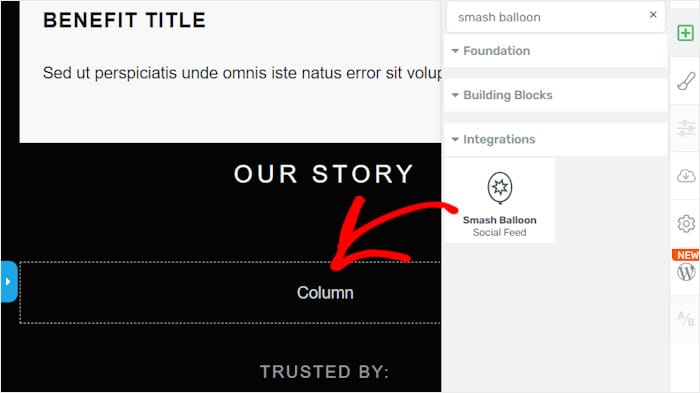
Una vez que vea el bloque Smash Balloon Social Feed en los resultados, arrástrelo a la columna que desee.
A la izquierda, verás algunas opciones para tu nuevo bloque.
En la opción Tipo, seleccione Fuentes personalizadas de Twitter.
A continuación, utilice el menú desplegable para seleccionar su nuevo canal.
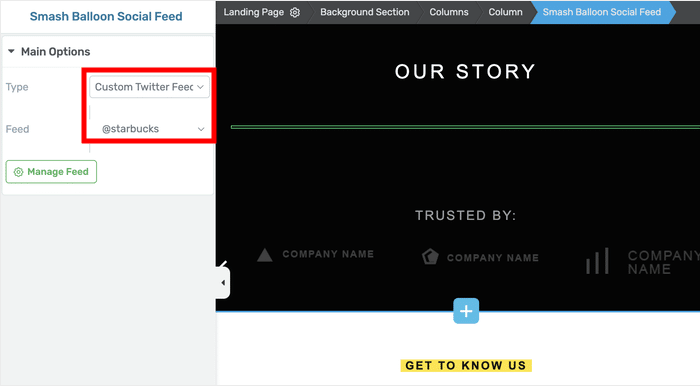
Una vez hecho esto, verás que tu perfil de X (Twitter) se ha añadido a esta página o entrada de Thrive Architect.
Recuerda hacer clic en Guardar trabajopara conservar los cambios. A continuación, puede abrir la página/post para comprobar cómo se verá su perfil para sus visitantes.

Una vez hecho esto, el complemento mantendrá automáticamente actualizado este feed cada vez que publiques nuevas entradas en X.
Es una forma estupenda de aportar un poco de variedad a tu página web de Thrive y, al mismo tiempo, promocionar tu cuenta de X (Twitter).
Puedes descargar X (Twitter) Feed Pro aquí y probarlo tú mismo.
Además, también puedes echar un vistazo a esta lista de formas comprobadas de ganar dinero en X (Twitter).
Otras guías y tutoriales sobre redes sociales
- Cómo incrustar un feed de Instagram en tu Thrive Architect
- Las mejores formas de aumentar tu interacción en X (Twitter) ahora mismo
- Cómo incrustar YouTube Feed en su sitio web Thrive Architect
- Herramientas de marketing imprescindibles para X (Twitter) que necesitas este año [Las mejores opciones]







